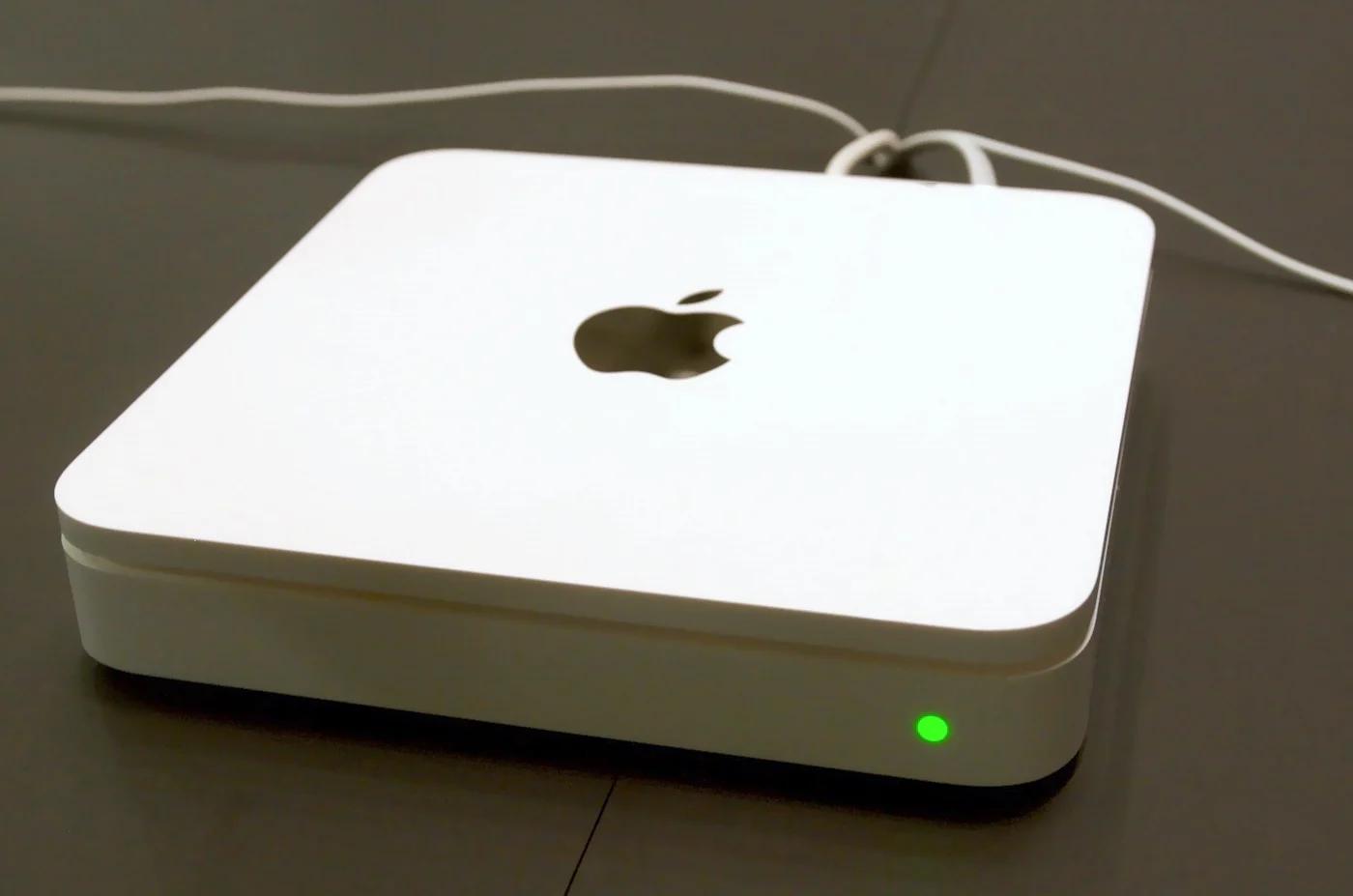
macOS 27 coupe le cordon : les Time Capsule ne reçoivent plus vos sauvegardes
Avant d'installer macOS Golden Gate 27 sur un Mac qui sauvegarde sur une Time Capsule, branchez un disque externe et faites une sauvegarde complète. macOS 27 ne parle plus AFP : Time Machine ne peut plus atteindre la borne. Les Mac Intel, restés sous Tahoe, ne sont pas concernés.
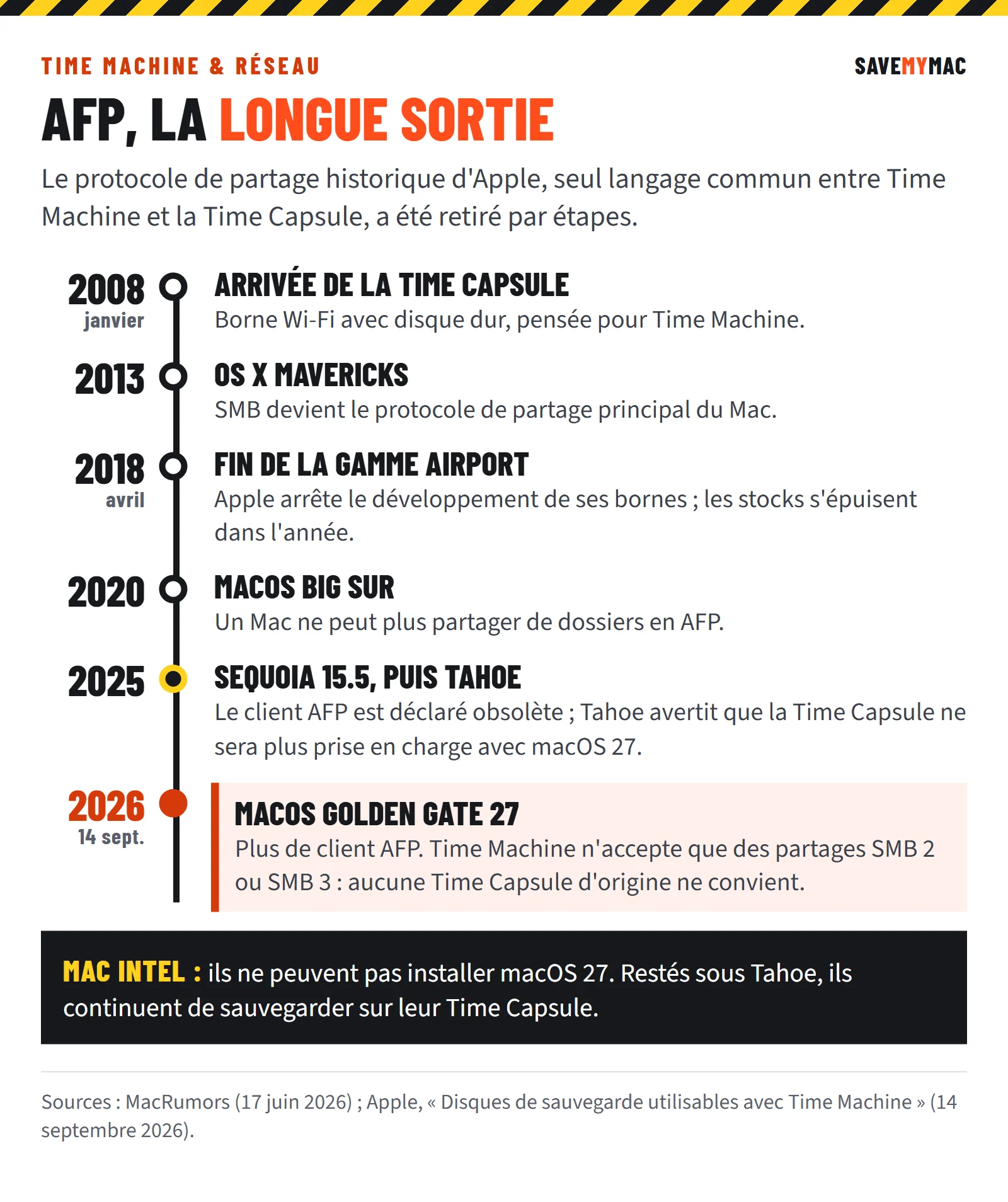
macOS Golden Gate 27, disponible depuis le 14 septembre, ne contient plus de client AFP, le protocole de partage historique d’Apple. Or c’est par lui que Time Machine dialoguait avec les Time Capsule. Résultat : un Mac passé à macOS 27 ne peut plus sauvegarder sur ces bornes. Si c’est votre seule sauvegarde, il faut en mettre une autre en place avant de cliquer sur « Mettre à niveau ».
Ce qui a changé
La page d’assistance d’Apple consacrée aux disques de sauvegarde, mise en ligne le 14 septembre, est sans ambiguïté : AFP n’est pas pris en charge dans macOS 27 et versions ultérieures, et les Time Capsule comme les bornes AirPort Extreme ne sont plus recommandées. Selon MacRumors, Time Machine exige désormais des partages en SMB 2 ou SMB 3, alors que les Time Capsule ne parlent qu’AFP et SMB 1 ; macOS 27 impose aussi au minimum TLS 1.2 pour certaines connexions réseau, une exigence que ce matériel ne peut pas satisfaire. Enfin, d’après The Eclectic Light Company, l’Utilitaire AirPort n’est plus installé sur les Mac configurés à neuf sous macOS 27.
La fin était annoncée. Apple avait déclaré le client AFP obsolète dans macOS Sequoia 15.5, et Tahoe affichait déjà un avertissement sur la fin de la prise en charge des Time Capsule avec macOS 27.
Qui est concerné
- Les Mac Apple silicon passés à macOS 27 qui sauvegardaient sur une Time Capsule, ou sur un disque branché au port USB d’une borne AirPort Extreme.
- Les NAS configurés pour Time Machine en AFP : Apple indique que ce mode n’est pas pris en charge dans macOS 27. La plupart des NAS récents proposent la sauvegarde Time Machine en SMB : il suffit de vérifier le réglage.
- Pas les Mac Intel : ils ne peuvent pas installer macOS 27. Restés sous Tahoe, ils continuent de sauvegarder sur leur Time Capsule.
- Pas les sauvegardes vers un autre Mac, à condition que les deux machines soient sous macOS 11 ou une version ultérieure.
Avant de passer à macOS 27
- Branchez un disque externe en USB-C ou Thunderbolt, d’une capacité nettement supérieure à celle des données de votre Mac.
- Ouvrez Réglages Système › Général › Time Machine, cliquez sur le bouton d’ajout d’un disque de sauvegarde et choisissez ce disque. Cochez l’option de chiffrement si le disque risque de sortir de chez vous. Time Machine vous proposera de l’effacer pour le préparer.
- Laissez la première sauvegarde complète se terminer, puis restaurez un fichier test pour vérifier qu’elle est exploitable.
- Laissez la Time Capsule en l’état : son historique reste consultable depuis un Mac sous Tahoe.
- Ensuite seulement, installez macOS 27 depuis Réglages Système › Général › Mise à jour de logiciels.
Par quoi remplacer la Time Capsule
Un disque externe
C’est la configuration la plus courante selon Apple, et la plus simple : Time Machine formate le disque en APFS et sauvegarde toutes les heures quand il est branché. Son défaut pour un portable : il faut penser à le brancher.
Un NAS compatible Time Machine en SMB
Pour retrouver une sauvegarde sans fil, un NAS récent prend le relais, à condition qu’il prenne en charge Time Machine via SMB, de préférence en SMB 3. Vérifiez ce point dans la documentation du fabricant avant l’achat.
Un autre Mac de la maison
Un Mac de bureau peut partager un dossier comme destination Time Machine pour les autres Mac du foyer, si tous sont sous macOS 11 ou une version ultérieure.
Le bricolage TimeCapsuleSMB
Un projet libre publié sur GitHub par James Chang installe une version récente du serveur Samba directement sur la Time Capsule, qui accepte alors les connexions SMB 3. C’est une solution non officielle, réservée aux bricoleurs avertis, avec des limites sérieuses relevées par MacRumors : seule la Time Capsule de cinquième génération, de 2013, relance automatiquement Samba après un redémarrage ; sur les modèles plus anciens, il faut relancer le service à la main après chaque coupure de courant, sous peine de voir les sauvegardes s’arrêter sans prévenir. La bascule en SMB crée en outre une nouvelle chaîne de sauvegardes, et aucun test de restauration à long terme n’a été publié. Si vous tentez l’aventure, gardez une seconde destination.
Gardez aussi en tête l’âge du matériel : le disque d’une Time Capsule a, sauf remplacement, au moins huit ans, et les statistiques de Backblaze rappellent que les pannes augmentent avec les années.
À ne pas faire
- Installer macOS 27 en comptant sur la Time Capsule comme unique sauvegarde.
- Effacer la Time Capsule pour « repartir de zéro » : vous perdriez l’historique sans pouvoir y sauvegarder ensuite depuis macOS 27.
- Considérer iCloud Drive comme une sauvegarde complète : il synchronise des fichiers, il ne sauvegarde pas le Mac.
Vous changez de disque ? Profitez-en pour vérifier son format : les disques Time Machine chiffrés en Mac OS étendu ne seront plus pris en charge par macOS 28.
Sources
- Apple : disques de sauvegarde utilisables avec Time Machine (14 septembre 2026)
- MacRumors : macOS 27 Golden Gate Kills Time Capsule Support (17 juin 2026)
- The Eclectic Light Company : Deprecations and removals from Golden Gate (25 juin 2026)
- Photo d’illustration : Appletimecapsule, Malabooboo (Flickr), CC BY 2.0, via Wikimedia Commons
Cet article a été préparé avec l’assistance d’une intelligence artificielle, à partir des sources citées.
À lire aussi

Disque Time Machine chiffré en Mac OS étendu : il faudra le remplacer avant macOS 28
Vérifiez dès aujourd'hui le format de votre disque Time Machine : s'il est en Mac OS étendu et chiffré, macOS 28 ne le prendra plus en charge, et Apple exclut toute conversion pour les sauvegardes. La bascule se prépare avant la prochaine mise à niveau majeure.
Par La rédaction
Commentaires