
Disque Time Machine chiffré en Mac OS étendu : il faudra le remplacer avant macOS 28
Vérifiez dès aujourd'hui le format de votre disque Time Machine : s'il est en Mac OS étendu et chiffré, macOS 28 ne le prendra plus en charge, et Apple exclut toute conversion pour les sauvegardes. La bascule se prépare avant la prochaine mise à niveau majeure.
Apple a publié le 22 juillet une note d’assistance passée relativement inaperçue : à partir de macOS 28, le format Mac OS étendu, aussi appelé HFS+, ne sera plus pris en charge que sur des volumes non chiffrés. Pour la plupart des disques, la parade est simple : conversion en APFS ou déchiffrement. Mais Apple précise que ces deux options ne s’appliquent pas aux disques de sauvegarde Time Machine. Et depuis macOS 26, le Mac peut déjà afficher un avertissement sur les volumes concernés.
Pourquoi tant de disques sont concernés
Apple le rappelle dans sa page sur les disques de sauvegarde : les anciennes versions de macOS préparaient les disques Time Machine au format Mac OS étendu, et non en APFS. Ajoutez l’option de chiffrement, que beaucoup cochent à juste titre, et vous obtenez exactement la combinaison visée. Un disque de sauvegarde configuré il y a plusieurs années et jamais reformaté a donc de bonnes chances d’être concerné.
Vérifier son disque en une minute

- Branchez le disque de sauvegarde.
- Ouvrez Utilitaire de disque, dans Applications › Utilitaires.
- Choisissez Présentation › Afficher uniquement les volumes.
- Sélectionnez le volume de sauvegarde dans la barre latérale et lisez les informations sous son nom.
- Si vous y lisez à la fois « Mac OS étendu » et « Chiffré », le disque ne sera pas compatible avec macOS 28.
Migrer sans perdre l’historique
Puisque ni la conversion ni le déchiffrement ne sont possibles pour un disque Time Machine, la seule voie est une nouvelle sauvegarde sur un volume APFS. Effacer l’ancien disque ferait disparaître tout l’historique : mieux vaut procéder avec un second disque.
À lire aussi : Fichiers effacés sur Mac : où chercher, et dans quel ordre
- Procurez-vous un nouveau disque, d’une capacité au moins égale à l’ancien.
- Ouvrez Réglages Système › Général › Time Machine et ajoutez-le comme disque de sauvegarde, en cochant l’option de chiffrement. Time Machine l’efface et le prépare.
- Laissez la première sauvegarde complète se terminer, puis restaurez un fichier test pour vérifier qu’elle est exploitable.
- Débranchez l’ancien disque, étiquetez-le avec ses dates et rangez-le. Il reste lisible tant que vous disposez d’un Mac sous macOS 27 ou une version antérieure.
- Avant de passer un jour à macOS 28, récupérez dans cet ancien historique les fichiers dont vous pourriez avoir besoin.
- Quand l’ancien historique ne vous sert plus, effacez ce disque en APFS chiffré et ajoutez-le comme seconde destination : Time Machine alternera entre les deux.
Mac Apple silicon et Mac Intel
Les Mac Intel s’arrêtent à macOS Tahoe 26 : ils n’installeront jamais macOS 28, et leur disque actuel continuera de fonctionner avec eux. Le piège est ailleurs : le jour où vous voudrez transférer vos données vers un nouveau Mac Apple silicon livré avec macOS 28 ou une version ultérieure, ce disque ne lui sera d’aucune utilité. Les Mac Apple silicon, eux, sont directement concernés à la prochaine mise à niveau majeure.
Et les sauvegardes sur NAS ?
Sur un NAS, Time Machine enregistre la sauvegarde dans une image disque. La note d’Apple ne dit pas si les images chiffrées au format Mac OS étendu sont concernées, et Howard Oakley, de The Eclectic Light Company, juge la question encore ouverte. Il recommande, pour les Mac Apple silicon, des sauvegardes au format APFS dans le partage du NAS, appelées selon lui à rester prises en charge longtemps.
À ne pas faire
- Effacer l’ancien disque avant que la nouvelle sauvegarde soit complète et vérifiée.
- Tenter la commande « Convertir en APFS » d’Utilitaire de disque sur un disque Time Machine : Apple indique qu’elle ne s’applique pas à ce cas.
- Attendre la sortie de macOS 28 pour vérifier vos disques.
Ce changement s’ajoute à un autre, plus immédiat : macOS 27 ne sauvegarde déjà plus sur les Time Capsule.
Sources
- Apple : prise en charge des disques Mac OS étendu chiffrés dans macOS 28 ou version ultérieure (22 juillet 2026)
- Apple : disques de sauvegarde utilisables avec Time Machine
- The Eclectic Light Company : Deprecations and removals from Golden Gate (25 juin 2026)
- Photo d’illustration : Three external hard drives are stacked on a wooden table, Shixart1985, CC BY 2.0, via Wikimedia Commons
Cet article a été préparé avec l’assistance d’une intelligence artificielle, à partir des sources citées.
À lire aussi

Fichiers effacés sur Mac : où chercher, et dans quel ordre
Arrêtez d'écrire sur le disque : pas de copie, pas de téléchargement, pas de logiciel de récupération installé dessus. Fouillez ensuite la Corbeille, les dossiers « Supprimés récemment », puis Time Machine : sur un Mac récent, c'est presque toujours là que le fichier se retrouve.
Par La rédaction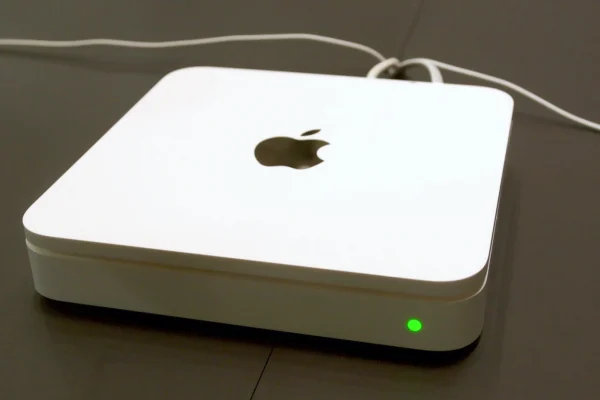

macOS 27 coupe le cordon : les Time Capsule ne reçoivent plus vos sauvegardes
Avant d'installer macOS Golden Gate 27 sur un Mac qui sauvegarde sur une Time Capsule, branchez un disque externe et faites une sauvegarde complète. macOS 27 ne parle plus AFP : Time Machine ne peut plus atteindre la borne. Les Mac Intel, restés sous Tahoe, ne…
Par La rédaction
Commentaires