
Fichiers effacés sur Mac : où chercher, et dans quel ordre
Arrêtez d'écrire sur le disque : pas de copie, pas de téléchargement, pas de logiciel de récupération installé dessus. Fouillez ensuite la Corbeille, les dossiers « Supprimés récemment », puis Time Machine : sur un Mac récent, c'est presque toujours là que le fichier se retrouve.
Un fichier qui disparaît d’un dossier n’est presque jamais perdu sur-le-champ : il transite par la Corbeille, par un dossier « Supprimés récemment » ou figure dans une sauvegarde. Le vrai risque, c’est la précipitation : chaque fichier écrit sur le disque peut occuper l’espace libéré, et un logiciel de récupération installé à la hâte écrit, lui aussi, sur ce disque. Voici l’ordre dans lequel chercher.
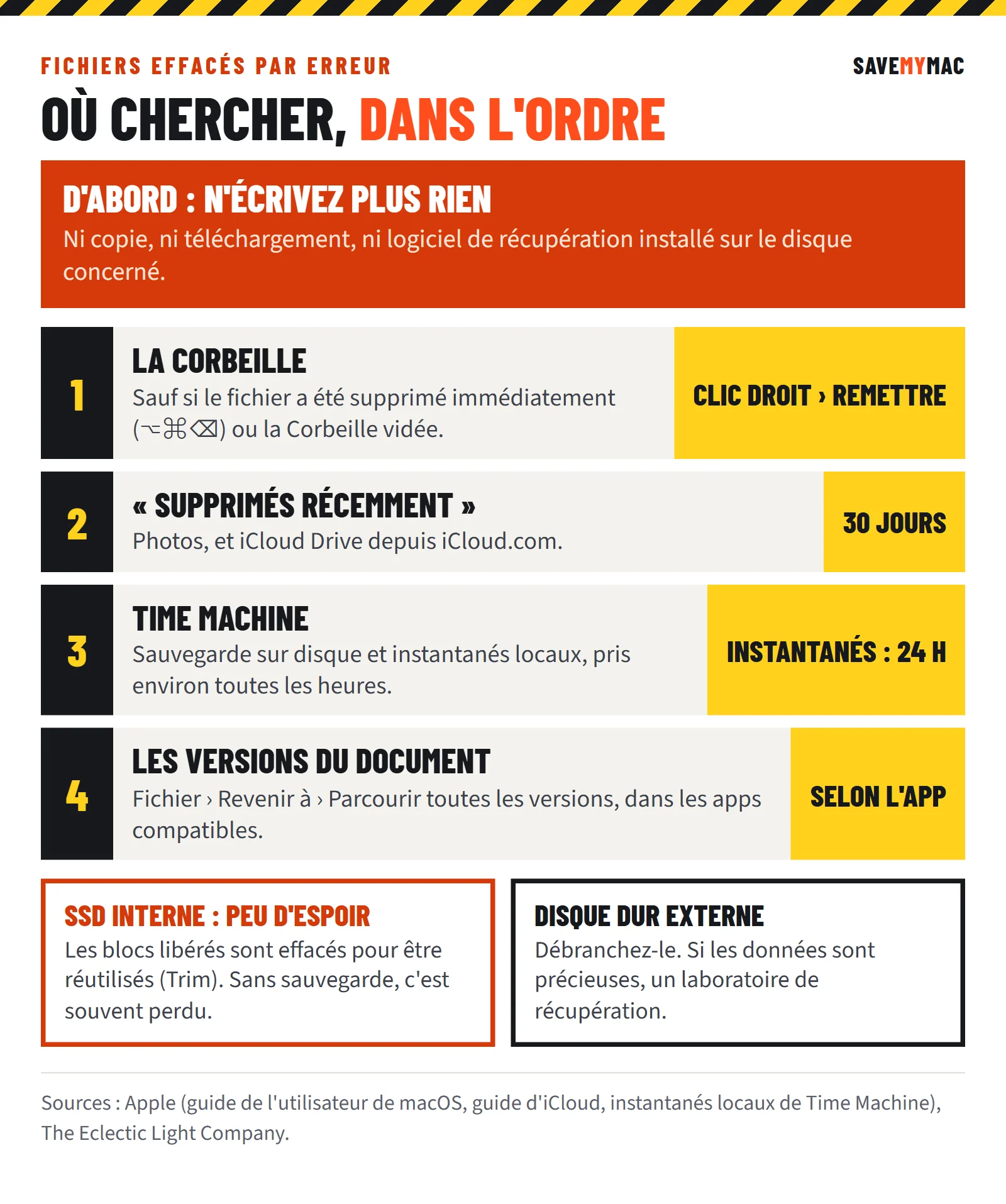
1. La Corbeille
Ouvrez la Corbeille depuis le Dock. Si le fichier y est, sélectionnez-le, faites un clic droit et choisissez « Remettre » : il retourne à son emplacement d’origine. Deux cas le font échapper à la Corbeille : la suppression immédiate, par le raccourci Option-Commande-Effacement arrière ou la commande du même nom, et la Corbeille vidée, manuellement ou automatiquement si l’option de suppression après 30 jours est activée dans les réglages du Finder.
2. Les dossiers « Supprimés récemment »
- Photos : les photos et vidéos supprimées restent 30 jours dans l’album Supprimés récemment, dans l’app Photos comme sur iCloud.com, avant d’être effacées définitivement.
- iCloud Drive : un fichier supprimé du Mac alors qu’il était synchronisé peut se récupérer pendant 30 jours. Connectez-vous à iCloud.com, ouvrez iCloud Drive, puis la rubrique Supprimés récemment dans la barre latérale, et choisissez Récupérer. Les fichiers retrouvent le dossier qu’ils occupaient.
- Autres apps synchronisées : la page de récupération de données d’iCloud.com propose aussi une restauration de fichiers supprimés depuis d’autres apps.
Attention : ce qui a été supprimé définitivement depuis ces dossiers ne peut plus être récupéré par cette voie.
3. Time Machine et ses instantanés locaux
Si vous avez une sauvegarde Time Machine, c’est la voie royale.
- Dans le Finder, ouvrez le dossier où se trouvait le fichier (inutile pour un fichier du bureau).
- Lancez Time Machine, par exemple avec Spotlight : l’app se trouve dans le dossier Autres. Le Mac peut mettre quelques instants à joindre le disque de sauvegarde.
- Remontez dans le temps avec les flèches ou la frise chronologique à droite de l’écran.
- Sélectionnez le fichier ou le dossier recherché, puis cliquez sur Restaurer : il revient à son emplacement d’origine.
Même sans le disque de sauvegarde sous la main, tout n’est pas perdu : Time Machine conserve sur le Mac des instantanés locaux du disque de démarrage, pris à peu près toutes les heures et gardés 24 heures, ainsi que celui de la dernière sauvegarde réussie, tant que l’espace le permet. Time Machine les utilise automatiquement quand le disque de sauvegarde est absent.
4. Les versions du document
Si le fichier existe encore mais que son contenu a été écrasé, de nombreuses apps gardent un historique : ouvrez le document, puis choisissez Fichier › Revenir à › Parcourir toutes les versions. Vous pouvez alors restaurer une version antérieure ou en copier un passage.
Rien de tout cela ? Ce qui reste possible
Sur le SSD interne d’un Mac récent
Les chances sont faibles. Les SSD internes d’Apple appliquent systématiquement la commande Trim, rappelle The Eclectic Light Company : le système signale au SSD les blocs libérés, que celui-ci efface à l’avance pour les réutiliser. Ajoutez le chiffrement permanent du stockage sur les Mac Apple silicon et à puce T2, et les logiciels de récupération n’ont, le plus souvent, plus rien à retrouver. C’est la raison pour laquelle la sauvegarde est, sur ces Mac, la seule véritable assurance.
Sur un disque dur externe ou un ancien Mac à disque dur
Un fichier effacé y reste souvent physiquement présent tant que son espace n’est pas réutilisé. Cessez immédiatement d’utiliser le disque concerné et débranchez-le. Si les données ont une valeur importante, confiez-le à un laboratoire de récupération plutôt que de multiplier les essais. Un disque qui claque, ne tourne plus ou se déconnecte doit rester éteint.
À ne pas faire
- Installer un logiciel de récupération sur le disque qui contenait le fichier.
- Continuer à travailler, télécharger ou copier des fichiers sur ce disque en attendant.
- Vider la Corbeille ou les dossiers « Supprimés récemment » par réflexe de rangement.
- Relancer en boucle un disque dur défaillant.
Pour ne plus dépendre de la chance, mettez en place une sauvegarde automatique, et vérifiez son format : certains disques Time Machine devront être remplacés avant macOS 28.
Sources
- Apple : restaurer des fichiers sauvegardés avec Time Machine
- Apple : à propos des instantanés locaux de Time Machine
- Apple : récupérer des fichiers supprimés d’iCloud Drive
- Apple : supprimer et récupérer des photos et vidéos sur iCloud.com
- The Eclectic Light Company : Does that SSD Trim, and why is it important? (13 novembre 2025)
Cet article a été préparé avec l’assistance d’une intelligence artificielle, à partir des sources citées.
À lire aussi
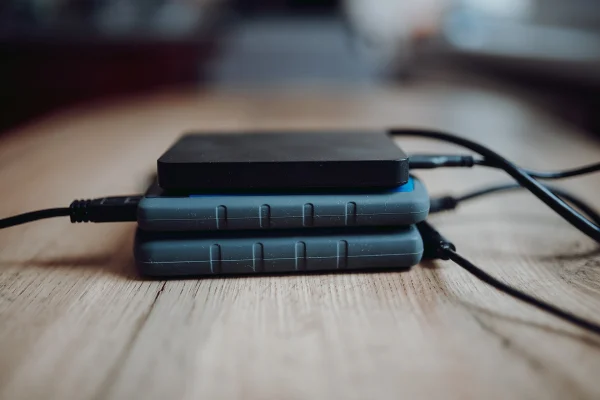
Disque Time Machine chiffré en Mac OS étendu : il faudra le remplacer avant macOS 28
Vérifiez dès aujourd'hui le format de votre disque Time Machine : s'il est en Mac OS étendu et chiffré, macOS 28 ne le prendra plus en charge, et Apple exclut toute conversion pour les sauvegardes. La bascule se prépare avant la prochaine mise à niveau majeure.
Par La rédaction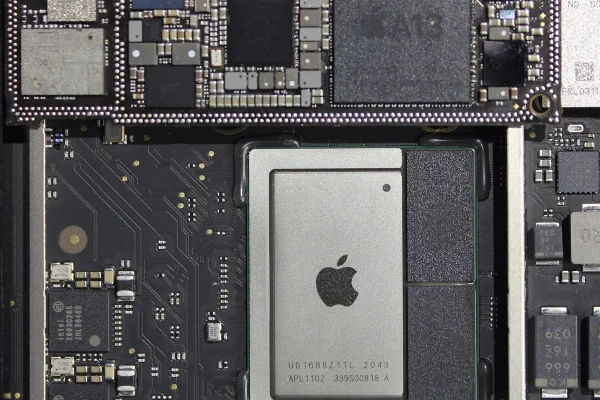
SSD soudé : pourquoi la récupération des données passe par la carte mère
Si votre Mac Apple silicon ou à puce T2 est en panne sans sauvegarde, refusez tout remplacement de carte mère avant d'avoir tenté de faire réparer la carte d'origine : c'est la seule voie vers vos données. Dessouder la mémoire ne sert à rien, et voici…
Par La rédaction
Commentaires