Avant de confier votre Mac à un atelier : cinq précautions pour vos données
Sauvegardez votre Mac avant de le déposer, même pour une panne sans rapport avec le stockage : selon les conditions d'Apple, la sauvegarde est à votre charge et une réparation peut effacer les données. Si le Mac ne démarre plus, dites-le avant tout devis.
Une réparation de Mac commence souvent par un diagnostic qui oblige à démarrer la machine, et peut se terminer par le remplacement d’une pièce qui contient vos données. Les conditions générales de service d’Apple sont claires : sauvegarder données, logiciels et programmes relève de la responsabilité du client, et une intervention peut entraîner la perte, le remplacement ou le reformatage des données. Cinq précautions suffisent à aborder le dépôt sereinement.
1. Sauvegarder, même pour une panne sans rapport
Un clavier défaillant ou un écran fêlé n’ont rien à voir avec le stockage, mais le diagnostic, un remplacement de carte ou une réinstallation de macOS peuvent toucher vos données. Si le Mac démarre :
- Branchez votre disque Time Machine et choisissez Sauvegarder maintenant dans le menu Time Machine de la barre des menus.
- Attendez la fin de la sauvegarde, puis vérifiez sa date dans Réglages Système › Général › Time Machine.
- Restaurez un fichier test pour vous assurer que la sauvegarde est exploitable.
- Si une partie de vos documents est stockée uniquement dans iCloud Drive, vérifiez qu’ils sont bien synchronisés : ils resteront accessibles depuis iCloud.com.
2. Le Mac ne démarre plus : le dire avant tout devis
Sur un Mac Apple silicon ou à puce T2, le stockage est soudé et chiffré avec une clé liée à la puce : un remplacement de carte mère efface vos données de fait. Si vous n’avez pas de sauvegarde, signalez-le dès le dépôt et faites inscrire sur le bon de prise en charge qu’aucune carte ne doit être remplacée sans votre accord. Nous expliquons pourquoi la récupération passe alors par la carte d’origine.
3. Le mot de passe : ne pas le donner à la légère
Pour tester le Mac, l’atelier a besoin d’ouvrir une session. Les conditions d’Apple prévoient d’ailleurs qu’un appareil peut être rendu sans intervention, avec des frais de diagnostic, si le client ne peut pas désactiver les verrous et protections nécessaires. Plutôt que de confier votre mot de passe principal, créez un compte administrateur temporaire dans Réglages Système › Utilisateurs et groupes, avec un mot de passe que vous n’utilisez nulle part ailleurs.
Gardez une limite en tête : un administrateur peut techniquement accéder aux fichiers des autres comptes une fois le disque déverrouillé. Pour des documents vraiment sensibles, copiez-les sur votre disque de sauvegarde et retirez-les du Mac avant le dépôt.
4. Le compte Apple reste chez vous
Ne communiquez jamais le mot de passe de votre compte Apple à un atelier. Si la réparation implique une restauration complète, un Mac Apple silicon demandera ensuite de se connecter avec le compte Apple utilisé auparavant : faites-le vous-même au moment du retrait. Si l’atelier vous demande de désactiver Localiser, faites-le juste avant le dépôt et réactivez-le dès le retour.
5. Garder une trace
- Notez le numéro de série, visible dans le menu Pomme › À propos de ce Mac ou sous le boîtier.
- Photographiez l’état extérieur du Mac et listez les accessoires laissés avec lui.
- Décrivez le symptôme par écrit, avec sa date d’apparition et les circonstances : choc, liquide, mise à jour.
- Demandez un devis écrit et conservez le bon de dépôt.
Au retour
- Vérifiez que vos fichiers et applications sont bien là avant de quitter l’atelier, si c’est possible.
- Supprimez le compte administrateur temporaire.
- Contrôlez que FileVault et Localiser sont actifs.
- Si vous avez communiqué votre mot de passe de session, changez-le.
- Relancez une sauvegarde Time Machine.
À ne pas faire
- Déposer un Mac qui contient le seul exemplaire de vos données.
- Communiquer le mot de passe de votre compte Apple.
- Accepter par téléphone un remplacement de carte mère sans avoir parlé de vos données.
Avant même le dépôt, reste la question du coût : nous faisons le point sur ce que couvrent garanties, AppleCare+ et assurances.
Sources
- Apple : conditions générales de service
- Apple : sauvegarder ses fichiers
- Apple : ajouter un utilisateur ou un groupe sur Mac
- Apple : raviver ou restaurer le firmware d’un Mac
- Apple, Guide de sécurité des plateformes : chiffrement de volume avec FileVault
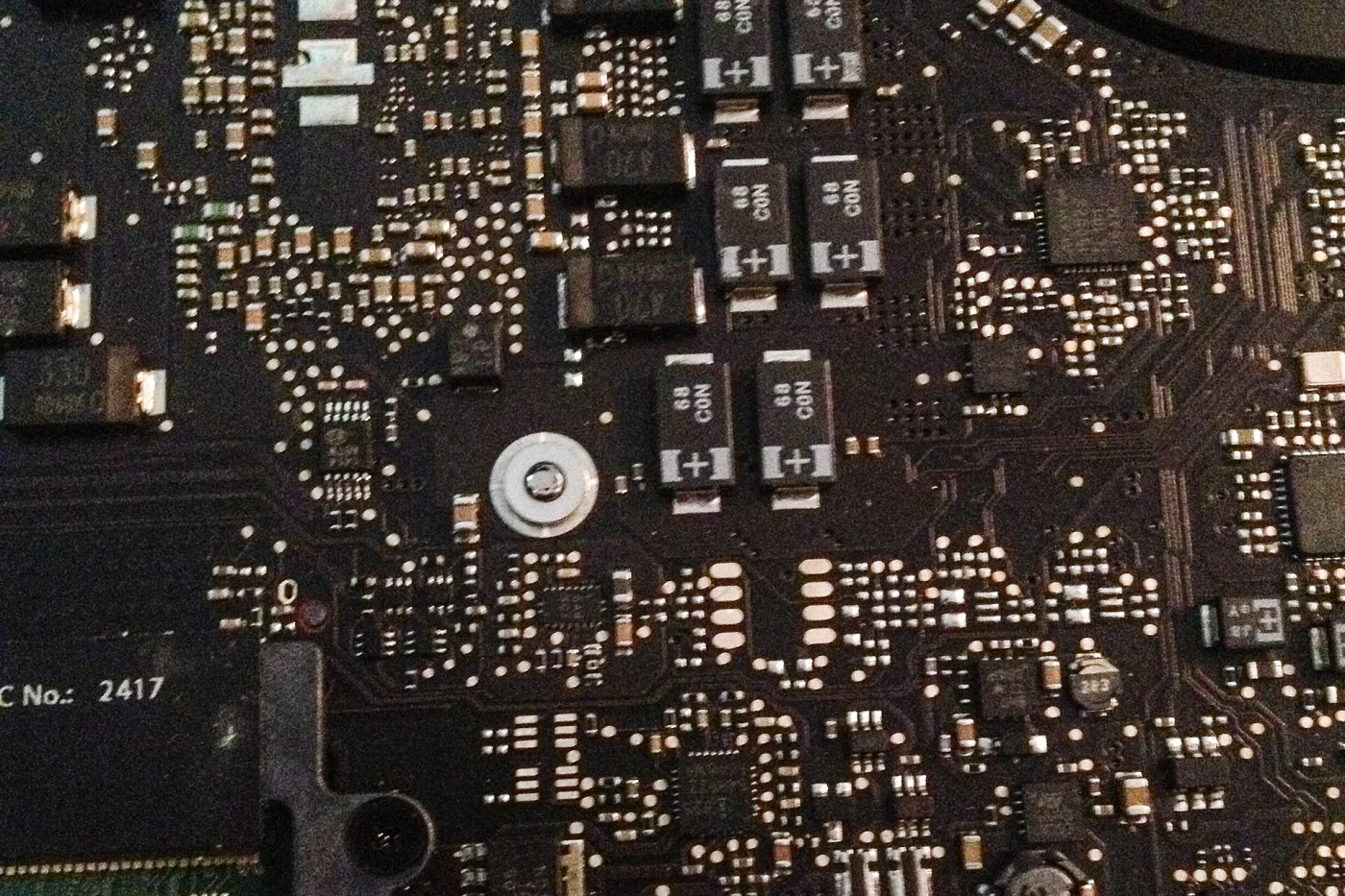
- Photo d’illustration : Logic Board of MacBook Pro Laptop (Motherboard) (17304506139), Tony Webster, CC BY 2.0, via Wikimedia Commons
Cet article a été préparé avec l’assistance d’une intelligence artificielle, à partir des sources citées.
À lire aussi
Disques durs : le taux de panne grimpe à 1,73 % chez Backblaze
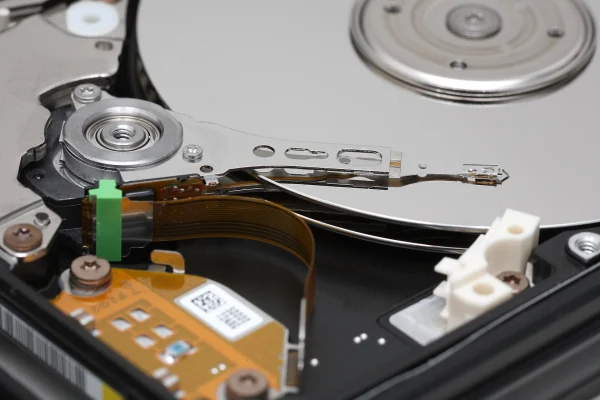
Si votre sauvegarde repose sur un seul disque dur, surtout s'il a quelques années, ajoutez une seconde copie. Le rapport Drive Stats de Backblaze pour le deuxième trimestre 2026 montre un taux de panne remonté à 1,73 %, tiré par les modèles les plus âgés.
Par La rédaction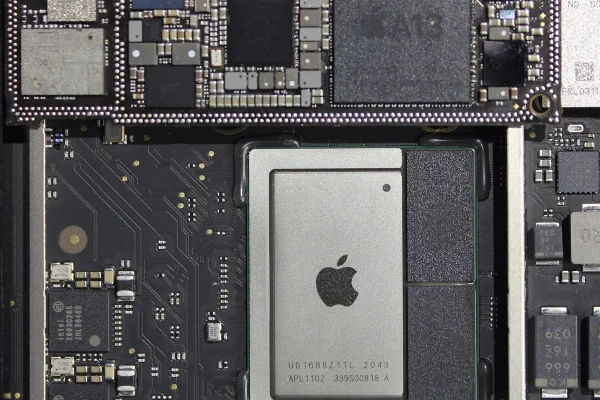
SSD soudé : pourquoi la récupération des données passe par la carte mère
Si votre Mac Apple silicon ou à puce T2 est en panne sans sauvegarde, refusez tout remplacement de carte mère avant d'avoir tenté de faire réparer la carte d'origine : c'est la seule voie vers vos données. Dessouder la mémoire ne sert à rien, et voici…
Par La rédaction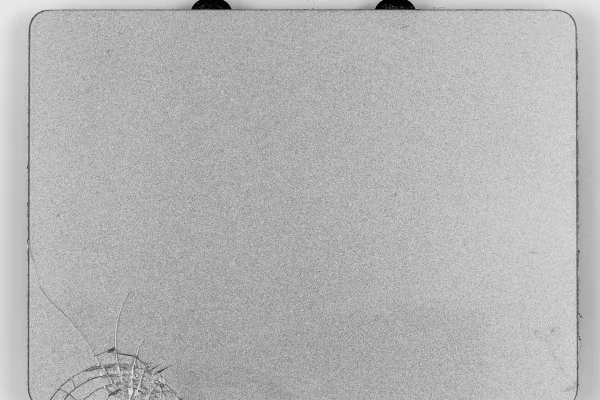
_(17304506139).jpg)
Liquide, chute, écran fêlé : qui paie la réparation de votre Mac ?
Après un sinistre, n'acceptez aucun devis avant d'avoir vérifié trois couvertures : AppleCare+, votre assurance et, pour une vraie panne, la garantie légale du vendeur. La garantie limitée d'Apple, elle, exclut les accidents.
Par La rédaction
Commentaires