
Liquide renversé sur un MacBook : les gestes des cinq premières minutes
Éteignez immédiatement le Mac en maintenant le bouton d'alimentation, débranchez tout et retournez-le en V inversé pour qu'il s'égoutte. Surtout, ne le rallumez pas pour vérifier qu'il fonctionne : c'est le courant qui transforme une éclaboussure en panne de carte mère.
Un liquide sur un portable n’abîme pas grand-chose tant qu’aucun courant ne circule. Ce qui détruit la carte mère, c’est l’association du liquide et de l’électricité : courts-circuits immédiats, puis corrosion des composants et des soudures. La batterie continuant d’alimenter la carte même chargeur débranché, le premier objectif est donc de tout couper, le second de laisser le liquide ressortir. Le reste se joue à l’atelier.
Les cinq gestes, dans l’ordre
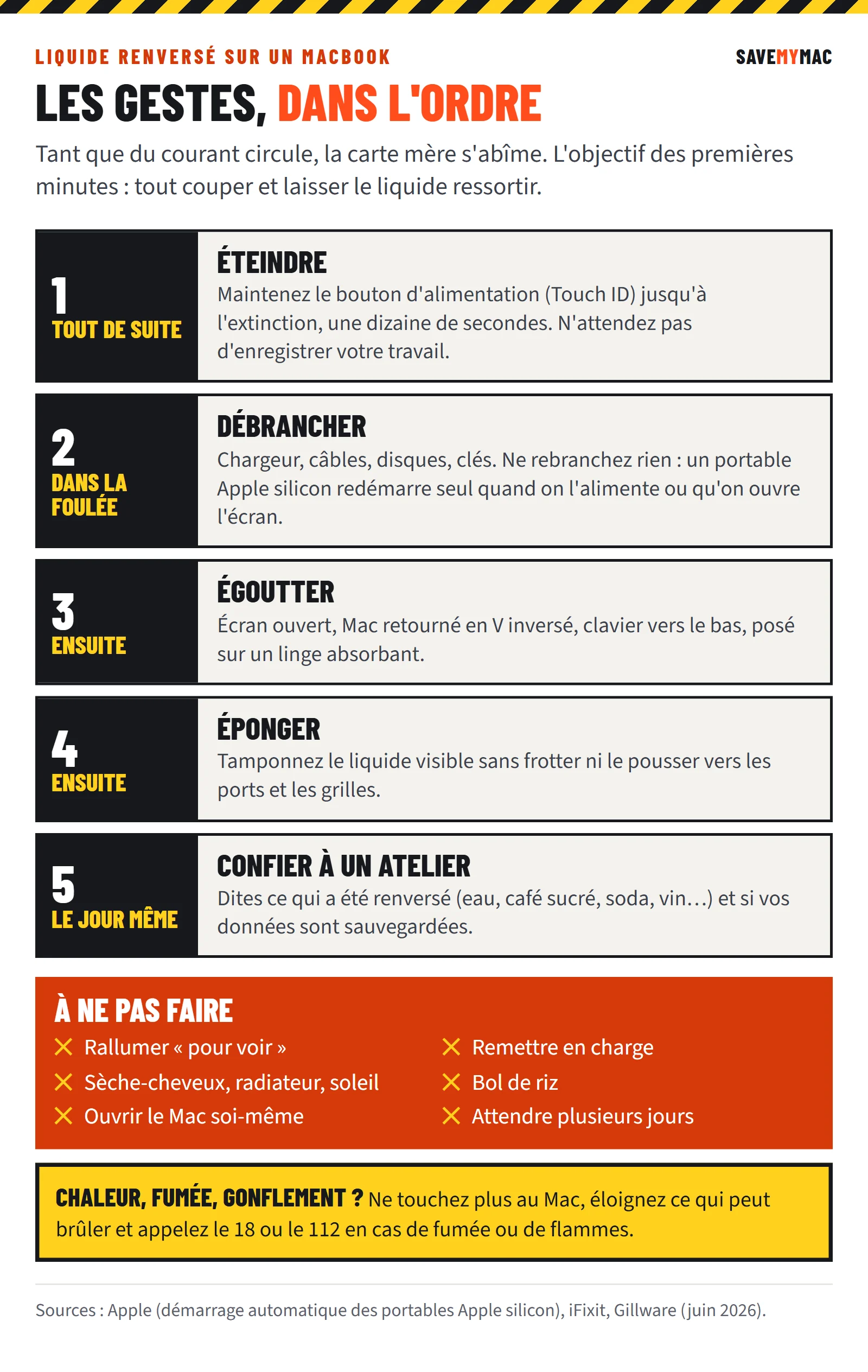
- Éteignez immédiatement. Maintenez le bouton d’alimentation, ou la touche Touch ID, une dizaine de secondes jusqu’à ce que l’écran devienne noir. N’attendez pas d’avoir enregistré votre document. Le geste est le même sur un Mac Apple silicon et sur un Mac Intel.
- Débranchez tout. Chargeur MagSafe ou USB-C, câbles, disques, clés, adaptateurs. Et ne rebranchez rien : selon Apple, un portable Apple silicon démarre automatiquement dès qu’on ouvre son écran ou qu’on le relie à l’alimentation.
- Faites-le égoutter. Ouvrez l’écran assez largement, retournez le Mac clavier vers le bas en forme de V inversé, comme une tente, et posez-le sur une serviette sèche. La gravité ramène alors le liquide vers le clavier plutôt que vers la carte mère.
- Épongez ce qui est visible. Tamponnez avec un linge ou du papier absorbant, sans frotter et sans pousser le liquide vers les ports ou les grilles de ventilation.
- Organisez la réparation le jour même. Appelez un atelier, qu’il s’agisse d’Apple ou d’un réparateur habitué aux cartes mères. Précisez ce qui a été renversé, en quelle quantité, à quelle heure, et dites si vos données sont sauvegardées.
Pourquoi ne pas faire sécher et rallumer
Un Mac qui semble sec ne l’est pas forcément à l’intérieur, et surtout, le liquide laisse des résidus. Comme le souligne le laboratoire de récupération Gillware, ces dépôts peuvent continuer à ronger soudures et contacts pendant des heures, voire des jours : un portable qui redémarre le soir même peut tomber en panne la semaine suivante. Seul un nettoyage de la carte en atelier élimine ces résidus.
- Le riz : il n’enlève aucun résidu, comme le rappelle iFixit, et fait perdre un temps précieux, quand il ne laisse pas de poussière dans les ports.
- Le sèche-cheveux, le radiateur, le soleil : la chaleur accélère la corrosion et peut endommager la batterie.
- Le démontage maison : vis spéciales, batterie collée et composants fragiles font courir plus de risques qu’ils n’en évitent.
Tous les liquides ne se valent pas
| Liquide | Ce qu’il faut savoir |
|---|---|
| Eau plate | Le cas le moins défavorable, qui exige pourtant les mêmes gestes et un contrôle en atelier. |
| Café sucré, soda, jus, bière, vin, lait | Ils laissent un film collant et conducteur qui continue de provoquer des courts-circuits une fois sec. À faire examiner dans les un à deux jours, même si le Mac semble fonctionner. |
| Eau salée, eau de mer | Le cas le plus urgent : la corrosion peut attaquer les soudures en quelques heures. |
Si la batterie chauffe ou gonfle
Chaleur anormale, fumée, odeur de brûlé, crépitement, boîtier qui se déforme : ne manipulez plus le Mac, éloignez les personnes et ce qui peut brûler, et appelez les pompiers au 18 ou le 112 en cas de fumée ou de flammes. N’essayez ni d’ouvrir l’appareil ni de percer la batterie.
Et vos données ?
Sur les Mac Apple silicon, comme sur les Mac Intel équipés d’une puce T2, le stockage est soudé à la carte mère et chiffré avec une clé liée à la puce. Si la carte est remplacée par une neuve, les données d’origine sont perdues. Si vous n’avez pas de sauvegarde récente, dites-le clairement à l’atelier et demandez qu’aucune carte ne soit remplacée sans votre accord : nous expliquons pourquoi la récupération passe alors par la réparation de la carte d’origine. Si votre sauvegarde Time Machine ou iCloud est à jour, un remplacement de carte devient une option raisonnable.
Côté facture, la garantie d’Apple exclut les accidents, mais AppleCare+ couvre les liquides renversés moyennant une franchise : nous détaillons qui paie quoi après un sinistre.
À ne pas faire
- Rallumer le Mac « pour voir » ou pour copier vite quelques fichiers.
- Le remettre en charge, même brièvement.
- Le laisser à plat, clavier vers le haut, en attendant qu’il sèche.
- Attendre plusieurs jours en espérant qu’il sèche.
Sources
- Apple : empêcher un portable Mac de démarrer à l’ouverture de l’écran ou au branchement
- iFixit : Laptop is Liquid Damaged
- Gillware : MacBook Water Damage, What to Do in the First 24 Hours (juin 2026)
- Apple : AppleCare+ (France)
- Photo d’illustration : Macbook retina keyboard closeup, Shixart1985, CC BY 2.0, via Wikimedia Commons
Cet article a été préparé avec l’assistance d’une intelligence artificielle, à partir des sources citées.
À lire aussi

Mac Apple silicon inerte : raviver le firmware sans effacer vos données
Si votre Mac Apple silicon ou à puce T2 ne démarre plus du tout, tentez d'abord de raviver son firmware depuis un second Mac : l'opération n'efface rien. Gardez la restauration, qui efface tout, pour le dernier recours, et seulement si vos données sont sauvegardées.
Par La rédaction
Commentaires