Mac Apple silicon inerte : raviver le firmware sans effacer vos données
Si votre Mac Apple silicon ou à puce T2 ne démarre plus du tout, tentez d'abord de raviver son firmware depuis un second Mac : l'opération n'efface rien. Gardez la restauration, qui efface tout, pour le dernier recours, et seulement si vos données sont sauvegardées.
Écran noir, aucune réaction, pas même l’écran des options de démarrage : quand un Mac Apple silicon ou un Mac Intel à puce T2 ne donne plus signe de vie malgré les vérifications d’usage, le firmware peut être en cause, par exemple après une mise à jour interrompue. Apple prévoit pour ce cas deux opérations réalisées depuis un second Mac, en mode DFU. L’une, le ravivage, n’efface rien. L’autre, la restauration, efface tout. L’ordre compte.
Avant d’en arriver là
Le mode DFU n’est pas le premier recours. Vérifiez d’abord l’alimentation (autre prise, autre câble, autre adaptateur, quelques minutes de charge pour un portable à plat), puis tentez un redémarrage forcé en maintenant le bouton d’alimentation une dizaine de secondes. Essayez ensuite d’atteindre les options de démarrage : sur un Mac Apple silicon, maintenez le bouton d’alimentation jusqu’à l’affichage du chargement des options ; sur un Mac Intel, maintenez Commande et R au démarrage. Si le Mac a pris du liquide, subi un choc ou dégage une odeur de brûlé, n’insistez pas et confiez-le directement à un atelier.
Raviver ou restaurer : la différence
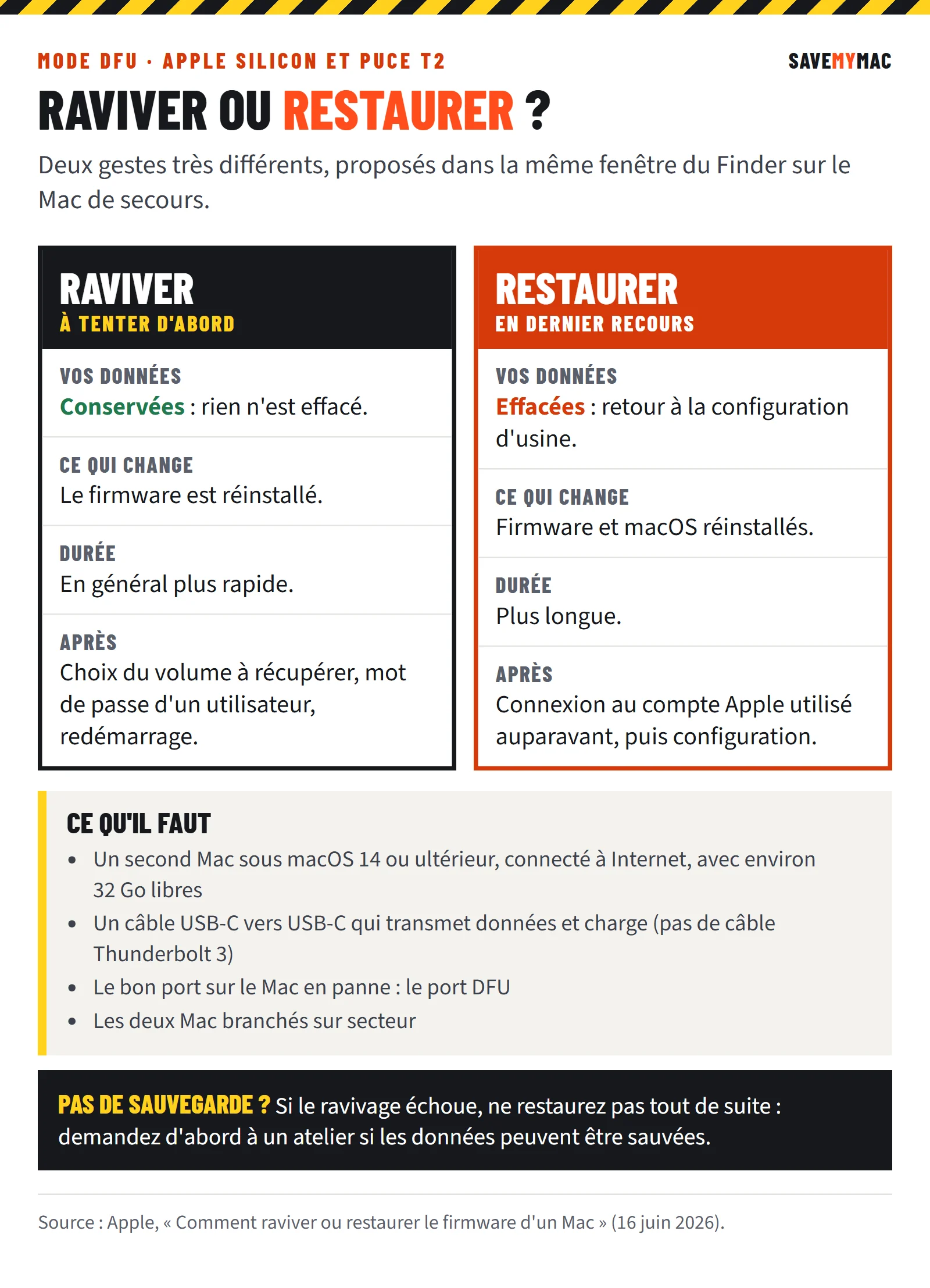
Le ravivage réinstalle le firmware et laisse vos données intactes. La restauration remet le Mac en configuration d’usine et efface donc tout le stockage. Apple recommande de tenter d’abord le ravivage. Depuis la révision de sa page d’assistance en juin 2026, la manœuvre se fait directement depuis le Finder du Mac de secours, là où il fallait auparavant passer par l’application Apple Configurator.
Ce qu’il vous faut
- Un second Mac, quel que soit son modèle, sous macOS 14 ou une version ultérieure, connecté à Internet et disposant d’environ 32 Go d’espace libre.
- Un câble USB-C vers USB-C qui transmet à la fois les données et la charge. Pas de câble Thunderbolt 3, et pas de concentrateur.
- Les deux Mac branchés sur secteur.
- Si un pare-feu ou un VPN filtre le réseau du Mac de secours, il peut falloir le désactiver le temps de l’opération.
La marche à suivre
1. Brancher sur le port DFU
Seul un port précise du Mac en panne accepte cette connexion : le port DFU. C’est souvent le port USB-C situé le plus à gauche sur les portables, et le plus à droite, vu de l’arrière, sur les iMac et les Mac Studio, mais plusieurs modèles récents font exception : vérifiez sur la page d’Apple consacrée au port DFU. Reliez l’autre extrémité du câble à n’importe quel port USB-C du Mac de secours. Ne laissez rien d’autre branché sur le Mac en panne, à part l’alimentation, de préférence par MagSafe s’il en dispose.
2. Passer le Mac en mode DFU
Portable Apple silicon :
- Maintenez le bouton d’alimentation jusqu’à dix secondes pour éteindre le Mac.
- Appuyez brièvement sur le bouton d’alimentation, puis maintenez aussitôt ensemble Contrôle gauche, Option gauche, Maj droite et le bouton d’alimentation.
- Après une dizaine de secondes, relâchez tout sauf le bouton d’alimentation.
- Gardez-le enfoncé jusqu’à dix secondes de plus, jusqu’à ce qu’une fenêtre DFU apparaisse dans le Finder du Mac de secours.
Portable Intel à puce T2 : maintenez les mêmes quatre touches environ trois secondes, jusqu’à l’apparition de la fenêtre DFU.
Mac de bureau : débranchez-le du secteur, maintenez le bouton d’alimentation, rebranchez le câble secteur sans relâcher, puis gardez le bouton enfoncé jusqu’à dix secondes.
Si le Mac de secours demande d’autoriser l’accessoire, relâchez les touches et acceptez. L’écran du Mac en panne reste noir : c’est normal.
3. Raviver
- Dans la fenêtre DFU du Finder, choisissez de raviver le Mac, puis continuez. Si le Mac de secours a une version de macOS plus ancienne que le Mac en panne, il peut vous demander de le mettre à jour d’abord.
- Empêchez le Mac de secours de se mettre en veille jusqu’à la fin de la barre de progression.
- Le Mac réparé redémarre ; s’il s’éteint, appuyez sur le bouton d’alimentation.
- Sélectionnez le volume à récupérer, en général Macintosh HD, choisissez un utilisateur, saisissez son mot de passe, puis redémarrez. Sur un Mac Apple silicon, choisissez le disque de démarrage dans les options si elles s’affichent.
Si le ravivage échoue
Apple conseille alors de restaurer le Mac. Mais la restauration efface le stockage. Si vos données ne sont pas sauvegardées, arrêtez-vous là et demandez d’abord à un atelier si elles peuvent être sauvées : sur ces Mac, elles ne sont lisibles qu’avec la carte mère d’origine en état de marche, comme nous l’expliquons à propos du SSD soudé des Mac Apple silicon. Après une restauration, un Mac Apple silicon demande de se connecter avec le compte Apple utilisé auparavant.
Si la fenêtre DFU n’apparaît pas
- Dans les réglages du Finder, onglet Barre latérale, cochez l’affichage des CD, DVD et appareils iOS, puis cherchez « Mac » dans la section Emplacements.
- Débranchez le câble, éteignez le Mac en panne, rebranchez sur le port DFU et recommencez : le minutage des touches est déterminant.
- Essayez un autre câble USB-C compatible données et charge, en liaison directe.
À ne pas faire
- Choisir la restauration en premier, ou par impatience.
- Utiliser un câble Thunderbolt 3 ou un concentrateur.
- Multiplier les tentatives sur un Mac qui a pris du liquide ou un choc.
Sources
- Apple : raviver ou restaurer le firmware d’un Mac (16 juin 2026)
- Apple : identifier le port DFU d’un Mac
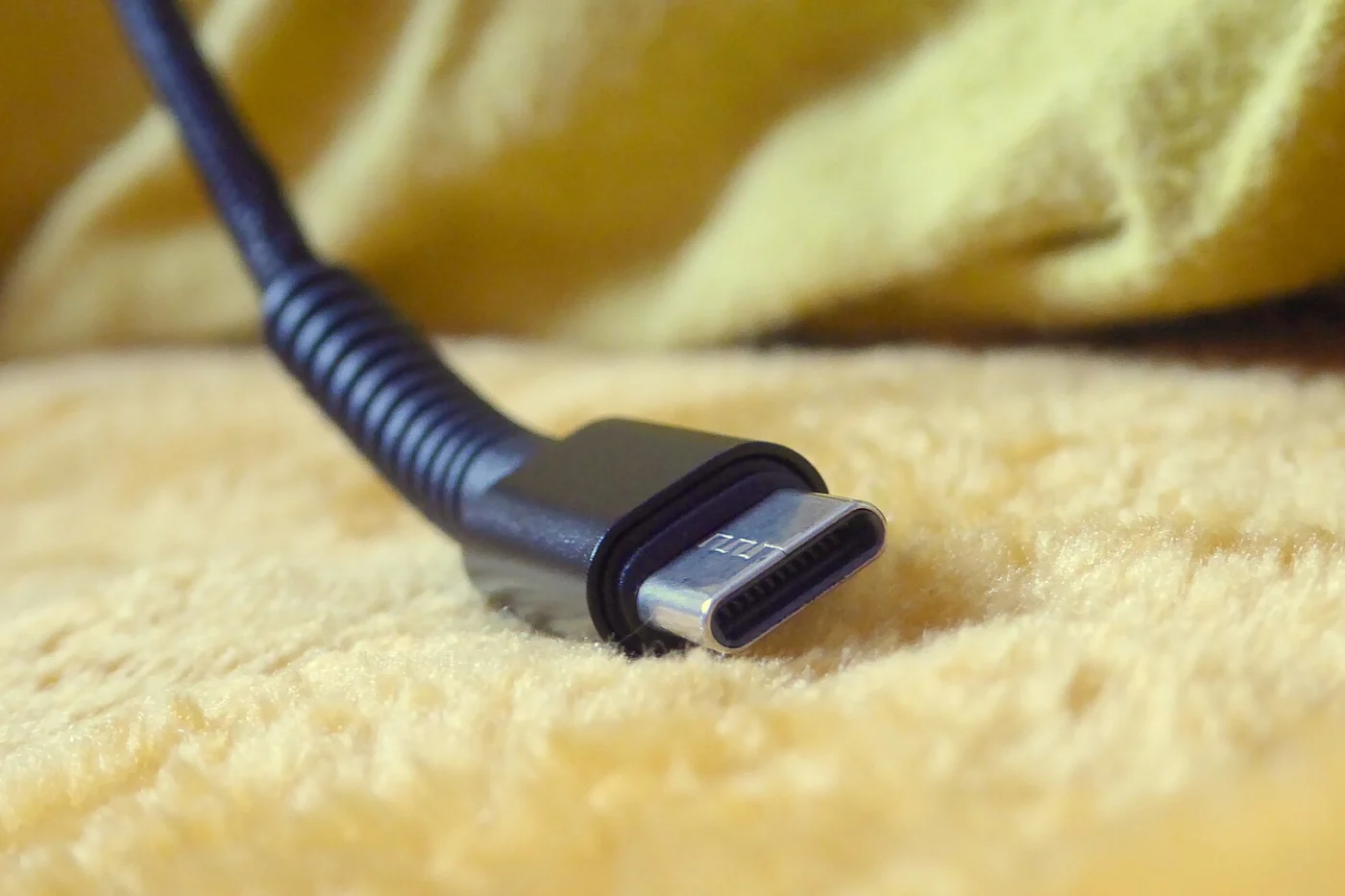
- Photo d’illustration : Black charging cable type USB-C plugs 08, Chenspec, CC BY-SA 4.0, via Wikimedia Commons
Cet article a été préparé avec l’assistance d’une intelligence artificielle, à partir des sources citées.
À lire aussi
SSD soudé : pourquoi la récupération des données passe par la carte mère
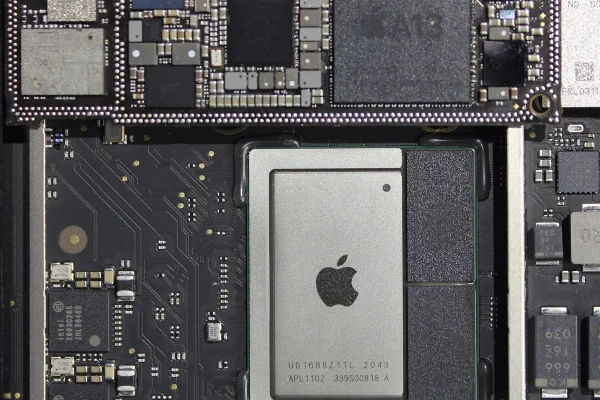
Si votre Mac Apple silicon ou à puce T2 est en panne sans sauvegarde, refusez tout remplacement de carte mère avant d'avoir tenté de faire réparer la carte d'origine : c'est la seule voie vers vos données. Dessouder la mémoire ne sert à rien, et voici…
Par La rédaction

Liquide renversé sur un MacBook : les gestes des cinq premières minutes
Éteignez immédiatement le Mac en maintenant le bouton d'alimentation, débranchez tout et retournez-le en V inversé pour qu'il s'égoutte. Surtout, ne le rallumez pas pour vérifier qu'il fonctionne : c'est le courant qui transforme une éclaboussure en panne de carte mère.
Par La rédaction
Commentaires