Mac bloqué sur la pomme Apple
Mac figé sur la pomme ou la barre de progression ? Mode sans échec, récupération, S.O.S., réinstallation : débloquer le Mac sans perdre vos fichiers.

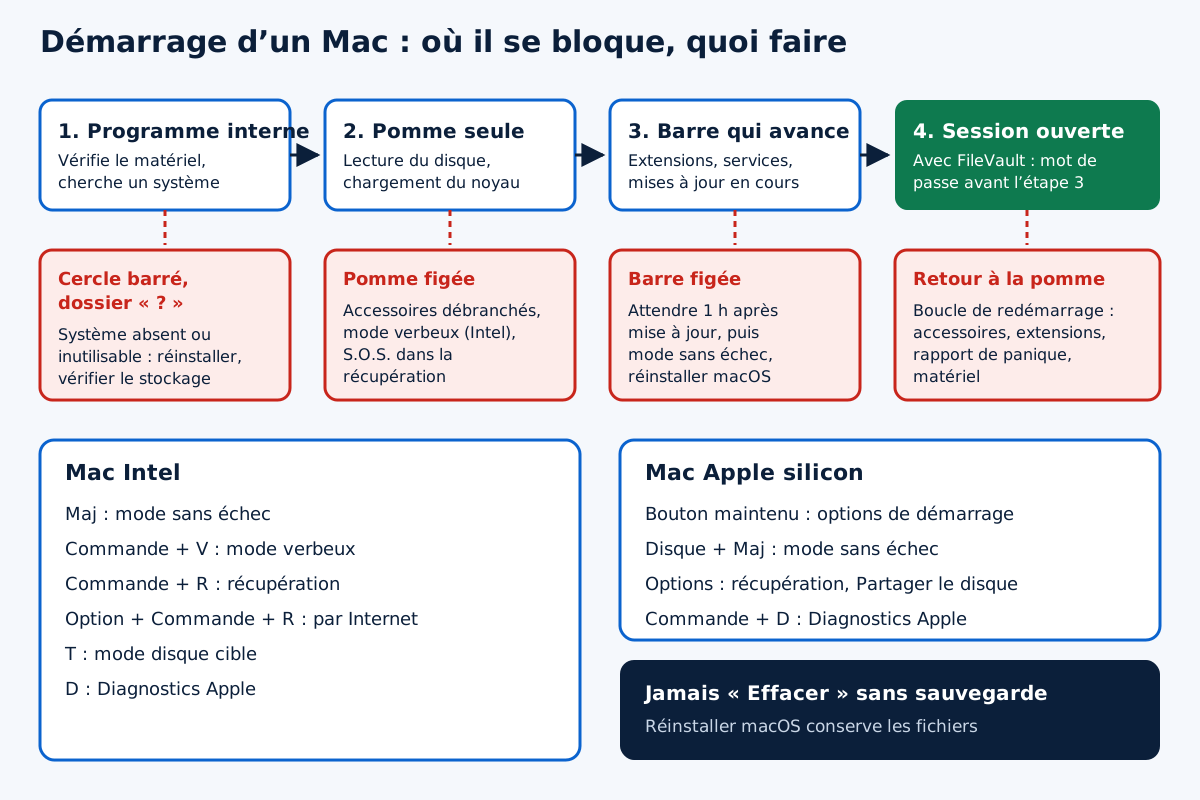
La pomme blanche sur fond noir, ou noire sur fond gris, est censée ne rester à l’écran que quelques secondes. Quand elle s’y installe, avec ou sans barre de progression, le Mac n’est ni éteint ni vraiment démarré : il est coincé quelque part entre le programme interne et l’ouverture de session. C’est un symptôme très fréquent, souvent après une mise à jour, et il a l’avantage d’être bavard. La façon dont le Mac se bloque dit beaucoup de l’endroit où il bute.
La bonne nouvelle, c’est qu’un Mac qui affiche la pomme a une carte mère qui fonctionne, au moins en partie, et un écran en état. Dans la grande majorité des cas que nous voyons, la panne est logicielle ou liée au stockage, et vos fichiers sont encore là. L’enjeu est de ne pas les perdre en voulant réparer trop vite. Voici la méthode, pour les Mac Intel comme pour les Mac Apple silicon.
D’abord, laisser au Mac le temps de finir
Avant de considérer le Mac comme bloqué, assurez-vous qu’il ne travaille pas. Après l’installation d’une mise à jour de macOS, la barre de progression peut stagner très longtemps sur la même position, puis repartir d’un coup. L’écran peut même s’éteindre et se rallumer plusieurs fois. Interrompre le Mac à ce moment-là, en maintenant le bouton d’alimentation, est l’une des causes les plus courantes de vrais blocages, parce que la mise à jour s’arrête à mi-chemin.
Notre règle à l’atelier est simple : après une mise à jour, branchez le chargeur si c’est un portable, et laissez faire au moins une heure sans toucher à rien. Si la barre n’a pas bougé d’un pixel au bout de ce délai, et qu’aucune activité n’est perceptible, vous pouvez considérer que le démarrage est réellement bloqué. Sur un Mac à disque dur mécanique, accordez même plus de temps : ces disques lents allongent énormément chaque étape.
Un cas particulier trompe souvent : sur un Mac où FileVault est activé, la fenêtre de session apparaît très tôt, avant le chargement complet du système. Après avoir tapé votre mot de passe, une seconde barre de progression s’affiche sous la pomme. C’est normal : le Mac déverrouille le disque, puis termine son démarrage. Cette seconde phase peut durer, surtout après une mise à jour.
Lire le blocage : ce que l’écran vous dit
Prenez une photo de l’écran au moment où il se fige, puis comparez avec les situations suivantes. Elles ne désignent pas toutes la même panne.
- La pomme seule, sans barre, pendant de longues minutes : le Mac n’arrive pas à charger le système. Stockage lent ou défaillant, système endommagé, ou accessoire qui perturbe le démarrage.
- Une barre qui se remplit jusqu’au bout, puis plus rien : le système se charge, mais quelque chose bloque à la fin, souvent une extension tierce, un disque saturé ou un réglage corrompu.
- Une barre figée au même endroit à chaque essai : le Mac bute toujours sur le même fichier. Une réparation du disque ou une réinstallation de macOS est probable.
- La pomme, puis un redémarrage, puis la pomme : c’est une boucle de redémarrage, qui a sa propre logique. Nous l’abordons dans l’article sur le Mac qui redémarre en boucle.
- Un cercle barré à la place de la pomme : le système trouvé n’est pas utilisable, souvent après une mise à jour incomplète ou une version de macOS incompatible.
Débrancher tout et redémarrer proprement
Le premier geste concret est toujours le même : éteignez complètement le Mac en maintenant le bouton d’alimentation une dizaine de secondes, puis débranchez tout ce qui y est relié, à l’exception de l’alimentation. Disques externes, hubs, stations d’accueil, imprimantes, clés USB, cartes mémoire, écrans. Un disque externe en panne ou un accessoire qui répond mal peut suffire à bloquer le démarrage sur la pomme, parce que le Mac attend une réponse qui ne vient jamais.
Rallumez ensuite normalement. Si le Mac démarre, rebranchez les accessoires un par un pour trouver le fautif. S’il reste bloqué, passez au mode sans échec, qui est l’outil le plus utile de cette situation.
Le mode sans échec : démarrer le minimum
En mode sans échec, le Mac charge seulement les éléments indispensables du système, ignore les extensions et les éléments d’ouverture tiers, et vérifie le disque de démarrage. Il supprime aussi certains caches. Si le Mac démarre dans ce mode, la panne vient presque sûrement d’un logiciel ajouté, et non du matériel.
Sur un Mac Intel
Allumez le Mac et maintenez immédiatement la touche Maj enfoncée jusqu’à voir la fenêtre de connexion. La mention « Démarrage sans échec » apparaît en haut de l’écran. Le premier démarrage dans ce mode est plus long que d’habitude, parce que le disque est vérifié : laissez-lui le temps.
Sur un Mac Apple silicon
Éteignez le Mac, puis maintenez le bouton d’alimentation jusqu’à « Chargement des options de démarrage ». Sélectionnez votre disque de démarrage, maintenez la touche Maj, puis cliquez sur « Continuer en mode sans échec ». La mention apparaît également dans la barre des menus.
Si le Mac démarre en mode sans échec, redémarrez-le une fois normalement : il arrive que ce seul passage suffise à débloquer la situation. Sinon, les suspects habituels sont un logiciel de sécurité tiers, un utilitaire de nettoyage, un pilote d’imprimante ou de carte son, ou une application qui s’ouvre automatiquement. Désinstallez les logiciels récents avec l’outil fourni par leur éditeur, puis réessayez.
Le mode verbeux, pour voir où ça coince
Sur un Mac Intel, il existe un outil précieux que peu d’utilisateurs connaissent. Allumez le Mac en maintenant Commande et V : au lieu de la pomme, le démarrage affiche des lignes de texte blanc sur fond noir, qui décrivent chaque étape. Quand le Mac se bloque, la dernière ligne affichée indique souvent ce qui pose problème : une extension tierce, une erreur de lecture du disque, un délai d’attente sur un périphérique.
Vous n’avez pas besoin de tout comprendre. Photographiez simplement les dernières lignes et transmettez-les au technicien : c’est un gain de temps considérable. Des mentions répétées d’erreurs de lecture ou d’entrées-sorties désignent le stockage ; le nom d’un éditeur de logiciel désigne une extension à retirer. Sur les Mac Apple silicon, ce mode n’est pas accessible aussi simplement, et le mode sans échec reste le meilleur indicateur.
La récupération macOS : réparer sans effacer
Si le mode sans échec ne passe pas, la récupération macOS prend le relais. C’est un petit système de secours séparé, présent sur le Mac ou téléchargé depuis Internet, qui permet de vérifier le disque, de réinstaller macOS et de récupérer des fichiers.
- Mac Intel : allumez en maintenant Commande et R. Si la récupération locale ne répond pas, Option, Commande et R lancent la récupération par Internet, qui demande une connexion Wi-Fi ou Ethernet.
- Mac Apple silicon : maintenez le bouton d’alimentation jusqu’aux options de démarrage, puis choisissez « Options » et « Continuer ».
Utilitaire de disque et S.O.S.
Dans la récupération, ouvrez Utilitaire de disque, choisissez « Afficher tous les appareils » dans le menu Présentation, puis sélectionnez le volume de démarrage et lancez S.O.S. L’outil vérifie et répare la structure du disque. Répétez l’opération sur le conteneur, puis sur le disque physique, en remontant la liste. Si S.O.S. signale des erreurs qu’il ne peut pas corriger, ou si le disque n’apparaît même pas, arrêtez là : le stockage lui-même est en cause, et la priorité devient vos données.
Au passage, regardez l’espace libre affiché. Un disque de démarrage rempli à ras bord peut empêcher macOS de terminer son démarrage, faute de place pour ses fichiers temporaires. Si c’est votre cas, supprimer depuis le Terminal de la récupération est risqué ; mieux vaut copier des fichiers volumineux vers un disque externe, ou demander de l’aide, plutôt que de supprimer à l’aveugle.
Réinstaller macOS par-dessus
L’option « Réinstaller macOS » de la récupération remplace les fichiers du système sans effacer vos documents, vos applications ni vos réglages. C’est une solution efficace quand le système est endommagé, par exemple après une mise à jour interrompue. Elle demande du temps, une alimentation stable et, souvent, une connexion Internet. Sur un portable, branchez le chargeur avant de commencer.
Attention : la récupération propose aussi d’effacer le disque. Ne confondez pas les deux actions : « Effacer » dans Utilitaire de disque supprime définitivement tout ce que contient le Mac. Même une réinstallation par-dessus comporte un petit risque si le stockage est fragile : si vos fichiers ne sont sauvegardés nulle part, copiez-les avant toute réinstallation.
Mettre vos fichiers à l’abri avant tout
Un Mac bloqué sur la pomme qui atteint encore la récupération offre une fenêtre idéale pour sauver vos données. Sur un Mac Apple silicon, l’option « Partager le disque » du menu Utilitaires rend le stockage accessible depuis un autre Mac relié par un câble USB-C. Sur un Mac Intel muni de Thunderbolt, le mode disque cible, activé en maintenant la touche T au démarrage, produit le même effet. Copiez d’abord les dossiers irremplaçables : photos, documents, travaux en cours.
Si vous avez une sauvegarde Time Machine récente, la récupération permet aussi de restaurer le Mac entier à partir de celle-ci. Notre rubrique Time Machine explique comment vérifier qu’une sauvegarde est vraiment complète avant de s’y fier. Et si le Mac ne va même plus jusqu’à la récupération, l’article récupérer les données d’un Mac en panne détaille les options selon la génération de votre machine.
Quand le matériel est en cause
Un blocage sur la pomme peut aussi être le premier signe d’une panne matérielle. Le suspect principal est le stockage. Sur les Mac anciens à disque dur, l’usure mécanique se traduit par des démarrages de plus en plus lents, puis par un blocage définitif. Sur certains Mac Intel, un SSD vieillissant ou un câble de disque fatigué donne les mêmes symptômes. Notre article sur le remplacement du SSD sur un ancien Mac explique quand cette opération est possible.
La mémoire vive, sur les modèles où elle est amovible, peut aussi bloquer le démarrage après une extension mal choisie. Plus rarement, une puce graphique défaillante empêche l’affichage de passer de la pomme à la session, avec parfois des lignes ou des couleurs étranges. Sur un Mac Intel, Diagnostics Apple, lancé en maintenant la touche D au démarrage, donne une première indication. Sur un Mac Apple silicon, la combinaison Commande + D depuis l’écran des options de démarrage lance le même type de test.
Un Mac qui a subi un choc ou un liquide, et qui se bloque ensuite sur la pomme, mérite une attention particulière : le problème peut venir d’un connecteur déplacé ou d’une corrosion lente. Dans ce cas, inutile de réinstaller macOS en boucle. Le diagnostic en atelier permet de vérifier la carte avant de toucher au logiciel.
Mac de seconde main ou version de macOS inadaptée
Un blocage sur la pomme survient parfois sur un Mac acheté d’occasion, ou après une tentative d’installer une version de macOS que le modèle ne prend pas officiellement en charge. Certains outils tiers permettent de forcer l’installation d’un macOS récent sur un Mac trop ancien. Le résultat fonctionne parfois, mais une mise à jour ultérieure peut casser cet équilibre et bloquer le démarrage. Dans ce cas, la solution passe en général par la réinstallation d’une version compatible, après avoir mis les fichiers à l’abri.
Avant de chercher plus loin, vérifiez donc quelle version de macOS votre modèle accepte officiellement. Apple publie, pour chaque version, la liste des Mac compatibles. Si le Mac a été acheté d’occasion, assurez-vous aussi qu’il n’est pas lié à l’identifiant Apple de l’ancien propriétaire : le verrouillage d’activation peut bloquer l’accès après une réinstallation. Seul l’ancien propriétaire peut le lever, depuis son compte. Ce point se vérifie avant l’achat, jamais après, et un vendeur sérieux le règle sans difficulté.
Une fois le Mac débloqué
Quand le Mac retrouve enfin son bureau, ne reprenez pas tout de suite le travail là où vous l’aviez laissé. Lancez d’abord une sauvegarde complète, même si elle prend du temps. Ouvrez ensuite Réglages Système, section Général puis Stockage, pour vérifier l’espace libre, et faites le tri dans les applications ouvertes automatiquement à la connexion. Si le blocage était survenu après une mise à jour, vérifiez qu’elle s’est bien terminée dans la section Mise à jour de logiciels. Enfin, notez ce qui a fonctionné : si le problème revient, vous gagnerez un temps précieux.
Les erreurs à éviter
- Forcer l’extinction pendant une mise à jour. C’est la façon la plus sûre de transformer une attente en vraie panne.
- Effacer le disque « pour repartir de zéro ». Sans sauvegarde, c’est la perte définitive de vos fichiers, souvent pour un problème qu’une simple réinstallation aurait réglé.
- Restaurer le programme interne d’un Mac Apple silicon. Cette opération efface le stockage. Elle n’a de sens que si le Mac est totalement inerte, après une tentative de « raviver ».
- Installer un utilitaire de nettoyage pour réparer. Ces logiciels figurent souvent parmi les causes de blocage, rarement parmi les solutions.
- Répéter des dizaines de démarrages sur un disque dur bruyant. Chaque tentative use un peu plus un disque déjà fragile.
En résumé
| Étape | Mac Intel | Mac Apple silicon |
|---|---|---|
| Patienter après une mise à jour | Au moins une heure | Au moins une heure |
| Débrancher les accessoires | Tous, sauf l’alimentation | Tous, sauf l’alimentation |
| Mode sans échec | Touche Maj au démarrage | Options de démarrage, puis Maj |
| Voir où ça bloque | Commande + V (mode verbeux) | Mode sans échec comme indicateur |
| Récupération | Commande + R | Options de démarrage, Options |
| Sauver les fichiers | Mode disque cible (touche T) | Partager le disque |
| Réparer le système | S.O.S., puis réinstaller macOS | S.O.S., puis réinstaller macOS |
Un Mac bloqué sur la pomme est rarement perdu. En respectant l’ordre, patience, accessoires, mode sans échec, récupération, puis seulement réinstallation, vous réglez la plupart des cas sans perdre une seule photo. Et si une étape vous semble risquée ou incompréhensible, arrêtez-vous et faites appel à un technicien : un démarrage bloqué attend sans dommage, alors qu’un effacement ne se rattrape pas.
Questions fréquentes
Combien de temps attendre quand le Mac reste sur la pomme après une mise à jour ?
Laissez-le travailler au moins une heure, chargeur branché pour un portable, sans appuyer sur le bouton d’alimentation. La barre peut stagner longtemps puis avancer d’un coup, et l’écran peut s’éteindre et se rallumer. Sur un Mac à disque dur mécanique, prévoyez davantage. Au-delà, si rien ne bouge, passez au mode sans échec.
Réinstaller macOS depuis la récupération efface-t-il mes fichiers ?
Non, l’option Réinstaller macOS remplace les fichiers du système et conserve vos documents, applications et réglages. C’est l’effacement du disque dans Utilitaire de disque qui supprime tout. Par prudence, copiez tout de même vos fichiers importants avant une réinstallation si vous n’avez aucune sauvegarde, surtout si le stockage montre des signes de faiblesse.
Mon Mac démarre en mode sans échec mais pas normalement : que faut-il en conclure ?
Le matériel est probablement sain, et la panne vient d’un élément que le mode sans échec ne charge pas : extension tierce, logiciel de sécurité, utilitaire de nettoyage, pilote ou application ouverte au démarrage. Redémarrez d’abord une fois normalement, puis désinstallez les logiciels ajoutés récemment, un par un, avec l’outil fourni par leur éditeur.
À quoi sert la combinaison Commande et V sur un Mac Intel ?
Elle lance le démarrage en mode verbeux : à la place de la pomme, le Mac affiche des lignes de texte qui décrivent chaque étape. Quand il se bloque, les dernières lignes indiquent souvent la cause, comme une extension tierce ou une erreur de lecture du disque. Photographiez-les pour le technicien, même si elles vous semblent obscures.
Un disque plein peut-il bloquer le Mac sur la pomme ?
Oui. macOS a besoin d’un peu d’espace libre pour ses fichiers temporaires pendant le démarrage. Un disque saturé peut l’empêcher d’aller jusqu’à la session. Utilitaire de disque, dans la récupération, affiche l’espace disponible. Évitez de supprimer des fichiers à l’aveugle en ligne de commande : copiez plutôt des éléments volumineux vers un disque externe.
Quand un blocage sur la pomme indique-t-il une panne matérielle ?
Quand S.O.S. signale des erreurs irréparables, quand le disque n’apparaît pas dans Utilitaire de disque, quand le mode verbeux affiche des erreurs de lecture répétées ou quand Diagnostics Apple renvoie un code. Un blocage apparu après un choc ou un liquide est aussi suspect. Dans ces cas, mettez vos données à l’abri et faites diagnostiquer le Mac.
À lire aussi

iMac qui ne démarre plus
iMac inerte ou écran noir ? Alimentation, SMC, mémoire, disque dur, programme interne : les vérifications dans l’ordre, sans risquer vos données.
Par La rédaction
Mac qui redémarre en boucle
Mac qui redémarre sans cesse ou affiche « a redémarré en raison d’un problème » ? Accessoires, rapports de panique, mode sans échec : la méthode.
Par La rédaction
MacBook qui s’éteint brutalement
Coupures sans prévenir, même à 40 % ? Batterie usée, chaleur, panique du noyau, carte mère : comment trouver la cause et protéger vos données.
Par La rédaction
MacBook endommagé par un liquide : premiers gestes
Café, eau ou soda sur votre MacBook ? Coupez, débranchez, égouttez : les bons gestes, les erreurs à éviter et quand confier le Mac à un atelier.
Par La rédaction
Commentaires