MacBook endommagé par un liquide : premiers gestes
Café, eau ou soda sur votre MacBook ? Coupez, débranchez, égouttez : les bons gestes, les erreurs à éviter et quand confier le Mac à un atelier.

Un verre qui bascule, une gourde mal fermée dans le sac, un jus posé sur le repose-poignets : la scène dure deux secondes, et ce que vous faites dans la minute qui suit pèse plus lourd que tout le reste. Un MacBook mouillé n’est pas condamné. En revanche, un MacBook mouillé qu’on laisse allumé, qu’on secoue ou qu’on rallume « pour voir » le devient très souvent. Voici l’ordre des gestes tel qu’on l’applique à l’atelier, ce qui se passe réellement à l’intérieur de la machine, et la façon de juger s’il faut agir aujourd’hui.
Couper le courant avant toute autre chose
L’eau pure conduit mal l’électricité. Le liquide renversé sur un clavier n’est jamais de l’eau pure : il contient des sels minéraux, du sucre, des acides, des poussières dissoutes. Dès qu’il touche une carte sous tension, il crée des chemins entre des pistes qui ne devraient pas communiquer. Deux phénomènes se produisent alors : des courts-circuits immédiats, capables de griller un composant en une fraction de seconde, et une électrolyse plus lente, qui ronge le cuivre et les soudures tant qu’il y a du courant. Les deux ont le même remède : supprimer l’alimentation.
- Maintenez le bouton d’alimentation (le capteur Touch ID fait office de bouton sur les modèles qui en sont équipés) jusqu’à ce que l’écran s’éteigne. Ne passez pas par le menu Pomme : l’extinction propre prend du temps, et un document non enregistré ne vaut pas une carte mère.
- Débranchez le chargeur, côté Mac puis côté prise, avec des mains sèches. Retirez aussi les disques, clés, adaptateurs et câbles.
- Laissez l’écran ouvert. Le rabattre plaque le liquide contre la dalle et pousse ce qui stagne sur le clavier vers l’intérieur.
Attention : si le chargeur ou la prise ont été éclaboussés, coupez d’abord le disjoncteur ou la multiprise depuis un endroit sec. Si le Mac fume, siffle, sent le brûlé ou devient brûlant au toucher, éloignez-le de tout objet inflammable, ne le prenez pas à pleines mains et n’essayez pas de l’ouvrir : une batterie lithium-ion abîmée peut s’emballer.
Un détail que beaucoup oublient : un écran noir ne veut pas dire un Mac éteint. Un MacBook en veille garde sa carte mère alimentée, et un portable dont l’affichage a disparu après le choc peut très bien tourner encore. Le seul signe fiable, c’est l’appui long jusqu’à extinction, puis l’absence de toute réaction. Même éteint, un portable garde sa batterie raccordée en interne et certains circuits restent sous tension : c’est pour cette raison qu’un atelier commence toujours par déconnecter la batterie, une opération que vous ne ferez pas vous-même sans l’outillage adapté.
Égoutter sans faire voyager le liquide
Une fois le courant coupé, l’objectif change : faire ressortir le maximum de liquide par où il est entré, sans l’envoyer plus loin. Ouvrez l’écran largement et retournez le portable, clavier vers le bas, posé en V inversé sur une serviette propre. Les deux bords reposent sur le tissu, les touches ne touchent rien. La gravité fait le travail : ce qui s’est glissé sous le clavier redescend vers la surface au lieu de continuer sa route vers la carte.
Pendant l’égouttage, tamponnez sans frotter les surfaces visibles avec un tissu absorbant ou du papier essuie-tout : repose-poignets, trackpad, contour de l’écran, ports. Frotter étale le liquide et le pousse dans les interstices. N’appuyez pas sur les touches pour les « essorer » : chaque pression agit comme une petite pompe qui aspire le liquide sous le mécanisme.
Ce qu’il ne faut surtout pas faire
- Le riz. Il n’absorbe presque rien de ce qui se trouve à l’intérieur, dépose de l’amidon et des grains dans les ports, et fait surtout perdre un temps pendant lequel la corrosion avance.
- Le sèche-cheveux ou le radiateur. La chaleur évapore l’eau mais laisse sur place sucre et sels, désormais collés aux composants. L’air soufflé pousse aussi des gouttes vers des zones encore sèches, et une chaleur trop proche peut déformer les plastiques internes ou abîmer la batterie.
- Secouer le Mac dans tous les sens. Le liquide ne sort pas : il se répartit.
- Brancher le chargeur pour vérifier que « la lumière s’allume ». C’est remettre du courant sur une carte humide.
Le liquide compte autant que la quantité
À l’atelier, la première question n’est pas « combien ? » mais « quoi ? ». Une cuillerée de café sucré fait souvent plus de dégâts qu’un demi-verre d’eau du robinet. Ce qui détruit une carte mère, ce n’est pas l’eau elle-même, c’est ce qu’elle transporte et ce qui reste quand elle s’évapore.
| Liquide | Ce qui reste après séchage | Niveau d’urgence |
|---|---|---|
| Eau du robinet, eau minérale | Dépôts minéraux, calcaire, légère conductivité | Réel : contrôle sans attendre |
| Café, thé sucré, soda, jus de fruits | Film collant de sucre, acidité, résidus qui retiennent l’humidité | Élevé : les résidus continuent d’agir |
| Vin, bière | Sucres et acides ; l’alcool s’infiltre plus loin | Élevé |
| Lait, boisson lactée | Protéines et graisses qui fermentent et sentent mauvais | Élevé |
| Eau de mer, eau de piscine | Sel ou produits chlorés, très corrosifs | Maximal : prise en charge immédiate |
Notez ce qui a été renversé, la quantité approximative, l’heure de l’accident, et si le Mac était allumé ou en charge à ce moment-là. Ces quatre informations orientent directement le technicien : un liquide sucré tombé sur un Mac en charge ne se traite pas comme quelques gouttes d’eau claire sur une machine éteinte aussitôt.
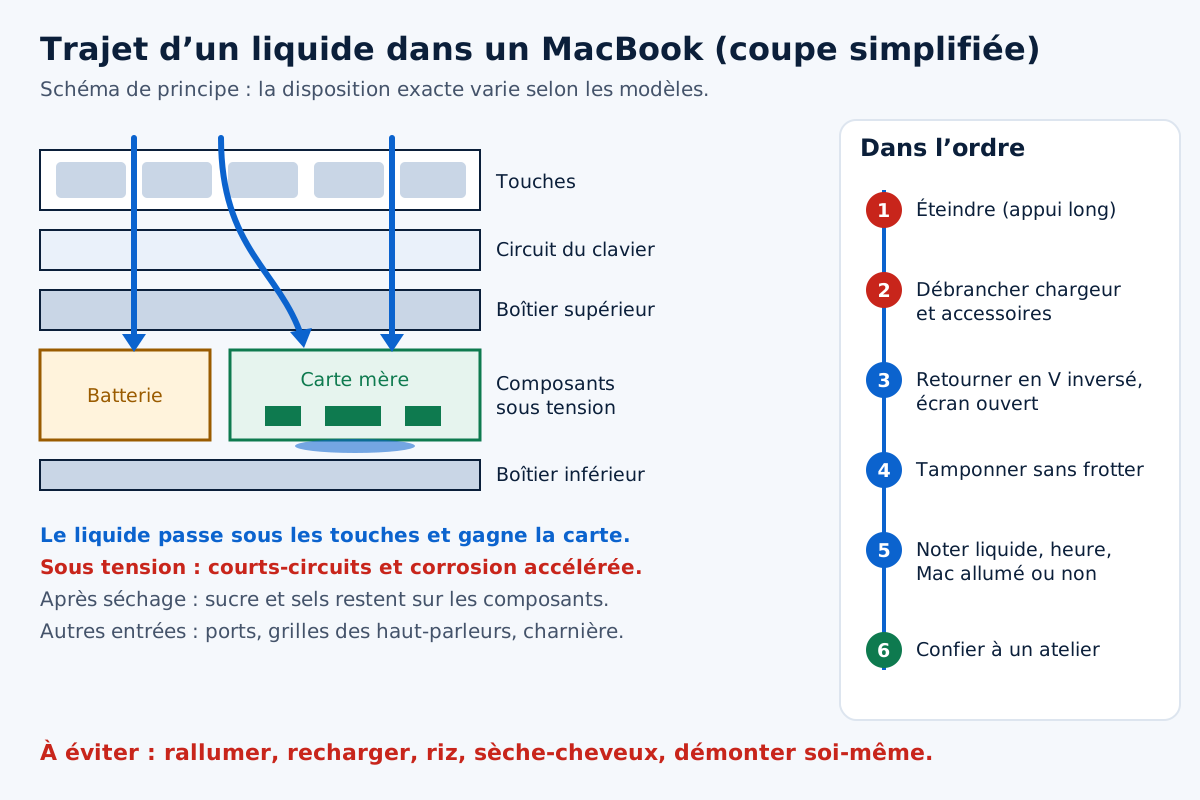
Le chemin du liquide dans un MacBook
Sur un portable, le clavier est la porte d’entrée principale. Sous les touches se trouvent les mécanismes et leur circuit de contact, puis le boîtier supérieur en aluminium, et juste en dessous la batterie et la carte mère, réparties différemment selon les modèles. Le liquide qui traverse le clavier rencontre donc très vite des composants actifs. Les ports, les grilles des haut-parleurs et la charnière sont d’autres passages, moins fréquents mais tout aussi directs.
Une fois sur la carte, le liquide est attiré par capillarité sous les puces et entre les broches des connecteurs, là où personne ne le voit. Voilà pourquoi un Mac peut paraître sec en surface au bout d’une heure et garder une minuscule flaque sous un composant pendant des jours. Les connecteurs des nappes (clavier, trackpad, écran, batterie) sont des foyers typiques de corrosion : de petites surfaces métalliques très serrées, où l’humidité stagne.
Apple place dans ses portables de petits indicateurs de contact avec un liquide, des pastilles qui changent de couleur au contact de l’humidité. Ils servent au diagnostic, pas à vous : ils sont à l’intérieur, et les voir suppose d’ouvrir la machine. Retenez simplement qu’un technicien saura s’il y a eu infiltration, même après un séchage soigneux.
« Il remarche » : pourquoi ce n’est pas une bonne nouvelle
Le scénario le plus trompeur ressemble à ceci : le Mac a bu, on l’a laissé sécher, on le rallume deux jours plus tard et tout fonctionne. Soulagement. Puis, quelques semaines après, une touche répète, la batterie ne charge plus qu’à moitié, l’écran clignote, et un matin le Mac reste noir. Entre-temps, les résidus ont poursuivi leur travail.
La corrosion n’a pas besoin d’eau liquide pour progresser. Le sucre et les sels déposés captent l’humidité de l’air ; dès que la carte est alimentée, de faibles courants traversent ces dépôts et attaquent le métal. Une piste fine finit par se couper, une soudure se fragilise, un composant de gestion d’alimentation part en court-circuit. Ce que vous voyez fonctionner le jour du redémarrage n’est qu’un état provisoire.
Le bon critère n’est donc pas « est-ce qu’il s’allume ? » mais « la carte a-t-elle été nettoyée ? ». Un Mac qui a pris un liquide sucré ou salé mérite une décontamination même s’il semble en parfait état. Pour quelques gouttes d’eau claire sur un Mac éteint dans la seconde, un contrôle permet de trancher sans démontage inutile.
Les symptômes qui trahissent une infiltration
- Touches qui répètent un caractère, ne répondent plus ou réagissent toutes seules : notre article sur un clavier MacBook qui ne répond plus aide à faire le tri.
- Trackpad qui clique seul ou ignore le toucher.
- Charge intermittente, pourcentage bloqué, batterie signalée comme à remplacer peu après l’incident.
- Haut-parleur qui grésille ou se tait d’un côté.
- Rétroéclairage du clavier ou de l’écran qui vacille.
- Odeur sucrée ou aigre à l’ouverture de l’écran, traces blanchâtres ou verdâtres autour d’un port.
Les erreurs qui transforment un incident en panne de carte mère
Dans la majorité des MacBook qui arrivent à l’atelier après un liquide, le pire dégât ne vient pas du liquide lui-même mais d’un geste fait juste après. Trois reviennent sans cesse.
Rallumer pour sauver un fichier. On comprend l’envie : le mémoire à rendre, la présentation du lendemain. Mais chaque mise sous tension d’une carte humide est un pari. Si le court-circuit touche le circuit d’alimentation principal, le Mac ne repartira plus, et la récupération des données se complique. Si vos fichiers comptent, c’est justement une raison de ne pas rallumer.
Mettre en charge. Le chargeur réveille la gestion d’alimentation et envoie du courant vers la batterie, à travers des composants peut-être encore baignés de liquide. Un Mac éteint mais branché n’a rien d’inerte. Laissez l’adaptateur secteur dans le sac.
Attendre plusieurs jours. L’idée qu’il faut laisser le Mac « bien sécher » avant de le faire examiner est tenace. Elle ne tient pas pour les liquides sucrés, acides ou salés : sécher ne retire pas les résidus, et chaque jour qui passe avec la batterie raccordée laisse la corrosion avancer. Le délai joue contre vous.
Plus discrète, une quatrième erreur consiste à démonter soi-même. Ouvrir le boîtier inférieur n’a rien de sorcier sur certains modèles, mais la batterie y reste connectée : une spatule métallique qui glisse, une vis qui tombe sur la carte, et le court-circuit est fait. Sans tapis antistatique, sans outils isolants et sans moyen de nettoyer la carte correctement, l’ouverture apporte plus de risques que de bénéfices.
Attention : une batterie qui a pris un liquide peut gonfler dans les jours suivants. Si le trackpad se soulève, si le boîtier ne repose plus à plat ou si l’écran ne se ferme plus correctement, cessez d’utiliser le Mac, ne le chargez plus, et n’appuyez jamais sur la zone bombée.
Ce qui se passe à l’atelier
Une prise en charge sérieuse suit un ordre logique. Le technicien déconnecte d’abord la batterie, puis démonte assez pour inspecter la carte mère, les nappes et les connecteurs. Il repère les zones touchées, souvent visibles à la loupe ou au microscope : dépôts, composants ternis, oxydation autour des broches.
Vient ensuite la décontamination : la carte sort du boîtier et se nettoie avec des produits adaptés, souvent dans un bac à ultrasons qui dissout les résidus jusque sous les puces, avant un séchage contrôlé. Ce n’est qu’après qu’on teste l’alimentation de la carte, avec des appareils de mesure qui limitent le courant, pour localiser un éventuel court-circuit sans en provoquer un nouveau. La page décontamination de l’hôpital détaille cette démarche.
Le bilan aboutit en général à l’un de ces trois cas. Dans le premier, le nettoyage suffit et le Mac repart. Dans le deuxième, un ou plusieurs composants ont lâché et doivent être remplacés sur la carte : c’est le domaine de la micro-soudure sur carte mère. Dans le troisième, des pièces périphériques sont perdues (clavier, trackpad, haut-parleurs, batterie) et se remplacent séparément. Un devis honnête vous dit dans quel cas vous êtes avant de lancer les travaux.
Pourquoi changer la carte mère n’est pas toujours la bonne réponse
Le service officiel remplace généralement la carte mère entière. C’est efficace pour remettre la machine en route, mais sur les Mac récents le stockage est soudé sur cette carte et chiffré par elle. Changer la carte, c’est perdre tout ce qui n’était pas sauvegardé. Si vos fichiers n’existent nulle part ailleurs, dites-le clairement avant toute intervention : la réparation de la carte d’origine reste alors la seule voie pour les retrouver.
Vos données passent avant le reste
Sur un MacBook Air ou un MacBook Pro Apple silicon, comme sur un modèle Intel doté de la puce T2, le SSD est soudé à la carte mère et ses données sont chiffrées avec une clé qui ne quitte pas la machine. Impossible de sortir le disque pour le lire ailleurs : les données ne survivent que si la carte d’origine redémarre, au moins le temps d’une copie.
D’où un ordre de priorité à annoncer dès le dépôt : décontaminer, faire redémarrer la carte, copier les données, et seulement ensuite réparer le reste. Sur les MacBook plus anciens dont le SSD est amovible, la situation est plus confortable : le module se lit souvent sur une autre machine compatible, à condition qu’il n’ait pas été touché lui-même. Notre page sauvetage des données présente les options selon le type de stockage.
Avec une sauvegarde Time Machine récente, la pression retombe d’un coup : le Mac peut être réparé ou remplacé sans angoisse. Sans sauvegarde, c’est le moment d’instaurer une routine, en suivant les guides de la rubrique Time Machine dès que vous aurez retrouvé une machine fonctionnelle.
Garantie, AppleCare+ et assurance
La garantie limitée d’Apple couvre les défauts de fabrication, pas les accidents : un dégât lié à un liquide en est exclu. Si votre Mac bénéficie d’AppleCare+, les dommages accidentels sont pris en charge moyennant une franchise et selon les conditions du contrat ; vérifiez-les sur la page de couverture de l’appareil. Les indicateurs de contact avec un liquide servent justement à constater l’accident.
Votre assurance habitation ou votre carte bancaire prévoient parfois une garantie « bris » ou « appareils nomades ». Les conditions varient beaucoup : lisez-les avant de faire réparer, car certaines exigent un devis ou une attestation de l’atelier précisant la cause de la panne. Conservez les pièces remplacées si on vous le demande.
Dans tous les cas, ne masquez pas l’origine du problème au technicien. Un « il s’est éteint tout seul » oriente le diagnostic sur une fausse piste et fait perdre des heures, alors que la corrosion, elle, ne fait pas de pause.
Après la réparation : surveiller et prévenir
Un Mac décontaminé et réparé peut repartir pour des années. Pendant les premières semaines, gardez un œil sur quelques indicateurs : la charge, qui doit progresser régulièrement, l’autonomie, le comportement du clavier et du trackpad. Si un symptôme réapparaît, retournez vite à l’atelier : une zone de corrosion passée inaperçue se traite mieux tôt. Nos articles sur une batterie qui se décharge rapidement et sur un MacBook Pro qui ne s’allume plus vous aideront à interpréter ce que vous observez.
Côté prévention, les gestes sont simples. Posez les boissons hors de la trajectoire des bras, de l’autre côté de la souris par exemple. Préférez une tasse ou une gourde à couvercle quand vous travaillez sur le canapé ou en déplacement. Ne rangez jamais une bouteille dans le même compartiment que le Mac sans pochette étanche. Et sur un bureau partagé avec des enfants ou des animaux, un écran externe et un clavier séparé éloignent les liquides du portable : renverser un verre sur un clavier externe coûte bien moins cher.
Si le pire arrive malgré tout, gardez le bon réflexe en tête plutôt que de chercher des conseils sur un Mac qui goutte : couper, débrancher, retourner, noter, appeler. Le triage des urgences vous oriente en quelques questions vers le bon service.
Questions fréquentes
Combien de temps attendre avant de rallumer un MacBook mouillé ?
Aucune durée d’attente ne rend un rallumage sûr. Le séchage fait disparaître l’eau, mais les sels, le sucre ou les acides restent collés aux composants et continuent d’agir dès que la carte reçoit du courant. Le seul moyen de savoir si la machine peut repartir sans risque est une inspection de la carte, suivie d’un nettoyage si des résidus sont présents.
Le riz aide-t-il vraiment à sécher un MacBook ?
Non. Le riz absorbe très peu l’humidité enfermée dans un boîtier en aluminium et ne retire aucun résidu. Il laisse en plus de la poussière d’amidon et parfois des grains dans les ports USB-C ou MagSafe. Surtout, il donne l’illusion d’agir pendant des heures ou des jours où la corrosion progresse. Mieux vaut égoutter le portable en V inversé puis le confier rapidement à un atelier.
Mon MacBook fonctionne après le liquide, faut-il quand même le faire contrôler ?
Oui, surtout si le liquide était sucré, acide ou salé. Un fonctionnement normal juste après l’accident ne prouve pas que la carte est saine : l’oxydation peut couper une piste ou détruire un composant plusieurs semaines plus tard. Un contrôle permet de décider s’il faut nettoyer la carte. Pour quelques gouttes d’eau claire sur un Mac éteint immédiatement, il est souvent rapide.
Un dégât liquide est-il couvert par la garantie Apple ?
La garantie limitée d’Apple ne couvre pas les accidents, donc pas les liquides. AppleCare+ prend en charge les dommages accidentels, moyennant une franchise, dans les conditions prévues par le contrat. Pensez aussi à votre assurance habitation ou à celle de votre carte bancaire, qui peuvent inclure une garantie pour les appareils portables : lisez leurs conditions avant toute réparation.
Peut-on récupérer les données d’un MacBook qui a pris un liquide ?
Souvent, à condition d’agir dans le bon ordre. Sur les Mac Apple silicon et les modèles Intel équipés de la puce T2, le stockage est soudé et chiffré : il faut remettre en état la carte d’origine pour lire les fichiers. Précisez dès le dépôt que les données comptent, afin que l’atelier privilégie une réparation de la carte plutôt qu’un remplacement complet.
Faut-il débrancher la batterie soi-même après un liquide renversé ?
Ce n’est pas recommandé sans expérience. Il faut ouvrir le boîtier inférieur avec des tournevis spécifiques alors que la batterie est encore raccordée, et le moindre outil métallique qui touche la carte peut provoquer un court-circuit. Éteignez le Mac, débranchez le chargeur et laissez un technicien équipé d’outils isolants déconnecter la batterie.
À lire aussi

iMac qui ne démarre plus
iMac inerte ou écran noir ? Alimentation, SMC, mémoire, disque dur, programme interne : les vérifications dans l’ordre, sans risquer vos données.
Par La rédaction
Mac bloqué sur la pomme Apple
Mac figé sur la pomme ou la barre de progression ? Mode sans échec, récupération, S.O.S., réinstallation : débloquer le Mac sans perdre vos fichiers.
Par La rédaction
Mac qui redémarre en boucle
Mac qui redémarre sans cesse ou affiche « a redémarré en raison d’un problème » ? Accessoires, rapports de panique, mode sans échec : la méthode.
Par La rédaction
MacBook qui s’éteint brutalement
Coupures sans prévenir, même à 40 % ? Batterie usée, chaleur, panique du noyau, carte mère : comment trouver la cause et protéger vos données.
Par La rédaction
Commentaires