MacBook Pro qui ne s’allume plus : diagnostic complet
MacBook Pro inerte ? Alimentation, SMC, options de démarrage, données : la méthode d’un technicien pour trouver la panne sans rien aggraver.

Un MacBook Pro qui ne réagit plus quand on appuie sur le bouton d’alimentation, c’est l’une des situations qui arrivent le plus souvent à l’atelier. Dans une bonne partie des cas, la machine n’est pas morte : la batterie est vide, un accessoire bloque le démarrage, le programme interne s’est figé ou l’écran reste noir alors que le Mac tourne. Avant de conclure à une panne de carte mère, il faut éliminer ces causes simples, dans l’ordre, sans précipitation et sans aggraver les choses.
Voici la méthode que nous appliquons nous-mêmes au comptoir, adaptée pour que vous puissiez la suivre chez vous. Elle vaut pour les MacBook Pro Intel, avec ou sans puce T2, comme pour les modèles Apple silicon équipés des puces M1, M2, M3 ou M4. Les différences entre ces deux familles sont signalées à chaque étape, parce que les combinaisons de touches et les outils de secours ne sont pas les mêmes.
Éteint, endormi ou simplement sans image ?
La première question paraît bête, mais elle oriente tout le reste : le Mac est-il vraiment éteint ? Un MacBook Pro peut très bien fonctionner avec un écran totalement noir. Approchez l’oreille du clavier, du côté des charnières, et appuyez une fois sur le bouton d’alimentation. Un ventilateur qui souffle, même faiblement, un léger bruit électrique ou le son de démarrage indiquent que la carte mère reçoit du courant et exécute quelque chose.
Deuxième indice, très fiable : la touche Verrouillage des majuscules. Si le système tourne, son petit voyant vert s’allume quand vous appuyez dessus. Sur les modèles qui ont un clavier rétroéclairé, essayez aussi la touche qui augmente l’éclairage des touches. Enfin, passez la main sous le boîtier : un Mac éteint depuis longtemps est froid, alors qu’un Mac resté allumé derrière un écran noir est tiède.
Si l’un de ces signes apparaît, vous n’êtes pas face à un Mac qui ne s’allume plus mais face à un problème d’affichage. Le diagnostic n’est pas le même : suivez plutôt notre guide sur l’écran noir du MacBook Pro, qui détaille le test de l’écran externe et celui de la luminosité. Si en revanche rien ne bouge, ni son, ni lumière, ni chaleur, continuez ici.
L’alimentation, premier suspect
Dans notre expérience, le suspect numéro un n’est pas la carte mère mais la chaîne d’alimentation : la prise murale, la multiprise, le câble, l’adaptateur secteur et le port du Mac. Chaque maillon peut lâcher, et un seul suffit à donner l’impression d’un Mac mort. On vérifie donc chaque élément séparément, en changeant une seule chose à la fois pour savoir laquelle était fautive.
Prise, câble et adaptateur
Branchez l’adaptateur directement sur une prise murale dont vous êtes sûr, par exemple celle où une lampe fonctionne. Les multiprises à interrupteur et les rallonges de bureau fatiguées sont des coupables fréquents. Inspectez ensuite le câble sur toute sa longueur : une gaine écrasée près du connecteur ou une partie qui chauffe anormalement trahit des fils coupés à l’intérieur.
Si vous avez un autre câble USB-C capable de transporter la charge, ou un autre adaptateur Apple de puissance suffisante, essayez-le. Un câble de données bon marché, conçu pour un téléphone, ne délivre parfois qu’une faible puissance : le Mac peut alors rester inerte, surtout si la batterie est complètement vide. Sur les modèles à plusieurs ports USB-C ou Thunderbolt, changez aussi de port, et testez les deux côtés de la machine quand elle en a.
Le témoin du connecteur MagSafe
Les MacBook Pro 14 et 16 pouces sortis à partir de 2021 ont retrouvé un connecteur magnétique, le MagSafe 3, avec un petit témoin lumineux. Ambre, il signale une charge en cours ; vert, une batterie pleine. Ce voyant est précieux : s’il s’allume, l’adaptateur et le câble délivrent du courant jusqu’au Mac. S’il reste éteint alors que tout est bien branché, nettoyez délicatement les contacts avec un chiffon sec, retirez toute poussière métallique collée à l’aimant, puis essayez de charger par un port USB-C à la place.
Les anciens MacBook Pro Intel équipés de MagSafe 1 ou 2 ont le même principe de témoin ambre et vert. Une broche qui reste enfoncée ou noircie sur le connecteur suffit à couper la charge : c’est une pièce d’usure, qui se remplace sans toucher au Mac.
Une batterie vraiment à plat
Un MacBook Pro resté plusieurs semaines dans un tiroir avec une batterie vide ne redémarre pas toujours dès qu’on le branche. La batterie doit d’abord récupérer un minimum de charge avant que la carte n’accepte de démarrer. Laissez-le branché au moins une demi-heure sans y toucher, puis essayez à nouveau. Pendant ce temps, ne multipliez pas les appuis sur le bouton : cela ne fait que gaspiller le peu d’énergie accumulée. Si le problème de charge revient régulièrement, notre article sur un Mac qui ne charge plus malgré le chargeur branché explique comment isoler un port ou une batterie défaillants.
Le redémarrage forcé et la chasse aux accessoires
Un Mac peut aussi sembler éteint alors qu’il est figé dans un état intermédiaire, souvent après une mise en veille qui s’est mal passée. Le remède est simple : maintenez le bouton d’alimentation enfoncé pendant une dizaine de secondes, relâchez, attendez quelques secondes, puis appuyez de nouveau normalement. Sur les modèles à Touch ID, le bouton d’alimentation est la touche du capteur d’empreinte, en haut à droite du clavier.
Avant ce redémarrage forcé, débranchez absolument tout ce qui est relié au Mac, à l’exception de l’alimentation : disque externe, hub, station d’accueil, écran, clé USB, souris filaire, carte SD. Un périphérique en court-circuit ou un hub défectueux peut empêcher le démarrage, voire couper l’alimentation par sécurité. Nous voyons régulièrement des Mac « en panne » qui repartent dès qu’on retire une station d’accueil fatiguée.
Si le Mac démarre une fois les accessoires débranchés, reconnectez-les un par un, en redémarrant entre chaque ajout. Celui qui fait replonger la machine est le coupable : remplacez-le plutôt que de risquer d’endommager le port du Mac.
MacBook Pro Intel : réinitialiser le SMC et la NVRAM
Sur les MacBook Pro Intel, une puce appelée SMC (contrôleur de gestion du système) pilote l’alimentation, la charge, les ventilateurs et la réaction au bouton d’alimentation. Quand elle se fige, le Mac peut refuser de s’allumer alors qu’il n’a aucune panne matérielle. Sa réinitialisation est sans danger pour vos données : elle remet seulement à zéro ses réglages internes.
La combinaison de touches dépend de la génération : les modèles avec puce T2, vendus à partir de 2018, n’utilisent pas la même procédure que les modèles plus anciens. Le plus sûr est de suivre la page d’assistance Apple consacrée à la réinitialisation du SMC, qui distingue chaque cas. Dans tous les cas, on part d’un Mac éteint, et l’on vérifie sur cette page si l’adaptateur doit rester branché ou non pendant la manipulation.
Si le Mac finit par s’allumer mais se comporte bizarrement, avec un mauvais disque de démarrage, une résolution étrange ou un son coupé, réinitialisez aussi la NVRAM : au démarrage, maintenez immédiatement les touches Option, Commande, P et R pendant une vingtaine de secondes. Cette mémoire conserve quelques réglages de démarrage ; l’effacer ne touche à aucun fichier.
Sur un MacBook Pro Apple silicon, ces deux manipulations n’existent pas. Il n’y a pas de SMC distinct à réinitialiser : un arrêt complet suivi d’un redémarrage remet les réglages équivalents à zéro, et la NVRAM est testée et remise en ordre automatiquement au démarrage si nécessaire.
MacBook Pro Apple silicon : options de démarrage et programme interne
Sur les modèles M1, M2, M3 et M4, maintenez le bouton d’alimentation enfoncé, Mac éteint, jusqu’à voir apparaître « Chargement des options de démarrage ». Si cet écran s’affiche, la carte mère fonctionne : vous pouvez choisir le disque de démarrage, passer en mode sans échec en maintenant la touche Maj au moment de valider le disque, ou ouvrir la récupération macOS pour lancer S.O.S. dans Utilitaire de disque. Depuis ce même écran, la combinaison Commande + D lance Diagnostics Apple, qui teste le matériel et affiche un code de référence à noter.
Il arrive qu’un Mac Apple silicon reste complètement inerte parce que son programme interne a été interrompu, par exemple par une coupure pendant une mise à jour de macOS. Apple prévoit pour ce cas deux opérations, menées depuis un second Mac relié par un câble USB-C qui transporte les données. Depuis macOS Sonoma 14, le Finder du second Mac sait les réaliser ; auparavant, il fallait l’app gratuite Apple Configurator.
- Raviver : réinstalle le programme interne et la récupération, sans effacer vos données. C’est toujours la première chose à tenter.
- Restaurer : réinstalle le programme interne et efface le stockage interne. À réserver au cas où vous avez une sauvegarde complète, ou si les données ne comptent pas.
Le câble doit être branché sur un port précis du Mac en panne, différent selon les modèles : la page d’assistance Apple sur la relance du programme interne indique lequel. Un mauvais port ou un câble de charge seule et le second Mac ne détecte rien. Si l’un de ces points vous paraît flou, le triage en ligne de SaveMyMac vous aide à savoir si cette étape est adaptée à votre situation.
Le Mac démarre, puis s’arrête en route
Il existe un cas intermédiaire : le Mac réagit au bouton, affiche quelque chose, puis s’arrête. Ce qui apparaît à l’écran est alors un vrai indice, qu’il faut noter ou photographier avant de recommencer.
- Un dossier avec un point d’interrogation : le Mac ne trouve pas de système sur lequel démarrer. Le stockage peut être défaillant, débranché sur les modèles où il est amovible, ou le système endommagé.
- Un cercle barré : un système a été trouvé, mais il ne peut pas être utilisé, souvent après une mise à jour incomplète.
- Le logo Apple et une barre qui se bloque : le démarrage commence mais n’aboutit pas. Le mode sans échec et S.O.S. sont alors les premiers outils.
- Un redémarrage en boucle : le Mac s’allume, s’éteint, puis recommence. Cela évoque une panne matérielle ou un accessoire, rarement un simple souci logiciel.
Si votre MacBook Pro s’éteint soudainement après quelques minutes plutôt qu’au démarrage, la cause est souvent différente : batterie usée, surchauffe ou défaut d’alimentation sur la carte. Nous l’abordons en détail dans l’article consacré au MacBook qui s’éteint brutalement.
Les signes qui imposent d’arrêter tout de suite
Toutes les étapes précédentes supposent que le Mac est simplement silencieux. Certains symptômes changent complètement la donne, parce qu’insister peut transformer une réparation raisonnable en panne irréversible, voire créer un danger.
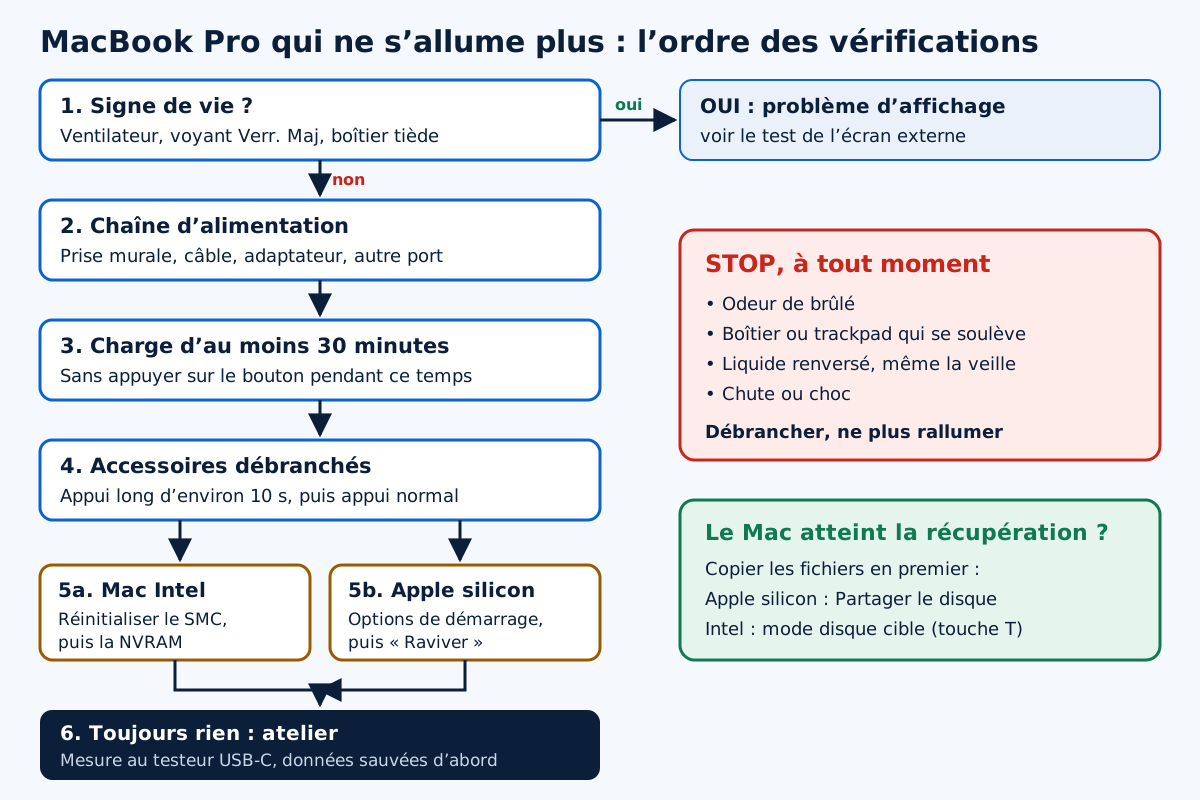
Attention : si vous sentez une odeur de brûlé, si le boîtier ou le trackpad se soulève, si un liquide a été renversé, même la veille, ou si le Mac a chuté, n’appuyez plus sur le bouton d’alimentation et débranchez le chargeur. Une batterie gonflée ne doit jamais être percée ni comprimée : elle peut prendre feu. N’ouvrez pas le Mac vous-même dans ces conditions.
Le liquide mérite une mention particulière. Un MacBook Pro qui a reçu du café ou de l’eau peut continuer à fonctionner quelques heures, puis refuser de démarrer le lendemain : la corrosion avance tant que la carte reste sous tension. Chaque tentative de démarrage envoie du courant dans des composants humides ou oxydés. Les bons réflexes sont décrits dans notre guide sur le MacBook touché par un liquide.
Après une chute, le danger vient surtout des connecteurs internes qui se déplacent et de la batterie, qui peut être déformée. Même si le boîtier semble intact, une inspection en atelier vaut mieux qu’une série d’essais à l’aveugle.
Sauver vos données avant toute réparation
Quand un Mac refuse de démarrer, la question qui inquiète le plus nos clients n’est pas le prix de la réparation mais leurs photos, leurs documents de travail et leurs mails. Sur un MacBook Pro récent, ce point est déterminant, parce qu’il change l’ordre dans lequel il faut agir.
Depuis la puce T2 et sur tous les modèles Apple silicon, le stockage est soudé à la carte mère et chiffré par elle. On ne peut pas retirer le SSD pour le lire sur un autre ordinateur, comme on le faisait avec un disque dur. Les données ne se récupèrent donc qu’en remettant en état la carte d’origine. Une réparation qui commence par un remplacement de carte mère, sans tentative de sauvetage, signifie la perte définitive de tout ce qui n’était pas sauvegardé.
Si le Mac atteint la récupération macOS, profitez-en immédiatement. Sur Apple silicon, le menu Utilitaires propose « Partager le disque » : le stockage devient lisible depuis un autre Mac relié par câble, comme un disque externe. Sur les MacBook Pro Intel, le mode disque cible, en maintenant la touche T au démarrage, offre le même service. Copiez d’abord ce qui est irremplaçable, avant de tenter quoi que ce soit d’autre.
Si le Mac ne va pas jusque-là, signalez clairement à l’atelier que les données comptent. Notre page consacrée au sauvetage des données détaille les situations les plus fréquentes, et la rubrique Données rassemble nos conseils pour ne plus jamais dépendre d’un seul ordinateur. Gardez aussi à portée de main votre mot de passe de session : avec FileVault activé, aucune récupération n’est possible sans lui ou sans la clé de secours.
Ce qui se passe à l’atelier
Quand les vérifications à la maison n’ont rien donné, le diagnostic passe par la mesure. Le premier outil d’un technicien est un simple testeur USB-C branché entre l’adaptateur et le Mac : il indique la tension négociée et le courant que la carte consomme. Un Mac qui reste à une tension basse sans consommer, un Mac qui tire beaucoup de courant sans démarrer ou un Mac dont la consommation oscille en boucle racontent chacun une histoire différente.
Ces lectures orientent la suite : port de charge ou carte fille défaillants, court-circuit sur une ligne d’alimentation, composant grillé après un liquide, batterie qui empêche la carte de démarrer. Une partie de ces pannes se répare au niveau du composant, en remplaçant une puce ou un condensateur plutôt que toute la carte. C’est le travail de la réparation de cartes mères, qui permet souvent de conserver les données intactes.
Demandez toujours un diagnostic écrit : ce qui a été mesuré, la pièce mise en cause et ce que la réparation va changer pour vos données. Un atelier sérieux sait vous dire si la carte d’origine peut être sauvée avant de proposer son remplacement.
Les erreurs que nous voyons trop souvent
Certaines réactions, bien intentionnées, compliquent ensuite la réparation. Voici celles qui reviennent le plus au comptoir.
- Restaurer le programme interne en premier. L’option « Restaurer » efface le stockage. Tentez toujours « Raviver » d’abord, et seulement si les données sont sauvegardées, la restauration.
- Réinstaller macOS pour « repartir propre ». Si le Mac démarre en récupération, copiez vos fichiers avant de réinstaller ou d’effacer quoi que ce soit.
- Ouvrir le Mac sans débrancher la batterie. Sur un portable, la batterie alimente la carte même sans chargeur : un tournevis qui glisse peut créer un court-circuit.
- Insister après un liquide. Chaque essai de démarrage sur une carte humide accélère la corrosion.
- Acheter un adaptateur au hasard. Un chargeur sous-dimensionné ou de qualité douteuse peut ne pas réveiller un Mac à batterie vide, et masquer la vraie cause.
Enfin, un dernier conseil, plus préventif : dès que le Mac repart, lancez une sauvegarde complète. Un MacBook Pro qui a refusé de démarrer une fois, sans cause évidente, peut recommencer. Une sauvegarde Time Machine récente transforme la prochaine panne en simple contretemps.
En résumé : l’ordre des vérifications
Pour garder la méthode sous la main, voici la séquence complète, de la plus simple à la plus technique. Arrêtez-vous dès qu’une étape remet le Mac en route, et sauvegardez aussitôt.
| Étape | Ce que vous faites | Ce que cela révèle |
|---|---|---|
| 1 | Écouter, regarder le voyant Verr. Maj, toucher le boîtier | Mac éteint ou simple problème d’image |
| 2 | Changer de prise, de câble, d’adaptateur et de port | Panne de la chaîne d’alimentation externe |
| 3 | Laisser charger une demi-heure | Batterie trop vide pour démarrer |
| 4 | Débrancher les accessoires, appui long de dix secondes | Mac figé ou périphérique en défaut |
| 5 | Intel : SMC puis NVRAM | Contrôleur d’alimentation bloqué |
| 6 | Apple silicon : options de démarrage, puis raviver | Programme interne endommagé |
| 7 | Atelier : mesure au testeur USB-C | Panne de carte, de port ou de batterie |
La plupart des MacBook Pro qui « ne s’allument plus » repartent à l’une des quatre premières étapes. Pour les autres, un diagnostic précis vaut mieux qu’un devis global : il permet de réparer ce qui doit l’être et de préserver ce qui compte le plus, vos données. Et si le doute persiste à une étape, mieux vaut s’arrêter là et confier la machine à un technicien que forcer la suivante.
Questions fréquentes
Mon MacBook Pro ne s’allume plus mais le témoin MagSafe est allumé : qu’est-ce que cela signifie ?
Le courant arrive bien jusqu’au Mac : l’adaptateur, le câble et le connecteur ne sont probablement pas en cause. Le blocage se situe plutôt après, dans la carte mère, la batterie ou le programme interne. Laissez charger un moment, tentez un appui long sur le bouton d’alimentation, puis les options de démarrage. Si rien ne change, une mesure de consommation en atelier permettra de localiser la panne.
Combien de temps faut-il laisser charger un MacBook Pro complètement vide avant de l’allumer ?
Comptez au moins une trentaine de minutes, adaptateur d’origine branché sur une prise murale fiable. Une batterie descendue très bas a besoin d’accumuler un peu d’énergie avant que le Mac accepte de démarrer. Si après une heure de charge rien ne se passe et qu’aucun voyant ne s’allume, le problème ne vient vraisemblablement pas d’une simple batterie vide.
La réinitialisation du SMC efface-t-elle mes fichiers ?
Non. Le SMC est un petit contrôleur qui gère l’alimentation, la charge et les ventilateurs des Mac Intel. Le réinitialiser remet seulement ses réglages à zéro, sans toucher au stockage ni à vos documents. Cette opération n’existe d’ailleurs pas sur les Mac Apple silicon, pour lesquels un arrêt complet suivi d’un redémarrage suffit.
Quelle différence entre raviver et restaurer le programme interne d’un Mac Apple silicon ?
Raviver réinstalle le logiciel de bas niveau qui permet au Mac de démarrer, sans effacer vos fichiers : c’est la première option à essayer. Restaurer réinstalle ce logiciel et efface aussi tout le stockage interne. On ne la choisit que si une sauvegarde complète existe ou si les données n’ont aucune importance. Les deux se lancent depuis un second Mac relié par un câble USB-C.
Peut-on récupérer les données d’un MacBook Pro récent qui ne démarre plus ?
Souvent oui, mais uniquement par la carte mère d’origine. Sur les modèles avec puce T2 ou Apple silicon, le stockage est soudé et chiffré : il ne se lit pas une fois retiré. Si le Mac atteint la récupération, Partager le disque ou le mode disque cible permettent de copier les fichiers. Sinon, un atelier spécialisé tente de remettre la carte en état avant toute autre réparation.
Quand faut-il arrêter les essais et confier le Mac à un réparateur ?
Dès qu’apparaît une odeur de brûlé, un boîtier qui gonfle, un trackpad qui se soulève, ou si le Mac a reçu un liquide ou subi une chute. Dans ces situations, chaque tentative d’allumage peut aggraver les dégâts. Arrêtez aussi si les étapes simples, alimentation, redémarrage forcé et options de démarrage, n’ont rien donné : la suite demande des mesures électriques.
À lire aussi

iMac qui ne démarre plus
iMac inerte ou écran noir ? Alimentation, SMC, mémoire, disque dur, programme interne : les vérifications dans l’ordre, sans risquer vos données.
Par La rédaction
Mac bloqué sur la pomme Apple
Mac figé sur la pomme ou la barre de progression ? Mode sans échec, récupération, S.O.S., réinstallation : débloquer le Mac sans perdre vos fichiers.
Par La rédaction
Mac qui redémarre en boucle
Mac qui redémarre sans cesse ou affiche « a redémarré en raison d’un problème » ? Accessoires, rapports de panique, mode sans échec : la méthode.
Par La rédaction
MacBook endommagé par un liquide : premiers gestes
Café, eau ou soda sur votre MacBook ? Coupez, débranchez, égouttez : les bons gestes, les erreurs à éviter et quand confier le Mac à un atelier.
Par La rédaction
Commentaires