Mac qui ne charge plus malgré le chargeur branché
Chargeur branché mais batterie bloquée ? Recharge optimisée, câble, port encrassé, SMC, batterie usée : le diagnostic pas à pas d’un technicien Mac.
Le chargeur est branché, la prise fonctionne, et pourtant le pourcentage de batterie refuse de monter. Parfois il descend même pendant que vous travaillez. C’est l’une des pannes que l’on voit le plus souvent à l’atelier, et c’est aussi l’une de celles qui se résolvent le plus souvent sans la moindre pièce : un réglage de macOS, un câble fatigué, un port encrassé. Mais derrière le même symptôme peut aussi se cacher une batterie en fin de vie ou un circuit de charge abîmé sur la carte mère. Tout l’enjeu consiste à remonter la chaîne dans l’ordre, du mur jusqu’à la batterie, sans rien démonter et sans rien abîmer au passage.
Ce guide suit exactement la méthode d’un technicien au comptoir : on observe d’abord ce que le Mac affiche, on élimine ensuite les accessoires un par un, puis on interroge macOS, et seulement à la fin on soupçonne le matériel interne. Il vaut pour les MacBook Air et MacBook Pro en USB-C ou en MagSafe, Intel comme Apple silicon, tels qu’on les trouvait en 2024.
Lire les premiers indices avant de toucher à quoi que ce soit
Avant de débrancher et rebrancher frénétiquement, prenez trente secondes pour regarder. Les indices que le Mac donne au moment du branchement orientent tout le diagnostic, et ils disparaissent dès que l’on commence à manipuler.
Le voyant du connecteur MagSafe
Si votre Mac se charge par un connecteur MagSafe, qu’il s’agisse des anciens MagSafe 1 et 2 ou du MagSafe 3 apparu sur les MacBook Pro 14 et 16 pouces de 2021 puis sur les MacBook Air à partir du M2, le petit voyant du connecteur est votre premier témoin. Ambre, la batterie est en cours de charge. Vert, elle est pleine ou la charge est volontairement suspendue. Éteint, l’ordinateur ne reçoit aucun courant, ou le contact entre le connecteur et le port ne se fait pas. Un voyant qui clignote ou alterne sans cesse signale un contact instable ou un adaptateur qui se met en sécurité.
L’icône de batterie dans la barre des menus
Cliquez sur l’icône de batterie en haut de l’écran. macOS indique la source d’alimentation et l’état de charge. Un éclair dans l’icône prouve que l’adaptateur est reconnu. Si macOS précise que la recharge est en attente, ou que la batterie n’est pas en charge alors que l’adaptateur apparaît bien, vous tenez une information précieuse : le courant arrive jusqu’au Mac, c’est le Mac qui décide de ne pas charger. Le problème n’est donc probablement ni la prise ni le câble.
Trois situations, trois pistes
- Aucune réaction au branchement : ni voyant, ni éclair, ni son de branchement. On cherche du côté de la prise, de l’adaptateur, du câble ou du port.
- Adaptateur reconnu, mais pas de charge : macOS voit le courant et choisit de ne pas l’envoyer à la batterie. On regarde les réglages de charge, la température et l’état de la batterie.
- Charge qui démarre puis s’interrompt : le Mac se recharge par à-coups. On soupçonne un contact intermittent, un adaptateur trop faible ou un câble endommagé.
Recharge optimisée : quand le Mac refuse de charger exprès
La cause la plus fréquente d’un « Mac qui ne charge plus » n’est pas une panne. Depuis plusieurs versions de macOS, la fonction Recharge optimisée de la batterie apprend vos habitudes : si vous laissez le portable branché de longues heures, il s’arrête vers 80 % et ne termine la charge qu’à l’approche du moment où vous débranchez habituellement. L’objectif est de limiter le temps passé à 100 %, ce qui use les batteries lithium-ion.
Le symptôme est très reconnaissable : le pourcentage bloque autour de 80 % pendant des heures, l’icône indique une recharge en attente, et le voyant MagSafe passe au vert alors que la batterie n’est pas pleine. Rien n’est cassé. Pour vérifier, ouvrez Réglages Système, puis Batterie, et cliquez sur le bouton d’information à côté de Santé de la batterie : l’option de recharge optimisée s’y trouve. Si vous avez besoin d’une charge complète tout de suite, avant un déplacement par exemple, le menu de la batterie propose de charger complètement maintenant.
Notre conseil d’atelier : laissez cette fonction active. Elle ne coûte rien au quotidien et prolonge réellement la vie de la batterie, surtout sur un Mac qui reste branché sur un bureau toute la journée. Désactivez-la ponctuellement si besoin, mais ne la prenez pas pour une panne.
La température bloque aussi la charge
macOS suspend également la charge quand la batterie est trop chaude ou trop froide. Un MacBook laissé au soleil derrière une vitre, posé sur une couette pendant un export vidéo ou rapporté d’une voiture glacée en hiver peut afficher un adaptateur branché sans que la batterie se remplisse. C’est une protection, pas un défaut. Laissez le Mac revenir à température ambiante, sur une surface dure et dégagée, puis observez de nouveau. Si le phénomène revient à chaque séance de travail intensive, la question devient celle du refroidissement, traitée en détail dans notre article sur un MacBook Air qui chauffe.
Éliminer la prise, l’adaptateur et le câble
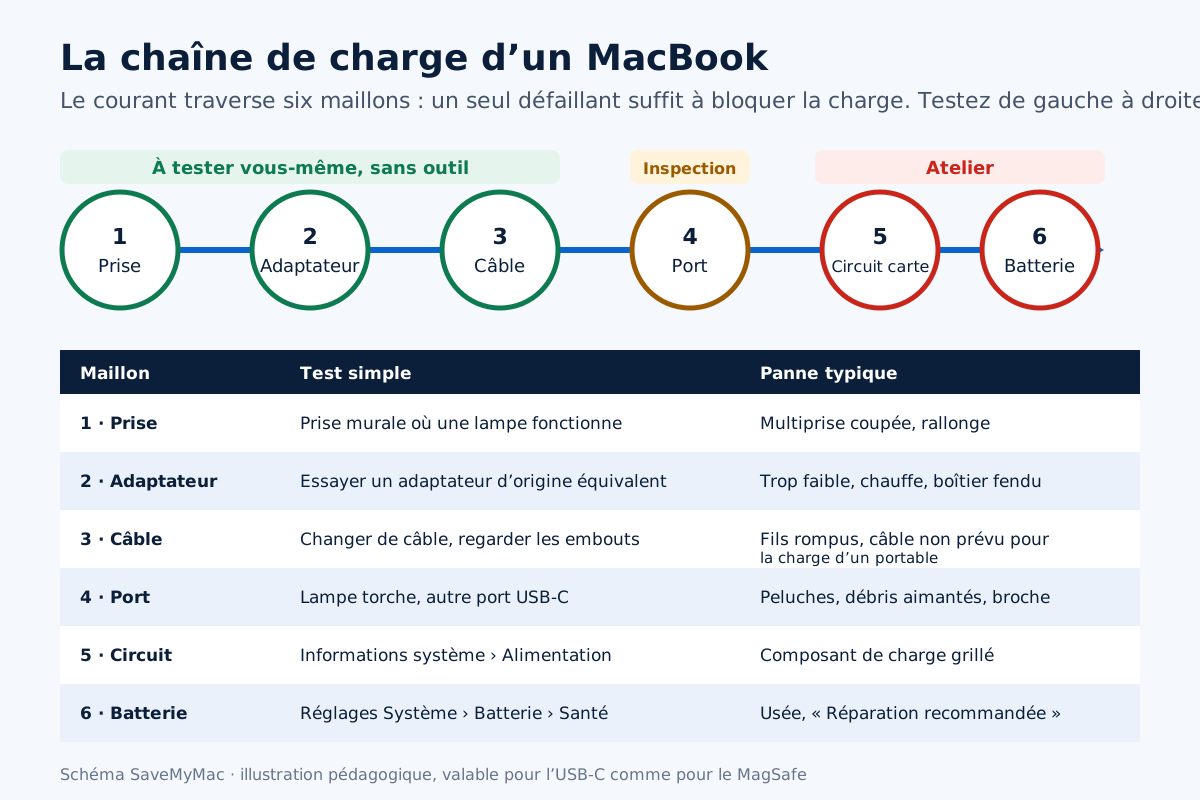
Une fois les réglages écartés, on s’attaque à la chaîne d’alimentation, élément par élément. La règle est simple : on ne change qu’une chose à la fois, sinon on ne sait jamais ce qui a résolu, ou aggravé, la situation.
La prise murale et les multiprises
Branchez l’adaptateur directement sur une prise murale dont vous êtes sûr, celle où une lampe fonctionne à l’instant. Les multiprises à interrupteur, les rallonges anciennes et les prises de bureau commandées par un interrupteur général piègent régulièrement nos clients. Évitez aussi, pour ce test, les prises USB d’un écran, d’un hub ou d’une station d’accueil : elles délivrent souvent moins de puissance qu’un adaptateur secteur.
L’adaptateur secteur
Un adaptateur qui chauffe anormalement, qui siffle, dont le boîtier est fendu ou dont les broches sont noircies doit être retiré immédiatement. Pour le reste, le seul test fiable est la substitution : essayez un autre adaptateur compatible, idéalement d’origine Apple et d’une puissance au moins égale à celle fournie avec votre modèle. Un adaptateur trop faible ne provoque pas toujours un refus de charge : il charge parfois très lentement, ou pas du tout quand le Mac travaille fort, parce que tout le courant part dans le processeur et l’écran.
Attention : un chargeur dont le câble est dénudé, fondu ou dont la gaine laisse voir les fils ne se répare pas avec du ruban adhésif. Débranchez-le de la prise avant de le toucher et remplacez-le. Méfiez-vous aussi des adaptateurs vendus à très bas prix sur les places de marché : les copies mal isolées existent et peuvent endommager le circuit de charge du Mac, voire chauffer jusqu’à fondre.
Le câble USB-C ou MagSafe
Les câbles USB-C se ressemblent tous, mais ils ne transportent pas tous la même puissance. Un câble livré avec un téléphone, un disque ou une liseuse peut suffire à recharger un iPhone et rester insuffisant pour un MacBook Pro. Utilisez le câble d’origine ou un câble annoncé pour la charge des ordinateurs portables. Inspectez ensuite les deux extrémités : une gaine décollée près du connecteur, un embout tordu ou un câble qui ne fonctionne que dans une certaine position trahit des conducteurs rompus à l’intérieur.
Pour les câbles MagSafe 3, séparables de l’adaptateur, le test est encore plus simple : si vous disposez d’un chargeur USB-C, essayez de charger le Mac par l’un de ses ports USB-C. Les MacBook Pro et MacBook Air équipés de MagSafe 3 acceptent aussi la charge en USB-C. Si la charge fonctionne en USB-C et pas en MagSafe, le coupable est le câble MagSafe ou le port MagSafe, pas la batterie.
Le port de charge : poussière, peluches et broches
Un port encrassé est une cause sous-estimée. Les poches de manteau et les sacs à dos déposent des peluches qui se tassent au fond des ports USB-C à chaque branchement. Le connecteur finit par ne plus s’enfoncer complètement : il tient, il paraît branché, mais les contacts ne se touchent pas toujours. Les ports MagSafe ont un autre ennemi, puisque l’aimant attire les limailles, les agrafes et les petites particules métalliques.
Regardez le port avec une lampe torche. Sur un port USB-C, un dépôt gris tassé au fond se voit souvent nettement. Sur un MagSafe, cherchez les grains noirs ou brillants accrochés près des broches. Le nettoyage se fait Mac éteint et débranché, avec un cure-dent en bois ou en plastique, sans forcer, en grattant doucement le fond pour ramener les débris vers l’extérieur. Une petite bombe d’air sec peut terminer le travail, tenue droite et utilisée par brèves impulsions.
Attention : n’introduisez jamais d’objet métallique (trombone, aiguille, pointe de couteau) dans un port de charge. Vous risquez de court-circuiter des broches alimentées et de détruire le circuit de charge de la carte mère, une réparation bien plus lourde qu’un simple nettoyage. Si une broche est tordue, noircie ou si le port sent le brûlé, arrêtez là et faites examiner le Mac.
Changer de port USB-C
Sur la plupart des MacBook équipés de plusieurs ports USB-C, chacun d’eux peut servir à la charge. Essayez systématiquement un autre port, de préférence de l’autre côté de la machine quand il y en a. Si la charge fonctionne sur un port et pas sur l’autre, le port défaillant ou son circuit associé est en cause. Vous pouvez continuer à travailler en évitant ce port, mais ne tardez pas à le faire contrôler : un port qui chauffe ou qui coupe par intermittence finit souvent par lâcher complètement.
Ce que macOS sait de votre alimentation
macOS enregistre beaucoup plus d’informations sur la charge qu’il n’en affiche. Deux endroits suffisent à confirmer ou écarter la plupart des hypothèses.
La santé de la batterie
Dans Réglages Système, section Batterie, l’état de santé s’affiche sous la mention Santé de la batterie. Normale signifie que la batterie fonctionne comme prévu. Réparation recommandée indique qu’elle retient nettement moins de charge qu’à l’origine, ou que le système détecte une anomalie. Une batterie très dégradée peut refuser de se charger au-delà d’un certain niveau, ou afficher des pourcentages qui sautent brutalement. Dans ce cas, le chargeur n’y est pour rien, et notre article consacré à la batterie de MacBook qui se décharge rapidement détaille comment lire ces informations et quand envisager un remplacement.
Informations système, rubrique Alimentation
Maintenez la touche Option enfoncée, cliquez sur le menu Pomme et choisissez Informations système. Dans la colonne de gauche, sous Matériel, ouvrez Alimentation. Vous y lirez notamment le nombre de cycles de la batterie, son état, et une section consacrée au chargeur qui précise s’il est connecté, s’il charge et, selon les modèles, sa puissance en watts.
| Ce que vous lisez | Ce que cela suggère |
|---|---|
| Chargeur connecté : non | Le courant n’atteint pas le Mac : prise, adaptateur, câble ou port. |
| Chargeur connecté : oui, en charge : non | Recharge suspendue (optimisation, température) ou batterie refusée par le système. |
| Puissance du chargeur inférieure à celle attendue | Adaptateur trop faible, câble limitant ou passage par un hub. |
| État de la batterie différent de Normal | Batterie usée ou défaillante : le chargeur n’est probablement pas en cause. |
Une astuce que l’on utilise souvent : ouvrez cette fenêtre, débranchez puis rebranchez le chargeur, et choisissez Actualiser les informations dans le menu Fichier. Si la section du chargeur ne change pas d’un état à l’autre, le Mac ne détecte tout simplement pas le branchement, ce qui ramène vers le câble ou le port.
Quand le Mac se décharge alors qu’il est branché
Voir le pourcentage baisser alors que l’adaptateur est branché inquiète toujours. Pourtant, ce comportement n’est pas forcément anormal. Le Mac répartit la puissance de l’adaptateur entre le fonctionnement de la machine et la charge de la batterie. Si le processeur et la puce graphique tirent plus que ce que l’adaptateur fournit, la batterie complète la différence et se vide lentement.
Cela arrive typiquement avec un adaptateur de faible puissance branché sur un MacBook Pro qui exporte de la vidéo, compile du code ou fait tourner un jeu, ou avec un hub USB-C qui ne transmet qu’une partie de la puissance. Ouvrez Moniteur d’activité, onglet Énergie, et regardez quelles applications ont l’impact énergétique le plus élevé. Fermez celles qui ne servent à rien, branchez l’adaptateur d’origine directement sur le Mac et observez : si la batterie remonte, il n’y avait pas de panne, seulement un déficit de puissance.
Si au contraire le Mac se vide alors qu’il ne fait presque rien, avec l’adaptateur d’origine branché en direct, la charge ne se fait réellement pas. C’est le moment de passer aux remises à zéro et aux tests matériels.
Remettre à zéro la gestion de l’alimentation
La gestion de la charge est confiée à des circuits qui fonctionnent indépendamment de macOS. Il arrive qu’ils restent bloqués dans un état incohérent après une décharge complète, une mise à jour interrompue ou un choc électrique sur le secteur. Une remise à zéro ne coûte rien et ne touche pas à vos données.
Sur un Mac Apple silicon
Les Mac à puce M1, M2, M3 ou M4 n’ont pas de réinitialisation du contrôleur de gestion du système à déclencher au clavier : la puce s’en charge elle-même. L’équivalent pratique consiste à éteindre complètement le Mac depuis le menu Pomme, à débrancher l’adaptateur, à patienter une bonne minute, puis à rebrancher l’adaptateur avant de rallumer. Un redémarrage ne suffit pas, il faut un arrêt complet.
Sur un Mac Intel
Les MacBook Intel disposent d’un contrôleur de gestion du système, le SMC, qui pilote notamment la charge, les ventilateurs et les voyants. Sa réinitialisation résout une bonne partie des refus de charge inexpliqués. La combinaison de touches n’est pas la même sur tous les modèles : elle diffère entre les Mac équipés de la puce de sécurité T2 et les plus anciens. Suivez la procédure officielle d’Apple qui correspond à votre modèle plutôt qu’une combinaison trouvée au hasard, puis rebranchez l’adaptateur et observez le voyant ou l’icône de batterie.
Profitez-en pour installer les mises à jour de macOS disponibles dans Réglages Système, Général, Mise à jour de logiciels. Certaines mises à jour corrigent la gestion de la batterie, et un Mac qui ne charge plus suffisamment risque de s’éteindre au milieu d’une installation : lancez-la uniquement avec une charge suffisante et l’adaptateur branché.
Batterie à plat, batterie usée, batterie gonflée
Une batterie déchargée en profondeur, après plusieurs semaines dans un tiroir par exemple, peut mettre un certain temps avant d’accepter de nouveau la charge. Laissez le Mac branché sur son adaptateur d’origine, éteint, pendant au moins une demi-heure avant de conclure. Le voyant peut rester éteint au début, puis s’allumer. Si après plusieurs heures rien ne bouge, la batterie ou la carte mère est en cause, et notre guide pour un MacBook Pro qui ne s’allume plus prend alors le relais.
Une batterie usée, elle, se charge mal, se décharge vite et peut couper le Mac net, sans prévenir, même avec un pourcentage affiché confortable. Ce dernier symptôme est expliqué dans notre article sur le MacBook qui s’éteint brutalement. Le nombre de cycles et la mention Réparation recommandée suffisent généralement à trancher.
Attention : un trackpad qui se soulève ou qui clique mal, un boîtier inférieur qui bombe, un Mac qui ne repose plus à plat sur la table : ce sont les signes d’une batterie gonflée. Débranchez le chargeur, éteignez le Mac, ne le rechargez plus et ne tentez pas de l’ouvrir ni d’appuyer dessus. Une batterie lithium-ion gonflée peut s’enflammer si elle est percée ou comprimée. Confiez-la rapidement à un atelier équipé.
Les erreurs qui transforment une petite panne en grosse réparation
À l’atelier, une part notable des cartes mères que nous recevons pour un défaut de charge auraient pu être sauvées si le propriétaire s’était arrêté plus tôt. Voici les gestes qui aggravent les choses.
- Insister avec un chargeur douteux : un adaptateur qui chauffe ou dont le câble est abîmé peut envoyer une tension anormale. Chaque branchement supplémentaire est une prise de risque pour le circuit de charge.
- Gratter le port avec du métal : c’est la cause directe de nombreux courts-circuits sur les ports USB-C et MagSafe.
- Brancher un Mac qui a pris l’eau : après un liquide renversé, l’adaptateur doit rester débranché. Le courant accélère la corrosion. Les bons réflexes sont décrits dans notre article sur un MacBook endommagé par un liquide.
- Forcer un connecteur qui ne rentre pas : un câble USB-C qui résiste a souvent un port encrassé ou un embout tordu en face. Forcer casse la languette centrale du port.
- Charger dans un environnement chaud : sous un oreiller, sur un radiateur, en plein soleil. La batterie suspend la charge et vieillit plus vite.
- Remplacer la batterie avant d’avoir testé le chargeur : une batterie neuve ne servira à rien si c’est le câble qui est coupé. Testez d’abord ce qui est simple et gratuit.
Quand faut-il passer la main à un atelier ?
Si vous avez testé un autre adaptateur, un autre câble, un autre port, vérifié les réglages de recharge, laissé le Mac revenir à température, effectué la remise à zéro adaptée et que la charge refuse toujours de démarrer, le problème est matériel et interne. Trois pièces se partagent alors la responsabilité : le port ou la carte fille qui le porte, la batterie, ou le circuit de charge soudé sur la carte mère.
Avant toute intervention, lancez les Diagnostics Apple si le Mac démarre encore. Sur un Mac Intel, maintenez la touche D au démarrage. Sur un Mac Apple silicon, maintenez le bouton d’alimentation jusqu’à l’affichage des options de démarrage, puis appuyez sur Commande et D. Notez le code de référence affiché : il aidera le technicien. Pensez aussi à sauvegarder vos données tant que le Mac fonctionne sur sa batterie : un Mac qui ne charge plus finit toujours par s’éteindre, et le jour où il ne redémarre plus, la récupération des fichiers devient plus compliquée.
Le circuit de charge est un domaine de réparation à part entière. Sur les MacBook récents, les composants qui gèrent l’arrivée du courant sont minuscules et soudés sur la carte : leur remplacement demande un poste de microsoudure, des schémas et de l’expérience. C’est le métier de notre service de réparation des cartes mères. Un port abîmé ou une batterie usée relèvent en revanche d’un remplacement de pièce plus classique, souvent plus rapide et moins coûteux qu’une intervention sur la carte.
Vous hésitez encore sur la gravité de votre panne ? Le triage en ligne vous pose quelques questions et vous indique s’il faut agir vite ou si vous pouvez continuer à utiliser votre Mac en attendant. D’autres pannes matérielles sont expliquées dans la rubrique Réparation.
Récapitulatif du diagnostic, dans l’ordre
- Observez le voyant MagSafe et l’icône de batterie au moment du branchement.
- Vérifiez que la charge n’est pas simplement suspendue par la recharge optimisée ou par la température.
- Branchez l’adaptateur d’origine directement sur une prise murale fiable, sans hub ni multiprise.
- Changez de câble, puis d’adaptateur, un seul élément à la fois.
- Inspectez et nettoyez le port avec un outil non métallique, Mac éteint et débranché.
- Essayez un autre port USB-C, ou l’USB-C à la place du MagSafe.
- Lisez la santé de la batterie et la rubrique Alimentation des Informations système.
- Faites un arrêt complet (Apple silicon) ou la réinitialisation du SMC adaptée (Intel).
- Lancez les Diagnostics Apple, notez le code, sauvegardez vos données.
- Confiez le Mac à un atelier si la charge ne revient toujours pas.
Dans la grande majorité des cas que nous voyons, la panne s’arrête aux quatre premières étapes. Prenez le temps de les faire sérieusement : elles coûtent quelques minutes et peuvent vous éviter un déplacement inutile.
Questions fréquentes
Pourquoi mon MacBook reste-t-il bloqué à 80 % alors qu’il est branché ?
C’est presque toujours la recharge optimisée de la batterie. macOS retient la charge vers 80 % quand il prévoit que le Mac restera branché longtemps, puis termine juste avant l’heure où vous le débranchez d’habitude. Le voyant MagSafe peut alors passer au vert. Le menu de la batterie permet de lancer une charge complète immédiate si vous partez plus tôt que prévu.
Puis-je utiliser le chargeur de mon téléphone pour recharger un MacBook ?
Un petit chargeur USB-C de téléphone peut parfois alimenter un MacBook, mais très lentement, et il ne suffit pas quand l’ordinateur travaille : la batterie continue alors de baisser. C’est un dépannage acceptable pour quelques heures, pas une solution durable. Pour un usage normal, revenez à un adaptateur de puissance au moins égale à celle de l’adaptateur d’origine.
Le voyant MagSafe ne s’allume plus du tout : que faut-il vérifier ?
Un voyant éteint signifie qu’aucun courant ne passe entre l’adaptateur et le Mac. Vérifiez la prise murale, puis l’état du câble et de l’adaptateur, et regardez le port à la lampe : des débris métalliques attirés par l’aimant empêchent souvent le contact. Si un chargeur USB-C fait réagir le Mac, le problème vient du câble ou du port MagSafe.
Est-ce dangereux de continuer à utiliser un Mac qui ne charge plus ?
Pas tant que la batterie ne présente aucun signe de gonflement et que le chargeur n’est pas abîmé. Le principal risque concerne vos données : le Mac finira par s’éteindre à plat, parfois au mauvais moment. Faites une sauvegarde complète dès maintenant. En revanche, cessez immédiatement d’utiliser un chargeur qui chauffe, siffle ou sent le brûlé.
Une réinitialisation du SMC efface-t-elle mes fichiers ?
Non. La réinitialisation du contrôleur de gestion du système, sur les Mac Intel, ne touche ni à vos documents ni à vos applications. Elle remet simplement à zéro les réglages de bas niveau qui gèrent la charge, les ventilateurs et les voyants. Sur un Mac Apple silicon, un arrêt complet suivi d’une courte pause joue un rôle équivalent, lui aussi sans effet sur vos données.
Combien de temps faut-il laisser charger un Mac complètement déchargé ?
Après une longue période à plat, laissez-le branché sur son adaptateur d’origine au moins une demi-heure avant de conclure à une panne, et sans essayer de l’allumer en boucle. Le voyant ou l’icône de charge peut tarder à réagir. Si rien ne se passe après plusieurs heures, la batterie ou le circuit de charge nécessitent un contrôle en atelier.
À lire aussi

MacBook Pro 2019 : pannes les plus fréquentes
Clavier papillon, batterie gonflée, ports USB-C, Touch Bar, chaleur, carte mère : les pannes du MacBook Pro 2019 et ce qu’implique la réparation.
Par La rédaction
Réparer un MacBook Air M1 : ce qu’il faut savoir
Écran, liquide, batterie, ports, données soudées : les pannes courantes du MacBook Air M1, ce qui se répare et comment protéger vos fichiers avant.
Par La rédaction
MacBook qui ne détecte plus le Wi-Fi
Aucun réseau visible, Wi-Fi barré ou connexion sans Internet sur votre MacBook ? Box, réglages, VPN, antenne, puce : trouver la panne pas à pas.
Par La rédaction
Comment prolonger la durée de vie d’un Mac ?
Batterie, chaleur, poussière, stockage, liquides, mises à jour, sauvegardes : les habitudes d’entretien qui font durer un Mac des années.
Par La rédaction
Commentaires