MacBook qui ne détecte plus son écran externe
Écran externe noir ou introuvable sur votre MacBook ? Câble, adaptateur, limite du modèle, réglages : la méthode pour trouver la cause pas à pas.
Vous branchez votre MacBook sur l’écran du bureau, comme tous les matins, et rien ne se passe. Le moniteur affiche « aucun signal » puis se met en veille. Ou bien l’écran s’allume, montre une seconde l’image du Mac, puis redevient noir. Ou encore le second moniteur, celui qui marchait très bien hier, n’apparaît tout simplement plus dans les réglages. C’est une panne qui bloque le travail immédiatement, et qui pousse souvent à des achats précipités : un nouvel adaptateur, un nouveau câble, parfois un nouvel écran.
Dans la grande majorité des cas que nous voyons à l’atelier, le Mac n’est pas en cause. Le problème se loge dans la chaîne qui relie la carte graphique à la dalle du moniteur : un câble qui ne transporte pas la vidéo, un adaptateur fatigué, une entrée mal choisie sur l’écran, une limite du modèle de Mac que l’on ignorait. Ce guide vous donne une méthode pour trouver le maillon défaillant dans le bon ordre, sans rien dépenser avant d’avoir compris.
Ce que le Mac doit réussir pour afficher une image
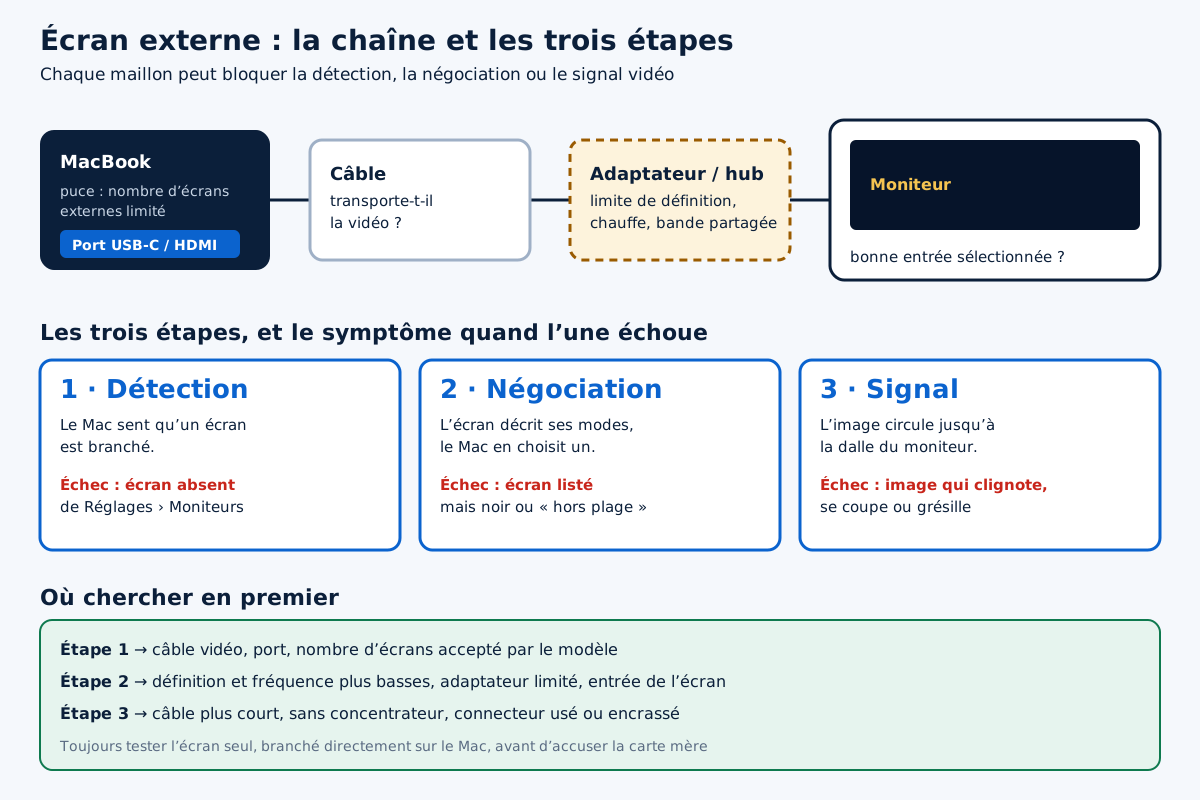
Afficher une image sur un écran externe paraît simple. En réalité, trois étapes doivent réussir à la suite. D’abord, le Mac doit détecter qu’un écran est branché : une petite tension sur une broche du connecteur lui signale la présence d’un appareil. Ensuite, le Mac et le moniteur échangent des informations : l’écran envoie une fiche d’identité qui décrit les définitions et les fréquences qu’il accepte. Enfin, le Mac choisit un mode d’affichage compatible et envoie le signal vidéo.
Chaque étape peut échouer pour des raisons différentes. Si la détection échoue, l’écran n’apparaît nulle part dans macOS. Si l’échange d’informations est perturbé, le Mac voit un écran mais lui envoie un mode qu’il ne sait pas afficher, d’où l’écran noir ou le message « hors plage ». Si le signal se dégrade en route, l’image apparaît mais clignote, se coupe ou montre des parasites. Savoir à quelle étape vous êtes bloqué fait gagner un temps considérable.
Trois situations à distinguer
- L’écran n’apparaît pas dans Réglages Système : problème de détection. On cherche du côté du câble, de l’adaptateur, du port ou d’une limite du Mac.
- L’écran apparaît mais reste noir : la détection fonctionne, c’est la négociation ou le signal qui coince. On pense à la définition, à la fréquence, à l’entrée de l’écran ou à un adaptateur trop limité.
- L’image s’affiche puis disparaît : liaison instable. Câble trop long ou de mauvaise qualité, connecteur fatigué, concentrateur qui chauffe.
Les vérifications de base, à faire vraiment
Ces contrôles semblent évidents, mais une bonne partie des Mac qu’on nous apporte pour « port vidéo mort » repartent après l’un d’eux. Prenez-les dans l’ordre et ne sautez pas d’étape parce qu’elle paraît trop simple.
- L’entrée de l’écran. La plupart des moniteurs ont plusieurs entrées et ne basculent pas toujours seuls vers celle qui reçoit un signal. Ouvrez le menu de l’écran avec ses boutons et choisissez manuellement l’entrée HDMI, DisplayPort ou USB-C sur laquelle vous êtes branché.
- Le moniteur sous tension. Débranchez l’écran du secteur pendant une minute, puis rebranchez-le. Certains moniteurs restent bloqués dans un état de veille profonde dont seul ce geste les sort.
- Le Mac réveillé et déverrouillé. Un Mac en veille ou bloqué sur l’écran de connexion peut ne pas activer la sortie vidéo. Ouvrez le capot, déverrouillez la session, puis branchez l’écran.
- Le câble dans les deux sens. Retirez et réinsérez le câble côté Mac et côté écran. Retournez le connecteur USB-C : la prise est réversible, mais un contact usé d’un seul côté se trahit parfois de cette façon.
- Un redémarrage complet. Écran branché et allumé, redémarrez le Mac par le menu Pomme. Au démarrage, macOS refait la détection de tous les écrans.
Si l’écran fonctionne avec un autre ordinateur, un autre Mac ou une console, avec le même câble, vous savez déjà que l’écran et le câble savent transporter une image. L’enquête se resserre alors sur l’adaptateur éventuel et sur le Mac.
Câbles et adaptateurs : la source la plus fréquente
Le câble est le premier suspect, et pour une raison simple : tous les câbles USB-C se ressemblent, mais beaucoup ne transportent pas de vidéo. Le câble livré avec un chargeur, en particulier, est souvent prévu pour la charge et un débit de données réduit. Il alimente parfaitement le Mac mais n’a pas les fils nécessaires pour faire passer un signal d’écran. Le moniteur ne reçoit alors rien du tout.
Pour relier un Mac à un écran USB-C ou Thunderbolt, utilisez un câble explicitement présenté comme compatible vidéo : câble Thunderbolt, ou câble USB-C dont la fiche technique mentionne la sortie vidéo ou le mode DisplayPort. Si vous avez un doute sur un câble, réservez-le à la charge et étiquetez-le, cela évitera de retomber sur le même piège dans six mois.
Les adaptateurs HDMI et DisplayPort
Les adaptateurs USB-C vers HDMI sont la deuxième grande cause de panne. Ils contiennent une petite puce qui convertit le signal, et cette puce a ses limites. Un adaptateur bon marché peut plafonner à une définition ou une fréquence plus faible que ce que demande l’écran. Le Mac propose alors un mode que l’adaptateur ne sait pas convertir, et l’écran reste noir. D’autres adaptateurs chauffent beaucoup et décrochent au bout de quelques minutes, ce qui ressemble à s’y méprendre à une panne du Mac.
Pour un écran 4K, choisissez un adaptateur dont la fiche indique clairement la prise en charge de la 4K à la fréquence souhaitée, et évitez les modèles anonymes sans caractéristiques détaillées. Lorsque c’est possible, une liaison USB-C vers USB-C ou USB-C vers DisplayPort directe est plus fiable qu’une conversion vers HDMI, car elle fait l’économie d’une puce de conversion.
Concentrateurs et stations d’accueil
Un concentrateur multiport cumule tout : alimentation, ports USB, carte réseau, sortie vidéo. Il partage aussi la bande passante entre ces fonctions. Quand on y branche un disque rapide, une webcam et un écran haute définition en même temps, la sortie vidéo peut être la première à souffrir. Pour le diagnostic, branchez toujours l’écran seul, directement sur le Mac, avec un câble adapté. Si l’image revient, c’est le concentrateur qu’il faut regarder.
Notez aussi que beaucoup de concentrateurs ne proposent qu’une seule sortie vidéo réellement indépendante, même s’ils affichent deux prises HDMI. La seconde ne fait souvent que recopier la première sur un Mac. Ce point, rarement expliqué sur l’emballage, est à l’origine de nombreuses déceptions.
Combien d’écrans votre Mac accepte-t-il ?
C’est la question que nous posons systématiquement quand un client nous dit que « le deuxième écran ne marche pas ». Tous les MacBook ne gèrent pas le même nombre d’écrans externes, et cette limite est fixée par la puce, pas par le nombre de ports. Aucun réglage ne permet de la dépasser.
Les premiers modèles Apple silicon grand public, comme le MacBook Air M1, le MacBook Pro 13 pouces M1 et le MacBook Air M2, ne gèrent nativement qu’un seul écran externe en plus de leur écran intégré. Si vous branchez deux moniteurs, un seul s’allume, ou les deux affichent la même image. Ce n’est pas une panne, c’est la limite du matériel. Le MacBook Air M3 peut piloter deux écrans externes à condition de fonctionner capot fermé, et les générations suivantes ont encore assoupli cette règle. Les puces Pro et Max acceptent davantage d’écrans.
Plutôt que de vous fier à des listes recopiées sur des forums, consultez la fiche technique officielle de votre modèle sur le site d’Apple, à la rubrique consacrée à la prise en charge des écrans. Pour connaître votre modèle exact, ouvrez le menu Pomme puis « À propos de ce Mac ».
Les solutions pour dépasser la limite
Si votre MacBook ne gère qu’un écran et que vous en voulez deux, il existe des adaptateurs et stations qui utilisent une technologie de compression vidéo associée à un logiciel installé sur le Mac, dont la plus répandue s’appelle DisplayLink. Le second écran passe alors par une connexion USB ordinaire. Cela fonctionne pour la bureautique, mais demande un pilote à tenir à jour, consomme du processeur et convient mal aux vidéos fluides. C’est un contournement, pas un équivalent d’une vraie sortie vidéo.
Méfiez-vous aussi du chaînage d’écrans par DisplayPort, très courant sur PC : macOS ne sait pas étendre le bureau sur plusieurs moniteurs chaînés de cette manière. Les écrans affichent au mieux la même image.
Ce que macOS sait de vos écrans
Avant d’accuser le matériel, demandez au système ce qu’il voit. Ouvrez Réglages Système, puis Moniteurs. Si l’écran externe figure dans la liste, la détection fonctionne. Vérifiez qu’il n’est pas réglé en recopie vidéo alors que vous attendiez un bureau étendu, et regardez sa disposition : un écran placé loin dans l’arrangement peut donner l’impression d’être vide alors que les fenêtres sont simplement ailleurs.
Pour aller plus loin, maintenez la touche Option enfoncée, cliquez sur le menu Pomme et choisissez Informations système. Dans la section Matériel, la partie consacrée aux graphiques et aux moniteurs liste chaque écran reconnu avec sa définition. La section Thunderbolt ou USB indique de son côté si l’adaptateur ou le concentrateur est bien vu par le Mac. Un adaptateur absent de cette liste ne reçoit probablement pas de signal exploitable, ou il est défectueux.
Définition, fréquence et mise à l’échelle
Quand l’écran apparaît dans les réglages mais reste noir, essayez une définition plus basse et une fréquence de rafraîchissement plus faible. Si l’image revient, le maillon faible ne supporte pas le mode demandé : c’est souvent l’adaptateur ou le câble. Sur certains moniteurs, désactiver une option comme le HDR ou la fréquence variable dans le menu de l’écran règle aussi un écran noir intermittent.
Pour forcer une nouvelle détection, débranchez l’écran, mettez le Mac en veille quelques secondes, réveillez-le, puis rebranchez. Ce cycle suffit parfois à relancer une négociation qui s’était figée.
Quand la panne vient du logiciel
Une mise à jour de macOS ou d’un utilitaire peut perturber l’affichage externe. Les logiciels qui modifient la gestion des écrans sont les premiers suspects : pilotes de stations d’accueil, outils de gestion des fenêtres, utilitaires de réglage de luminosité ou de résolution, logiciels de capture et de partage d’écran. Si le problème est apparu juste après l’installation de l’un d’eux, désactivez-le ou mettez-le à jour avant toute autre manipulation.
Le démarrage en mode sans échec permet de trancher. Sur un Mac Apple silicon, éteignez-le, maintenez le bouton d’alimentation jusqu’à l’apparition des options de démarrage, sélectionnez le disque, puis maintenez la touche Majuscule et cliquez sur « Continuer en mode sans échec ». Sur un Mac Intel, maintenez la touche Majuscule dès l’allumage. Si l’écran externe fonctionne en mode sans échec, un logiciel tiers est probablement en cause.
Si le souci est apparu avec une nouvelle version de macOS, nos articles sur les problèmes courants de macOS Sequoia et sur l’installation de macOS Tahoe détaillent la façon de vérifier qu’il s’agit bien d’un bug du système et non d’un défaut matériel.
Le cas des Mac Intel
Sur un MacBook à processeur Intel, la réinitialisation de la NVRAM et du contrôleur de gestion du système peut aider quand l’écran externe ne réagit plus après une coupure brutale ou une batterie vidée. Ces manipulations n’existent pas sous cette forme sur les Mac Apple silicon, où un simple arrêt complet de quelques secondes joue un rôle équivalent. Ne passez pas des heures sur ces réinitialisations : si elles ne changent rien au premier essai, elles ne changeront rien au dixième.
Les causes matérielles côté Mac
Quand l’écran, le câble et l’adaptateur ont été validés sur un autre ordinateur, et que le problème persiste sur tous les ports du Mac, il faut envisager une panne interne. Elle est plus rare, mais elle existe. Voici ce que nous rencontrons le plus souvent.
- Un port abîmé : broches tordues, poussière tassée, trace de liquide, connecteur forcé par un adaptateur lourd qui faisait levier. Le port charge encore mais ne fait plus passer la vidéo, qui exige davantage de broches en bon état. Notre article sur les ports USB-C défectueux détaille ces pannes.
- Un composant de liaison endommagé : entre la puce et le port se trouvent de petits circuits qui gèrent l’USB-C et la vidéo. Une surtension, un court-circuit dans un accessoire ou une oxydation peuvent les détruire, parfois pour un seul port.
- Une trace de liquide ancienne : un verre renversé il y a des mois peut laisser une corrosion qui progresse lentement et finit par couper une ligne vidéo. Si votre Mac a déjà été mouillé, lisez les premiers gestes après un contact avec un liquide.
- La sortie HDMI intégrée : sur les MacBook Pro qui en possèdent une, ce port peut tomber en panne isolément. Le test consiste à passer par un port USB-C avec un adaptateur fiable.
Un indice précieux : si un seul port refuse la vidéo et que les autres fonctionnent, le défaut est localisé. Si aucun port ne fonctionne alors que l’écran intégré du Mac est parfait, on cherche plutôt un problème commun, logiciel ou de carte mère. Notez ces observations avant de confier le Mac, elles guident directement le technicien.
Le mode capot fermé et ses exigences
Beaucoup d’utilisateurs travaillent MacBook fermé, branché sur un grand écran, avec clavier et souris externes. Ce mode impose des conditions précises. Le Mac doit être relié à son alimentation, et un clavier ou une souris externe doit être connecté. Si l’un de ces éléments manque, le Mac fermé se met simplement en veille et l’écran externe s’éteint avec lui.
Si votre écran reste noir uniquement capot fermé, ouvrez le Mac : si l’image apparaît alors, vérifiez l’alimentation et les périphériques d’entrée. Un clavier Bluetooth qui n’est pas encore connecté au moment où l’on ferme le capot suffit à faire échouer la manœuvre. Vérifiez aussi que la ventilation n’est pas gênée : un MacBook fermé, posé à plat sous une pile de dossiers, évacue mal sa chaleur et peut se brider. Notre article sur le MacBook Air qui chauffe explique comment préserver la ventilation.
Le réveil depuis un écran externe
Un écran qui ne se rallume pas après la veille est un cas distinct. Le Mac a bien été détecté avant la veille, mais la négociation échoue au réveil. Le plus souvent, un concentrateur ou un moniteur met plus de temps que prévu à se réveiller. Débrancher et rebrancher le câble vidéo suffit généralement à relancer l’image. Si votre Mac lui-même peine à sortir de veille, notre guide sur le MacBook qui ne sort plus de veille traite cette question en détail.
Les erreurs qui coûtent cher
- Acheter un nouvel écran avant d’avoir testé le câble. Un câble vidéo compatible coûte une fraction du prix d’un moniteur et règle une grande partie des cas.
- Forcer un adaptateur qui ne rentre pas bien. Un connecteur qui résiste cache souvent un débris dans le port ou une broche tordue. Forcer aggrave le dommage.
- Laisser pendre un adaptateur lourd. Un adaptateur rigide qui pend du flanc du Mac fait levier sur le port à chaque mouvement et finit par l’abîmer.
- Multiplier les logiciels « miracles ». Les utilitaires qui promettent plus d’écrans ou plus de définition ajoutent souvent une couche de problèmes sans résoudre la panne de fond.
- Ouvrir le Mac pour nettoyer un port. Le nettoyage se fait de l’extérieur, Mac éteint, avec un outil non métallique. Ouvrir le Mac n’apporte rien et fait courir des risques inutiles.
Attention : si un port dégage une odeur de brûlé, si le Mac ou l’adaptateur devient très chaud au niveau du connecteur, ou si une étincelle apparaît au branchement, débranchez tout immédiatement et n’utilisez plus ce port. Un court-circuit dans un accessoire peut endommager la carte mère au-delà du seul port.
Quand confier le Mac à un atelier
Passez la main si vous avez testé l’écran et le câble sur un autre appareil, essayé un câble vidéo de qualité directement sur chaque port, vérifié en mode sans échec, et que l’écran externe n’est toujours pas détecté. Faites de même sans attendre si un port est visiblement abîmé, s’il y a eu un liquide ou un choc, ou si d’autres symptômes apparaissent : charge capricieuse, accessoires qui se déconnectent, Mac qui chauffe anormalement.
Notre diagnostic commence par confirmer la panne avec notre propre matériel de test, câbles et écrans validés, pour écarter définitivement les accessoires. Si un composant de la carte mère est en cause, la réparation relève de notre service cartes mères, où ce type de circuit se répare souvent sans remplacer toute la carte. Avant tout dépôt, assurez-vous que vos données sont sauvegardées : la rubrique Time Machine vous accompagne pour mettre en place une sauvegarde fiable.
La méthode, résumée
- Choisir manuellement la bonne entrée sur l’écran et le redémarrer.
- Brancher l’écran seul, directement sur le Mac, sans concentrateur.
- Utiliser un câble dont on sait qu’il transporte la vidéo.
- Vérifier le nombre d’écrans externes que votre Mac accepte.
- Regarder ce que macOS détecte dans Moniteurs et dans Informations système.
- Baisser la définition et la fréquence pour tester un adaptateur limité.
- Essayer le mode sans échec pour écarter les logiciels tiers.
- Tester chaque port pour savoir si la panne est localisée.
- Confier le Mac si tout le reste a été validé, avec la liste de vos essais.
Une panne d’écran externe se règle presque toujours avec de la méthode plutôt qu’avec du matériel neuf. En procédant maillon par maillon, vous saurez rapidement si le coupable est un accessoire à quelques euros ou un vrai défaut du Mac, et vous éviterez les achats inutiles.
Questions fréquentes
Pourquoi mon second écran affiche-t-il la même image que le premier ?
Soit macOS est réglé en recopie vidéo, ce qui se change dans Réglages Système, rubrique Moniteurs, soit votre Mac ne gère qu’un seul écran externe et le concentrateur duplique le signal sur ses deux prises. C’est le cas des MacBook Air M1 et M2 et du MacBook Pro 13 pouces M1. Aucun réglage ne contourne cette limite matérielle.
Le câble de mon chargeur USB-C peut-il servir pour un écran ?
Souvent non. Beaucoup de câbles fournis avec les chargeurs sont prévus pour l’alimentation et un débit de données réduit, sans les fils nécessaires au signal vidéo. Le Mac charge, mais l’écran ne reçoit rien. Utilisez un câble Thunderbolt ou un câble USB-C dont la fiche technique mentionne explicitement la vidéo.
Mon écran externe s’éteint quand je ferme mon MacBook : est-ce normal ?
Oui, si le Mac n’est pas branché sur son alimentation ou si aucun clavier ni aucune souris externe n’est connecté. Dans ce cas, fermer le capot met le Mac en veille. Pour travailler capot fermé, branchez l’adaptateur secteur et connectez vos périphériques avant de rabattre l’écran.
Un adaptateur USB-C vers HDMI peut-il empêcher l’affichage en 4K ?
Oui. La puce de conversion de l’adaptateur a ses propres limites de définition et de fréquence. Un modèle d’entrée de gamme peut refuser le mode demandé par l’écran, qui reste noir ou s’affiche dans une définition réduite. Choisissez un adaptateur dont la fiche indique la 4K à la fréquence voulue, ou passez par une liaison USB-C ou DisplayPort directe.
Comment savoir si c’est le port de mon Mac qui est en panne ?
Testez l’écran et le câble sur un autre ordinateur, puis essayez chaque port du Mac avec ce même câble. Si un seul port refuse la vidéo alors que les autres fonctionnent, le défaut est localisé sur ce port ou ses composants. Si aucun ne fonctionne en mode sans échec avec du matériel validé, faites examiner la carte mère.
Peut-on brancher trois écrans sur un MacBook Air ?
Pas avec de vraies sorties vidéo sur les modèles grand public, dont le nombre d’écrans externes est limité par la puce. Les stations utilisant une technologie de compression comme DisplayLink permettent d’ajouter des écrans par USB grâce à un pilote, mais avec une fluidité moindre et une charge supplémentaire pour le processeur. Vérifiez la fiche technique de votre modèle avant d’acheter.
À lire aussi
MacBook reconditionné : les contrôles indispensables
Verrouillage d’activation, gestion à distance, batterie, écran, ports : les contrôles à faire avant d’acheter un MacBook reconditionné ou d’occasion.
Par La rédaction
MacBook Pro qui fait du bruit
Souffle, sifflement, cliquetis, grésillement : comment localiser le bruit de votre MacBook Pro, savoir s’il est normal et quand le faire examiner.
Par La rédaction
Micro-soudure MacBook : quelles pannes peut-on réparer ?
Court-circuit, charge, ports USB-C, corrosion : ce que la micro-soudure répare sur une carte mère de MacBook, ses limites et l’enjeu pour vos données.
Par La rédaction
MacBook avec ports USB-C défectueux
Accessoire non reconnu, câble qui bouge, port mort après un hub : comment tester les ports USB-C d’un MacBook, les nettoyer et savoir s’il faut réparer.
Par La rédaction
Commentaires