MacBook avec ports USB-C défectueux
Accessoire non reconnu, câble qui bouge, port mort après un hub : comment tester les ports USB-C d’un MacBook, les nettoyer et savoir s’il faut réparer.
Une clé USB qui n’apparaît plus sur le bureau, un disque externe qui se déconnecte en pleine copie, un câble qui tient de travers dans son port, un concentrateur qui fonctionne à gauche mais pas à droite. Sur un MacBook moderne, presque tout passe par les ports USB-C : la charge, les données, l’écran, le réseau. Quand l’un d’eux faiblit, c’est tout l’usage du Mac qui s’en ressent.
Un port qui ne fonctionne plus n’est pas toujours un port cassé. Souvent, l’accessoire, le câble ou un réglage sont en cause. Parfois, le port est encrassé ou usé. Plus rarement, un composant de la carte mère qui le pilote a lâché. Ce guide vous aide à faire la différence, à tester correctement et à savoir ce qu’implique une réparation. Pour les coupures de charge en particulier, notre article sur la charge USB-C instable va plus loin ; ici, nous traitons les ports dans leur ensemble.
Ce qui se cache derrière un port USB-C
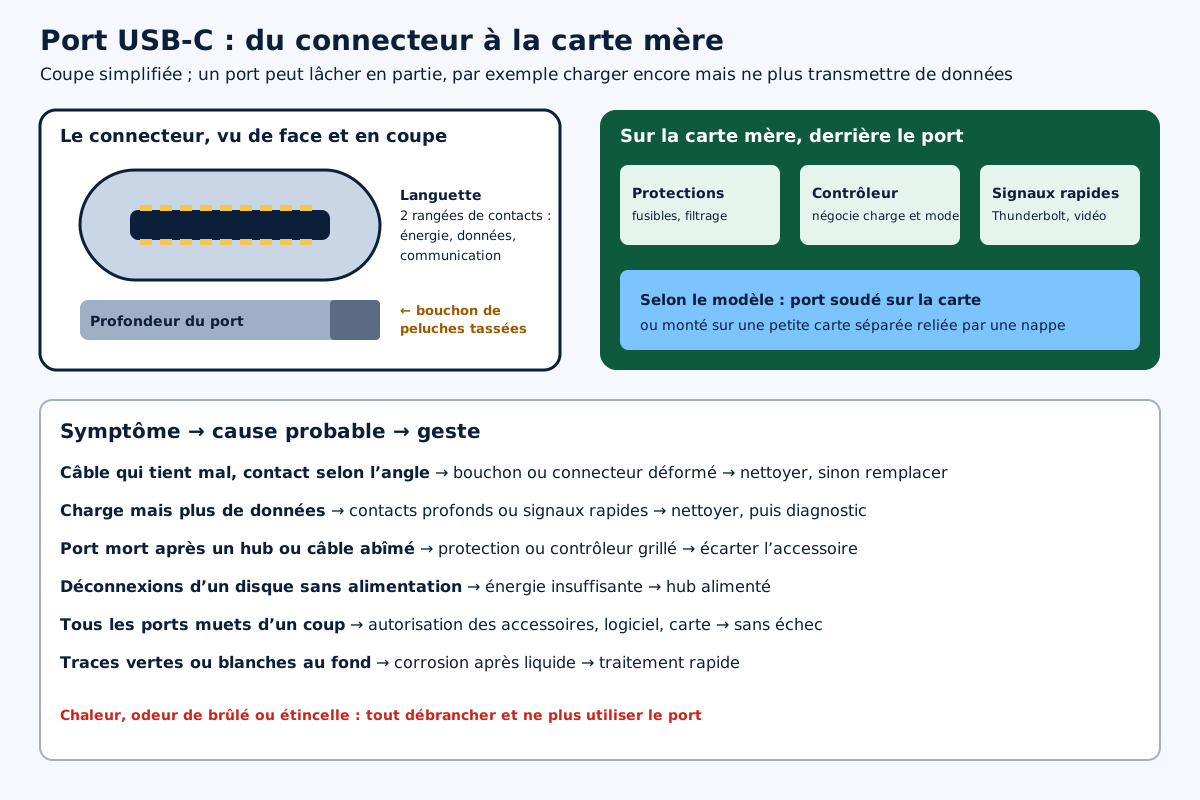
Le connecteur USB-C est une petite cavité ovale avec, au centre, une languette portant deux rangées de contacts. Ces contacts ne servent pas tous à la même chose : certains transportent l’énergie, d’autres les données rapides, d’autres encore servent à la communication entre le Mac et l’accessoire pour décider de ce qui va circuler. Selon le câble et l’appareil branchés, le même port peut transporter de l’USB classique, du Thunderbolt, de la vidéo ou de la charge.
Derrière le connecteur, sur la carte mère, de petites puces gèrent cette polyvalence : un contrôleur qui négocie la charge et le mode de fonctionnement, des circuits qui conditionnent les signaux rapides, des composants de protection. Un port peut donc tomber en panne de plusieurs façons : contact mécanique, puce de gestion, protection grillée. Et il peut tomber en panne partiellement, en continuant par exemple à charger tout en refusant les données.
Tous les ports ne sont pas identiques
Sur les MacBook, les ports USB-C sont le plus souvent des ports Thunderbolt, compatibles avec l’USB. Sur certains modèles, les ports d’un même Mac n’ont pas exactement les mêmes capacités ou la même vitesse. Consultez la fiche technique de votre modèle sur le site d’Apple si vous constatez qu’un accessoire est plus lent sur un port que sur l’autre : ce n’est pas forcément une panne.
Décrire précisément la panne
Avant toute manipulation, observez le symptôme exact. Il oriente directement le diagnostic.
- Aucun accessoire n’est reconnu sur un port, alors que les mêmes fonctionnent sur l’autre : défaut localisé sur ce port ou ses composants.
- Le port charge mais ne transmet plus de données : les contacts de données ou les circuits qui les gèrent sont en cause, le contrôleur de charge fonctionne encore.
- Les accessoires se déconnectent en cours d’utilisation : contact intermittent, câble fatigué, accessoire trop gourmand en énergie ou concentrateur qui chauffe.
- Le câble tient mal, bouge ou tombe : problème mécanique, débris dans le port ou connecteur usé.
- Tous les ports ont lâché en même temps : piste logicielle, problème d’alimentation générale ou défaut plus large de la carte mère.
- Les accessoires sont lents : câble limité, accessoire branché via un concentrateur partagé, ou port aux capacités différentes.
Notez aussi ce qui s’est passé avant : un câble arraché en marchant dessus, un adaptateur lourd qui pendait, un liquide renversé, un nouvel accessoire branché juste avant la panne. Ces détails comptent beaucoup.
Tester avec méthode
Le piège classique consiste à tester un port douteux avec un accessoire douteux. Pour conclure, il faut un point de référence fiable : un accessoire et un câble dont vous savez qu’ils fonctionnent, idéalement vérifiés sur un autre ordinateur juste avant.
- Branchez l’accessoire de référence directement, sans concentrateur, sur chaque port du Mac tour à tour.
- Retournez le connecteur dans chaque port : un contact usé d’un seul côté se révèle parfois ainsi.
- Changez de câble : un câble USB-C de charge peut ne transporter que des données lentes, et certains ne transportent pas de données du tout.
- Essayez un accessoire de nature différente : une clé USB, un disque, un adaptateur réseau. Un port qui refuse un type d’appareil mais accepte les autres oriente vers une limite de compatibilité plutôt qu’une panne.
- Redémarrez le Mac avec l’accessoire branché, puis débranché. Un service système bloqué peut empêcher la reconnaissance jusqu’au redémarrage.
Ce que voit le Mac
Maintenez la touche Option, cliquez sur le menu Pomme et ouvrez Informations système. Dans la section Matériel, les rubriques USB et Thunderbolt listent ce qui est branché sur chaque port, avec la vitesse de la liaison. Si l’accessoire apparaît dans la liste mais pas dans le Finder, le port fonctionne : le problème vient du format du disque, de son montage ou d’un logiciel. Si rien n’apparaît alors que l’accessoire fonctionne ailleurs, le port est suspect.
Pour un disque qui apparaît dans Informations système mais pas dans le Finder, ouvrez Utilitaire de disque. Le disque y est peut-être visible mais non monté, ou dans un format que le Mac ne sait pas écrire. Notre article sur le SSD non reconnu détaille les cas de stockage invisible.
Le port encrassé : la panne la plus fréquente
À l’atelier, une bonne partie des ports « défectueux » sont simplement bouchés. À chaque branchement, l’embout du câble pousse un peu plus au fond les peluches de poche et la poussière, jusqu’à former un bouchon compact. L’embout ne s’enfonce plus complètement : il tient, mais les contacts les plus profonds, souvent ceux des données rapides, ne touchent plus.
Éteignez le Mac et éclairez le port avec une lampe torche. Un fond gris ou fibreux trahit le bouchon. Retirez-le avec un cure-dent en bois ou en plastique, en grattant doucement les parois et le fond, sans faire levier sur la languette centrale. Terminez par quelques brèves impulsions d’air sec, bombe tenue droite. Comparez ensuite la profondeur d’enfoncement du câble avant et après : si le câble s’enfonce davantage et tient mieux, le problème est sans doute réglé.
Attention : n’utilisez jamais d’aiguille, de trombone, de pince à épiler métallique ou de liquide pour nettoyer un port USB-C. Un objet métallique peut rayer ou tordre la languette, et provoquer un court-circuit entre des contacts encore alimentés. Un liquide de nettoyage peut laisser des résidus conducteurs et favoriser la corrosion.
Les dégâts mécaniques
Un port USB-C est petit et supporte mal les efforts latéraux. Un câble sur lequel on trébuche, un Mac soulevé par son câble, un adaptateur rigide qui fait levier quand le Mac est posé sur les genoux finissent par déformer le connecteur ou fissurer ses soudures sur la carte. Les symptômes : un câble qui bouge plus qu’avant, une connexion qui dépend de l’angle, une languette visiblement penchée.
Un port déformé ne se redresse pas proprement de l’extérieur. Tenter de le remettre droit avec un outil risque surtout de casser la languette. La réparation consiste à remplacer le connecteur. Selon les modèles, le port est soudé directement sur la carte mère ou monté sur une petite carte séparée, reliée à la carte principale par une nappe. Dans le second cas, on remplace la petite carte ; dans le premier, il faut dessouder et ressouder le connecteur, un travail de micro-soudure que décrit notre article sur la micro-soudure sur MacBook.
Prévenir l’usure mécanique
- Préférez un concentrateur relié par un câble souple à un adaptateur rigide planté dans le flanc du Mac.
- Débranchez en tirant sur l’embout, jamais sur le câble.
- Ne transportez pas le Mac avec un accessoire branché qui dépasse.
- Faites passer le câble de charge de façon à ne pas le tendre ni le plier à angle droit à la sortie du port.
- Alternez les ports pour la charge quand votre modèle le permet, pour répartir l’usure.
Les pannes électriques
Un port peut aussi mourir sans aucun dommage visible. La cause habituelle est électrique : un accessoire en court-circuit, un câble abîmé dont les fils se touchent, un chargeur défaillant, une surtension arrivée par un appareil branché au secteur. Les composants de protection et le contrôleur du port encaissent le choc et lâchent, parfois pour ce seul port.
Un indice typique : le port est mort juste après avoir branché un accessoire particulier, souvent un concentrateur bon marché ou un câble endommagé. Ne rebranchez pas cet accessoire sur l’autre port pour vérifier : vous risquez de le griller à son tour. Mettez-le de côté et signalez-le à l’atelier. Si une surtension est en cause, notre article sur la réparation d’un MacBook après une surtension vous guide.
Le liquide et la corrosion
Les ports sont proches des bords du Mac, là où un liquide renversé coule en premier. La corrosion qui en résulte peut attaquer les contacts du port ou les composants qui le pilotent, parfois des semaines après l’incident. Des traces verdâtres ou blanchâtres au fond du port sont un signe d’alerte. Si un liquide est en cause, suivez les premiers gestes après un contact avec un liquide et faites traiter le Mac rapidement, avant que la corrosion ne s’étende.
Les accessoires trop gourmands
Un port USB-C fournit une quantité d’énergie limitée aux accessoires qui s’alimentent par le câble. Un disque dur mécanique sans alimentation propre, un concentrateur chargé de plusieurs appareils ou un accessoire qui recharge lui-même sa batterie peuvent dépasser ce que le port accepte de délivrer. Le Mac coupe alors l’alimentation du port pour se protéger, et l’accessoire se déconnecte. Ce n’est pas une panne du port. Un concentrateur alimenté par son propre adaptateur secteur règle généralement le problème.
Les causes logicielles et les réinitialisations
Si tous les ports refusent soudain les accessoires, la piste logicielle mérite d’être explorée avant de soupçonner la carte. Depuis plusieurs versions de macOS, les Mac portables Apple silicon demandent une autorisation avant de laisser un nouvel accessoire se connecter, quand le Mac est verrouillé ou selon le réglage choisi. Si vous avez refusé par erreur, ou si la fenêtre d’autorisation n’est pas apparue, l’accessoire reste ignoré. Le réglage se trouve dans Réglages Système, rubrique Confidentialité et sécurité, à l’option qui concerne la connexion des accessoires.
Un logiciel de sécurité ou de gestion d’entreprise peut aussi bloquer les supports de stockage externes par politique. Sur un Mac professionnel, renseignez-vous auprès de votre service informatique. Enfin, testez en mode sans échec pour écarter un pilote tiers.
Sur un Mac Intel, la réinitialisation du contrôleur de gestion du système peut remettre en ordre la gestion des ports après une coupure brutale ou un incident électrique bénin. Sur un Mac Apple silicon, un arrêt complet d’une trentaine de secondes joue ce rôle. Si les réinitialisations ne changent rien, n’insistez pas.
Diagnostics Apple et atelier
L’outil Diagnostics Apple, lancé au démarrage, vérifie différents composants matériels. Sur un Mac Apple silicon, maintenez le bouton d’alimentation jusqu’aux options de démarrage, puis appuyez sur Commande et D. Sur un Mac Intel, maintenez la touche D à l’allumage. Ce test ne couvre pas toutes les fonctions des ports, mais un code d’erreur lié à l’alimentation ou aux entrées-sorties est une indication utile.
Faites examiner le Mac si un port reste muet avec du matériel de référence après nettoyage, si le connecteur est visiblement abîmé, s’il y a eu un liquide, ou si un port chauffe, sent le brûlé ou fait des étincelles au branchement. Notre diagnostic teste chaque fonction du port avec du matériel validé : charge, USB, Thunderbolt et vidéo, pour savoir précisément ce qui est touché. Les réparations de connecteurs et de contrôleurs relèvent de notre service cartes mères.
Attention : si un port dégage de la chaleur, une odeur de brûlé ou une étincelle, débranchez tout et n’utilisez plus ce port. Ne tentez pas de charger par l’autre port tant que la cause n’est pas trouvée si le Mac lui-même chauffe anormalement : un court-circuit sur la carte peut s’étendre.
Vivre avec un port en moins ?
Quand un seul port est touché et que les autres fonctionnent, certains utilisateurs choisissent de continuer ainsi, avec un concentrateur sur le port restant. C’est possible, à deux conditions : être sûr que le port défaillant n’est pas en court-circuit, ce qui nécessite une vérification, et accepter que tout repose désormais sur un seul port, qui s’usera plus vite. Sur un Mac à deux ports, c’est un équilibre fragile. Si vous optez pour cette solution, sauvegardez régulièrement, par exemple avec Time Machine sur un disque branché au concentrateur.
En résumé
- Décrire le symptôme : port unique ou tous, données ou charge, permanent ou intermittent.
- Tester chaque port avec un accessoire et un câble de référence, sans concentrateur.
- Regarder dans Informations système ce que le Mac détecte.
- Nettoyer le port, Mac éteint, avec un outil non métallique.
- Vérifier l’autorisation des accessoires et les logiciels de sécurité.
- Écarter l’accessoire suspect après une panne soudaine, sans le tester ailleurs.
- Faire réparer un port déformé, corrodé ou électriquement mort.
Un port USB-C défectueux se répare dans la grande majorité des cas, souvent sans toucher au reste de la carte. Plus tôt la cause est identifiée, plus la réparation reste simple.
Questions fréquentes
Pourquoi mon disque externe se déconnecte-t-il tout seul ?
Les causes les plus fréquentes sont un câble fatigué, un port encrassé qui assure un contact incomplet, ou un disque qui demande plus d’énergie que le port ne peut en fournir. Essayez un autre câble, nettoyez le port, puis passez par un concentrateur alimenté par son propre adaptateur. Si le problème touche un seul port, celui-ci est suspect.
Un seul port USB-C de mon MacBook ne marche plus : est-ce grave ?
Pas forcément pour le reste du Mac, mais il faut vérifier que le port n’est pas en court-circuit avant de continuer à utiliser l’autre. La cause peut être un bouchon de poussière, un connecteur déformé ou un composant de protection grillé. Dans la plupart des cas, la réparation se limite à ce port.
Comment savoir si mon câble USB-C transporte des données rapides ?
Un câble USB-C peut être prévu uniquement pour la charge, pour des données lentes ou pour des débits élevés et la vidéo. Sa fiche technique ou son marquage l’indique. Dans Informations système, rubriques USB et Thunderbolt, la vitesse de liaison affichée pour l’accessoire branché vous montre aussi ce que le câble permet réellement.
Mon Mac ne reconnaît plus aucun accessoire depuis une mise à jour : que faire ?
Vérifiez d’abord le réglage d’autorisation des accessoires dans Réglages Système, rubrique Confidentialité et sécurité, présent sur les portables Apple silicon. Redémarrez ensuite le Mac, puis testez en mode sans échec pour écarter un pilote ou un logiciel de sécurité. Si tous les ports restent muets, faites examiner le Mac.
Peut-on remplacer un port USB-C de MacBook ?
Oui. Selon les modèles, le port est monté sur une petite carte séparée qui se remplace, ou soudé directement sur la carte mère, ce qui demande une intervention de micro-soudure. Dans les deux cas, la réparation est courante en atelier spécialisé et ne nécessite généralement pas de changer toute la carte mère.
Puis-je nettoyer le port USB-C de mon MacBook moi-même ?
Oui, avec précaution. Éteignez le Mac, éclairez le port, grattez doucement le fond et les parois avec un cure-dent en bois ou en plastique sans appuyer sur la languette centrale, puis soufflez quelques impulsions d’air sec. N’utilisez jamais d’objet métallique ni de liquide.
À lire aussi
MacBook reconditionné : les contrôles indispensables
Verrouillage d’activation, gestion à distance, batterie, écran, ports : les contrôles à faire avant d’acheter un MacBook reconditionné ou d’occasion.
Par La rédaction
MacBook Pro qui fait du bruit
Souffle, sifflement, cliquetis, grésillement : comment localiser le bruit de votre MacBook Pro, savoir s’il est normal et quand le faire examiner.
Par La rédaction
Micro-soudure MacBook : quelles pannes peut-on réparer ?
Court-circuit, charge, ports USB-C, corrosion : ce que la micro-soudure répare sur une carte mère de MacBook, ses limites et l’enjeu pour vos données.
Par La rédaction
MacBook Air M3 : pannes et solutions
Chaleur sous charge, écran fragile, charge à 80 %, deux écrans externes, liquide : les problèmes du MacBook Air M3 et la bonne façon d’y répondre.
Par La rédaction
Commentaires