MacBook Pro qui fait du bruit
Souffle, sifflement, cliquetis, grésillement : comment localiser le bruit de votre MacBook Pro, savoir s’il est normal et quand le faire examiner.
Un MacBook Pro qui fonctionne bien est presque silencieux. Alors quand un bruit apparaît, on l’entend tout de suite : un souffle qui ne s’arrête plus, un sifflement aigu à peine perceptible, un cliquetis qui revient à chaque mouvement, un grésillement dans les haut-parleurs. Certains de ces bruits sont parfaitement normaux. D’autres annoncent une pièce qui fatigue. Quelques-uns signalent un vrai danger.
Le plus difficile, c’est de décrire un bruit. « Mon Mac fait du bruit » peut recouvrir une dizaine de causes différentes, qui n’ont rien à voir entre elles. Ce guide vous apprend à reconnaître le type de bruit, à le localiser et à comprendre ce qu’il signifie, pour savoir s’il faut simplement changer une habitude, nettoyer, ou faire examiner le Mac.
Avant tout : localiser et qualifier le bruit
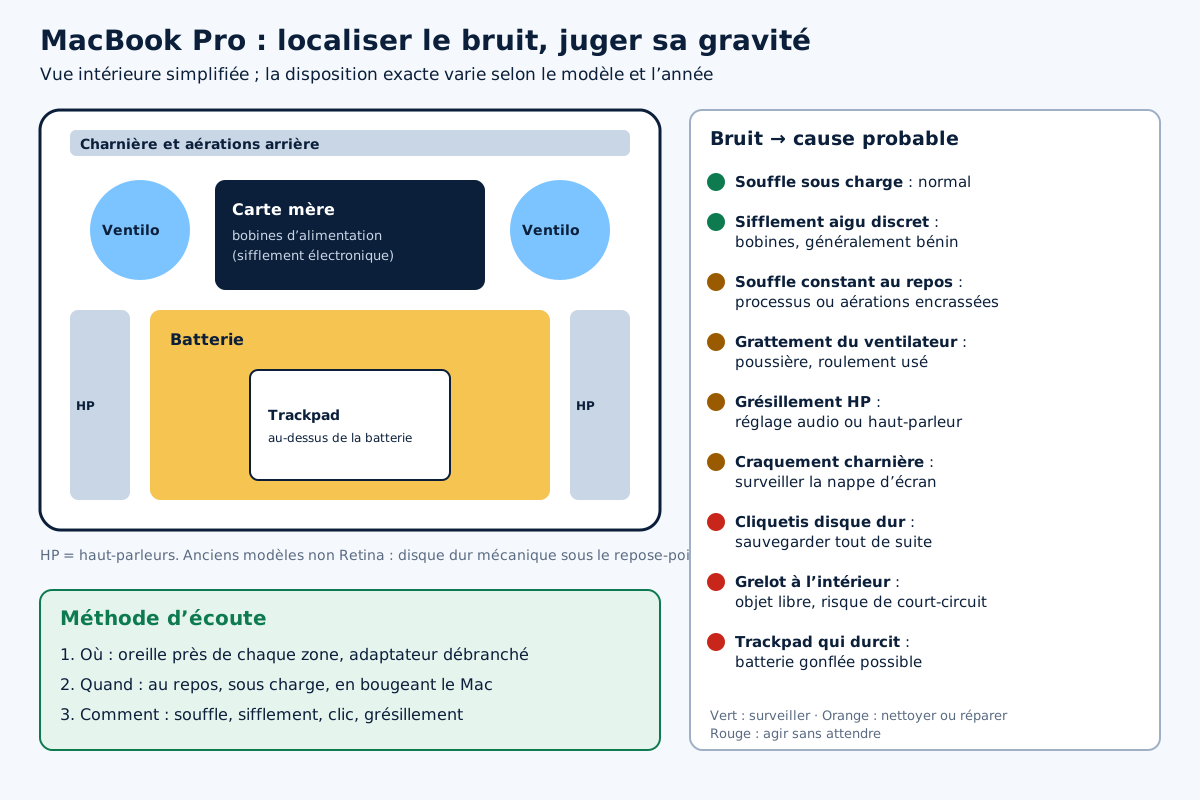
Un technicien commence toujours par écouter. Pas seulement pour savoir s’il y a un bruit, mais pour savoir d’où il vient, quand il apparaît et à quoi il ressemble. Prenez quelques minutes pour faire ce travail vous-même, dans une pièce calme.
- Où ? Approchez l’oreille des différentes zones : les aérations à l’arrière et sur les côtés, le clavier, les haut-parleurs de chaque côté du clavier, la charnière, le dessous du Mac. Débranchez aussi l’adaptateur secteur pour vérifier qu’il n’est pas lui-même la source.
- Quand ? En permanence, seulement sous une charge de travail, au démarrage, en faisant défiler une page, quand on déplace le Mac, quand on ouvre l’écran, quand on clique ?
- Comment ? Souffle, sifflement aigu, grattement, cliquetis, claquement, vibration, grésillement, bourdonnement ?
Enregistrez le bruit avec votre téléphone, posé près de la zone concernée. Un enregistrement de trente secondes est précieux si vous devez confier le Mac à un atelier : un bruit intermittent a la fâcheuse habitude de disparaître au moment du dépôt.
Le souffle des ventilateurs : normal ou excessif ?
Les MacBook Pro, à processeur Intel comme à puce Apple, sont équipés de ventilateurs. Leur rôle est de faire circuler l’air à travers un radiateur relié au processeur. Plus le Mac travaille, plus ils tournent vite et plus ils font de bruit. Un souffle qui monte pendant un export vidéo, une compilation ou un jeu, puis redescend, est un comportement attendu.
Sur les MacBook Pro Apple silicon, les ventilateurs tournent souvent si lentement qu’on ne les entend pas du tout en usage courant. Les entendre souffler alors que vous ne faites que naviguer ou écrire n’est pas normal : un processus travaille en arrière-plan, ou la chaleur s’évacue mal. Sur les modèles Intel, le souffle est plus fréquent, surtout sur les versions les plus puissantes.
Trouver ce qui fait travailler le Mac
Ouvrez le Moniteur d’activité, depuis le dossier Utilitaires, et triez la colonne du processeur. Une application qui consomme beaucoup sans raison, un onglet de navigateur gourmand, une indexation qui suit une mise à jour ou une synchronisation de photos expliquent la plupart des souffles inattendus. Si le bruit est apparu juste après une mise à jour de macOS, laissez au Mac quelques heures, branché, pour terminer ses tâches de fond. Notre article sur le MacBook qui chauffe après une mise à jour détaille ce cas.
Quand le ventilateur lui-même fait un bruit anormal
Un ventilateur sain produit un souffle régulier. S’il gratte, frotte, claque ou vibre, c’est mécanique : poussière accumulée sur les pales, roulement usé, corps étranger, pale qui touche son carter après un choc. Ce n’est pas une panne qu’on peut régler avec un réglage. Notre article sur les ventilateurs des MacBook Pro Intel décrit ces bruits en détail ; la plupart des conseils valent aussi pour les modèles Apple silicon.
Attention : ne soufflez pas d’air comprimé à pleine puissance dans les aérations d’un Mac allumé, et n’insérez jamais d’objet pour bloquer ou nettoyer un ventilateur. Un ventilateur entraîné trop vite par l’air peut s’abîmer, et un objet coincé peut casser une pale ou toucher un composant. Le nettoyage interne demande d’ouvrir le Mac, débranché, en isolant la batterie.
Le sifflement aigu : la voix des composants électroniques
Certains utilisateurs entendent un léger sifflement très aigu, souvent quand le Mac est peu sollicité, en faisant défiler une page ou lorsque la luminosité de l’écran change. Ce bruit vient en général des bobines et condensateurs des circuits d’alimentation de la carte mère, qui vibrent très légèrement au rythme du courant qui les traverse. En anglais, on parle de « coil whine ».
Ce sifflement électronique est fréquent sur de nombreux ordinateurs portables. Son intensité varie d’un exemplaire à l’autre, et certaines personnes l’entendent beaucoup mieux que d’autres, notamment les oreilles jeunes sensibles aux fréquences aiguës. Dans la très grande majorité des cas, il ne s’agit pas d’une panne et il ne s’aggrave pas. Si le sifflement est apparu soudainement après un choc ou un liquide, ou s’il s’accompagne de comportements anormaux, comme des extinctions ou une chaleur localisée, c’est différent : faites examiner la carte.
Le sifflement de l’adaptateur secteur
Un adaptateur peut aussi siffler ou bourdonner légèrement, surtout en charge rapide. Approchez l’oreille de l’adaptateur puis du Mac pour savoir lequel des deux est en cause. Un sifflement discret de l’adaptateur est courant. Un bourdonnement fort, un crépitement ou une chaleur excessive justifient en revanche de le remplacer.
Grésillements et craquements des haut-parleurs
Un son qui grésille, sature ou craque à volume moyen n’est pas normal sur un MacBook Pro. Commencez par vérifier que le problème vient des haut-parleurs et non de la source : écoutez le même morceau ou la même vidéo dans une autre application, puis avec un casque. Si le casque est propre et les haut-parleurs grésillent, le problème est matériel ou lié à un réglage audio.
Ouvrez Réglages Système, puis Son, et vérifiez la sortie sélectionnée et la balance. Désactivez les logiciels qui modifient le son, comme les égaliseurs, les outils de capture audio ou les pilotes d’interfaces audio externes. Redémarrez le Mac pour relancer les services audio. Si le grésillement persiste sur tous les sons, un haut-parleur est probablement abîmé : membrane fatiguée, poussière ou trace de liquide.
Les haut-parleurs des MacBook Pro sont fixés dans le châssis, de part et d’autre du clavier. Leur remplacement est une réparation à part entière qui demande d’ouvrir le Mac et, selon les modèles, de déposer d’autres éléments. Évitez de pousser le volume au maximum pour « décoller » un grésillement : vous risquez d’aggraver le défaut.
Cliquetis, claquements et petits bruits mécaniques
Le disque dur des anciens MacBook Pro
Les MacBook Pro les plus anciens, sans écran Retina, étaient équipés de série d’un disque dur mécanique. Un cliquetis régulier, un bruit de grattement ou un « clac » répété venant du dessous du Mac sur l’un de ces modèles est un signal d’alarme : le disque dur est peut-être en train de lâcher. Sauvegardez immédiatement vos données, sans attendre, et limitez l’utilisation du Mac. Notre article sur la récupération des données d’un Mac en panne explique comment procéder. Remplacer ce disque par un SSD supprime ce bruit et redonne souvent une seconde jeunesse au Mac, comme le décrit notre guide pour remplacer le SSD d’un ancien Mac.
Un objet qui bouge à l’intérieur
Un bruit de grelot quand on incline le Mac signale un objet libre à l’intérieur : une vis tombée, un petit morceau de plastique, parfois un débris laissé par une ancienne réparation. Ce n’est pas anodin. Une vis métallique qui se promène sur la carte mère peut provoquer un court-circuit. Ne secouez pas le Mac pour faire sortir l’objet, et faites-le ouvrir.
Le trackpad qui claque ou ne clique plus
Sur les MacBook Pro récents, le clic du trackpad est simulé par un moteur de retour haptique. Un clic qui sonne creux, qui claque différemment selon l’endroit ou qui s’enfonce mollement mérite attention. Une batterie qui gonfle juste en dessous peut pousser le trackpad et modifier son clic : c’est le cas le plus important à repérer.
Attention : si le trackpad devient dur à cliquer, si le dessous du Mac se bombe ou si le Mac ne repose plus à plat, cessez de le charger et faites contrôler la batterie rapidement. Une batterie gonflée ne doit être ni pressée, ni percée, ni retirée sans outillage adapté.
Le craquement de la charnière ou du châssis
Un léger craquement à l’ouverture de l’écran ou en tenant le Mac par un coin peut venir de la charnière, d’une vis desserrée sur le dessous ou d’un châssis légèrement déformé après une chute. Ce n’est généralement pas grave, mais une charnière qui craque de plus en plus ou qui devient dure peut finir par abîmer la nappe de l’écran qui la traverse. Si l’image clignote selon l’angle d’ouverture, faites vérifier sans tarder.
Le clavier bruyant
Certaines générations de MacBook Pro sont réputées pour leur clavier plus sonore. Au-delà du bruit de frappe normal, une touche qui accroche, crisse ou claque différemment des autres a souvent une miette ou une poussière coincée sous son mécanisme. Inclinez le Mac et soufflez de l’air sec par petites impulsions, sans démonter la touche. Si plusieurs touches deviennent bruyantes après un liquide renversé, ne tardez pas : le liquide continue à agir. Lisez les premiers gestes après un contact avec un liquide et, pour les touches qui ne répondent plus, l’article sur le clavier MacBook qui ne répond plus.
Les bruits normaux qu’on prend pour des pannes
Une partie des inquiétudes que l’on nous confie concernent des sons tout à fait prévus par Apple. Le carillon au démarrage, d’abord : sur les MacBook Pro récents, il retentit à l’allumage et peut se désactiver dans Réglages Système, rubrique Son. Il ne signale aucun problème.
Le trackpad, ensuite : sur les modèles à retour haptique, il ne clique plus du tout quand le Mac est éteint. Ce silence surprend souvent, mais il est normal, puisque le clic est produit par un petit moteur qui a besoin du Mac allumé. Enfin, un léger tic au branchement du câble de charge, ou un bref bruit de détente du châssis quand le Mac refroidit après un gros effort, font partie de la vie normale d’un ordinateur métallique.
Utiliser les diagnostics intégrés
Les Mac disposent d’un outil de test matériel, Diagnostics Apple, qui vérifie notamment le fonctionnement des ventilateurs. Sur un Mac Apple silicon, éteignez-le, maintenez le bouton d’alimentation jusqu’à l’apparition des options de démarrage, puis appuyez sur Commande et D. Sur un Mac Intel, maintenez la touche D dès l’allumage. Le test dure quelques minutes et affiche un code de référence en cas de problème détecté.
Ce test ne repère pas tout : un ventilateur bruyant mais fonctionnel passe souvent sans alerte, et un sifflement électronique n’est pas détecté. Mais un code d’erreur sur le ventilateur ou l’alimentation donne une indication sérieuse à transmettre à l’atelier.
Les fausses bonnes idées
- Installer un logiciel pour forcer les ventilateurs au ralenti. On fait taire le souffle, mais le Mac chauffe davantage et réduit ses performances. Le bruit était un symptôme, pas le problème.
- Huiler un ventilateur. Les ventilateurs de MacBook ne sont pas prévus pour être lubrifiés. L’huile attire la poussière et finit par aggraver le bruit.
- Poser le Mac sur une couverture pour étouffer le bruit. Les aérations sont bouchées, la température monte, les ventilateurs tournent plus vite encore.
- Ignorer un cliquetis de disque dur. Un disque mécanique qui commence à cliquer peut lâcher du jour au lendemain, avec vos données.
- Ouvrir le Mac pour chercher la vis qui bouge sans isoler la batterie. Un tournevis qui glisse sur la carte peut causer bien plus de dégâts qu’une vis libre.
Quand faire examiner le MacBook Pro
Certains bruits ne doivent pas attendre : un objet qui bouge à l’intérieur, un cliquetis de disque dur, un ventilateur qui gratte ou s’arrête, un grésillement apparu après un liquide, un trackpad qui se durcit. D’autres peuvent être surveillés tranquillement : un souffle lié à une charge de travail, un sifflement électronique léger et stable, un adaptateur qui chante doucement.
Pour un examen, apportez l’enregistrement du bruit et la liste des circonstances dans lesquelles il apparaît. Notre diagnostic permet d’ouvrir le Mac en sécurité, de localiser la source et de vous dire franchement si une intervention est utile. Les pièces mécaniques comme les ventilateurs ou les haut-parleurs se remplacent ; si le bruit vient de la carte mère après un incident, notre service cartes mères prend le relais. Pensez à sauvegarder vos données avant toute intervention, avec l’aide de la rubrique Time Machine.
Le tableau des bruits, en résumé
- Souffle qui suit la charge de travail : normal. Chercher un processus gourmand s’il apparaît sans raison.
- Souffle constant au repos : processus en arrière-plan ou aérations encrassées.
- Grattement, frottement, claquement du ventilateur : usure ou poussière. Nettoyage ou remplacement.
- Sifflement très aigu discret : bruit électronique fréquent, généralement sans gravité.
- Grésillement des haut-parleurs : réglage audio ou haut-parleur abîmé.
- Cliquetis sur un ancien modèle à disque dur : sauvegarde immédiate, disque en fin de vie.
- Grelot en inclinant le Mac : objet libre à l’intérieur, à faire retirer.
- Craquement de charnière : à surveiller, surtout si l’image clignote.
- Trackpad qui change de clic : vérifier la batterie en priorité.
Un bruit est souvent le premier signe d’une panne à venir, mais il est aussi souvent un faux problème. En le localisant et en le qualifiant avec soin, vous saurez rapidement dans quelle catégorie ranger celui de votre MacBook Pro.
Questions fréquentes
Est-il normal que mon MacBook Pro siffle légèrement ?
Un sifflement très aigu et discret, qui varie avec l’activité ou la luminosité, vient souvent des composants d’alimentation de la carte mère qui vibrent légèrement. C’est fréquent sur les portables et généralement sans gravité. S’il apparaît soudainement après un choc ou un liquide, ou s’accompagne d’extinctions, faites examiner le Mac.
Pourquoi les ventilateurs de mon MacBook Pro tournent-ils alors que je ne fais rien ?
Un processus travaille probablement en arrière-plan : indexation après une mise à jour, synchronisation de photos, onglet de navigateur gourmand, logiciel bloqué. Ouvrez le Moniteur d’activité et triez par processeur pour le repérer. Si rien ne consomme et que le souffle persiste, les aérations ou le radiateur sont peut-être encrassés.
Mon trackpad ne clique plus quand le Mac est éteint : est-il cassé ?
Non. Sur les MacBook Pro équipés d’un trackpad à retour haptique, le clic est produit par un petit moteur qui ne fonctionne que lorsque le Mac est allumé. Éteint, le trackpad reste immobile. C’est un comportement normal, à ne pas confondre avec un trackpad qui devient dur à cause d’une batterie gonflée.
Mon ancien MacBook Pro fait des cliquetis : que dois-je faire ?
Si votre modèle est équipé d’un disque dur mécanique, un cliquetis répété peut annoncer sa panne prochaine. Sauvegardez immédiatement vos fichiers importants sur un autre support, limitez l’utilisation du Mac et faites vérifier le disque. Le remplacer par un SSD supprime le bruit et améliore nettement la réactivité.
Peut-on remplacer un haut-parleur de MacBook Pro qui grésille ?
Oui, les haut-parleurs se remplacent, mais ils sont fixés dans le châssis et l’intervention demande d’ouvrir le Mac, parfois de déposer d’autres éléments. Avant cela, vérifiez avec un casque que le son est propre et désactivez les logiciels audio tiers : un grésillement peut aussi venir d’un réglage ou d’une application.
Un bruit de grelot à l’intérieur du Mac est-il dangereux ?
Il peut l’être. Un objet libre, souvent une vis, peut se déplacer sur la carte mère et provoquer un court-circuit. Ne secouez pas le Mac pour le faire sortir et évitez de le transporter dans tous les sens. Faites-le ouvrir par un atelier qui isolera la batterie avant de retirer l’objet.
À lire aussi

MacBook reconditionné : les contrôles indispensables
Verrouillage d’activation, gestion à distance, batterie, écran, ports : les contrôles à faire avant d’acheter un MacBook reconditionné ou d’occasion.
Par La rédaction
Micro-soudure MacBook : quelles pannes peut-on réparer ?
Court-circuit, charge, ports USB-C, corrosion : ce que la micro-soudure répare sur une carte mère de MacBook, ses limites et l’enjeu pour vos données.
Par La rédaction
MacBook avec ports USB-C défectueux
Accessoire non reconnu, câble qui bouge, port mort après un hub : comment tester les ports USB-C d’un MacBook, les nettoyer et savoir s’il faut réparer.
Par La rédaction
MacBook Air M3 : pannes et solutions
Chaleur sous charge, écran fragile, charge à 80 %, deux écrans externes, liquide : les problèmes du MacBook Air M3 et la bonne façon d’y répondre.
Par La rédaction
Commentaires