MacBook qui ne sort plus de veille
Écran noir à l’ouverture, Mac qui redémarre au lieu de se réveiller : comment débloquer un MacBook en veille et trouver l’accessoire ou le réglage fautif.

Vous ouvrez le capot de votre MacBook, et rien. L’écran reste noir, le clavier ne s’éclaire pas, aucune touche ne réagit. Hier soir pourtant, vous l’aviez simplement refermé, comme d’habitude. Au bout de quelques secondes d’inquiétude, vous maintenez le bouton d’alimentation, le Mac redémarre, et vous découvrez un message indiquant que l’ordinateur a été redémarré à cause d’un problème. Ou bien il ne redémarre pas du tout.
Un MacBook qui ne sort plus de veille est l’une des pannes les plus déroutantes, parce qu’elle mélange des causes très différentes : un réglage, un accessoire, un logiciel, une batterie vide, parfois un vrai défaut matériel. La bonne nouvelle, c’est qu’elle se diagnostique bien avec un peu de méthode. Ce guide vous explique ce qui se passe pendant la veille, comment débloquer le Mac sans risque et comment trouver la cause pour que le problème ne revienne pas.
Ce que fait un MacBook quand il dort
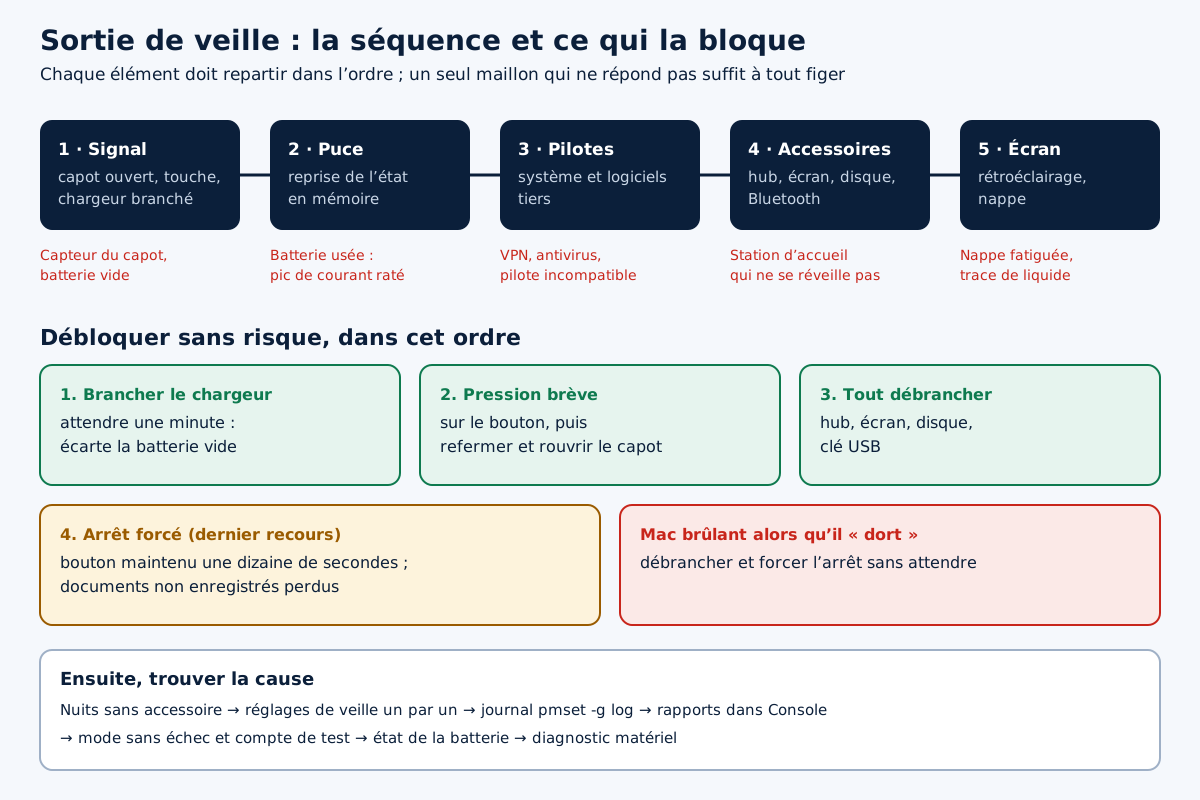
Fermer le capot d’un MacBook ne l’éteint pas. Le Mac garde en mémoire tout ce qui était ouvert, coupe l’écran, réduit au minimum l’activité de la puce et des circuits, et attend un signal pour reprendre. Ouvrir le capot, appuyer sur une touche ou brancher l’alimentation sont autant de signaux de réveil. Un capteur détecte l’ouverture du capot et déclenche la reprise.
Pendant la veille, le Mac n’est pas complètement inactif. Il peut se réveiller brièvement pour vérifier le courrier, synchroniser des données ou faire des sauvegardes, selon ses réglages. Les Mac Apple silicon se comportent sur ce point un peu comme un téléphone : ils restent prêts à repartir instantanément et consomment très peu. Les Mac Intel passent, après un certain temps, dans un état plus profond où le contenu de la mémoire est copié sur le stockage, ce qui rend le réveil un peu plus long.
Le réveil : une séquence délicate
Le réveil oblige tous les composants à repartir dans le bon ordre : puce, mémoire, écran, Wi-Fi, Bluetooth, accessoires branchés. Si l’un d’eux ne répond pas, ou répond mal, la séquence peut se bloquer. C’est pourquoi un accessoire USB, un écran externe ou un pilote mal conçu suffisent parfois à empêcher le réveil. Comprendre cela, c’est déjà savoir où chercher.
D’abord, vérifier que le Mac dort vraiment
Un MacBook qui ne se réveille pas n’est pas forcément bloqué en veille. Avant toute manipulation, distinguez trois situations, qui ne se traitent pas de la même façon.
- Le Mac est éteint, batterie vide : un Mac resté longtemps en veille finit par vider sa batterie, puis s’arrête. Branchez-le et attendez plusieurs minutes avant de tenter de l’allumer.
- Le Mac est réveillé, mais l’écran reste noir : le Mac tourne, mais l’affichage ne revient pas. Essayez d’augmenter la luminosité avec les touches dédiées, approchez l’oreille pour entendre un éventuel ventilateur, appuyez sur la touche de verrouillage des majuscules pour voir si son témoin s’allume.
- Le Mac est réellement bloqué : aucune touche ne réagit, le capot ouvert ne change rien, la luminosité ne bouge pas, mais le Mac n’est visiblement pas éteint, car il chauffe ou ses ventilateurs tournent.
Si vous pensez être dans le deuxième cas, notre article sur l’écran noir sur MacBook Pro détaille le diagnostic de l’affichage. Ici, nous nous concentrons sur le Mac qui refuse de reprendre.
Débloquer le Mac sans risque
- Branchez l’adaptateur secteur. Brancher le chargeur est un signal de réveil, et il écarte la piste de la batterie vide. Attendez une minute.
- Appuyez brièvement sur le bouton d’alimentation, ou sur le bouton Touch ID qui en tient lieu, sans le maintenir. Sur beaucoup de Mac, cette pression suffit à réveiller.
- Fermez puis rouvrez le capot après une dizaine de secondes, au cas où le capteur d’ouverture n’aurait pas déclenché la reprise la première fois.
- Débranchez tous les accessoires : concentrateur, écran, disque, clé USB. Un périphérique bloqué peut empêcher la reprise.
- Forcez l’arrêt en dernier recours : maintenez le bouton d’alimentation une dizaine de secondes jusqu’à l’extinction complète, attendez quelques secondes, puis rallumez.
Attention : un arrêt forcé fait perdre les documents non enregistrés et, s’il intervient pendant une écriture sur le stockage, peut abîmer un fichier en cours. Ne l’utilisez qu’après avoir essayé les étapes précédentes. Si votre Mac chauffe fortement alors qu’il semble éteint ou endormi, débranchez-le et forcez l’arrêt sans attendre : un composant ou un processus emballé consomme sans contrôle.
Si le Mac ne redémarre pas du tout après un arrêt forcé, la panne n’est plus seulement liée à la veille. Suivez alors notre guide sur le MacBook Pro qui ne s’allume plus.
Les accessoires, premiers suspects
À l’atelier, une grande partie des problèmes de réveil disparaissent quand on débranche tout. Les stations d’accueil et les concentrateurs USB-C sont les plus souvent en cause, suivis par les écrans externes, les disques durs, certains claviers et souris sans fil, les cartes son et les adaptateurs réseau. Ces appareils doivent eux aussi se mettre en veille et se réveiller avec le Mac, et tous ne le font pas bien.
Pour vérifier, faites quelques jours de test sans aucun accessoire branché pendant la veille. Si le problème disparaît, réintroduisez les appareils un par un, à raison d’un toutes les quelques nuits, pour trouver le coupable. Mettez à jour le logiciel interne de la station d’accueil si son fabricant en propose un, et installez la dernière version de ses pilotes. Si le coupable est un écran, notre article sur le MacBook qui ne détecte plus son écran externe traite les problèmes de reprise d’affichage.
Bluetooth et réveil intempestif
À l’inverse, certains Mac se réveillent tout seuls dans un sac ou sur un bureau, puis se vident ou chauffent. Un clavier ou une souris Bluetooth allumé à proximité, une souris qui bouge ou des réglages de réveil réseau peuvent en être la cause. Dans Réglages Système, la rubrique Bluetooth permet de régler, sur certaines versions de macOS, si les appareils Bluetooth peuvent réveiller le Mac.
Les réglages de veille à vérifier
Les réglages qui gouvernent la veille se trouvent principalement dans Réglages Système, rubriques Batterie et Écran de verrouillage. Leur intitulé exact varie selon les versions de macOS, mais on y retrouve les mêmes idées.
- L’extinction de l’écran : le délai après lequel l’écran s’éteint, sur batterie et sur secteur.
- La suspension automatique : une option permet d’empêcher la mise en veille quand l’écran est éteint, sur l’adaptateur secteur. Activée, elle peut maintenir le Mac éveillé longtemps, ce qui n’est pas une panne mais surprend.
- Le réveil pour l’accès réseau : il autorise le Mac à se réveiller pour des partages ou des connexions à distance. Le désactiver supprime une source de réveils et de blocages.
- Les tâches pendant la veille : sur les Mac Intel, l’option Power Nap autorise des mises à jour en arrière-plan pendant la veille. La désactiver est un bon test si le Mac se bloque au réveil.
Changez un seul réglage à la fois et observez quelques jours. Si vous modifiez tout d’un coup, vous ne saurez jamais lequel a réglé le problème.
Lire ce que le Mac a enregistré
macOS garde une trace détaillée des mises en veille et des réveils. Elle est un peu technique à lire, mais très utile pour savoir si le Mac s’est endormi correctement et ce qui l’a réveillé ou empêché de se réveiller. Ouvrez Terminal, dans le dossier Utilitaires, et tapez la commande suivante, puis Entrée :
pmset -g log | grep -e "Sleep" -e "Wake"
Le Terminal affiche une liste horodatée des mises en veille et des réveils, avec souvent une raison : ouverture du capot, bouton d’alimentation, alimentation branchée, ou périphérique. Si vous voyez des réveils en pleine nuit sans raison apparente, c’est une piste. La commande pmset -g assertions indique, de son côté, quelles applications empêchent actuellement le Mac de dormir.
Si le Mac a redémarré tout seul au lieu de se réveiller, il a probablement enregistré un rapport de panique. Ouvrez l’application Console, puis la section des rapports de plantage. Un rapport qui mentionne un échec de veille ou de réveil, ou le nom d’une extension tierce, est très éclairant. Notre article sur le Mac qui redémarre en boucle explique comment lire ces rapports.
Attention : contentez-vous de lire ces informations. Les commandes qui modifient les réglages d’énergie depuis le Terminal peuvent désactiver des protections, empêcher la batterie de se préserver ou rendre la veille encore plus instable. Si un tutoriel vous propose de changer le mode d’hibernation ou de supprimer des fichiers système, abstenez-vous.
Écarter la piste logicielle
Les logiciels qui s’installent au cœur du système sont des causes fréquentes de blocage au réveil : VPN, antivirus et outils de sécurité, logiciels de sauvegarde, pilotes d’imprimantes ou de cartes son, utilitaires de gestion des fenêtres ou de l’énergie. Une mise à jour de macOS peut aussi rendre un de ces logiciels incompatible du jour au lendemain.
Le mode sans échec permet de tester le Mac sans ces ajouts. Sur un Mac Apple silicon, éteignez-le, maintenez le bouton d’alimentation jusqu’à l’apparition des options de démarrage, choisissez votre disque, puis maintenez la touche Majuscule et cliquez sur « Continuer en mode sans échec ». Sur un Mac Intel, maintenez la touche Majuscule au démarrage. Mettez ensuite le Mac en veille quelques minutes et réveillez-le. Si tout se passe bien plusieurs fois de suite, un logiciel tiers est probablement en cause.
Vous pouvez aussi créer un compte utilisateur de test dans Réglages Système, rubrique Utilisateurs et groupes, et vous y connecter quelque temps. Si le problème disparaît dans ce compte vierge, la cause se trouve dans les applications qui se lancent à l’ouverture de votre session habituelle. Si le blocage est apparu juste après une mise à jour, nos articles sur les problèmes de macOS Sequoia et sur macOS Tahoe peuvent vous aider.
Batterie, chaleur et réveil
Une batterie très usée peut provoquer des réveils ratés. Au moment de la reprise, la puce et l’écran demandent un pic de courant. Si la batterie ne parvient plus à le fournir, le Mac s’éteint au lieu de se réveiller, surtout quand la charge affichée est basse. Vérifiez l’état de la batterie dans Réglages Système, rubrique Batterie. Si macOS indique un entretien recommandé, notre article sur la batterie qui se décharge rapidement vous guide.
Un Mac rangé dans un sac encore allumé, parce qu’une application l’empêchait de dormir, peut chauffer fortement. Il se met alors en protection, parfois en s’éteignant. Prenez l’habitude de vérifier que l’écran est bien éteint et que le Mac est froid avant de le ranger.
Quand le matériel est en cause
Si le problème persiste en mode sans échec, sans accessoire, avec des réglages par défaut et une batterie en bon état, il faut envisager une cause matérielle. Voici celles que nous rencontrons.
- Le capteur d’ouverture du capot : si le Mac ne se réveille jamais à l’ouverture mais se réveille à la pression d’une touche ou du bouton d’alimentation, ce capteur ou son circuit peut être en cause.
- La liaison avec l’écran : une nappe d’écran fatiguée, souvent dans la charnière, peut faire échouer la reprise de l’affichage alors que le Mac s’est bien réveillé.
- Une trace de liquide : un ancien incident de liquide peut perturber les circuits de gestion de l’énergie et rendre la veille capricieuse bien après l’accident. Si c’est votre cas, lisez les premiers gestes après un contact avec un liquide.
- Un défaut de carte mère : plus rarement, un composant de gestion de l’énergie ou de la mémoire fonctionne normalement en usage, mais échoue lors des transitions de veille.
Sur un Mac Intel, avant de conclure à une panne matérielle, la réinitialisation du contrôleur de gestion du système et de la NVRAM mérite un essai : ces deux éléments interviennent dans la gestion de la veille. Sur un Mac Apple silicon, un arrêt complet suivi d’une attente d’une trentaine de secondes joue un rôle équivalent.
Protéger son travail en attendant
Tant que le problème n’est pas résolu, chaque mise en veille peut se terminer par un arrêt forcé. Enregistrez vos documents avant de fermer le capot, et préférez l’extinction complète le soir. Vérifiez que votre sauvegarde automatique fonctionne : la rubrique Time Machine explique comment s’en assurer. Si le Mac s’est déjà arrêté brutalement plusieurs fois, lancez S.O.S. dans Utilitaire de disque pour vérifier que le stockage ne garde pas de séquelles.
Quand faire appel à l’atelier
Consultez un atelier si le Mac ne se réveille plus du tout à l’ouverture du capot malgré tous vos essais, si les arrêts au réveil s’accompagnent d’extinctions en cours d’utilisation, si un liquide est en cause, ou si un rapport de panique revient régulièrement en citant un composant matériel. Apportez les informations que vous avez recueillies : circonstances, accessoires utilisés, résultat du mode sans échec. Notre diagnostic reproduit le problème sur plusieurs cycles de veille pour en trouver l’origine, et si la carte mère est en cause, notre service cartes mères prend le relais.
En résumé
- Distinguer un Mac vide, un écran noir et un vrai blocage.
- Brancher l’alimentation, appuyer brièvement sur le bouton, rouvrir le capot.
- Débrancher tous les accessoires, puis forcer l’arrêt en dernier recours.
- Tester plusieurs nuits sans accessoire, puis les réintroduire un à un.
- Simplifier les réglages de veille, un à la fois.
- Lire les journaux de veille et les rapports de panique.
- Tester en mode sans échec et dans un compte vierge.
- Vérifier la batterie, puis envisager le matériel.
Avec cette méthode, la plupart des Mac qui refusent de sortir de veille retrouvent un comportement normal sans aucune réparation. Et quand une panne matérielle se cache derrière, vous arriverez à l’atelier avec des indices précis qui raccourcissent le diagnostic.
Questions fréquentes
Pourquoi mon MacBook redémarre-t-il au lieu de sortir de veille ?
Le réveil a échoué et le système a redémarré pour se protéger, ce qu’on appelle une panique du noyau. Un message l’annonce souvent à l’ouverture de session. Les causes les plus fréquentes sont un accessoire branché, un pilote ou un logiciel de sécurité incompatible, et plus rarement un défaut matériel. Le rapport enregistré dans l’application Console aide à trouver le coupable.
Est-ce grave de forcer l’arrêt d’un MacBook bloqué en veille ?
Ponctuellement, non. Vous perdez les documents non enregistrés, et un fichier en cours d’écriture peut être abîmé. Répété souvent, cela augmente les risques pour vos fichiers. Forcez l’arrêt seulement après avoir essayé de brancher l’alimentation, d’appuyer brièvement sur le bouton et de débrancher les accessoires.
Ma station d’accueil peut-elle empêcher le Mac de se réveiller ?
Oui, c’est une cause très fréquente. La station doit elle-même se mettre en veille et se réveiller en même temps que le Mac, et certaines le font mal. Testez quelques nuits sans elle. Si le problème disparaît, mettez à jour son logiciel interne et ses pilotes, ou débranchez-la avant de fermer le capot.
Mon MacBook se réveille tout seul dans mon sac : pourquoi ?
Un appareil Bluetooth allumé à proximité, une option de réveil pour l’accès réseau ou une application qui programme des réveils peuvent en être la cause. La commande pmset -g log, dans le Terminal, indique la raison de chaque réveil. Désactivez le réveil réseau et vérifiez les réglages Bluetooth de votre version de macOS.
Faut-il éteindre son MacBook plutôt que de le mettre en veille ?
En temps normal, la veille ne pose aucun problème et c’est l’usage prévu. Si votre Mac a du mal à se réveiller, éteignez-le le soir le temps de trouver la cause, pour éviter les arrêts forcés à répétition. Une fois le problème réglé, vous pouvez reprendre l’habitude de simplement fermer le capot.
Mon Mac se réveille avec une touche mais pas en ouvrant le capot : que faire ?
La séquence de réveil fonctionne, c’est la détection de l’ouverture du capot qui pose problème. Vérifiez qu’aucun aimant, housse ou accessoire magnétique n’est posé près de l’écran ou du repose-poignets. Si rien ne l’explique, le capteur d’ouverture ou son circuit peut être en cause, et un diagnostic en atelier est nécessaire.
À lire aussi

Réparer un MacBook après une surtension
Orage, coupure, chargeur grillé : les bons gestes après une surtension sur MacBook, les dégâts possibles, vos données et le dossier d’assurance.
Par La rédaction
MacBook Pro M3 : écran noir et diagnostic
Écran noir sur MacBook Pro M3 : vérifier que le Mac vit, test HDMI, dalle mini-LED, options de démarrage, ravivage et protection de vos données.
Par La rédaction
Pourquoi un MacBook refuse certaines mises à jour
Mac « à jour » malgré une nouvelle version, installation qui échoue : compatibilité, espace disque, Mac géré, bêta, disque abîmé. Causes et solutions.
Par La rédaction
MacBook reconditionné : les contrôles indispensables
Verrouillage d’activation, gestion à distance, batterie, écran, ports : les contrôles à faire avant d’acheter un MacBook reconditionné ou d’occasion.
Par La rédaction
Commentaires