MacBook Pro M3 : écran noir et diagnostic
Écran noir sur MacBook Pro M3 : vérifier que le Mac vit, test HDMI, dalle mini-LED, options de démarrage, ravivage et protection de vos données.
Un MacBook Pro M3 qui s’ouvre sur un écran noir, c’est une situation qui affole, et pour cause : on a souvent payé cher cette machine, elle contient le travail en cours, et rien ne s’affiche pour dire ce qui se passe. Pourtant, derrière ce symptôme unique se cachent des causes très différentes, de la luminosité restée à zéro jusqu’à la dalle fêlée après une pression, en passant par un système qui ne finit pas son démarrage.
Ce guide s’adresse aux propriétaires des MacBook Pro 14 et 16 pouces équipés des puces M3, M3 Pro et M3 Max. Il suit la démarche que nous appliquons à l’atelier quand l’un d’eux arrive avec l’écran éteint : établir d’abord si l’ordinateur fonctionne derrière l’écran, puis isoler la partie en cause, sans jamais mettre en danger les données qu’il contient.
Ce qui change sur un MacBook Pro M3
Les MacBook Pro M3 utilisent l’écran Liquid Retina XDR. Son rétroéclairage repose sur la technologie mini-LED : des milliers de très petites diodes, regroupées en zones dont la luminosité varie séparément, éclairent la dalle par l’arrière. C’est ce qui donne des noirs profonds et des pics de luminosité élevés en HDR. C’est aussi ce qui explique que certains défauts d’affichage prennent une forme particulière, par exemple une zone sombre bien délimitée plutôt qu’un écran entièrement éteint.
Le reste de la machine est typique d’Apple silicon. La puce M3 réunit le processeur, la puce graphique et la mémoire unifiée ; le stockage est soudé sur la carte mère et chiffré par la puce. Il n’existe plus de réinitialisation du SMC ou de la NVRAM telle qu’on la pratiquait sur les Mac Intel : un arrêt complet suivi d’un redémarrage remet à zéro ce qui doit l’être. Les combinaisons de touches apprises sur les anciens modèles ne servent donc plus à rien ici, et il est inutile de s’acharner dessus.
Côté connectique, la charge passe par le port MagSafe 3 ou par les ports Thunderbolt. Le 14 pouces M3 de base possède deux ports Thunderbolt, les versions M3 Pro et M3 Max en ont trois. Tous les modèles disposent d’une sortie HDMI et d’un lecteur de cartes SDXC. Cette sortie HDMI va nous être très utile pour le diagnostic.
Première question : le Mac est-il réellement allumé ?
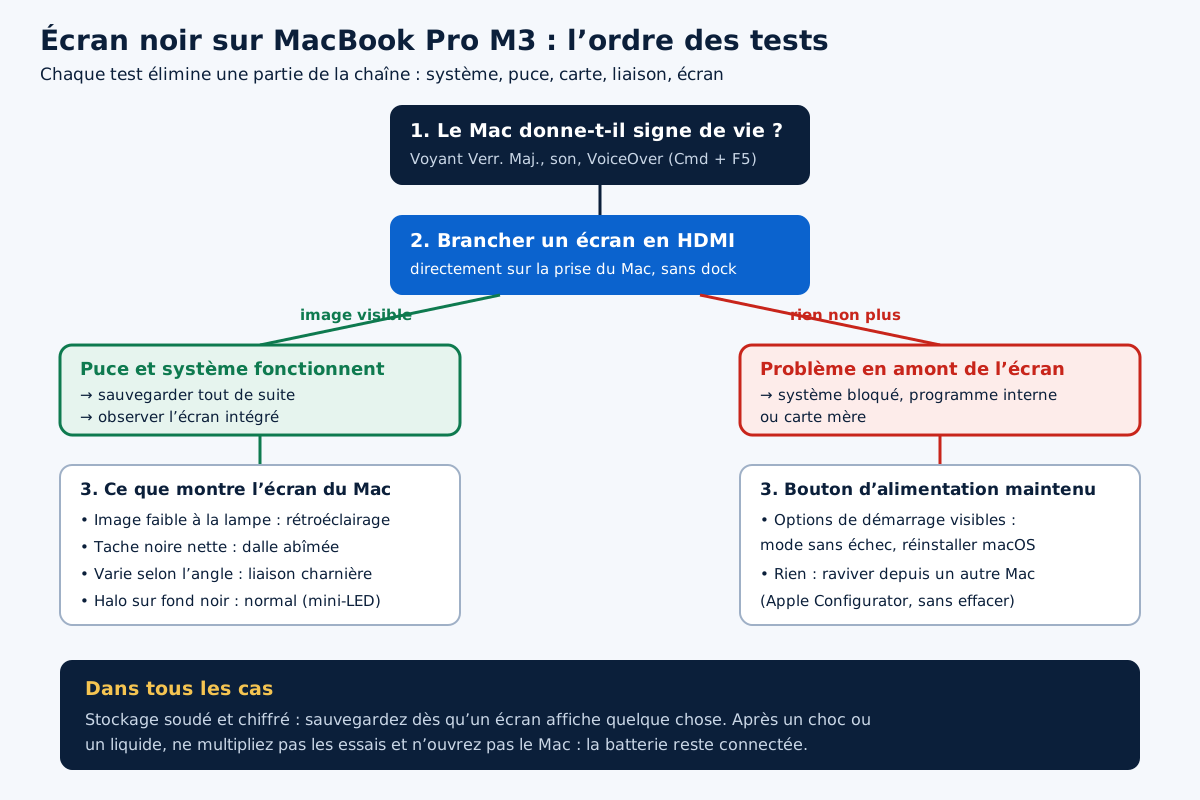
Un écran noir ne dit rien sur l’état de l’ordinateur. Avant de soupçonner la dalle, il faut savoir si le MacBook Pro a démarré. Pour cela, observez quelques indices simples, sans rien démonter.
- Le voyant de la touche de verrouillage des majuscules : appuyez dessus. S’il s’allume et s’éteint à chaque pression, le système répond au clavier.
- Le rétroéclairage du clavier : dans une pièce sombre, il s’allume souvent dès que le Mac sort de veille.
- Le son : montez le volume avec les touches dédiées. Le petit bruit de confirmation indique que macOS tourne.
- Le connecteur MagSafe : son voyant montre que l’adaptateur fournit du courant, orange pendant la charge et vert quand la batterie est pleine. Il prouve que l’alimentation arrive, pas que le Mac a démarré.
Un test plus parlant consiste à activer VoiceOver avec Commande + F5. Si une voix se met à décrire l’écran, le système fonctionne parfaitement et seul l’affichage fait défaut. Appuyez de nouveau sur la même combinaison pour couper la voix. Si vous avez activé le son de démarrage dans Réglages Système, section Son, son absence au démarrage est aussi une information.
Si aucun de ces signes n’apparaît, le problème ne se limite probablement pas à l’écran. Le MacBook Pro ne démarre pas, ou pas jusqu’au bout, et la démarche ressemble alors davantage à celle décrite dans notre article sur le MacBook Pro qui ne s’allume plus.
Les causes bénignes à écarter en deux minutes
Une bonne partie des MacBook Pro M3 qui arrivent à l’atelier « avec l’écran mort » repartent sans réparation. Avant d’aller plus loin, vérifiez ces points, dans l’ordre.
Une luminosité tombée au minimum
Sur un écran mini-LED, la luminosité minimale est vraiment très basse, et dans une pièce éclairée l’écran semble éteint. Appuyez plusieurs fois sur la touche d’augmentation de la luminosité. Si le réglage automatique est activé dans Réglages Système, section Moniteurs, un capteur masqué par un autocollant ou une housse peut aussi faire baisser la luminosité sans raison apparente.
Un réveil de veille bloqué
Il arrive que le Mac sorte de veille sans réveiller l’affichage, surtout après un branchement ou un débranchement d’écran externe pendant la veille. Forcez l’arrêt en maintenant le bouton d’alimentation, qui porte aussi le capteur Touch ID, une dizaine de secondes. Attendez quelques secondes, puis appuyez de nouveau brièvement pour rallumer. Cet arrêt forcé fait perdre les documents non enregistrés, mais il ne présente aucun danger pour la machine.
Un écran externe resté maître
Si le Mac a été utilisé capot fermé avec un moniteur externe, il peut redémarrer en considérant que l’écran intégré n’est pas l’écran principal. Débranchez tous les accessoires, câbles, adaptateurs et stations d’accueil, puis redémarrez. Ce cas est fréquent chez ceux qui travaillent avec un dock au bureau et emportent leur Mac le soir.
Le test décisif : brancher un écran sur la sortie HDMI
Ce test répond à une question essentielle : la puce produit-elle une image ? Reliez le MacBook Pro à un téléviseur ou à un moniteur par un câble HDMI, directement sur la prise du Mac, sans adaptateur. Allumez l’écran externe sur la bonne source et attendez une bonne minute. Si l’affichage reste noir, essayez avec un câble USB-C vers DisplayPort ou un moniteur USB-C sur un port Thunderbolt.
L’image apparaît sur l’écran externe
Le Mac fonctionne, la puce graphique aussi. Le défaut se situe dans la chaîne de l’écran intégré : la dalle elle-même, son rétroéclairage, la nappe qui traverse la charnière ou le circuit qui l’alimente sur la carte mère. Profitez-en tout de suite pour faire une sauvegarde complète, vous travaillez maintenant sur l’écran externe comme sur un Mac normal. Ensuite, et seulement ensuite, préparez le diagnostic.
L’écran externe reste noir lui aussi
Le problème se trouve en amont de l’écran. Soit macOS ne termine pas son démarrage, soit la carte mère ne fait pas démarrer la puce correctement. Les vérifications logicielles décrites plus bas prennent alors toute leur importance, de même que l’opération de ravivage depuis un autre Mac.
Gardez en tête une limite : avec le M3 de base, un seul écran externe est géré. Ce n’est pas un souci pour ce test, puisqu’on n’en branche qu’un, mais évitez de laisser connecté un dock qui annonce plusieurs moniteurs, il complique l’interprétation.
Lire les symptômes de l’écran intégré
Quand l’image s’affiche sur un moniteur externe, la forme exacte du défaut sur l’écran intégré oriente déjà vers la pièce fautive. Prenez le temps de bien observer avant de rien conclure.
Écran totalement noir, mais une image très faible à la lampe
Éclairez l’écran de biais avec la lampe d’un téléphone, dans une pièce sombre. Si vous devinez les icônes du Dock ou le pointeur, la dalle affiche bien l’image mais rien ne l’éclaire par l’arrière. Le rétroéclairage, son alimentation ou sa connexion sont en cause. Sur ce type d’écran, le test est parfois moins net qu’avec les anciennes dalles, mais quand il est positif, il est très parlant.
Une tache noire ou une zone éteinte
Une tache sombre aux contours nets, parfois accompagnée de lignes colorées qui s’étendent avec les jours, signe presque toujours un choc ou une pression sur la dalle. Un écouteur, une clé, un stylo laissé sur le clavier au moment de fermer l’écran suffit. La vitre extérieure peut rester intacte alors que les couches internes de l’écran sont endommagées. Notre article sur l’écran de MacBook fissuré explique pourquoi la réparation passe alors par le remplacement de l’ensemble écran.
Une image qui clignote ou disparaît selon l’angle
Si l’écran revient quand on ouvre le capot à moitié et s’éteint quand on l’ouvre en grand, ou l’inverse, il faut penser aux liaisons qui traversent la charnière. Évitez alors de jouer avec l’angle pour « trouver la bonne position » : chaque mouvement sollicite un peu plus une connexion déjà fragilisée.
Des halos autour des objets clairs sur fond noir
Un léger halo autour du pointeur ou d’un texte blanc sur fond noir est une caractéristique connue des écrans à zones de rétroéclairage. Ce n’est pas une panne. Il ne faut pas le confondre avec une zone qui reste éteinte quoi qu’on affiche.
Quand le système ne finit pas son démarrage
Si l’écran externe reste noir aussi, ou si l’écran intégré s’allume brièvement avant de s’éteindre, le démarrage de macOS est peut-être en cause. Sur un Mac Apple silicon, tout passe par les options de démarrage.
- Éteignez complètement le MacBook Pro.
- Maintenez le bouton d’alimentation enfoncé jusqu’à voir apparaître « Chargement des options de démarrage ».
- Si cet écran s’affiche, l’affichage et la carte fonctionnent : le problème est logiciel.
Depuis cet écran, essayez d’abord le mode sans échec : sélectionnez le disque de démarrage, maintenez la touche Maj et cliquez sur « Continuer en mode sans échec ». Ce mode charge le strict nécessaire et n’ouvre pas les éléments de connexion. Si le Mac démarre ainsi, un logiciel tiers, une extension ou un pilote d’accessoire bloque le démarrage normal. Si vous voyez une mise à jour récente parmi les suspects, notre article sur les problèmes courants de macOS Sequoia recense les vérifications utiles.
Si le mode sans échec échoue aussi, l’option « Options » ouvre la récupération de macOS. L’Utilitaire de disque permet de vérifier le volume avec S.O.S., et la réinstallation de macOS remplace le système sans effacer vos fichiers, à condition de choisir la réinstallation et non l’effacement. Un Mac qui affiche le logo puis s’éteint et recommence sans fin relève d’un autre scénario, traité dans notre guide sur le Mac qui redémarre en boucle.
Attention : dans la récupération de macOS, l’Utilitaire de disque propose aussi l’effacement du disque. N’y touchez pas tant que vos données ne sont pas sauvegardées ailleurs. Sur un MacBook Pro M3, un disque effacé ne se récupère pas : le chiffrement matériel rend les anciennes données illisibles.
Raviver le Mac depuis un autre Mac
Lorsqu’aucun écran ne s’allume et que les options de démarrage n’apparaissent jamais, le programme interne du Mac peut être en cause, par exemple après une mise à jour interrompue par une coupure. Apple prévoit pour cela deux opérations, réalisées depuis un second Mac avec l’application gratuite Apple Configurator et un câble USB-C capable de transférer des données.
- Raviver réinstalle le programme interne et la récupération, sans toucher aux données. C’est toujours la première chose à tenter.
- Restaurer efface entièrement le Mac et réinstalle tout. Vos fichiers disparaissent définitivement.
Apple documente la procédure, avec le port à utiliser et la séquence de touches propre à chaque modèle. Suivez-la à la lettre : un câble de charge simple ou un mauvais port suffit à faire échouer l’opération. Si le ravivage aboutit et que l’écran revient, laissez ensuite macOS proposer ses mises à jour normalement.
Si ni le ravivage ni l’écran externe ne donnent quoi que ce soit, il est temps d’arrêter les essais. Un Mac qui reste noir sur tous les écrans, même après ravivage, a très probablement un défaut matériel sur la carte mère, et chaque nouvel essai fait perdre du temps sans rien apprendre.
Choc, pression ou liquide : les cas où il faut s’arrêter
Certains écrans noirs ont une histoire. Le Mac est tombé du bureau, il a voyagé dans un sac avec un chargeur coincé contre l’écran, un enfant a appuyé sur le capot fermé, un verre a été renversé à côté. Dans ces situations, les tests logiciels ne servent à rien et les manipulations répétées peuvent aggraver les dégâts.
Après un liquide, la règle est simple : on ne rallume pas pour vérifier. Un écran qui s’éteint quelques minutes après un dégât des eaux indique souvent qu’un circuit d’alimentation de la carte, proche de l’écran ou de la charnière, commence à souffrir. Notre article sur le MacBook endommagé par un liquide détaille les bons réflexes, et la page de triage des urgences vous aide à décider s’il faut agir dans la journée.
Attention : n’essayez pas d’ouvrir un MacBook Pro M3 pour « resserrer une nappe ». La batterie reste connectée et alimente la carte même Mac éteint ; une vis ou un tournevis qui glisse peut créer un court-circuit. Les nappes de l’écran sont fines et leurs connecteurs fragiles. Une intervention maladroite peut transformer une dalle à remplacer en carte mère à réparer.
Ce que l’atelier va regarder
Une fois le Mac sur l’établi, le diagnostic suit la même logique que vos tests, avec des outils en plus. Nous mesurons la consommation du Mac au démarrage à travers un câble USB-C équipé d’un testeur : un Mac qui démarre normalement consomme d’une manière caractéristique, un Mac bloqué ou en court-circuit aussi. Cette mesure, faite sans ouvrir la machine, oriente déjà très fortement.
Si l’écran externe fonctionne, nous vérifions ensuite la dalle avec un écran de test connu en bon état, ce qui permet de savoir si la carte délivre bien le signal et l’alimentation du rétroéclairage. Selon le résultat, la réparation porte sur l’ensemble écran, sur une liaison, ou sur un composant de la carte. Notre service consacré aux écrans détaille ces interventions, et celui consacré aux cartes mères explique ce que nous réparons au niveau du composant.
Un point mérite d’être compris : sur ces modèles, certaines pièces d’origine, dont l’écran, sont associées à la machine. Apple fournit pour cela une étape de configuration après réparation, accessible à son réseau et, pour certaines pièces, à son programme de réparation en libre-service. Demandez à l’atelier comment il gère cette étape et ce qu’elle implique pour les fonctions de l’écran.
Vos données pendant un écran noir
Sur un MacBook Pro M3, le stockage ne s’extrait pas. Il est soudé sur la carte mère et chiffré par la puce : impossible de le brancher sur un autre ordinateur pour récupérer vos fichiers. Tant que la carte d’origine fonctionne, vos données sont accessibles. Si elle est remplacée, elles disparaissent avec elle.
C’est pourquoi le premier réflexe, dès qu’un écran externe affiche quelque chose, est de lancer une sauvegarde Time Machine ou de copier vos dossiers importants. Si seul l’écran des options de démarrage s’affiche, la fonction « Partager le disque » de la récupération permet de rendre le stockage accessible à un autre Mac relié par câble. Notre guide pour récupérer les données d’un Mac en panne décrit chacune de ces méthodes.
Si le Mac ne montre aucun signe de vie et que vos fichiers n’existent nulle part ailleurs, précisez-le dès le dépôt. Une réparation de la carte d’origine, quand elle est possible, est alors la seule voie pour retrouver vos fichiers, et le choix de la réparation doit en tenir compte.
Récapitulatif des pistes
| Ce que vous observez | Piste la plus probable | Que faire |
|---|---|---|
| Clavier et son répondent, écran noir | Luminosité, veille ou écran intégré | Luminosité, arrêt forcé, test HDMI |
| Image sur HDMI, rien sur l’écran du Mac | Dalle, rétroéclairage ou liaison | Sauvegarder, puis diagnostic de l’écran |
| Image faible visible à la lampe | Rétroéclairage ou son alimentation | Diagnostic en atelier |
| Tache noire nette après pression | Dalle endommagée | Remplacement de l’ensemble écran |
| Options de démarrage visibles | Problème logiciel | Mode sans échec, réinstallation de macOS |
| Rien sur aucun écran | Programme interne ou carte mère | Raviver, puis diagnostic de carte |
| Écran noir après un liquide | Circuit de la carte | Ne pas rallumer, atelier rapidement |
Si vous comparez plusieurs générations, notre article sur l’écran noir sur MacBook Pro couvre aussi les modèles Intel, et celui sur les pannes du MacBook Pro M4 présente la génération suivante. Quand vous avez fait le tour des tests sans réponse claire, un diagnostic permet de chiffrer la réparation avant toute décision.
Un écran noir sur un MacBook Pro M3 n’est pas une fatalité. Dans bien des cas, une méthode calme suffit à trouver la cause : vérifier que le Mac vit, brancher un écran externe, observer la dalle, puis passer par les options de démarrage. Et quoi qu’il arrive, mettez vos données à l’abri avant de confier la machine.
Questions fréquentes
Faut-il réinitialiser le SMC ou la NVRAM d’un MacBook Pro M3 à l’écran noir ?
Non. Ces réinitialisations concernent les Mac Intel. Sur un MacBook Pro M3, éteignez complètement l’ordinateur en maintenant le bouton d’alimentation une dizaine de secondes, patientez un instant, puis rallumez-le : cet arrêt complet joue le même rôle. Les combinaisons de touches des anciens modèles n’ont aucun effet.
Mon MacBook Pro M3 affiche une image sur la télévision mais pas sur son écran : est-ce grave ?
C’est plutôt une bonne nouvelle : la puce et le système fonctionnent. La panne se situe sur l’écran intégré, son rétroéclairage ou sa liaison avec la carte. Profitez de l’écran externe pour sauvegarder vos fichiers, puis faites diagnostiquer l’écran pour savoir quelle pièce est en cause.
Une zone sombre est apparue sur l’écran après la fermeture du capot : que s’est-il passé ?
Un petit objet coincé entre le clavier et l’écran au moment de la fermeture appuie sur la dalle et abîme ses couches internes, même si la vitre ne semble pas fêlée. Cette tache ne se résorbe pas et peut s’étendre. La réparation consiste en général à remplacer l’ensemble de l’écran.
Le ravivage avec Apple Configurator efface-t-il mes fichiers ?
Non. Le ravivage réinstalle seulement le programme interne et la récupération, vos données restent en place. C’est l’opération de restauration qui efface tout. Tentez toujours le ravivage en premier, et ne lancez une restauration qu’en toute connaissance de cause, de préférence avec une sauvegarde à jour.
Peut-on récupérer les données d’un MacBook Pro M3 dont l’écran ne s’allume plus ?
Souvent, oui, tant que la carte mère fonctionne. Branchez un écran externe pour sauvegarder normalement, ou utilisez la fonction Partager le disque depuis les options de démarrage. Si le Mac ne démarre plus du tout, seule une réparation de la carte d’origine permet de retrouver les fichiers, car le stockage est soudé et chiffré.
Les halos autour du pointeur sur fond noir sont-ils une panne ?
Non. Un léger halo autour d’un élément clair sur fond très sombre est propre aux écrans dont le rétroéclairage est divisé en zones, comme celui du MacBook Pro M3. Une zone qui reste éteinte quel que soit le contenu affiché est en revanche un défaut à faire vérifier.
À lire aussi

MacBook qui ne sort plus de veille
Écran noir à l’ouverture, Mac qui redémarre au lieu de se réveiller : comment débloquer un MacBook en veille et trouver l’accessoire ou le réglage fautif.
Par La rédaction
Réparer un MacBook après une surtension
Orage, coupure, chargeur grillé : les bons gestes après une surtension sur MacBook, les dégâts possibles, vos données et le dossier d’assurance.
Par La rédaction
Pourquoi un MacBook refuse certaines mises à jour
Mac « à jour » malgré une nouvelle version, installation qui échoue : compatibilité, espace disque, Mac géré, bêta, disque abîmé. Causes et solutions.
Par La rédaction
MacBook reconditionné : les contrôles indispensables
Verrouillage d’activation, gestion à distance, batterie, écran, ports : les contrôles à faire avant d’acheter un MacBook reconditionné ou d’occasion.
Par La rédaction
Commentaires