Batterie MacBook qui se décharge rapidement
Autonomie en chute ? Lisez l’état de santé de la batterie, trouvez ce qui la vide et sachez quand la remplacer sur votre MacBook.
« Ma batterie ne tient plus la journée. » La phrase cache deux situations très différentes. Dans la première, la batterie est en bonne santé mais quelque chose la vide : une application, un réglage, un accessoire. Dans la seconde, la batterie a vieilli et ne stocke plus autant d’énergie qu’à l’achat. La bonne réponse n’est pas la même, et confondre les deux fait soit remplacer une batterie pour rien, soit perdre des semaines à régler un logiciel alors que les cellules sont usées. Voici comment faire la différence, puis comment agir dans chaque cas.
Commencer par le bon diagnostic : vider ou s’user
Une batterie se décrit avec deux idées simples. Sa capacité, d’abord : la quantité d’énergie qu’elle peut encore stocker, qui baisse doucement à chaque cycle de charge. Sa consommation, ensuite : la vitesse à laquelle le Mac puise dans cette réserve, qui dépend de ce que vous faites et de ce qui tourne sans que vous le sachiez. Une autonomie qui s’effondre du jour au lendemain parle presque toujours de consommation. Une autonomie qui s’érode au fil des mois parle plutôt de capacité.
Posez-vous donc la question de la date. Si le problème est apparu brutalement, après une mise à jour, l’installation d’un logiciel ou un nouvel accessoire, cherchez d’abord côté usage. S’il s’est installé lentement sur un Mac de plusieurs années, commencez par lire l’état de la batterie. Dans le doute, faites les deux vérifications : elles ne prennent que quelques minutes.
Lire l’état de santé de la batterie dans macOS
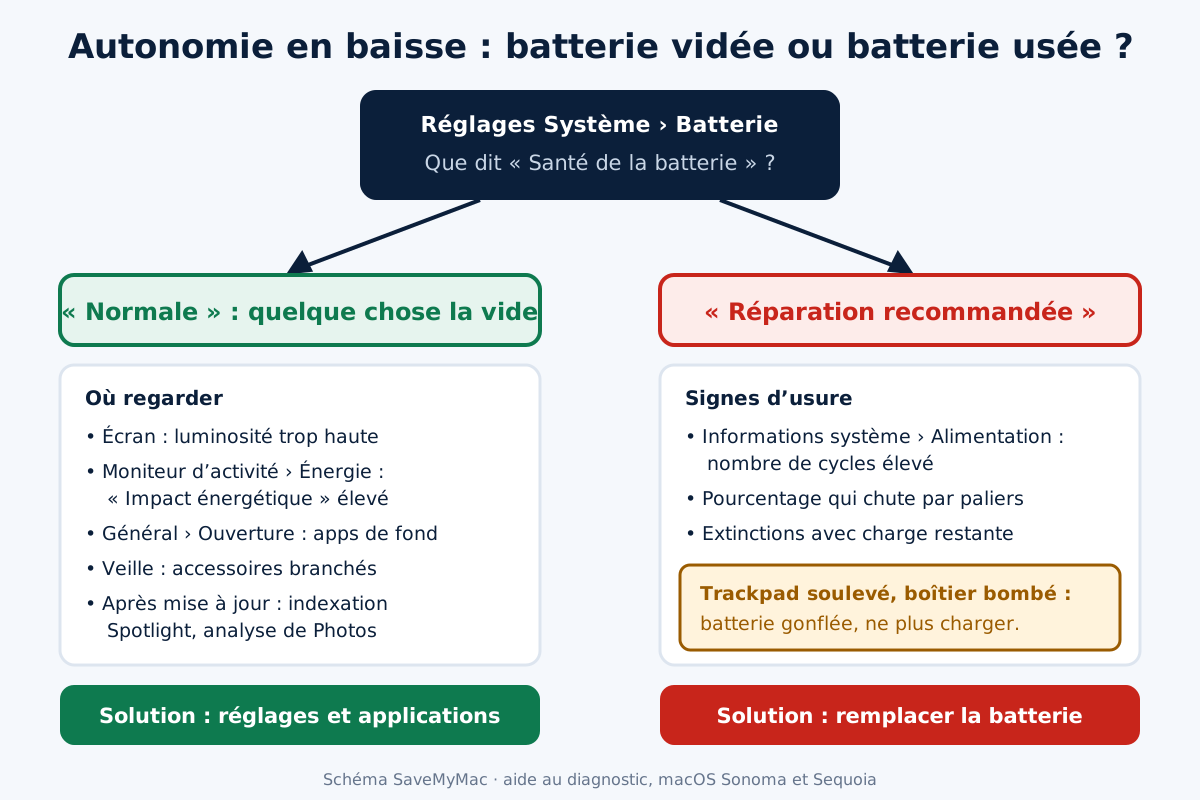
Sous macOS Sonoma et Sequoia, ouvrez Réglages Système › Batterie. La ligne « Santé de la batterie » affiche un état : « Normale » si tout va bien, « Réparation recommandée » si la batterie ne tient plus correctement la charge. Le petit bouton d’information à côté donne des précisions et, selon le modèle, la capacité maximale actuelle comparée à celle d’une batterie neuve. C’est l’indicateur le plus simple à lire pour un non-spécialiste.
Pour aller plus loin, maintenez la touche ⌥ (Option) enfoncée, cliquez sur le menu Pomme et choisissez Informations système. Dans la colonne de gauche, sous Matériel, sélectionnez Alimentation. Vous y trouvez le nombre de cycles, l’état de la batterie et des informations de capacité. Ces chiffres sont ceux que le technicien regarde en premier : notez-les avant un passage en atelier.
Comprendre le nombre de cycles
Un cycle correspond à l’utilisation de l’équivalent de 100 % de la batterie, pas forcément en une fois. Vider la moitié de la batterie aujourd’hui, recharger, puis vider l’autre moitié demain compte pour un seul cycle. Apple indique que les batteries des MacBook récents sont prévues pour 1 000 cycles en conservant une bonne partie de leur capacité. Ce chiffre n’est pas une date de mort : une batterie peut fonctionner au-delà, avec une autonomie réduite, et une batterie maltraitée peut fatiguer bien avant.
Un Mac qui affiche peu de cycles mais un état « Réparation recommandée » mérite une attention particulière : la batterie a pu souffrir de la chaleur, d’un défaut de cellule ou d’un stockage prolongé à plat. À l’inverse, un compteur élevé avec un état « Normale » indique une batterie robuste dont il faut juste surveiller l’évolution.
Repérer ce qui vide la batterie
Si l’état de santé est bon, la batterie n’est pas en cause : quelque chose consomme trop. Toujours dans Réglages Système › Batterie, les graphiques d’utilisation montrent le niveau de charge et l’activité de l’écran sur les dernières heures et les derniers jours. Une chute brutale de la courbe à un moment précis, alors que vous n’utilisiez pas le Mac, est un indice précieux : quelque chose a travaillé pendant votre absence.
Le Moniteur d’activité prend ensuite le relais. Dans l’onglet Énergie, classez les applications par « Impact énergétique ». La colonne qui résume les douze dernières heures révèle les gourmands chroniques, y compris ceux que vous avez fermés depuis. Un navigateur avec des dizaines d’onglets, un logiciel de visioconférence resté ouvert, un outil de synchronisation qui recopie sans fin un dossier volumineux : ce sont les cas que je retrouve le plus souvent.
Les tâches de fond temporaires
Après une mise à jour majeure de macOS ou la migration vers un nouveau Mac, plusieurs services travaillent en arrière-plan : Spotlight reconstruit son index, Photos analyse vos images pour la reconnaissance des visages et des objets, iCloud synchronise ce qui ne l’était pas encore. Pendant un ou deux jours, l’autonomie peut chuter nettement. Inutile de paniquer : laissez le Mac branché et allumé une nuit, puis observez de nouveau la consommation.
Les applications qui démarrent seules
Réglages Système › Général › Ouverture liste deux familles : les applications lancées à l’ouverture de session et celles autorisées à fonctionner en arrière-plan. Avec le temps, cette liste s’allonge : utilitaires de mise à jour, assistants d’imprimante, outils de lanceurs de jeux, agents de logiciels désinstallés depuis longtemps. Chacun consomme peu, mais leur addition finit par compter. Désactivez ce qui ne vous sert pas tous les jours.
Les réglages qui font vraiment gagner de l’autonomie
On trouve partout des listes de « trente astuces » pour la batterie. En pratique, une poignée de réglages font l’essentiel de la différence. Le reste relève du confort ou du mythe.
- La luminosité de l’écran : c’est le premier poste de consommation sur un portable en usage courant. Baisser de quelques crans se ressent nettement sur la durée.
- Le mode Économie d’énergie : dans Réglages Système › Batterie, il réduit la consommation en limitant les performances et certaines activités de fond. Idéal pour une journée de déplacement.
- Le rétroéclairage du clavier : laissez-le s’éteindre après quelques secondes d’inactivité, réglage disponible dans la section Clavier.
- Les onglets et les vidéos : un onglet de lecture vidéo ou une page très animée restée ouverte consomme en continu, même en arrière-plan.
- Les accessoires : un disque externe, une clé, un téléphone branché en recharge sur le Mac tirent leur courant de la batterie.
À l’inverse, fermer systématiquement toutes les applications à chaque pause n’apporte presque rien sur un Mac récent : macOS gère déjà la mise en veille des applications inactives. Les logiciels « nettoyeurs » qui promettent de doubler l’autonomie tournent eux-mêmes en tâche de fond et consomment plus qu’ils n’économisent.
Une batterie qui se vide pendant la veille
Vous fermez le Mac le soir à 80 %, vous le retrouvez à 40 % le matin ? Une petite perte pendant la veille est normale, une perte importante ne l’est pas. Les causes classiques sont un accessoire Bluetooth ou USB qui réveille régulièrement le Mac, une application qui empêche la mise en veille complète, ou un réglage réseau qui autorise des réveils pour accès au réseau. Débranchez tous les accessoires avant de fermer l’écran, puis comparez la perte sur une nuit.
Dans le Moniteur d’activité, l’onglet Énergie signale aussi les applications qui empêchent la suspension d’activité. Un logiciel de sauvegarde en ligne, un lecteur multimédia ou un utilitaire de téléchargement en font souvent partie. Quittez-les avant de ranger le Mac. Si la perte nocturne persiste sans accessoire et sans application ouverte, un redémarrage complet règle souvent un processus resté bloqué.
La recharge optimisée et les bons usages au quotidien
La chimie lithium-ion n’aime ni la chaleur ni le maintien prolongé à pleine charge. Apple a intégré pour cela la recharge optimisée de la batterie, activée par défaut. Le Mac apprend vos habitudes et, s’il prévoit que vous resterez branché longtemps, retarde la charge au-delà de 80 % jusqu’au moment où vous en aurez besoin. Ne la désactivez pas pour « avoir toujours 100 % » : vous gagneriez quelques minutes aujourd’hui au prix d’une usure plus rapide.
Pour le reste, quelques habitudes simples prolongent la vie de la batterie. Évitez de laisser le Mac en plein soleil, dans une voiture chaude ou sous une couette pendant qu’il charge. Si vous rangez un Mac plusieurs semaines, laissez-le autour de la moitié de charge plutôt que vide ou plein, et vérifiez-le de temps en temps. Un Mac qui chauffe beaucoup use ses cellules plus vite : si c’est votre cas, notre article sur un MacBook Air qui chauffe aide à trouver la cause.
Les idées reçues à oublier
- « Il faut vider complètement la batterie une fois par mois » : c’était vrai pour d’anciennes technologies, pas pour le lithium-ion. Les décharges complètes répétées l’usent au contraire davantage.
- « Laisser le Mac branché en permanence abîme la batterie » : avec la recharge optimisée, macOS limite justement ce maintien à pleine charge. Le vrai danger reste la chaleur.
- « Un chargeur plus puissant use la batterie » : le Mac ne prend que la puissance dont il a besoin. Un chargeur de qualité d’une puissance supérieure ne pose pas de problème ; un chargeur bas de gamme, si.
- « La batterie se calibre avec un logiciel » : aucun utilitaire ne restaure une capacité perdue. Il ne fait qu’afficher des chiffres autrement.
Quand l’autonomie cache une autre panne
Certaines pertes d’autonomie ne viennent ni de la batterie ni d’une application. Un Mac qui s’éteint à 20 % ou 30 % alors que l’indicateur affichait encore de la marge souffre généralement d’une batterie qui ne délivre plus assez de courant lors des pics de demande : l’indicateur ment, et la batterie doit être remplacée. Ce symptôme rejoint ceux décrits dans notre guide sur un MacBook qui s’éteint brutalement.
Autre cas : la batterie se vide même branchée, ou le pourcentage reste bloqué malgré le chargeur. Là, le problème se situe souvent en amont, dans le câble, l’adaptateur, le port ou le circuit de charge de la carte mère. Avant d’accuser la batterie, suivez les contrôles détaillés dans notre article sur un Mac qui ne charge plus.
Enfin, une consommation anormale au repos, Mac éteint ou en veille, alors que les logiciels sont hors de cause, peut trahir un composant en court-circuit sur la carte mère. C’est fréquent après un contact avec un liquide, même ancien. Ce genre de fuite de courant se mesure en atelier et ne se règle pas avec un réglage.
Batterie gonflée : le signe qui ne trompe pas
Une batterie lithium-ion en fin de vie, ou abîmée, peut gonfler. Sur un MacBook, les signes sont reconnaissables : trackpad qui se soulève ou dont le clic devient dur, boîtier inférieur qui se bombe, Mac qui ne repose plus à plat sur la table, écran qui ne ferme plus complètement. Ce n’est pas un défaut esthétique : c’est un risque.
Attention : une batterie gonflée ne doit plus être chargée ni utilisée. Éteignez le Mac, débranchez-le, posez-le sur une surface non inflammable loin de toute source de chaleur, et ne cherchez surtout pas à appuyer dessus, à la percer ou à ouvrir le boîtier. Confiez-le rapidement à un atelier qui saura retirer et recycler la batterie en sécurité.
Si vous avez un doute sur la gravité de la situation, le triage de SaveMyMac vous oriente en quelques questions et rappelle les gestes à faire immédiatement.
Remplacer la batterie : ce qu’il faut savoir
La batterie d’un MacBook est une pièce d’usure, comme les plaquettes de frein d’une voiture. La remplacer redonne à un Mac de quelques années une autonomie proche de celle d’origine, pour une fraction du prix d’une machine neuve. Le remplacement se justifie quand l’état passe à « Réparation recommandée », quand l’autonomie ne couvre plus votre usage réel, ou dès le moindre gonflement.
Sur la plupart des MacBook Air et MacBook Pro récents, la batterie est fixée par adhésif au boîtier. Son retrait demande des outils adaptés, de la patience et une vraie maîtrise : une cellule pliée ou percée pendant l’opération peut s’enflammer. Sur certains modèles plus anciens, comme le MacBook Air 13 pouces Intel, le remplacement est plus accessible ; nos guides pas à pas détaillent la procédure avec les précautions à prendre, et la page des pièces détachées aide à identifier la bonne référence.
Attention : avant d’ouvrir un MacBook, faites une sauvegarde complète, laissez la batterie se décharger nettement et déconnectez son connecteur en tout premier. N’utilisez jamais d’outil métallique pointu pour décoller une batterie, et n’appliquez pas de chaleur directe sur les cellules. Si l’une de ces étapes vous semble délicate, l’atelier reste le choix le plus sûr.
Choisir une batterie de remplacement
Toutes les batteries ne se valent pas. Une batterie de qualité médiocre peut afficher un nombre de cycles incohérent, ne pas être reconnue correctement par macOS ou perdre sa capacité en quelques mois. Privilégiez une pièce dont l’origine est claire, un vendeur qui précise la référence exacte du modèle et une garantie écrite, et méfiez-vous des offres anormalement basses : une batterie au rabais coûte souvent un second remplacement quelques mois plus tard.
Après le remplacement, laissez le Mac effectuer quelques cycles normaux : l’indicateur de pourcentage s’affine au fil des charges. Vérifiez ensuite dans Informations système que le nombre de cycles est bien revenu près de zéro et que l’état est « Normal ».
Ma méthode, résumée
- Lire l’état de santé dans Réglages Système › Batterie, puis le nombre de cycles dans Informations système.
- Regarder les graphiques d’utilisation pour repérer une chute anormale.
- Classer les applications par impact énergétique dans le Moniteur d’activité.
- Faire le tri dans Ouverture et laisser passer les tâches de fond après une mise à jour.
- Ajuster la luminosité, activer le mode Économie d’énergie en déplacement, débrancher les accessoires inutiles.
- Contrôler la perte pendant la veille, accessoires débranchés.
- Vérifier la chaîne de charge si la batterie se vide même branchée.
- Arrêter tout usage au moindre gonflement et consulter un atelier.
- Remplacer la batterie quand macOS le recommande ou quand l’autonomie ne suffit plus.
Une batterie qui se vide trop vite n’annonce pas la fin du Mac. Dans bien des cas, un réglage ou une application suffit à retrouver des heures d’autonomie ; dans les autres, une batterie neuve prolonge la machine de plusieurs années. Pour d’autres pannes d’alimentation, d’écran ou de carte mère, retrouvez l’ensemble de nos dossiers réparation.
Questions fréquentes
À partir de combien de cycles faut-il changer la batterie d’un MacBook ?
Il n’existe pas de seuil couperet. Apple prévoit environ 1 000 cycles pour les batteries des MacBook récents, mais c’est l’état affiché par macOS et votre autonomie réelle qui décident. Une batterie à 1 100 cycles encore notée « Normale » peut rester en place, tandis qu’une batterie à 400 cycles marquée « Réparation recommandée » mérite d’être remplacée.
La mention « Réparation recommandée » veut-elle dire que mon Mac est en danger ?
Pas forcément. Elle signale surtout que la batterie stocke nettement moins d’énergie qu’à l’origine ou ne fonctionne plus normalement. Le Mac reste utilisable, souvent branché. Le danger apparaît seulement si la batterie gonfle, chauffe anormalement ou provoque des extinctions : dans ce cas, arrêtez de l’utiliser et faites-la remplacer rapidement.
Le mode Économie d’énergie ralentit-il beaucoup mon MacBook ?
Pour la bureautique, la navigation ou les mails, la différence se remarque à peine. Elle devient sensible pour les tâches lourdes comme le montage vidéo, l’export de photos en lot ou les jeux. L’idéal consiste à l’activer en déplacement, quand l’autonomie compte plus que la vitesse, et à le couper une fois de retour près d’une prise.
Peut-on utiliser un MacBook branché en permanence sur secteur ?
Oui. Avec la recharge optimisée activée, macOS évite de maintenir la batterie à pleine charge pendant de longues périodes. Veillez surtout à ce que le Mac ne chauffe pas : un portable branché en continu sous une pile de documents ou dans un meuble fermé use sa batterie bien plus qu’un portable posé sur un bureau dégagé.
Pourquoi mon pourcentage de batterie saute-t-il de 40 % à 10 % d’un coup ?
Ce comportement trahit généralement une batterie fatiguée dont la tension chute brusquement dès que le Mac lui demande davantage de courant. L’estimation de charge ne correspond alors plus à la réalité. Regardez l’état de santé et le nombre de cycles : si l’état n’est plus normal, le remplacement règlera à la fois ces sauts et les extinctions inattendues.
Le froid fait-il baisser l’autonomie de mon MacBook ?
Oui, de façon temporaire. À basse température, les réactions chimiques internes ralentissent et la batterie délivre moins d’énergie : l’autonomie paraît réduite et le pourcentage peut baisser plus vite. Une fois le Mac revenu à température ambiante, la capacité réapparaît. Évitez simplement de le recharger juste après l’avoir laissé dans une voiture glacée : attendez qu’il se réchauffe.
À lire aussi

MacBook Pro 2019 : pannes les plus fréquentes
Clavier papillon, batterie gonflée, ports USB-C, Touch Bar, chaleur, carte mère : les pannes du MacBook Pro 2019 et ce qu’implique la réparation.
Par La rédaction
Réparer un MacBook Air M1 : ce qu’il faut savoir
Écran, liquide, batterie, ports, données soudées : les pannes courantes du MacBook Air M1, ce qui se répare et comment protéger vos fichiers avant.
Par La rédaction
MacBook qui ne détecte plus le Wi-Fi
Aucun réseau visible, Wi-Fi barré ou connexion sans Internet sur votre MacBook ? Box, réglages, VPN, antenne, puce : trouver la panne pas à pas.
Par La rédaction
Comment prolonger la durée de vie d’un Mac ?
Batterie, chaleur, poussière, stockage, liquides, mises à jour, sauvegardes : les habitudes d’entretien qui font durer un Mac des années.
Par La rédaction
Commentaires