MacBook qui ne reconnaît plus son SSD
SSD invisible dans l’Utilitaire de disque ? Identifier la panne, éviter l’effacement et sauver vos données, sur Mac Apple silicon comme Intel.

Un dossier clignotant marqué d’un point d’interrogation au démarrage, un installateur de macOS qui ne propose aucun disque, un Utilitaire de disque où le stockage interne a tout simplement disparu : quand un MacBook ne reconnaît plus son SSD, la première question n’est pas « comment le réparer ? », mais « mes fichiers sont-ils encore récupérables ? ». La réponse dépend beaucoup du modèle de Mac, et les gestes à faire, comme ceux à éviter absolument, ne sont pas les mêmes selon que le stockage est soudé à la carte ou monté sur un connecteur.
Ce guide vous aide à comprendre ce que recouvre exactement ce symptôme, à vérifier sans rien ouvrir à quel niveau se situe le problème, et à choisir entre un dépannage logiciel, une récupération de données et une réparation électronique. À chaque étape, l’objectif est le même : ne rien faire qui réduise vos chances de retrouver vos documents.
« Le Mac ne voit plus le SSD » : trois situations très différentes
Sous une même phrase se cachent des pannes qui n’ont rien à voir entre elles. À l’atelier, nous commençons toujours par situer le problème sur l’un de ces trois niveaux, car le pronostic change du tout au tout.
- Le système ne démarre pas, mais le disque existe : l’Utilitaire de disque, ouvert depuis la récupération, affiche bien le stockage interne. C’est le volume de démarrage qui est abîmé, verrouillé ou incomplet. C’est le cas le plus favorable.
- Le disque apparaît, mais ses volumes restent grisés : le matériel répond, mais le conteneur APFS ne se monte pas. Il peut s’agir d’un volume chiffré qui attend son mot de passe, d’une structure de fichiers endommagée ou d’un stockage qui commence à défaillir.
- Le disque n’apparaît nulle part : ni dans l’Utilitaire de disque, ni dans Informations système. Le contrôleur ou les puces de mémoire ne répondent plus, ou l’alimentation du stockage est coupée. Ici, la cause est matérielle.
Savoir dans quelle case vous vous trouvez permet d’éviter la faute la plus fréquente : effacer ou réinstaller un disque qui contenait encore toutes vos données, simplement parce que le Mac refusait de démarrer.
Identifier le type de stockage de votre MacBook
Ouvrez le menu Pomme, puis « À propos de ce Mac » si le Mac démarre encore, ou repérez le numéro de série gravé sous le boîtier et vérifiez le modèle sur le site d’Apple. Trois familles se distinguent.
Les MacBook Apple silicon
Sur tous les MacBook Air et MacBook Pro équipés d’une puce M1, M2, M3 ou M4, les puces de stockage sont soudées à la carte mère et le contrôleur se trouve dans la puce Apple elle-même. Les données sont chiffrées en permanence par une clé liée à cette puce. Concrètement, il n’existe aucun SSD à retirer, et les puces de stockage ne peuvent pas être lues sur une autre machine. Le stockage interne joue aussi un rôle dans le démarrage lui-même : sur ces Mac, quand il ne répond plus du tout, le Mac ne parvient généralement pas non plus à démarrer sur un disque externe.
Les MacBook Intel avec puce T2
Les derniers MacBook Pro et MacBook Air Intel intègrent la puce de sécurité T2. Sur ces modèles, le stockage est également soudé et chiffré par la T2. La logique de récupération est donc très proche de celle des Mac Apple silicon : tant que la carte mère fonctionne, les données sont accessibles ; si elle meurt, elles ne peuvent être lues qu’en la réparant.
Les MacBook Intel plus anciens
Les modèles antérieurs utilisent soit un disque au format 2,5 pouces relié par une nappe SATA, soit une barrette SSD sur un connecteur propriétaire Apple. Le stockage se retire, se teste sur un autre ordinateur et se remplace. Nous avons détaillé ces cas dans l’article sur le remplacement du SSD d’un ancien Mac.
Premières vérifications, sans rien ouvrir
Avant toute manipulation, débranchez les accessoires inutiles : station d’accueil, disques externes, clés USB, adaptateurs. Un périphérique défaillant peut perturber le démarrage et brouiller le diagnostic. Gardez seulement le chargeur.
Accéder à la récupération macOS
Sur un Mac Apple silicon, éteignez-le complètement, puis maintenez le bouton d’alimentation enfoncé jusqu’à l’affichage des options de démarrage. Cliquez sur Options, puis sur Continuer. Sur un Mac Intel, allumez-le en maintenant les touches Commande et R. Si la récupération locale ne s’ouvre pas, un Mac Intel peut démarrer sur la récupération par Internet avec Option, Commande et R. Le simple fait d’atteindre cet environnement est déjà une information : la carte mère et la puce fonctionnent au moins en partie.
Afficher tous les appareils dans l’Utilitaire de disque
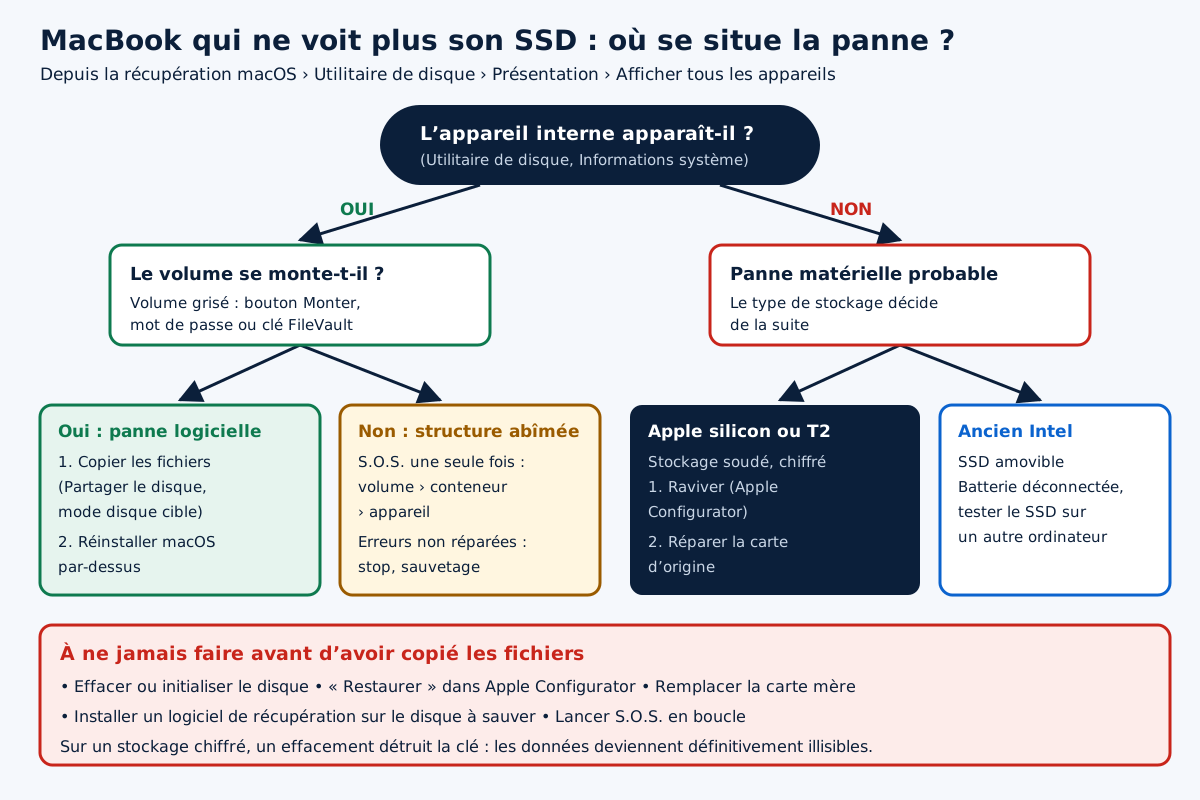
Ouvrez l’Utilitaire de disque. Par défaut, il ne montre que les volumes, ce qui peut faire croire qu’un disque a disparu. Dans le menu Présentation, choisissez « Afficher tous les appareils ». La barre latérale présente alors la hiérarchie complète : l’appareil physique, en haut, puis le conteneur APFS, puis les volumes, comme « Macintosh HD » et « Macintosh HD – Données ». Notez précisément ce que vous voyez, et ce qui est grisé.
Croiser avec Informations système
Si le Mac démarre encore sur un autre système ou atteint la récupération, Informations système apporte une seconde lecture. Dans la partie Matériel, les rubriques NVMExpress, Stockage ou SATA, selon le modèle, indiquent si le contrôleur détecte le support, sa capacité et son statut S.M.A.R.T. Un appareil absent à cet endroit confirme une panne matérielle ; un statut S.M.A.R.T. signalant une défaillance impose de sauvegarder immédiatement ce qui peut l’être.
Le disque est visible mais ne se monte pas
C’est la situation où l’on peut le plus facilement aggraver les choses, parce qu’elle semble invitante : le disque est là, l’Utilitaire de disque propose des boutons, et la tentation de « remettre à zéro » est grande. Résistez-y.
Le volume est chiffré et attend son mot de passe
Si FileVault est activé, ou sur un Mac dont le stockage est chiffré par la puce, le volume de données peut apparaître grisé tant qu’il n’est pas déverrouillé. Sélectionnez-le et cliquez sur Monter : macOS demande alors le mot de passe d’un compte utilisateur du Mac, ou la clé de secours FileVault. Une fois le volume monté, il redevient accessible. Si vous n’avez ni mot de passe ni clé de secours, personne ne pourra déchiffrer ces données, pas même un atelier spécialisé.
Lancer S.O.S. dans le bon ordre
Si le volume ne se monte pas malgré le bon mot de passe, l’outil S.O.S. de l’Utilitaire de disque peut corriger la structure du système de fichiers. Apple recommande de vérifier d’abord le volume, puis le conteneur, puis l’appareil, en remontant la hiérarchie. Une seule passe par niveau suffit. Si S.O.S. signale des erreurs qu’il ne parvient pas à réparer, arrêtez-vous là : multiplier les tentatives sur un support qui s’use n’améliore rien.
Attention : un message vous proposant d’initialiser le disque, ou un bouton Effacer à portée de clic, ne doit jamais être accepté tant que vos données ne sont pas copiées ailleurs. Sur un Mac au stockage chiffré, un effacement détruit la clé de chiffrement : les données deviennent alors définitivement illisibles, même pour un laboratoire de récupération.
Copier avant de réparer
Dès qu’un volume se monte, même brièvement, la priorité est de copier les documents importants, pas de réparer le système. Sur un Mac Apple silicon, la fonction « Partager le disque », accessible depuis le menu Utilitaires de la récupération, rend le stockage interne visible depuis un autre Mac relié par un câble USB-C. Sur un Mac Intel, le mode disque cible joue un rôle comparable. La marche à suivre complète est détaillée dans notre article sur la récupération des données d’un Mac en panne.
Le disque n’apparaît plus du tout
Quand l’appareil physique est absent de l’Utilitaire de disque et d’Informations système, la question n’est plus logicielle. Sur un MacBook récent, cela ne signifie pas pour autant que vos fichiers sont perdus : les puces de mémoire peuvent être intactes, tandis qu’un composant voisin qui les alimente ou les pilote a cédé.
Sur un MacBook Apple silicon ou T2
Un Mac dont le stockage ne répond plus reste parfois bloqué sur un écran noir, ou affiche un message invitant à utiliser un autre Mac pour le restaurer. Dans ce cas, deux opérations sont possibles depuis un second Mac avec Apple Configurator, après avoir mis le MacBook dans un mode de démarrage particulier : raviver, qui réinstalle le programme interne de la puce sans toucher aux données, et restaurer, qui efface tout. Si la cause est un programme interne corrompu, raviver peut suffire à faire réapparaître le stockage.
Si raviver échoue ou ne change rien, la panne se situe très probablement sur la carte mère : alimentation du stockage, composant passif endommagé, trace corrodée après un liquide. Seule une réparation électronique de la carte d’origine peut alors rendre vos données accessibles, puisqu’elles sont chiffrées par la puce de cette carte précise. C’est le cœur de notre travail de réparation de cartes mères.
Attention : ne choisissez jamais « restaurer » dans Apple Configurator si vos fichiers ne sont pas sauvegardés. Cette opération efface le stockage interne et réinstalle macOS. Même si elle réussit à remettre le Mac en route, elle détruit définitivement tout ce qu’il contenait.
Sur un MacBook Intel à SSD amovible
Ici, le diagnostic devient plus concret. Avec la batterie déconnectée, un technicien retire le SSD, inspecte le connecteur et les contacts, puis teste le support dans un boîtier adapté sur un autre ordinateur. Si le SSD est reconnu ailleurs, la panne vient du Mac : connecteur, nappe ou carte mère. S’il ne l’est nulle part, le SSD lui-même est défaillant, et la récupération relève d’un laboratoire.
Un cas revient régulièrement : celui d’un SSD de remplacement monté avec un adaptateur, qui fonctionnait puis disparaît après une mise en veille ou une mise à jour. Les Mac de cette génération ont besoin d’un programme interne à jour pour démarrer sur un SSD NVMe du commerce, et certains couples SSD et adaptateur se comportent mal en veille. Le disque n’est alors pas mort : il ne s’est pas réveillé correctement.
Attention : ouvrir un MacBook sans déconnecter d’abord la batterie expose la carte mère à un court-circuit au moindre contact d’outil. Sur un Mac au stockage soudé, une carte endommagée de cette façon peut emporter vos données avec elle. Si vous n’avez jamais ouvert de MacBook, laissez le boîtier fermé.
Les causes que nous rencontrons le plus souvent
Sur les MacBook récents qui arrivent avec un stockage invisible, nous retrouvons quelques scénarios récurrents. Les connaître aide à reconstituer ce qui s’est passé et à décrire la panne précisément à l’atelier.
- Un liquide renversé, parfois plusieurs semaines auparavant : la corrosion progresse lentement et finit par couper l’alimentation du stockage. Les premiers gestes à faire après l’incident sont décrits dans notre guide sur le MacBook qui a reçu un liquide.
- Une coupure pendant une mise à jour : batterie vide, Mac refermé, alimentation arrachée. Le programme interne ou le système peut rester dans un état incohérent, ce qui se règle souvent sans réparation matérielle.
- Un choc ou une chute : rare pour les puces elles-mêmes, plus fréquent pour les composants qui les entourent.
- Un accessoire ou un chargeur défectueux qui a envoyé une tension anormale par un port USB-C.
- L’usure du stockage sur un disque très sollicité, presque plein depuis longtemps et utilisé comme mémoire d’échange : le phénomène reste progressif et s’annonce généralement par des lenteurs et des erreurs avant la disparition complète.
Les signes avant-coureurs à ne pas ignorer
Un SSD lâche rarement sans prévenir. Avant de disparaître, il montre souvent des signes que l’on met volontiers sur le compte du système : copies de fichiers qui échouent avec une erreur d’entrée-sortie, applications qui se figent quelques secondes, redémarrages inopinés avec un message signalant un problème, mise à jour de macOS qui n’aboutit jamais, ou statut S.M.A.R.T. qui change dans Informations système.
Si vous observez l’un de ces signes, la priorité absolue est la sauvegarde, avant tout dépannage. Branchez un disque externe et lancez Time Machine, ou copiez manuellement vos dossiers les plus précieux. Notre rubrique Time Machine explique comment mettre en place une sauvegarde automatique fiable. Un disque qui commence à faiblir peut tenir des mois ou s’arrêter le lendemain ; dans le doute, partez du principe que ce sera le lendemain.
Méfiez-vous aussi des diagnostics hâtifs. Un Mac très lent n’a pas forcément un SSD malade : un stockage saturé ou un logiciel envahissant produisent des symptômes proches. Notre article sur les problèmes courants de macOS Sequoia aide à écarter les causes logicielles avant d’envisager le matériel.
Les erreurs qui coûtent vos données
La plupart des pertes définitives que nous constatons ne viennent pas de la panne elle-même, mais de ce qui a été tenté juste après. Voici ce qu’il ne faut pas faire.
- Effacer le disque pour réinstaller macOS alors qu’il était encore lisible. C’est de loin l’erreur la plus fréquente, souvent suivie d’un tutoriel trouvé en ligne.
- Choisir « restaurer » au lieu de « raviver » dans Apple Configurator.
- Installer un logiciel de récupération sur le disque à récupérer, ce qui écrit par-dessus les données que l’on cherche à sauver.
- Relancer S.O.S. en boucle sur un support qui présente des erreurs matérielles.
- Faire remplacer la carte mère d’un Mac au stockage soudé sans avoir récupéré les fichiers : la nouvelle carte arrive avec un stockage vierge, l’ancienne repart avec vos données.
- Congeler, chauffer ou secouer le Mac sur la foi de vieilles astuces destinées aux disques durs mécaniques : elles n’ont aucun sens sur un SSD et peuvent provoquer de la condensation.
Réparer la carte ou remplacer le Mac ?
Lorsque le stockage soudé ne répond plus et que vos données comptent, la seule voie est la réparation de la carte mère d’origine, au niveau du composant. Elle consiste à identifier la partie du circuit qui ne fonctionne plus, à remplacer les composants en cause, puis à vérifier que le stockage réapparaît. Elle n’est pas possible dans tous les cas, notamment quand la puce Apple ou les puces de stockage elles-mêmes sont détruites, mais elle reste la seule chance de retrouver des fichiers chiffrés.
Si en revanche vos fichiers sont sauvegardés, la question devient économique. Un remplacement de carte rend un Mac fonctionnel, avec un stockage neuf et vide. Selon l’âge de la machine et l’état du reste, l’écran, la batterie et le boîtier, il peut être plus raisonnable d’investir dans un autre Mac. Notre page sauvetage des données présente notre façon de travailler lorsque les fichiers sont l’enjeu principal, et un diagnostic vous donne les éléments pour décider en connaissance de cause.
Ce qu’il faut retenir, situation par situation
| Ce que vous constatez | Ce que cela signifie | Que faire |
|---|---|---|
| Dossier avec point d’interrogation, disque visible en récupération | Système de démarrage abîmé ou non sélectionné | Copier les fichiers, puis réinstaller macOS par-dessus |
| Volume de données grisé | Volume chiffré verrouillé ou structure endommagée | Monter avec le mot de passe, puis S.O.S. une seule fois |
| Erreurs d’entrée-sortie, statut S.M.A.R.T. en défaut | Stockage qui faiblit | Sauvegarder immédiatement |
| Disque absent, Mac Apple silicon ou T2 | Programme interne ou carte mère | Raviver, jamais restaurer, puis réparation de carte |
| Disque absent, ancien Mac Intel | SSD, connecteur ou carte | Tester le SSD sur un autre ordinateur |
| SSD du commerce disparu après la veille | Programme interne ou adaptateur | Revoir la compatibilité avant de conclure |
Un MacBook qui ne reconnaît plus son SSD n’est pas forcément un MacBook dont les données sont perdues. Tout se joue dans les premières décisions : identifier le niveau de la panne, refuser tout effacement tant que les fichiers ne sont pas copiés, et confier la machine à un atelier capable de réparer la carte d’origine quand le stockage est soudé. Pour d’autres situations urgentes, la rubrique données rassemble l’ensemble de nos guides.
Questions fréquentes
Mon MacBook affiche un dossier avec un point d’interrogation : le SSD est-il mort ?
Pas forcément. Ce symbole signifie que le Mac ne trouve pas de système de démarrage valide. Ouvrez la récupération macOS puis l’Utilitaire de disque : si le stockage interne y apparaît, le disque fonctionne et le problème vient du système, ce qui se règle généralement sans perte de données.
Peut-on retirer le SSD d’un MacBook Apple silicon pour récupérer les fichiers ?
Non. Sur les MacBook équipés d’une puce M1, M2, M3 ou M4, le stockage est soudé à la carte mère et chiffré par la puce. Les données ne peuvent être lues que par cette carte précise. Si elle est en panne, il faut la réparer au niveau du composant pour accéder de nouveau aux fichiers.
Quelle différence entre raviver et restaurer dans Apple Configurator ?
Raviver réinstalle le programme interne de la puce et conserve les données du stockage. Restaurer efface entièrement le Mac et réinstalle macOS. Face à un Mac qui ne voit plus son stockage, commencez toujours par raviver, et ne lancez jamais une restauration sans sauvegarde de vos fichiers.
Mon volume de données est grisé dans l’Utilitaire de disque : que faire ?
Sélectionnez-le et cliquez sur Monter. S’il est chiffré, macOS demande le mot de passe d’un utilisateur du Mac ou la clé de secours FileVault. S’il refuse de se monter malgré le bon mot de passe, lancez S.O.S. une fois sur le volume, puis sur le conteneur, et n’effacez rien.
Un logiciel de récupération peut-il sauver un SSD que le Mac ne détecte plus ?
Non. Un logiciel ne lit que ce que le Mac voit. Si le stockage n’apparaît ni dans l’Utilitaire de disque ni dans Informations système, la panne est matérielle et seule une intervention sur la carte ou sur le SSD peut le rendre de nouveau lisible. N’installez jamais ce type de logiciel sur le disque à récupérer.
Remplacer la carte mère efface-t-il mes données ?
Sur un MacBook Apple silicon ou équipé de la puce T2, oui : la carte neuve arrive avec un stockage vide, et vos fichiers restent sur l’ancienne carte, illisibles ailleurs. Si vos données ne sont pas sauvegardées, demandez une réparation de la carte d’origine plutôt qu’un remplacement.
À lire aussi

Pourquoi un MacBook refuse certaines mises à jour
Mac « à jour » malgré une nouvelle version, installation qui échoue : compatibilité, espace disque, Mac géré, bêta, disque abîmé. Causes et solutions.
Par La rédaction
MacBook reconditionné : les contrôles indispensables
Verrouillage d’activation, gestion à distance, batterie, écran, ports : les contrôles à faire avant d’acheter un MacBook reconditionné ou d’occasion.
Par La rédaction
MacBook Pro qui fait du bruit
Souffle, sifflement, cliquetis, grésillement : comment localiser le bruit de votre MacBook Pro, savoir s’il est normal et quand le faire examiner.
Par La rédaction
Micro-soudure MacBook : quelles pannes peut-on réparer ?
Court-circuit, charge, ports USB-C, corrosion : ce que la micro-soudure répare sur une carte mère de MacBook, ses limites et l’enjeu pour vos données.
Par La rédaction
Commentaires