Mac devenu très lent : retrouver ses performances
Mac devenu très lent ? Mesurez la cause avec le Moniteur d’activité, libérez le stockage, triez l’ouverture et sachez quand passer au SSD.
« Il rame. » C’est la phrase qu’on entend le plus souvent au comptoir d’un atelier, et elle recouvre des situations qui n’ont rien à voir entre elles. Un Mac qui met trois minutes à afficher le bureau, un autre qui fige une seconde à chaque frappe, un troisième qui tient bon toute la matinée puis s’effondre l’après-midi : trois symptômes, trois causes, trois remèdes. Avant de supprimer des applications au hasard ou d’acheter un logiciel miracle, prenez vingt minutes pour comprendre où votre Mac perd son temps. C’est ce que nous faisons en premier sur chaque machine qu’on nous confie, et c’est souvent là que tout se joue.
Mesurer la lenteur au lieu de la deviner
La lenteur est une impression ; elle trompe. Notez d’abord, très concrètement, ce qui vous gêne : le démarrage, l’ouverture d’une application précise, la navigation web, l’export d’une vidéo, le simple passage d’une fenêtre à l’autre. Notez aussi le moment : dès l’allumage, après une heure d’utilisation, uniquement sur batterie, uniquement depuis la dernière mise à jour. Ce petit carnet vaut de l’or, car chaque combinaison oriente vers une famille de causes.
Un ralentissement qui apparaît du jour au lendemain a presque toujours un déclencheur identifiable : une mise à jour, une nouvelle application, un disque rempli par une synchronisation. Une dégradation lente, étalée sur des mois, évoque plutôt l’accumulation : stockage qui se remplit, logiciels qui se lancent en douce à l’ouverture de session, ou matériel qui vieillit. Quant au Mac qui ralentit au bout d’un moment d’utilisation, il pointe très souvent vers la chaleur.
Faites aussi un test simple : créez une nouvelle session utilisateur dans Réglages Système › Utilisateurs et groupes, ouvrez-la et utilisez le Mac quelques minutes. Si tout y est fluide, le problème vient de votre session (réglages, extensions, applications qui démarrent avec vous). S’il est aussi lent, regardez du côté du système ou du matériel. Ce test ne touche à aucun de vos fichiers, et il économise des heures de recherches dans la mauvaise direction.
Moniteur d’activité : lire ce qu’il vous dit vraiment
Le Moniteur d’activité, rangé dans Applications › Utilitaires, est l’outil de diagnostic le plus utile de macOS, et le plus mal lu. On l’ouvre, on voit une liste de processus aux noms barbares, on referme. Pourtant, quatre onglets suffisent pour un premier bilan. Laissez-le ouvert pendant que vous reproduisez la lenteur : c’est à ce moment-là que les chiffres parlent.
L’onglet Processeur
Cliquez sur l’en-tête de la colonne « % processeur » pour trier par consommation. Un processus qui reste durablement en haut de la liste alors que vous ne faites rien mérite votre attention. Attention à la lecture : sur un Mac à plusieurs cœurs, une application peut dépasser 100 %, car le chiffre additionne le travail de chaque cœur. Un pic bref à l’ouverture d’un fichier est normal ; une consommation constante sur une application en arrière-plan ne l’est pas.
Deux noms reviennent souvent et ne sont pas des virus. « mds » et « mds_stores » correspondent à Spotlight, qui indexe vos fichiers. « photoanalysisd » est l’analyse de la bibliothèque Photos (visages, objets, souvenirs). Sur un Mac Intel, « kernel_task » qui grimpe très haut n’est pas un programme gourmand : c’est macOS qui occupe volontairement le processeur pour l’empêcher de chauffer davantage. C’est un symptôme thermique, pas la cause du problème.
L’onglet Mémoire
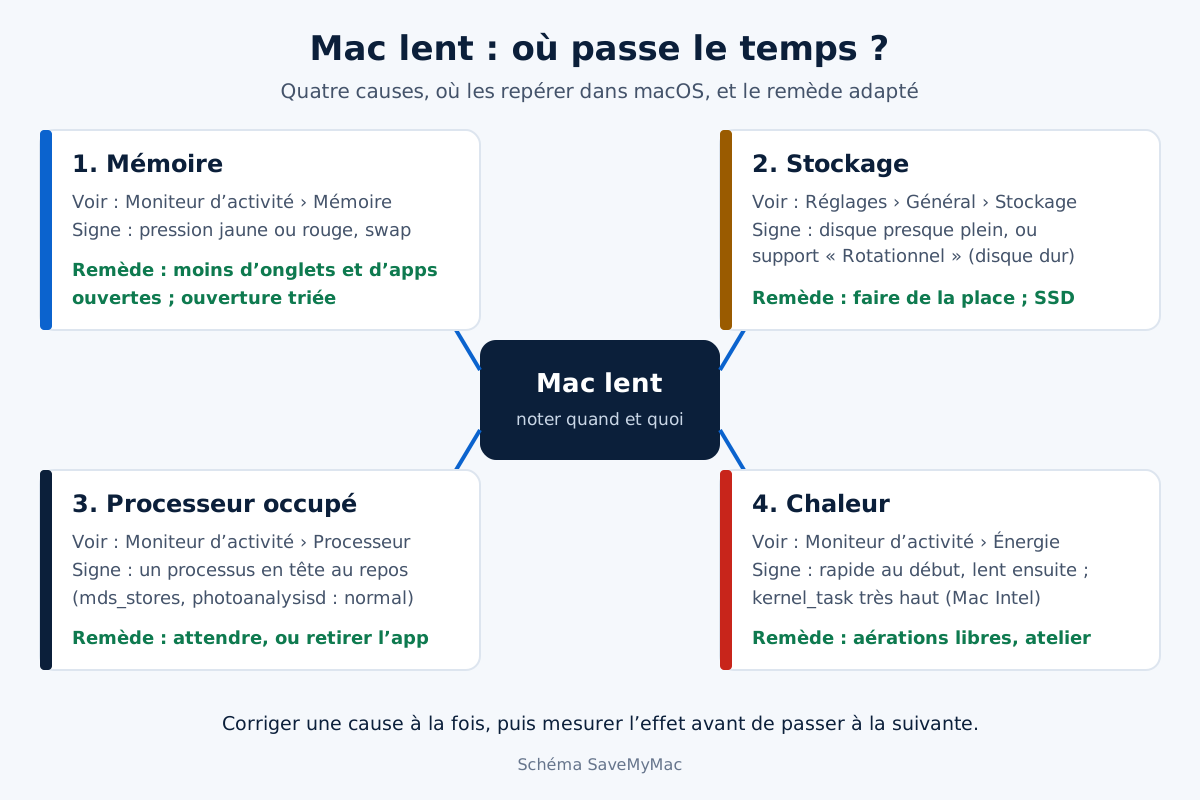
Oubliez la quantité de mémoire « utilisée » : macOS se sert volontiers de toute la mémoire disponible comme cache, et c’est voulu. Le seul indicateur à regarder est le graphique « Pression de la mémoire », en bas de la fenêtre. Vert, tout va bien, même si la mémoire paraît pleine. Jaune, le système compresse et jongle. Rouge, il manque réellement de mémoire et déplace des données vers le stockage, ce qu’indique la ligne « Mémoire swap utilisée ».
Une pression au rouge en permanence signifie que votre usage dépasse ce que le Mac peut tenir en mémoire vive. Les remèdes sont alors limités : fermer les onglets de navigateur par dizaines, éviter de garder ouvertes en même temps plusieurs applications lourdes, ou, sur les rares anciens modèles qui l’acceptent, ajouter de la mémoire. Sur un Mac Apple silicon ou un portable récent, la mémoire est intégrée et ne s’étend pas : l’ajuster à vos usages se décide au moment de l’achat.
Les onglets Énergie et Disque
L’onglet Énergie classe les applications selon leur « Impact énergétique ». Sur un portable, il révèle les logiciels qui chauffent la machine sans raison, souvent un onglet web resté ouvert ou un outil de synchronisation coincé. L’onglet Disque montre qui lit et écrit. Un processus qui écrit sans arrêt alors que vous ne travaillez pas, c’est soit une sauvegarde, soit une synchronisation cloud, soit une application qui s’emballe.
Le stockage presque plein, cause numéro un sous-estimée
Sur la majorité des Mac lents que nous voyons passer, le premier coupable est banal : le disque est presque saturé. macOS a besoin d’espace libre pour fonctionner normalement. Il y écrit la mémoire virtuelle (le fameux swap), les fichiers temporaires, les caches des applications, les instantanés locaux et les fichiers d’installation des mises à jour. Quand cet espace manque, tout ralentit, puis les mises à jour échouent, puis certaines applications refusent d’enregistrer.
Ouvrez Réglages Système › Général › Stockage. La barre colorée montre la répartition, et la liste en dessous propose des recommandations : stocker certains fichiers dans iCloud, optimiser le stockage de l’app TV, vider automatiquement la corbeille. Chaque catégorie s’ouvre avec le petit bouton d’information pour lister les fichiers les plus volumineux. Commencez par les gros morceaux : anciennes sauvegardes d’iPhone, vidéos exportées oubliées, images disque de logiciels déjà installés, dossier Téléchargements jamais vidé.
La catégorie « Données système » intrigue souvent par sa taille. Elle regroupe des caches, des journaux, des instantanés et des fichiers que macOS gère lui-même. Elle diminue souvent d’elle-même après un redémarrage ou une fois de l’espace libéré ailleurs. Ne partez pas à la chasse dans les dossiers Bibliothèque avec la corbeille : supprimer le mauvais dossier peut casser une application ou votre session, et le gain est rarement à la hauteur du risque.
Gardez une marge confortable en permanence plutôt que de faire le ménage dans l’urgence. Si votre stockage est structurellement trop petit pour vos photos et vos vidéos, un disque externe dédié aux archives est une vraie solution, à condition qu’il ne soit pas votre seule copie. Une bibliothèque déplacée sur un disque externe doit, elle aussi, être sauvegardée : la sauvegarde Time Machine peut l’inclure si vous ne l’excluez pas.
Après une mise à jour : la lenteur qui passe toute seule
Beaucoup de personnes nous contactent dans les jours qui suivent une mise à jour majeure de macOS, persuadées qu’elle a « tué » leur Mac. Dans la plupart des cas, la machine est simplement occupée. Après une mise à jour, macOS reconstruit l’index Spotlight, Photos relance l’analyse de la bibliothèque, certaines applications migrent leurs données vers un nouveau format, et les caches se reconstruisent au fil de l’usage.
Le bon réflexe : laisser le Mac allumé, branché sur secteur, couvercle ouvert, pendant une ou deux nuits sans l’éteindre. Vérifiez dans le Moniteur d’activité que « mds_stores » ou « photoanalysisd » travaillent, puis laissez-les finir. Si la lenteur persiste au-delà de quelques jours d’utilisation normale, ce n’est plus de l’indexation : cherchez alors une application incompatible avec la nouvelle version, en particulier les extensions système, les antivirus tiers et les vieux outils de personnalisation.
Pour vérifier qu’une application est en cause, démarrez en mode sans échec. Sur un Mac Apple silicon, éteignez-le, maintenez le bouton d’alimentation jusqu’aux options de démarrage, sélectionnez le disque, maintenez la touche Maj et cliquez sur « Continuer en mode sans échec ». Sur un Mac Intel, maintenez Maj dès l’allumage. Ce mode charge le minimum : si tout y est fluide, un logiciel tiers est probablement responsable.
Ce qui se lance sans vous demander votre avis
Chaque application installée a tendance à vouloir démarrer avec la session, à placer une icône dans la barre des menus ou à laisser tourner un petit service d’assistance pour ses mises à jour. Pris séparément, c’est négligeable. Accumulés sur cinq ans, ces services finissent par occuper la mémoire et retarder chaque démarrage. C’est la principale raison pour laquelle un Mac neuf semble plus rapide que le même modèle chez un utilisateur de longue date.
Ouvrez Réglages Système › Général › Ouverture. La première liste, « Ouvrir à la connexion », contient les applications lancées à chaque ouverture de session : retirez tout ce que vous n’utilisez pas dès le matin. La seconde, « Autoriser en arrière-plan », montre les éléments qui tournent en permanence, souvent installés par des logiciels que vous avez oubliés. Désactivez ceux dont vous ne reconnaissez pas l’utilité, puis redémarrez pour mesurer l’effet.
Si un élément d’un logiciel désinstallé depuis longtemps traîne encore dans la liste, l’application a laissé des traces. Réinstallez-la et utilisez son propre désinstalleur s’il existe, ou consultez la documentation de l’éditeur. Évitez les « nettoyeurs » qui promettent de tout supprimer en un clic : ils effacent parfois des fichiers dont d’autres logiciels ont besoin, et certains se comportent eux-mêmes comme des indésirables.
La chaleur qui bride le processeur
Un Mac qui chauffe ralentit, et c’est voulu. Quand la température monte, le système réduit la fréquence du processeur pour protéger les composants. Sur un MacBook Air Apple silicon, dépourvu de ventilateur, ce bridage fait partie du fonctionnement normal lors d’une longue tâche intensive. Sur un Mac équipé de ventilateurs, un ralentissement thermique fréquent dans un usage ordinaire signale souvent un problème : poussière, ventilateur fatigué, aérations obstruées.
Le symptôme typique : le Mac est vif au démarrage, puis devient pâteux au bout d’une demi-heure, ventilateur hurlant ou boîtier brûlant. Observez où vous le posez. Une couette, un canapé ou des genoux bloquent les entrées d’air, surtout sur les modèles qui aspirent par le dessous ou par la charnière. Nous détaillons les causes et les gestes utiles dans notre article sur le MacBook Air qui chauffe, valable aussi pour une bonne partie des autres portables.
Attention : n’ouvrez pas votre Mac pour souffler de l’air comprimé dans le ventilateur sans savoir comment le bloquer. Faire tourner un ventilateur trop vite à l’air comprimé peut l’abîmer, et ouvrir un portable sans déconnecter la batterie expose la carte mère à un court-circuit. Si la chaleur s’accompagne d’extinctions soudaines, arrêtez les essais et consultez notre guide sur le MacBook qui s’éteint brutalement.
Le disque dur mécanique : la vraie limite des anciens Mac
Si votre Mac date d’avant le passage généralisé aux SSD, et qu’il contient encore un disque dur mécanique, aucune optimisation logicielle ne compensera cette limite. Un disque à plateaux met un temps considérable à aller chercher des milliers de petits fichiers éparpillés, et c’est exactement ce que fait un système moderne en permanence. Les versions récentes de macOS sont pensées pour des SSD : elles tournent sur disque dur, mais péniblement.
Pour le savoir, maintenez la touche Option enfoncée, ouvrez le menu Pomme et choisissez Informations système, puis la rubrique Stockage. Le « Type de support » indique « Rotationnel » pour un disque dur, « SSD » pour un stockage flash. Certains iMac et Mac mini sont équipés d’un Fusion Drive, qui associe un petit stockage flash à un disque dur : plus rapide qu’un disque dur seul, mais nettement plus lent qu’un vrai SSD.
Sur ces machines, remplacer le disque dur par un SSD reste la meilleure amélioration possible, bien au-delà d’un ajout de mémoire. Nous expliquons quels modèles s’y prêtent, et lesquels ne s’ouvrent pas, dans notre guide pour remplacer le SSD ou le disque d’un ancien Mac. Si votre machine a de la bouteille, notre service dédié aux Mac anciens vous aide à juger si l’opération vaut la peine.
Un disque dur qui ralentit soudainement, émet des cliquetis ou des grattements, ou dont Utilitaire de disque signale des erreurs, n’est plus seulement lent : il est en train de lâcher. Dans ce cas, arrêtez toute opération de maintenance et copiez immédiatement vos données. Nos conseils pour sauver vos données d’un disque fatigué passent avant tout le reste.
Navigateur, extensions et faux remèdes
Pour beaucoup d’utilisateurs, « le Mac est lent » signifie en réalité « le navigateur est lent ». Un navigateur avec quarante onglets ouverts, dont plusieurs lisent de la vidéo ou rafraîchissent un tableau de bord, consomme autant de mémoire qu’un logiciel de montage. Dans Safari, chaque onglet apparaît dans le Moniteur d’activité sous son adresse : vous verrez tout de suite lequel pèse le plus.
Les extensions de navigateur méritent un tri régulier. Dans Safari, Réglages › Extensions liste tout ce qui est installé ; désactivez ce qui ne sert plus et testez. Une extension inconnue, que vous ne vous souvenez pas d’avoir installée, qui modifie votre page d’accueil ou multiplie les publicités, relève davantage de la sécurité que de la performance : notre rubrique sécurité explique comment la retirer proprement.
Méfiez-vous enfin des applications qui promettent d’« accélérer votre Mac » après une analyse gratuite affichant des centaines de « problèmes ». macOS gère lui-même ses caches et sa mémoire ; les purger de force ne fait que le pousser à les reconstruire, ce qui ralentit la machine dans les heures qui suivent. Les seules vraies économies viennent de l’espace disque libéré, des services en arrière-plan supprimés et du matériel adapté à l’usage.
Réinstaller macOS sans rien perdre
Quand vous avez tout essayé et que le Mac reste lent même dans une session neuve, une réinstallation de macOS est une option raisonnable. Contrairement à une idée répandue, réinstaller macOS depuis la récupération ne supprime pas vos fichiers : le système est remplacé, vos documents, vos applications et vos réglages restent en place. Cette opération répare un système abîmé, mais ne fera aucun miracle sur un disque dur à bout de souffle.
Avant toute chose, faites une sauvegarde complète et vérifiez qu’elle est récente. Ensuite, démarrez en récupération : sur Apple silicon, maintenez le bouton d’alimentation jusqu’aux options de démarrage, puis choisissez « Options » ; sur Intel, maintenez ⌘ + R dès l’allumage. Choisissez « Réinstaller macOS » et suivez les instructions, Mac branché sur secteur et connecté à Internet, sans interrompre l’opération.
L’effacement complet suivi d’une restauration depuis la sauvegarde est la solution radicale. Elle donne d’excellents résultats sur un Mac encombré de logiciels anciens, mais elle demande une sauvegarde vérifiée et du temps. Ne la lancez jamais à la légère : une fois le disque effacé, ce qui n’a pas été sauvegardé est perdu. Sur un Mac Apple silicon ou équipé d’une puce T2, le stockage est chiffré par le matériel et l’effacement est immédiat et définitif.
Quand la lenteur annonce une panne
Certaines lenteurs ne relèvent pas de l’entretien. Un Mac qui fige plusieurs secondes avec un curseur en roue colorée alors que le Moniteur d’activité ne montre rien d’anormal, qui redémarre seul, dont les ventilateurs tournent à fond sans charge, ou qui affiche des erreurs à la vérification du disque doit être examiné. Lancez les Diagnostics Apple : sur Apple silicon, depuis les options de démarrage, maintenez ⌘ + D ; sur Intel, maintenez D à l’allumage. Notez le code affiché.
Si vous ne savez pas par où commencer, notre outil de diagnostic vous guide étape par étape et vous oriente selon vos symptômes. Et si le Mac montre des signes de faiblesse matérielle, la priorité absolue reste la même que pour toute panne : mettre vos données à l’abri tant que la machine démarre encore. Une lenteur extrême du disque est parfois le dernier avertissement avant qu’il ne refuse de démarrer.
En résumé, la démarche qui marche le mieux est toujours la même : observer, mesurer, corriger une chose à la fois, et vérifier l’effet avant de passer à la suivante. Changer dix réglages d’un coup ne vous dira jamais lequel a compté. Et si, au bout du compte, votre Mac n’arrive plus à suivre vos usages malgré un système propre, ce n’est pas un échec : c’est le moment de réfléchir à un remplacement de disque ou à une machine plus adaptée, en gardant l’ancienne comme poste de secours.
Questions fréquentes
Faut-il éteindre son Mac tous les soirs pour qu’il reste rapide ?
Ce n’est pas nécessaire. La mise en veille convient à un usage quotidien et permet à macOS de terminer ses tâches de fond la nuit, comme l’indexation ou les sauvegardes. Un redémarrage de temps en temps reste utile : il libère la mémoire occupée par des applications restées ouvertes des jours et applique certaines mises à jour en attente.
Ajouter de la mémoire vive peut-il accélérer mon Mac ?
Seulement si la pression de la mémoire est souvent jaune ou rouge, et seulement sur les modèles dont la mémoire n’est pas soudée, c’est-à-dire certains Mac anciens et quelques ordinateurs de bureau. Sur un portable récent ou un Mac Apple silicon, la mémoire fait partie de la puce : la quantité choisie à l’achat est définitive.
Un antivirus ralentit-il un Mac ?
Un logiciel de sécurité tiers analyse les fichiers à chaque ouverture et ajoute souvent des extensions système : sur une machine modeste, l’effet se sent. macOS intègre déjà plusieurs protections automatiques. Si vous en utilisez un, vérifiez qu’il est compatible avec votre version de macOS et désactivez-le temporairement pour mesurer son influence.
Combien de temps dure l’indexation Spotlight après une mise à jour ?
Tout dépend du nombre de fichiers et du type de disque : quelques heures sur un SSD peu rempli, bien plus sur un disque dur chargé de photos. Laissez le Mac allumé et branché, et surveillez le processus mds_stores dans le Moniteur d’activité. Quand il redescend près de zéro, l’indexation est terminée.
Réinitialiser la NVRAM ou le SMC rend-il un Mac plus rapide ?
Rarement. Ces réinitialisations, qui ne concernent que les Mac Intel, corrigent des réglages matériels précis : son, luminosité, alimentation, ventilateurs. Elles peuvent aider si les ventilateurs s’emballent sans raison, mais n’ont aucun effet sur un disque saturé ou une mémoire insuffisante. Sur un Mac Apple silicon, un simple redémarrage joue ce rôle.
Mon vieux Mac ne reçoit plus les mises à jour de macOS, est-il condamné ?
Pas forcément. Il reste utilisable pour des tâches simples, surtout équipé d’un SSD, mais il ne reçoit plus les correctifs de sécurité et certaines applications cesseront de fonctionner. Réservez-le aux usages hors ligne ou peu sensibles, gardez vos navigateurs à jour tant que possible et évitez d’y saisir vos données bancaires.
À lire aussi

MacBook Pro 2019 : pannes les plus fréquentes
Clavier papillon, batterie gonflée, ports USB-C, Touch Bar, chaleur, carte mère : les pannes du MacBook Pro 2019 et ce qu’implique la réparation.
Par La rédaction
Réparer un MacBook Air M1 : ce qu’il faut savoir
Écran, liquide, batterie, ports, données soudées : les pannes courantes du MacBook Air M1, ce qui se répare et comment protéger vos fichiers avant.
Par La rédaction
MacBook qui ne détecte plus le Wi-Fi
Aucun réseau visible, Wi-Fi barré ou connexion sans Internet sur votre MacBook ? Box, réglages, VPN, antenne, puce : trouver la panne pas à pas.
Par La rédaction
Comment prolonger la durée de vie d’un Mac ?
Batterie, chaleur, poussière, stockage, liquides, mises à jour, sauvegardes : les habitudes d’entretien qui font durer un Mac des années.
Par La rédaction
Commentaires