MacBook qui ne détecte plus le Wi-Fi
Aucun réseau visible, Wi-Fi barré ou connexion sans Internet sur votre MacBook ? Box, réglages, VPN, antenne, puce : trouver la panne pas à pas.
Un MacBook qui ne trouve plus aucun réseau Wi-Fi devient, en quelques secondes, à peu près inutilisable : plus de navigateur, plus de messagerie, plus de synchronisation, et parfois plus moyen de télécharger la mise à jour qui réglerait justement le problème. À l’atelier, nous voyons arriver ces Mac avec des causes très variées : un réglage oublié, un routeur capricieux, un logiciel de sécurité trop zélé, une antenne débranchée après une réparation d’écran ou, plus rarement, une puce Wi-Fi hors service.
La méthode consiste à découvrir de quel côté se situe la panne : le réseau, le système ou le matériel. Ce guide suit cet ordre, des vérifications les plus simples aux signes qui imposent un passage en atelier. Il s’applique aux MacBook Air et MacBook Pro, Intel comme Apple silicon.
Quel est exactement le symptôme ?
« Le Wi-Fi ne marche plus » recouvre des situations très différentes. Avant toute manipulation, cliquez sur l’icône Wi-Fi de la barre des menus, ou ouvrez le Centre de contrôle, et observez précisément ce qui s’affiche.
- Aucun réseau n’apparaît dans la liste, alors que vos voisins et votre téléphone en voient plusieurs. Le Mac n’entend plus rien : problème de réglage, de logiciel ou de matériel.
- Votre réseau manque, mais d’autres apparaissent. Le Mac fonctionne ; c’est la relation avec votre routeur qui pose problème.
- Le Mac est connecté mais aucune page ne s’ouvre. Le Wi-Fi fonctionne ; le souci se situe dans l’adresse réseau, le DNS, un VPN ou la box elle-même.
- L’icône Wi-Fi est barrée ou un message indique qu’aucun matériel n’est installé. Le système ne voit plus la puce Wi-Fi : c’est le cas le plus sérieux.
Notez aussi depuis quand le problème existe et ce qui a changé juste avant : une mise à jour de macOS, l’installation d’un logiciel, un changement de box, une chute, un liquide, une réparation. Ces indices orientent fortement le diagnostic.
Le réseau d’abord : écarter la box
Avant d’accuser le Mac, vérifiez que le réseau fonctionne. Un autre appareil, téléphone ou tablette, se connecte-t-il au même Wi-Fi au même endroit ? Si aucun appareil ne voit le réseau, la box est en cause : redémarrez-la en la débranchant une minute, vérifiez que son Wi-Fi n’a pas été désactivé par un bouton ou une programmation horaire, et consultez son interface d’administration.
Si les autres appareils se connectent mais pas le Mac, plusieurs réglages de la box peuvent l’exclure. Certaines box séparent les réseaux deux virgule quatre et cinq gigahertz sous deux noms différents ; d’autres les fusionnent sous un même nom, ce qui perturbe parfois les ordinateurs anciens. Un filtrage par adresse matérielle, activé un jour et oublié, peut bloquer un Mac neuf ou réinstallé. Enfin, une box réglée uniquement sur un mode de sécurité très récent peut ne pas être compatible avec un Mac plus ancien : le mode mixte, qui accepte les deux générations de sécurité, est généralement plus tolérant.
Un test très parlant consiste à activer le partage de connexion d’un téléphone. Si le Mac voit et rejoint ce réseau sans difficulté, sa puce Wi-Fi fonctionne : le problème vient de la box ou de la configuration du réseau domestique, pas du Mac.
Les réglages du Mac
Commencez par l’évidence : le Wi-Fi est-il activé ? Dans les Réglages Système, section Wi-Fi, l’interrupteur doit être allumé. Éteignez-le puis rallumez-le après quelques secondes : ce simple geste relance l’interface et suffit parfois. Redémarrez ensuite complètement le Mac, ce qui règle une bonne partie des blocages passagers.
Oublier le réseau et le rejoindre
Si votre réseau apparaît mais que la connexion échoue, faites oublier ce réseau au Mac. Dans les Réglages Système, section Wi-Fi, ouvrez les réglages avancés : la liste des réseaux connus s’affiche, et chacun peut être supprimé. Rejoignez ensuite le réseau en saisissant à nouveau le mot de passe. Attention : si votre Mac partage son trousseau avec d’autres appareils Apple via iCloud, un ancien mot de passe peut revenir automatiquement ; supprimez le réseau sur tous les appareils si le problème persiste.
Renouveler l’adresse réseau
Si le Mac est connecté mais qu’aucune page ne s’ouvre, il n’a peut-être pas obtenu d’adresse valide de la box. Dans les Réglages Système, section Réseau, sélectionnez le Wi-Fi, ouvrez les détails du réseau, puis l’onglet TCP/IP, et cliquez sur « Renouveler le bail DHCP ». Vérifiez au passage qu’aucun réglage manuel d’adresse ou de DNS n’a été saisi par le passé, par exemple pour un ancien réseau professionnel.
VPN, filtres et logiciels de sécurité
Les VPN, les pare-feu tiers, les logiciels de contrôle parental et certains antivirus installent des filtres réseau qui peuvent bloquer complètement la connexion, notamment après une mise à jour de macOS. Dans les Réglages Système, la section Réseau liste les VPN et filtres installés. Désactivez-les temporairement pour tester. Un Mac professionnel peut aussi porter des profils de configuration installés par l’entreprise, visibles dans la section Général des réglages : ne les supprimez pas sans l’accord du service informatique. Notre rubrique Sécurité aide à distinguer les outils utiles de ceux qui encombrent.
Le mode sans échec est un excellent test à ce stade : il démarre le Mac sans les extensions tierces. Si le Wi-Fi fonctionne en mode sans échec et pas en démarrage normal, un logiciel installé est en cause. Les combinaisons de touches pour Intel et Apple silicon sont rappelées dans notre article sur le Mac bloqué sur la pomme.
L’outil Diagnostic sans fil
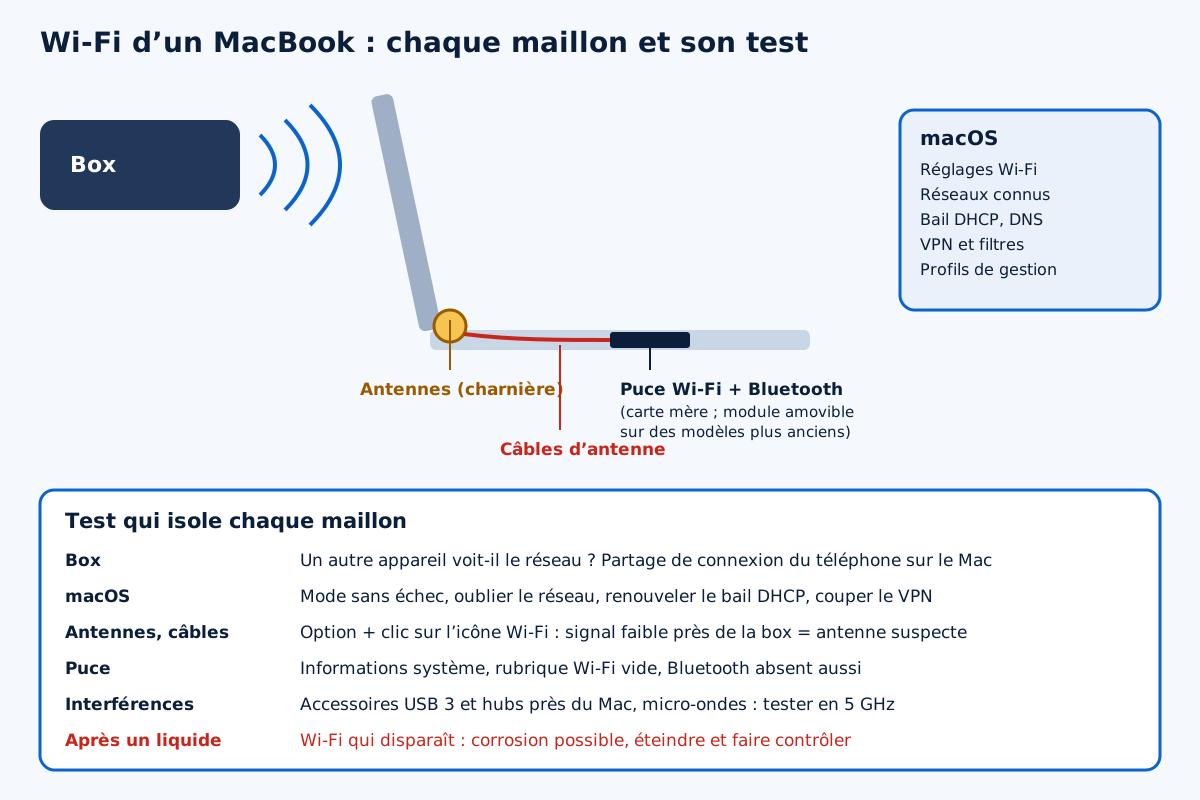
macOS intègre un outil de diagnostic du Wi-Fi que peu de gens connaissent. Maintenez la touche Option enfoncée et cliquez sur l’icône Wi-Fi dans la barre des menus : un menu détaillé apparaît, avec des informations techniques sur la connexion et une option pour ouvrir Diagnostic sans fil. L’assistant analyse votre connexion pendant quelques minutes, propose des recommandations et peut produire un rapport détaillé.
Le même menu détaillé, obtenu avec la touche Option, affiche la qualité du signal, le niveau de bruit, le canal utilisé et la vitesse de transmission. Ces valeurs sont précieuses pour le diagnostic. Un signal très faible à un mètre de la box, alors que votre téléphone capte parfaitement, oriente vers un problème d’antenne. Un niveau de bruit élevé signale des interférences. Prenez une capture d’écran de ces informations près de la box : elle sera utile au technicien.
Les interférences, une cause sous-estimée
Le Wi-Fi en deux virgule quatre gigahertz partage sa bande avec de nombreux appareils : fours à micro-ondes, babyphones, certains périphériques sans fil. Apple signale aussi que des appareils et câbles USB 3, ainsi que certains hubs, peuvent perturber le Wi-Fi en deux virgule quatre gigahertz quand ils sont placés près de l’ordinateur. Si votre Wi-Fi décroche dès que vous branchez un disque externe ou un hub, éloignez-le du Mac, utilisez un câble plus long ou passez sur le réseau cinq gigahertz.
Quand le Mac ne voit plus du tout sa carte Wi-Fi
Le cas le plus inquiétant est celui où le Mac ne reconnaît plus son matériel Wi-Fi : icône barrée, message indiquant qu’aucun matériel n’est installé, ou section Wi-Fi absente des réglages. Pour en avoir le cœur net, maintenez Option et ouvrez le menu Pomme, puis « Informations système ». Dans la section Réseau, la rubrique Wi-Fi doit décrire l’interface et ses caractéristiques. Si elle est vide, le système ne détecte plus la puce.
Regardez ensuite le Bluetooth. Sur les MacBook, le Wi-Fi et le Bluetooth sont généralement gérés par la même puce ou le même module. Si le Bluetooth a disparu en même temps que le Wi-Fi, la piste matérielle devient très probable. Si le Bluetooth fonctionne normalement, le problème peut encore être logiciel.
Sur un Mac Intel, réinitialisez le SMC puis la NVRAM avant de conclure : ce geste fait parfois réapparaître une puce Wi-Fi que le système ne voyait plus. Sur un Mac Apple silicon, un arrêt complet de quelques secondes joue un rôle équivalent. Lancez ensuite Diagnostics Apple : la touche D au démarrage sur un Mac Intel, ou Commande + D depuis les options de démarrage sur un Mac Apple silicon. Un code lié au réseau sans fil confirme une panne matérielle.
Les causes matérielles
Quand le logiciel est écarté, plusieurs pièces peuvent être en cause. Le diagnostic matériel demande d’ouvrir le Mac ; il est utile de connaître les pistes pour comprendre ce que propose l’atelier.
Les antennes dans la charnière
Sur de nombreux MacBook, les antennes Wi-Fi et Bluetooth sont logées dans la zone de la charnière de l’écran, et reliées à la carte par de fins câbles coaxiaux. Après un remplacement d’écran, un câble mal reconnecté ou pincé donne un signal faible, voire nul. Un Mac qui captait bien avant une réparation et mal après doit retourner chez le réparateur. Notre article sur l’écran de MacBook fissuré rappelle ce point de contrôle. Les ouvertures et fermetures répétées peuvent aussi, à la longue, fatiguer ces câbles.
Le module ou la puce Wi-Fi
Sur des MacBook plus anciens, le Wi-Fi était assuré par une petite carte amovible, remplaçable sans toucher au reste. Sur les modèles récents, la puce est soudée sur la carte mère. Une panne de cette puce, ou de son alimentation, demande alors une réparation au niveau du composant, que nous détaillons sur notre page de réparation de cartes mères.
Le liquide et les chocs
Un liquide renversé peut toucher la puce Wi-Fi, ses composants d’alimentation ou les connecteurs d’antenne. Le Wi-Fi est parfois la première fonction à disparaître, quelques jours après l’incident, alors que tout le reste semble fonctionner. Si votre Mac a été mouillé récemment, même légèrement, les gestes de notre article sur le MacBook touché par un liquide s’appliquent avant toute autre tentative.
Attention : n’ouvrez pas un MacBook pour « revisser une antenne » sans expérience. Les connecteurs d’antenne sont minuscules et fragiles, et l’ouverture impose de déconnecter la batterie avant tout contact avec la carte. Un connecteur arraché ou un court-circuit transforme une réparation simple en intervention lourde.
Rester connecté en attendant
Pendant le diagnostic, ou si la réparation doit attendre, plusieurs solutions permettent de garder le Mac en ligne. Un adaptateur USB-C vers Ethernet, branché directement sur la box, fonctionne sans pilote sur la plupart des Mac et permet aussi de télécharger les mises à jour de macOS. Le partage de connexion d’un iPhone, par câble USB, est une autre solution simple. Les clés Wi-Fi USB sont en revanche une fausse bonne idée : beaucoup n’ont pas de pilote compatible avec les versions récentes de macOS.
Une fois connecté par câble, installez les mises à jour de macOS disponibles : certaines corrigent justement des problèmes de Wi-Fi apparus avec la version précédente. Si le Wi-Fi revient ensuite, le problème était logiciel.
Les erreurs à éviter
- Effacer et réinstaller macOS en premier. Si la cause est la box ou un câble d’antenne, vous aurez perdu des heures sans rien régler.
- Supprimer des fichiers système trouvés sur un forum. Certaines manipulations circulent, mais une erreur peut casser toute la configuration réseau. Faites-les seulement avec une sauvegarde et en comprenant ce que vous faites.
- Désinstaller brutalement un VPN d’entreprise. Il peut être lié à des profils de gestion ; demandez au service informatique.
- Acheter une clé Wi-Fi USB au hasard. Vérifiez sa compatibilité avec votre version de macOS avant tout achat.
- Ignorer un Wi-Fi qui décline après un liquide. C’est souvent le premier signe d’une corrosion qui progresse sur la carte.
En résumé
| Ce que vous observez | Piste principale | Premier geste |
|---|---|---|
| Aucun appareil ne voit le réseau | Box | Redémarrer la box, vérifier son Wi-Fi |
| Le Mac seul ne voit pas votre réseau | Réglages de la box | Tester le partage de connexion d’un téléphone |
| Connecté mais pas d’Internet | Adresse, DNS, VPN | Renouveler le bail DHCP, couper le VPN |
| Fonctionne en mode sans échec | Logiciel tiers | Désactiver filtres et logiciels de sécurité |
| Signal faible près de la box | Antenne, interférences | Option + clic sur l’icône Wi-Fi, éloigner les accessoires USB 3 |
| Aucun matériel détecté, Bluetooth absent | Puce ou carte | SMC et NVRAM (Intel), Diagnostics Apple, atelier |
Un MacBook qui ne détecte plus le Wi-Fi n’a le plus souvent rien de grave. En vérifiant d’abord le réseau, puis les réglages et les logiciels du Mac, vous réglerez la majorité des cas en moins d’une heure. Si la puce n’apparaît plus du tout ou si le signal reste anormalement faible, le diagnostic en atelier permettra de cibler l’antenne, le module ou la carte, sans remplacer plus que nécessaire.
Questions fréquentes
Mon MacBook ne voit aucun réseau alors que mon téléphone en voit plusieurs : que faire ?
Éteignez puis rallumez le Wi-Fi dans les Réglages Système, puis redémarrez le Mac. Testez ensuite le partage de connexion de votre téléphone. Si le Mac ne voit toujours aucun réseau, vérifiez dans Informations système que la puce Wi-Fi est bien détectée et regardez si le Bluetooth fonctionne encore. Si les deux ont disparu, la panne est probablement matérielle.
Que signifie le message indiquant qu’aucun matériel Wi-Fi n’est installé ?
macOS ne détecte plus la puce Wi-Fi. La cause peut être un blocage passager, réglé par une réinitialisation du SMC et de la NVRAM sur un Mac Intel ou par un arrêt complet sur un Mac Apple silicon, ou une vraie panne de la puce ou de son alimentation. Diagnostics Apple aide à trancher. Si le Bluetooth a disparu aussi, la piste matérielle est la plus probable.
Le Wi-Fi de mon MacBook est faible depuis le changement d’écran : pourquoi ?
Sur de nombreux MacBook, les antennes Wi-Fi et Bluetooth sont logées près de la charnière de l’écran et reliées à la carte par de fins câbles. Lors d’un remplacement d’écran, un câble mal reconnecté ou pincé réduit fortement la réception. Retournez voir l’atelier qui a fait la réparation : la vérification est rapide.
Un disque externe peut-il perturber le Wi-Fi d’un Mac ?
Oui. Apple signale que des appareils et câbles USB 3, ainsi que certains hubs, peuvent créer des interférences avec le Wi-Fi en 2,4 GHz quand ils sont proches de l’ordinateur. Si la connexion décroche dès que vous branchez un disque ou un hub, éloignez-le du Mac avec un câble plus long ou connectez-vous au réseau 5 GHz de votre box.
Comment connecter un MacBook à Internet si le Wi-Fi ne marche plus ?
Le plus simple est un adaptateur USB-C vers Ethernet relié directement à la box ; la plupart fonctionnent sans pilote. Le partage de connexion d’un iPhone par câble USB est une autre solution. Évitez d’acheter une clé Wi-Fi USB sans vérifier sa compatibilité, car beaucoup n’ont pas de pilote pour les versions récentes de macOS.
Un VPN peut-il empêcher mon Mac de se connecter au Wi-Fi ?
Il peut empêcher l’accès à Internet, même si le Wi-Fi est connecté, surtout après une mise à jour de macOS. Les VPN, pare-feu tiers et logiciels de contrôle parental installent des filtres réseau, visibles dans la section Réseau des Réglages Système. Désactivez-les pour tester. Sur un Mac professionnel, demandez l’accord du service informatique avant d’y toucher.
À lire aussi

MacBook Pro 2019 : pannes les plus fréquentes
Clavier papillon, batterie gonflée, ports USB-C, Touch Bar, chaleur, carte mère : les pannes du MacBook Pro 2019 et ce qu’implique la réparation.
Par La rédaction
Réparer un MacBook Air M1 : ce qu’il faut savoir
Écran, liquide, batterie, ports, données soudées : les pannes courantes du MacBook Air M1, ce qui se répare et comment protéger vos fichiers avant.
Par La rédaction
Comment prolonger la durée de vie d’un Mac ?
Batterie, chaleur, poussière, stockage, liquides, mises à jour, sauvegardes : les habitudes d’entretien qui font durer un Mac des années.
Par La rédaction
MacBook Pro Intel : problèmes de ventilateurs
Ventilateur bruyant, à fond ou silencieux sur un MacBook Pro Intel ? Causes logicielles, poussière, SMC, test Apple : la méthode d’un technicien.
Par La rédaction
Commentaires