Réparer un MacBook Air M1 : ce qu’il faut savoir
Écran, liquide, batterie, ports, données soudées : les pannes courantes du MacBook Air M1, ce qui se répare et comment protéger vos fichiers avant.
Le MacBook Air M1, sorti fin 2020, a été le premier portable Apple équipé d’une puce Apple silicon. Silencieux, endurant, rapide pour son prix, il s’est vendu en très grand nombre et beaucoup d’exemplaires sont aujourd’hui entre les mains d’étudiants, de familles et de professionnels. Après quelques années, ils commencent à arriver à l’atelier, avec des pannes qui n’ont pas grand-chose à voir avec celles des MacBook Air Intel qui l’ont précédé.
Ce guide fait le point sur ce qu’il faut savoir avant de faire réparer un MacBook Air M1 : comment il est construit, quelles pannes reviennent le plus souvent, ce qui se répare facilement et ce qui coûte cher, et surtout comment protéger vos données, qui sont ici plus intimement liées au matériel que jamais.
Une architecture différente des Mac Intel
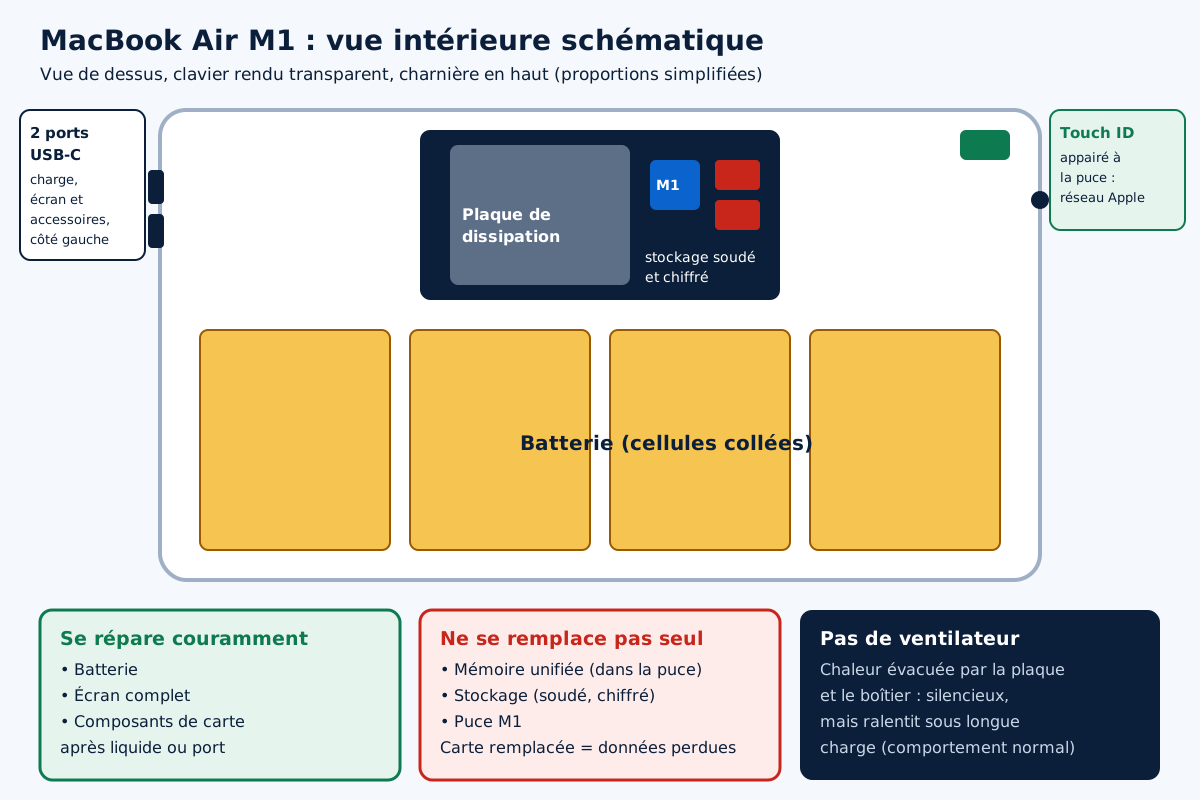
Sur le MacBook Air M1, presque tout ce qui fait l’ordinateur est réuni sur la puce M1 et sa carte mère : le processeur, la puce graphique, la mémoire unifiée, les contrôleurs de sécurité et le contrôleur du stockage. Les puces de stockage sont soudées à côté. Rien de tout cela ne se remplace séparément. On ne peut ni ajouter de mémoire, ni changer le SSD pour un modèle plus grand, ni remplacer un processeur défaillant indépendamment du reste.
Cette intégration a des avantages : moins de connecteurs qui se desserrent, une consommation très faible, une machine plus simple à refroidir. Elle a aussi une contrepartie claire pour la réparation. Une panne grave sur la carte se traite soit en réparant un composant précis, soit en remplaçant la carte entière, avec tout ce qu’elle contient, y compris vos données.
Autre particularité : le MacBook Air M1 n’a pas de ventilateur. La chaleur de la puce est évacuée par une plaque métallique qui la répartit vers le boîtier en aluminium. C’est pour cela qu’il est parfaitement silencieux. Il n’a donc ni ventilateur à changer, ni grille à nettoyer, mais il réduit sa vitesse lors des tâches lourdes et prolongées pour rester dans des températures acceptables.
Les pannes que nous voyons le plus souvent
D’après ce qui arrive sur notre établi, quatre familles de pannes dominent largement sur ce modèle : l’écran, le liquide, la batterie et les ports. Les pannes spontanées de carte mère, sans cause extérieure, existent mais restent nettement moins fréquentes. Voici ce qu’il faut savoir de chacune.
L’écran fissuré ou marqué
L’écran du MacBook Air M1 est fin et léger, et il supporte mal les pressions localisées. Nous voyons de nombreuses dalles fissurées après la fermeture du couvercle sur un petit objet, après un transport dans un sac trop serré ou après qu’on a posé quelque chose sur le Mac fermé. La fissure part souvent d’un point précis, avec parfois une tache noire ou des lignes colorées qui s’étendent.
Sur ce modèle, la réparation consiste à remplacer l’ensemble de l’écran. C’est une des réparations les plus coûteuses rapportées à la valeur de la machine. Avant de décider, notre article sur l’écran de MacBook fissuré vous aide à peser réparation et remplacement. Si l’écran est simplement noir sans fissure visible, vérifiez d’abord avec un écran externe : la carte peut être en cause plutôt que la dalle, et notre guide sur l’écran noir décrit les tests à faire.
Le liquide sur le clavier
Un MacBook Air est souvent utilisé sur une table de cuisine, un bureau d’étudiant ou un canapé, et les liquides renversés sont l’une de nos interventions les plus courantes sur ce modèle. Le clavier, plat et sans joint, laisse passer le liquide vers la carte mère, la batterie et les nappes situées juste en dessous. Une boisson sucrée ou acide est particulièrement agressive.
Sur une carte aussi intégrée, la corrosion peut toucher des composants proches de la puce ou du stockage. Plus l’intervention est rapide, plus les chances de réparer sans remplacer la carte sont élevées. Les premiers gestes, qui conditionnent tout le reste, sont décrits dans notre article sur le MacBook endommagé par un liquide, et notre page dédiée à la décontamination explique comment nous traitons une carte après un dégât des eaux.
Attention : après un liquide renversé, éteignez immédiatement le MacBook Air, débranchez-le et ne le rallumez pas pour vérifier qu’il fonctionne. Ne le séchez pas au sèche-cheveux, ne le mettez pas dans le riz et ne l’ouvrez pas sans savoir déconnecter la batterie : un Mac éteint reste alimenté par sa batterie, et un liquide peut créer des courts-circuits même machine éteinte.
La batterie qui s’use
Les MacBook Air M1 les plus anciens ont plusieurs années et, pour les plus utilisés, plusieurs centaines de cycles de charge. La capacité de la batterie baisse naturellement avec le temps. Ouvrez les Réglages Système, section Batterie, puis cliquez sur le bouton d’information à côté de l’état de la batterie : macOS indique la capacité maximale actuelle et signale si un entretien est recommandé. Le nombre de cycles figure dans Informations système, section Alimentation.
Le remplacement de la batterie est une intervention courante sur ce modèle. Elle est collée dans le boîtier, ce qui demande de la méthode et des outils adaptés, mais elle reste l’une des réparations les plus rentables : un MacBook Air M1 avec une batterie neuve retrouve une autonomie qui le rend agréable pour des années. Notre article sur la batterie qui se décharge rapidement détaille les signes d’usure à surveiller.
Les ports USB-C
Le MacBook Air M1 n’a que deux ports Thunderbolt, tous deux sur le côté gauche, qui servent à la fois à la charge, aux accessoires et à l’écran externe. Ils sont donc très sollicités. Un câble arraché, un port forcé par un adaptateur trop lourd, de la poussière tassée ou un accessoire défaillant peuvent les endommager.
Quand un seul port ne charge plus, le Mac peut continuer à vivre sur l’autre, mais c’est un signal à prendre au sérieux. Inspectez le port avec une lampe, testez avec un autre câble et un autre adaptateur, et suivez la méthode décrite dans notre article sur le Mac qui ne charge plus. Si les deux ports refusent la charge alors que l’adaptateur fonctionne sur un autre appareil, la panne est sur la carte et demande un diagnostic.
Chaleur et ralentissements : une particularité du modèle sans ventilateur
Un MacBook Air M1 ne ventile jamais, mais il peut chauffer. Lors d’un export vidéo long, d’une compilation ou d’un jeu, le dessus du clavier devient chaud et la puce réduit sa vitesse pour rester dans des limites sûres. C’est un fonctionnement prévu, pas une panne. Le Mac reste rapide pour les usages courants ; il est simplement moins adapté aux calculs lourds et prolongés qu’un modèle équipé d’un ventilateur.
Une chaleur inhabituelle au repos, en revanche, mérite qu’on s’y arrête : un processus bloqué qui occupe la puce en permanence, une synchronisation qui ne finit jamais, ou plus rarement un composant de la carte qui consomme anormalement. Le Moniteur d’activité permet de faire le tri. Notre article sur le MacBook Air qui chauffe détaille ces vérifications et les différences entre générations.
Mémoire unifiée et stockage : surveiller sans s’affoler
De nombreux MacBook Air M1 ont été vendus avec huit gigaoctets de mémoire unifiée et un SSD de deux cent cinquante-six gigaoctets. Pour un usage courant, cette configuration convient. Mais quand on ouvre beaucoup d’onglets, des logiciels lourds ou des machines virtuelles, macOS déborde de la mémoire vers le stockage, ce qu’on appelle l’utilisation du fichier d’échange. Le Mac reste réactif, mais il écrit davantage sur le SSD.
Ouvrez le Moniteur d’activité, onglet Mémoire, et regardez le graphique de pression de la mémoire en bas de la fenêtre. Vert, tout va bien. Jaune ou rouge de façon durable, la machine manque de mémoire pour votre usage. Comme la mémoire ne s’étend pas, la seule solution consiste à alléger l’usage : moins d’applications ouvertes en même temps, moins d’onglets, des navigateurs moins gourmands.
Gardez aussi une marge d’espace libre sur le SSD. Un disque presque plein ralentit le système et complique les mises à jour de macOS. Dans les Réglages Système, section Général puis Stockage, vous trouverez des recommandations pour libérer de la place. Si le Mac est devenu poussif sans raison apparente, notre guide sur le Mac devenu très lent propose une méthode complète.
Le clavier, le trackpad et Touch ID
Le MacBook Air M1 utilise le clavier à ciseaux, beaucoup plus fiable que les claviers papillon des générations précédentes. Les pannes spontanées sont rares ; quand une touche ne répond plus, un liquide ou un débris est le plus souvent en cause. Le clavier fait partie d’un ensemble avec le boîtier supérieur, ce qui rend son remplacement plus lourd qu’on ne l’imagine. Notre article sur le clavier de MacBook qui ne répond plus détaille les tests à faire avant de conclure.
Le bouton Touch ID mérite une mention à part. Il est appairé à la puce M1 de la carte mère, pour des raisons de sécurité. Si le capteur est remplacé, le nouveau doit être associé à la carte par une procédure réservée à Apple et à ses réseaux agréés. Sans cette étape, le bouton peut continuer à allumer le Mac, mais la reconnaissance d’empreinte ne fonctionne plus. Demandez toujours à l’atelier comment il gère ce point si une intervention touche cette zone.
Ce que l’on peut faire soi-même, et ce qu’il vaut mieux éviter
Apple publie des manuels de réparation pour ce modèle dans le cadre de son programme de réparation en libre-service, et la disponibilité des pièces et des outils dépend du pays. Ces documents montrent bien la réalité de l’intervention : vis pentalobes, nappes très fines, batterie à déconnecter avant toute manipulation, adhésifs à décoller avec précaution. Ce n’est pas impossible pour un bricoleur soigneux, mais l’erreur coûte cher.
- À la portée de tous : nettoyer les ports à sec avec un outil non métallique, mettre à jour macOS, surveiller l’état de la batterie, tester avec d’autres câbles et adaptateurs, utiliser les options de démarrage.
- Pour les bricoleurs expérimentés : le remplacement de la batterie, en suivant scrupuleusement le manuel officiel, avec les bons outils et la batterie déconnectée.
- À confier à un atelier : l’écran, le Touch ID, toute intervention sur la carte mère, et tout Mac qui a reçu un liquide.
Attention : sur un MacBook Air M1, ouvrir le boîtier sans déconnecter la batterie expose la carte à un court-circuit au moindre contact d’outil métallique. Une carte endommagée de cette façon signifie souvent un remplacement complet, avec la perte des données qu’elle contient. Si vous ouvrez le Mac, la déconnexion de la batterie est toujours la première étape.
Protéger ses données avant toute réparation
C’est sans doute le point le plus important de cet article. Sur un MacBook Air M1, le stockage est soudé à la carte et chiffré par la puce. Si la carte est remplacée, vos fichiers partent avec l’ancienne. Il n’existe aucun moyen de lire les puces de stockage sur une autre machine. Avant de déposer le Mac pour une réparation, quelle qu’elle soit, faites une sauvegarde complète avec Time Machine si le Mac fonctionne encore.
S’il ne démarre plus normalement mais atteint l’écran des options de démarrage, en maintenant le bouton d’alimentation, la fonction « Partager le disque » permet de copier les fichiers vers un autre Mac relié par câble. S’il est totalement inerte, deux opérations sont possibles depuis un second Mac : « raviver », qui réinstalle le programme interne sans effacer les données, et « restaurer », qui efface tout. Commencez toujours par la première. L’article récupérer les données d’un Mac en panne détaille ces options.
Si une réparation de carte est nécessaire et que vos données ne sont sauvegardées nulle part, dites-le clairement à l’atelier. Une réparation au niveau du composant, quand elle est possible, conserve la carte d’origine et donc vos fichiers. C’est l’objet de notre activité de réparation de cartes mères.
Réparer ou remplacer un MacBook Air M1 ?
Le MacBook Air M1 reçoit les versions actuelles de macOS et reste parfaitement adapté à la bureautique, à la navigation, aux études et à la retouche photo légère. Pour une batterie usée ou un port à réparer, la réparation est presque toujours le bon choix. Pour un écran fissuré ou une carte mère lourdement corrodée, le coût peut approcher celui d’un MacBook Air reconditionné plus récent, et la question mérite d’être posée franchement.
Prenez en compte la configuration de votre machine : un modèle avec seize gigaoctets de mémoire et un grand SSD vaut davantage la peine d’être réparé qu’une configuration de base qui vous semblait déjà juste. Pensez aussi à la valeur de reprise ou de revente d’un Mac en panne, qui n’est pas nulle. Le diagnostic permet de connaître le coût réel avant de décider.
En résumé
| Panne | Fréquence observée | Ce qu’implique la réparation |
|---|---|---|
| Écran fissuré ou taché | Très fréquente | Remplacement de l’écran complet, coûteux |
| Liquide renversé | Très fréquente | Nettoyage de carte, réparation de composants |
| Batterie usée | Fréquente sur les plus anciens | Remplacement de la batterie collée, rentable |
| Port USB-C qui ne charge plus | Assez fréquente | Diagnostic du port, puis de la carte |
| Ralentissement sous charge | Comportement normal | Aucune, adapter l’usage |
| Touch ID hors service | Rare | Pièce appairée, réseau Apple |
| Mac inerte sans cause extérieure | Rare | Raviver, puis diagnostic de carte |
Le MacBook Air M1 est une machine robuste, dont la plupart des pannes ont une cause extérieure : un choc, un liquide, l’usure normale de la batterie. Connaître son architecture permet d’aborder la réparation sans mauvaise surprise. Retenez surtout ceci : avant toute intervention, mettez vos données à l’abri, et demandez toujours si la carte d’origine peut être conservée.
Questions fréquentes
Peut-on augmenter la mémoire ou le stockage d’un MacBook Air M1 ?
Non. La mémoire unifiée fait partie de la puce M1 et le stockage est soudé à la carte mère. Aucun des deux ne peut être remplacé ou étendu après l’achat. Pour gagner de la place, utilisez un disque externe ou un service de stockage en ligne. Pour soulager la mémoire, réduisez le nombre d’applications et d’onglets ouverts en même temps.
Est-il normal que mon MacBook Air M1 ralentisse lors d’un long export vidéo ?
Oui. Le MacBook Air M1 n’a pas de ventilateur : lors d’une tâche lourde et prolongée, la puce réduit sa vitesse pour limiter la température. C’est un comportement prévu, sans danger pour la machine. Pour des calculs lourds réguliers, un modèle équipé d’un ventilateur est mieux adapté. Au repos, en revanche, le Mac ne devrait pas chauffer.
Combien de temps dure la batterie d’un MacBook Air M1 ?
Cela dépend surtout de l’usage, du nombre de cycles et des conditions de charge. Les Réglages Système indiquent la capacité maximale actuelle et signalent quand un entretien est recommandé. Le remplacement de la batterie est une intervention courante sur ce modèle et redonne une bonne autonomie à une machine par ailleurs en bon état.
Mon MacBook Air M1 a reçu du café : que faire ?
Éteignez-le immédiatement, débranchez le chargeur et les accessoires, essuyez l’extérieur et retournez-le ouvert en V inversé pour que le liquide s’écoule. Ne le rallumez pas pour tester et ne le mettez pas dans le riz. Confiez-le rapidement à un atelier capable de nettoyer la carte : sur ce modèle très intégré, la rapidité de l’intervention compte beaucoup.
Une réparation de carte mère efface-t-elle les données d’un MacBook Air M1 ?
Une réparation de la carte d’origine, au niveau du composant, conserve le stockage et donc vos fichiers. Un remplacement de la carte, en revanche, les fait disparaître, car le stockage est soudé et chiffré par la puce. Faites une sauvegarde avant toute intervention, et demandez explicitement si la carte d’origine sera conservée.
Pourquoi le Touch ID ne fonctionne-t-il plus après une réparation ?
Le capteur Touch ID est associé à la puce de la carte mère pour des raisons de sécurité. Si le capteur ou la carte est remplacé sans la procédure d’appairage d’Apple, le bouton peut encore allumer le Mac, mais la reconnaissance d’empreinte ne fonctionne plus. Cette procédure est réservée à Apple et à ses réseaux de réparation agréés.
À lire aussi

MacBook Pro 2019 : pannes les plus fréquentes
Clavier papillon, batterie gonflée, ports USB-C, Touch Bar, chaleur, carte mère : les pannes du MacBook Pro 2019 et ce qu’implique la réparation.
Par La rédaction
MacBook qui ne détecte plus le Wi-Fi
Aucun réseau visible, Wi-Fi barré ou connexion sans Internet sur votre MacBook ? Box, réglages, VPN, antenne, puce : trouver la panne pas à pas.
Par La rédaction
Comment prolonger la durée de vie d’un Mac ?
Batterie, chaleur, poussière, stockage, liquides, mises à jour, sauvegardes : les habitudes d’entretien qui font durer un Mac des années.
Par La rédaction
MacBook Pro Intel : problèmes de ventilateurs
Ventilateur bruyant, à fond ou silencieux sur un MacBook Pro Intel ? Causes logicielles, poussière, SMC, test Apple : la méthode d’un technicien.
Par La rédaction
Commentaires