MacBook avec écran fissuré : réparer ou remplacer ?
Écran de MacBook fendu ? Évaluer les dégâts, pannes qui y ressemblent, réparation, pièces, assurance : comment choisir entre réparer et remplacer.

Un stylo oublié sur le clavier au moment de refermer le couvercle, un sac posé un peu trop fort, une chute depuis le canapé : l’écran fissuré est l’une des pannes les plus banales sur un MacBook, et l’une des plus frustrantes, parce que le reste de la machine fonctionne parfaitement. Faut-il réparer, remplacer l’ordinateur, ou continuer à vivre avec la fissure ? La réponse dépend de ce qui est cassé exactement, de l’âge du Mac et de ce que vous en attendez encore.
Dans cet article, nous expliquons comment est construit l’écran d’un MacBook moderne, comment évaluer les dégâts, ce que coûte vraiment une réparation en termes de pièces et de risques, et comment trancher entre réparation et remplacement sans se laisser guider par le seul choc émotionnel de la casse.
Comment est construit l’écran d’un MacBook
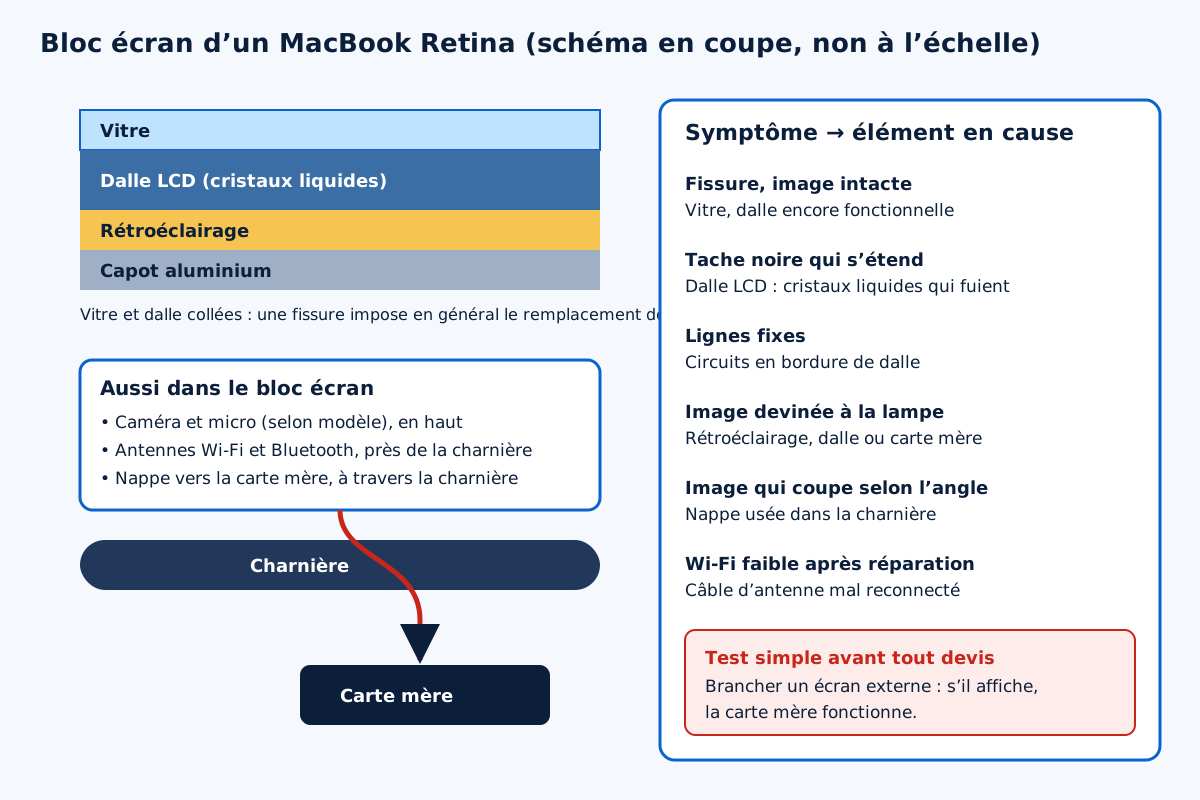
Sur les anciens MacBook, il y avait une vitre de protection séparée, posée devant la dalle. On pouvait remplacer l’une sans l’autre. Ce n’est plus le cas depuis longtemps : sur les MacBook Air et MacBook Pro à écran Retina, la vitre, la dalle LCD et souvent une partie du cadre forment un bloc très fin, collé dans le capot. Quand la vitre se fend, c’est presque toujours la dalle entière qui est touchée, et la réparation consiste à remplacer l’ensemble.
Le bloc écran contient bien plus que l’affichage. On y trouve la caméra, les antennes Wi-Fi et Bluetooth logées près de la charnière, les nappes qui relient la dalle à la carte mère et, selon les modèles, des capteurs comme celui de la luminosité ambiante. C’est ce qui explique le prix d’un remplacement : on ne change pas une vitre, on change un sous-ensemble complet, fabriqué pour un modèle précis.
Sur certaines générations, Apple remplace d’ailleurs l’ensemble du couvercle avec ses charnières, ce qu’on appelle souvent l’écran complet. D’autres ateliers peuvent, sur certains modèles, ne remplacer que la dalle. Les deux approches existent ; elles n’ont pas le même coût ni la même finition, et il est utile de savoir laquelle on vous propose.
Évaluer les dégâts avant de décider
Tous les écrans fissurés ne se valent pas. Avant toute décision, prenez le temps d’observer précisément ce qui fonctionne et ce qui ne fonctionne plus. Branchez si possible le Mac sur un écran externe pour continuer à l’utiliser pendant l’examen, et pour vérifier au passage que la carte mère n’a rien.
- Une fissure fine, image intacte : la vitre est fendue, mais la dalle affiche normalement. La situation peut rester stable un moment, ou s’aggraver avec les ouvertures et fermetures du couvercle.
- Une tache noire ou colorée qui s’étend : les cristaux liquides s’échappent de la dalle abîmée. La zone touchée grandit en général avec le temps et la chaleur.
- Des lignes verticales ou horizontales : les circuits de commande en bordure de dalle sont touchés. Elles apparaissent parfois sans fissure visible, après une pression.
- Un écran complètement noir ou blanc : la dalle ou sa nappe est hors service. Un écran externe confirme alors que le reste du Mac fonctionne.
- Une image qui disparaît selon l’angle d’ouverture : ce n’est souvent pas la fissure, mais une nappe endommagée dans la charnière, un problème différent, que nous abordons plus bas.
Si l’écran est noir mais que vous ne voyez aucune fissure, ne concluez pas trop vite à une dalle cassée : notre guide sur l’écran noir du MacBook Pro décrit les vérifications à faire avant d’envisager une réparation.
Peut-on continuer à utiliser un écran fissuré ?
Techniquement, souvent oui, au moins un temps. Un Mac avec une fissure fine dans un coin peut rester utilisable des mois. Mais il y a quelques précautions à prendre, et quelques situations dans lesquelles il vaut mieux ne pas attendre.
Attention : une vitre fendue peut libérer de minuscules éclats coupants, surtout en bordure. Ne passez pas le doigt sur la fissure et ne la nettoyez pas en frottant. Ne faites pas pression sur la zone abîmée pour « voir » : vous élargiriez la cassure. Si le Mac est utilisé par un enfant, un ruban adhésif transparent posé délicatement sur la fissure limite le risque de coupure, en attendant la réparation.
Évitez de refermer le couvercle trop vivement et de transporter le Mac sans housse rigide : chaque contrainte mécanique peut agrandir la fissure. Pour un usage durable en attendant, un écran externe et un clavier séparé permettent de garder le Mac ouvert sur un bureau sans plus jamais le manipuler, ce qui stabilise la situation.
Si l’écran fissuré résulte d’une chute, regardez aussi le reste de la machine : un coin enfoncé, une charnière qui force, un clavier ou un trackpad qui réagit mal, un Mac qui s’éteint de façon inattendue. Une chute peut déplacer des connecteurs internes ou abîmer la batterie, ce qui change les priorités. Dans ce cas, notre article sur le MacBook qui s’éteint brutalement peut vous aider à distinguer les symptômes.
Une fissure sans choc : la marque du clavier
Certains clients nous apportent un écran fêlé en assurant qu’il n’a subi aucun choc. Ils ont souvent raison, d’une certaine manière. Sur les MacBook récents, l’espace entre le clavier et l’écran, couvercle fermé, est extrêmement réduit. Un objet minuscule oublié sur le clavier, une miette dure, une agrafe, des écouteurs, un trombone, suffit à concentrer une pression énorme sur un point de la dalle quand on referme le couvercle.
Ces cassures ont souvent une forme typique : un point d’impact d’où partent des fissures en étoile, dans la moitié inférieure de l’écran, là où se trouvent les touches. Une housse en tissu trop épaisse glissée entre l’écran et le clavier, ou une protection de clavier en silicone, peut produire le même effet sur certains modèles en exerçant une pression uniforme. Apple déconseille d’ailleurs de fermer le Mac avec un film ou un cache sur l’écran ou la caméra. Prenez l’habitude d’un coup d’œil sur le clavier avant de fermer, c’est la meilleure prévention qui soit.
Les pannes d’écran qui ne sont pas des fissures
Avant de remplacer un écran, il faut s’assurer que c’est bien lui le coupable. Plusieurs pannes ressemblent à une dalle cassée sans en être.
La nappe de la charnière
Sur certains MacBook Pro, notamment les treize pouces de 2016 et 2017, la nappe qui relie l’écran à la carte passe dans la charnière et s’use à force d’ouvertures et de fermetures. Les symptômes sont caractéristiques : un effet de projecteur en bas de l’écran, une image qui disparaît au-delà d’un certain angle d’ouverture, puis un écran noir. Apple a lancé un programme de réparation pour une partie des modèles concernés, d’une durée limitée : vérifiez sur le site d’Apple s’il s’applique encore à votre machine. Ces pannes se réparent parfois sans remplacer la dalle.
Le revêtement qui s’écaille
Sur certains MacBook Retina, le revêtement antireflet de la vitre peut se dégrader et former des taches qui ressemblent à des marques d’usure. Ce n’est pas une fissure, et l’image dessous reste intacte. Un nettoyage trop énergique ou un produit inadapté accélère le phénomène. Il gêne la lecture mais n’empêche pas d’utiliser le Mac.
Le rétroéclairage
Un écran très sombre, où l’on devine l’image en l’éclairant avec une lampe, souffre d’un problème de rétroéclairage, sur la dalle ou sur la carte mère. Le diagnostic distingue les deux ; seul le premier impose un remplacement d’écran. C’est un point à faire préciser à l’atelier, car il change fortement le devis.
Réparer : ce qu’il faut savoir
Remplacer l’écran d’un MacBook Retina est une intervention délicate. Il faut ouvrir le bas du boîtier, déconnecter la batterie, débrancher les nappes de l’écran, des antennes et de la caméra, retirer les charnières, puis remonter l’ensemble en vérifiant chaque connexion. Une antenne mal reconnectée et le Wi-Fi devient faible ; une nappe mal enfoncée et l’écran scintille. Après une réparation d’écran, si le Wi-Fi semble moins bon qu’avant, signalez-le : c’est un point de contrôle classique, que nous détaillons dans l’article sur le MacBook qui ne détecte plus le Wi-Fi.
La qualité de la pièce compte beaucoup. Un écran d’origine Apple garantit les couleurs, la luminosité et la finition prévues. Les écrans compatibles, de provenance diverse, sont moins chers mais de qualité très variable : couleurs différentes, luminosité plus faible, cadre mal ajusté. Demandez toujours clairement quelle pièce est proposée, et quelle garantie l’accompagne.
Sur les Mac récents, Apple utilise par ailleurs une étape de configuration logicielle après certaines réparations, pour que les pièces neuves soient reconnues par le système. Renseignez-vous auprès de l’atelier sur ce point : selon le modèle et la pièce, certaines fonctions peuvent dépendre de cette étape. Notre page sur la réparation des écrans décrit la façon dont nous travaillons.
Attention : nous déconseillons de remplacer soi-même l’écran d’un MacBook Retina sans expérience. L’intervention impose de manipuler la batterie à proximité d’outils métalliques, de défaire des nappes très fines et de remonter des charnières sous tension mécanique. Une erreur peut abîmer la carte mère, bien plus coûteuse que l’écran.
Remplacer le Mac : quand c’est plus raisonnable
Le remplacement d’un écran représente souvent une part importante de la valeur d’un MacBook, d’autant plus importante que la machine est ancienne. Au-delà de la question du prix, plusieurs critères aident à décider honnêtement.
- L’âge et le suivi logiciel. Un Mac qui ne reçoit plus les dernières versions de macOS, ou qui s’en approche, mérite moins un investissement lourd qu’une machine récente.
- Les autres faiblesses. Une batterie fatiguée, un clavier capricieux ou un stockage presque plein s’ajoutent au coût réel. Additionnez tout avant de comparer.
- L’usage prévu. Un Mac qui sert surtout branché sur un écran externe, au bureau, peut vivre longtemps avec une fissure, voire sans écran fonctionnel.
- La valeur affective et pratique. Un Mac bien configuré, avec ses logiciels et ses licences, a une valeur que le prix de revente ne reflète pas.
- Les garanties et assurances. AppleCare+ couvre les dommages accidentels moyennant une franchise ; certaines assurances habitation ou cartes bancaires aussi. Vérifiez vos contrats avant de payer le plein tarif.
Pour un Mac de plusieurs années, notre page consacrée aux Mac âgés aide à faire le point sur ce qui vaut encore la peine d’être réparé. Et si vous décidez de remplacer la machine, gardez à l’esprit que l’ancien Mac, même fissuré, garde une valeur : en pièces, en reprise ou comme ordinateur d’appoint branché sur un écran.
Protéger l’écran au quotidien
La plupart des écrans fissurés que nous remplaçons auraient pu être évités par quelques habitudes. Avant de fermer le couvercle, jetez un coup d’œil au clavier : c’est le geste le plus efficace de tous. Fermez ensuite le Mac en le tenant par le centre du bord avant, et non par un coin, pour ne pas tordre le capot. Ne posez jamais rien sur un MacBook fermé, ni livre, ni sac, ni tasse : le couvercle est fin et la pression se transmet directement à la dalle.
Pour le transport, une housse rembourrée ou une sacoche avec un compartiment dédié protège bien mieux qu’un sac à dos où le Mac côtoie des clés, une gourde et un chargeur. Évitez de glisser le chargeur ou la souris dans la même poche que l’ordinateur. Dans un sac posé par terre ou coincé sous un siège, c’est souvent le petit objet dur appuyé contre le couvercle qui provoque la casse.
Pour le nettoyage, utilisez un chiffon doux non pelucheux, légèrement humidifié à l’eau si nécessaire, et jamais de produit ménager, d’alcool fort, d’abrasif ni de pulvérisation directe sur l’écran. Les produits agressifs abîment le revêtement antireflet, et le liquide qui coule en bas de la dalle peut s’infiltrer dans le cadre. Éteignez le Mac et débranchez-le avant de nettoyer : vous verrez mieux les traces et vous éviterez de cliquer partout sans le vouloir.
Avant toute intervention : sauvegarder
Une réparation d’écran ne touche normalement pas au stockage. Mais elle impose d’ouvrir le Mac et de déconnecter la batterie, et un incident n’est jamais exclu. Faites une sauvegarde complète avant de déposer la machine : avec un écran fissuré mais lisible, c’est simple ; avec un écran noir, branchez un écran externe le temps de lancer Time Machine. Si vous changez de Mac, l’assistant de migration transférera ensuite tout votre environnement depuis cette sauvegarde. Si vous ne pouvez plus du tout accéder au Mac, l’article récupérer les données d’un Mac en panne décrit les autres options.
En résumé
| Situation | Notre conseil |
|---|---|
| Fissure fine, image intacte, Mac récent | Réparer sans trop attendre, avant que la fissure s’étende |
| Fissure fine, Mac ancien et usage au bureau | Écran externe, protection de la fissure, pas d’urgence |
| Tache qui s’étend, lignes, écran noir | Remplacement de l’écran, ou du Mac si son âge le justifie |
| Image qui disparaît selon l’angle | Faire vérifier la nappe avant de changer la dalle |
| Écran sombre, image devinée à la lampe | Diagnostic du rétroéclairage, dalle ou carte |
| Fissure après une chute | Contrôler aussi batterie, charnières et connecteurs |
Un écran fissuré n’est pas une fatalité, mais ce n’est pas non plus une panne à traiter à la légère. En évaluant précisément les dégâts, en vérifiant ce qui n’est pas lié à la casse et en mettant le prix de la réparation en regard de l’âge du Mac, vous prendrez une décision dont vous serez encore satisfait dans deux ans. Et quelle que soit l’option choisie, ce petit coup d’œil sur le clavier avant de refermer le couvercle vous évitera la prochaine.
Questions fréquentes
Peut-on remplacer seulement la vitre d’un MacBook récent ?
En général, non. Sur les MacBook Air et MacBook Pro à écran Retina, la vitre et la dalle forment un seul bloc très fin, collé dans le capot. Quand la vitre se fend, la réparation consiste à remplacer la dalle, voire tout le couvercle avec ses charnières selon le modèle et l’atelier. Seuls des MacBook bien plus anciens avaient une vitre séparée.
Une petite fissure dans le coin peut-elle s’agrandir ?
Oui, c’est fréquent. Les ouvertures et fermetures du couvercle, les variations de température et les petits chocs du transport exercent des contraintes qui prolongent la fissure. Si vous gardez le Mac ainsi, manipulez le couvercle doucement, transportez-le dans une housse rigide ou, mieux, utilisez-le sur un bureau avec un écran externe.
Pourquoi mon écran s’est-il fendu alors que le Mac n’est jamais tombé ?
Le plus souvent, un petit objet était resté sur le clavier au moment de refermer le couvercle : une miette dure, une agrafe, des écouteurs. L’espace entre le clavier et l’écran étant minime, la pression se concentre sur un point de la dalle. Une protection de clavier épaisse ou un cache sur la caméra peuvent produire un effet similaire sur certains modèles.
L’assurance peut-elle prendre en charge un écran de MacBook cassé ?
C’est possible. AppleCare+ couvre les dommages accidentels moyennant une franchise. Certaines assurances habitation, multirisques ou cartes bancaires haut de gamme couvrent aussi la casse d’appareils, sous conditions. Relisez vos contrats et déclarez le sinistre avant de faire réparer, car certains assureurs exigent un devis ou un rapport préalable.
Le Wi-Fi peut-il être moins bon après un changement d’écran ?
Oui, car sur de nombreux MacBook les antennes Wi-Fi et Bluetooth se trouvent dans le bloc écran, près de la charnière. Si un câble d’antenne est mal reconnecté ou abîmé pendant le remontage, la réception baisse nettement. Signalez-le rapidement à l’atelier qui a fait la réparation : c’est une vérification simple à faire.
Vaut-il mieux réparer l’écran ou racheter un MacBook ?
Comparez le coût de la réparation à la valeur du Mac, en tenant compte de son âge, de la durée de suivi logiciel qui lui reste, de l’état de sa batterie et de son stockage. Un Mac récent et en bon état se répare presque toujours. Un Mac ancien, avec d’autres faiblesses, peut finir sa carrière branché sur un écran externe ou être remplacé.
À lire aussi

MacBook Pro 2019 : pannes les plus fréquentes
Clavier papillon, batterie gonflée, ports USB-C, Touch Bar, chaleur, carte mère : les pannes du MacBook Pro 2019 et ce qu’implique la réparation.
Par La rédaction
Réparer un MacBook Air M1 : ce qu’il faut savoir
Écran, liquide, batterie, ports, données soudées : les pannes courantes du MacBook Air M1, ce qui se répare et comment protéger vos fichiers avant.
Par La rédaction
MacBook qui ne détecte plus le Wi-Fi
Aucun réseau visible, Wi-Fi barré ou connexion sans Internet sur votre MacBook ? Box, réglages, VPN, antenne, puce : trouver la panne pas à pas.
Par La rédaction
Comment prolonger la durée de vie d’un Mac ?
Batterie, chaleur, poussière, stockage, liquides, mises à jour, sauvegardes : les habitudes d’entretien qui font durer un Mac des années.
Par La rédaction
Commentaires