MacBook qui s’éteint brutalement
Coupures sans prévenir, même à 40 % ? Batterie usée, chaleur, panique du noyau, carte mère : comment trouver la cause et protéger vos données.
L’écran devient noir d’un coup, le ventilateur se tait, plus aucun voyant. Pas de message, pas de fermeture des applications : le MacBook s’est coupé comme si l’on avait retiré une prise. Parfois il se rallume aussitôt, parfois il faut brancher le chargeur pour qu’il accepte de redémarrer. Et ce document que vous n’aviez pas enregistré depuis vingt minutes est perdu.
Une extinction brutale n’est jamais anodine, mais elle n’annonce pas forcément une catastrophe. Dans la majorité des cas que nous voyons passer à l’atelier, la batterie est en cause, suivie de près par la chaleur. Viennent ensuite les erreurs graves du système, les accessoires défaillants et, plus rarement, une panne de la carte mère. Le bon diagnostic repose sur un principe simple : noter précisément les circonstances de chaque coupure. C’est ce que nous faisons en premier au comptoir, et c’est ce qui permet de trancher sans rien démonter.
Extinction, redémarrage ou mise en veille : ne pas tout confondre
Avant de chercher une cause, il faut savoir ce qui s’est réellement passé. Trois comportements se ressemblent à première vue et n’ont pourtant pas la même origine.
La coupure franche
Le Mac s’éteint instantanément, sans transition. Au redémarrage, il repart comme après un arrêt normal, ou il refuse de démarrer tant que le chargeur n’est pas branché. Ce scénario oriente d’abord vers l’alimentation : batterie incapable de fournir le courant demandé, protection thermique, ou défaut électrique sur la carte.
Le redémarrage avec message
L’écran se fige ou devient noir, le Mac redémarre seul, puis affiche une fenêtre indiquant que l’ordinateur a redémarré en raison d’un problème. Il s’agit d’une panique du noyau : macOS a rencontré une erreur qu’il ne pouvait pas contourner et a préféré tout arrêter pour protéger vos données. La cause peut être logicielle, mais aussi matérielle, car une mémoire, un stockage ou un accessoire défaillant provoque ce type d’erreur.
La fausse extinction
L’écran s’éteint, mais le Mac n’est pas arrêté. Une simple pression sur une touche ou un mouvement sur le trackpad le réveille, et vos applications sont toujours ouvertes. Ce n’est alors pas une coupure mais une mise en veille, parfois déclenchée par un aimant posé près du bord de l’écran, par une housse magnétique ou par les réglages de veille. Et si l’écran reste noir alors que le Mac semble allumé, ventilateur audible ou touches rétroéclairées, le problème concerne l’affichage et non l’alimentation : c’est une tout autre panne, avec son propre diagnostic.
Tenir un petit journal des coupures
À l’atelier, la première question que nous posons n’est pas technique : que faisiez-vous quand c’est arrivé ? Une coupure isolée, après des mois sans problème, n’a pas la même valeur qu’une série de coupures à heure fixe. Pendant quelques jours, notez sur papier ou dans une note chaque extinction avec ces informations :
- le pourcentage de batterie affiché juste avant, et celui affiché au redémarrage ;
- le chargeur branché ou non ;
- l’activité en cours : navigation légère, visioconférence, montage vidéo, jeu, simple sortie de veille ;
- la température de la pièce et du Mac au toucher, et l’endroit où il était posé ;
- la présence ou non d’un message au redémarrage ;
- les accessoires branchés : écran externe, disque, hub, clavier.
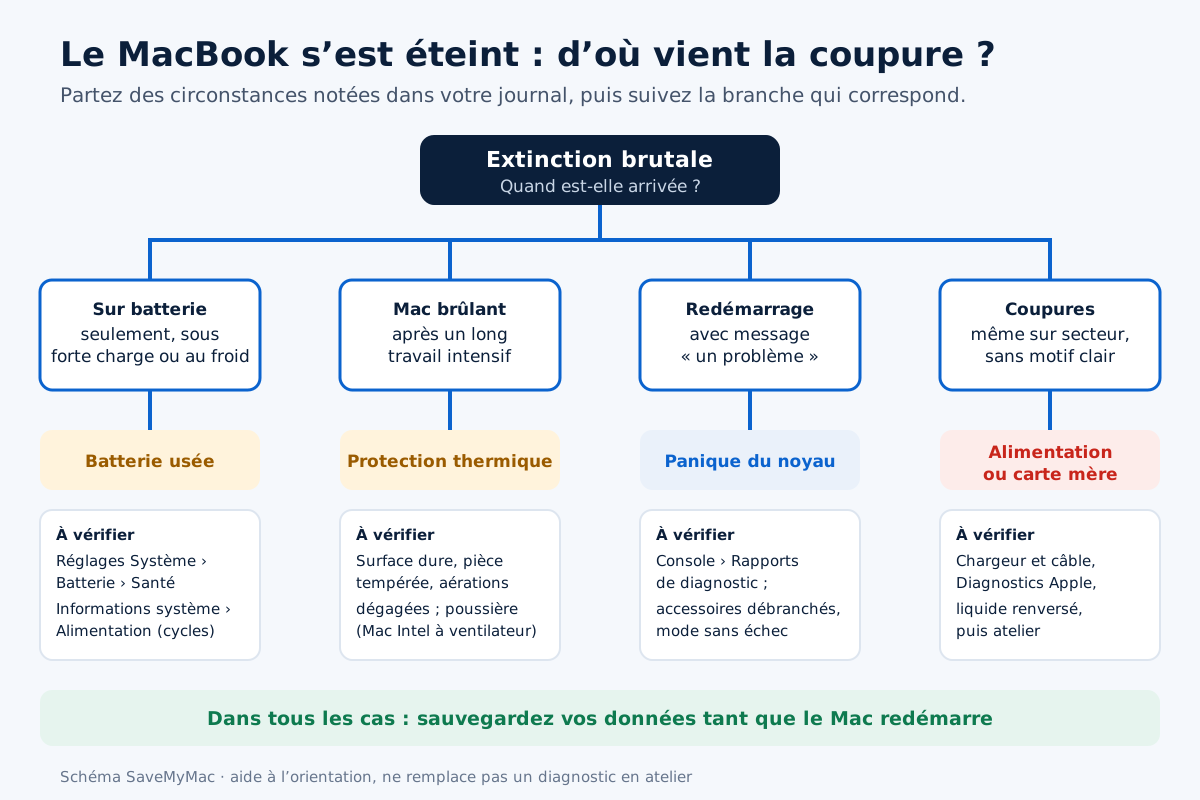
Ce journal révèle très souvent un motif. Des coupures qui surviennent toujours sur batterie, sous forte charge, avec un pourcentage encore confortable désignent la batterie. Des coupures après une longue session intensive, Mac brûlant, désignent la chaleur. Des coupures suivies d’un message de redémarrage orientent vers le système ou un composant interne. Des coupures qui ne se produisent qu’avec un accessoire branché désignent l’accessoire.
La batterie, première suspecte
Une batterie lithium-ion s’use avec les cycles de charge et avec le temps. En vieillissant, elle perd de la capacité, mais aussi de sa capacité à fournir un fort courant d’un seul coup. Or un MacBook qui lance un export, ouvre une application lourde ou allume sa puce graphique réclame justement un pic de puissance. Si la batterie ne suit pas, sa tension chute sous le seuil de sécurité et le Mac se coupe net pour la protéger, même si l’indicateur affichait encore 30 ou 40 %.
Le signe le plus parlant : le Mac ne s’éteint jamais quand le chargeur est branché, mais coupe régulièrement sur batterie, surtout au démarrage d’une tâche lourde ou par temps froid. Le froid réduit lui aussi la capacité d’une batterie à fournir du courant, ce qui explique les extinctions inattendues en sortant d’une voiture en hiver.
Vérifier l’état de la batterie
Ouvrez Réglages Système, puis Batterie. Sous la mention Santé de la batterie, macOS indique Normale ou Réparation recommandée. Pour aller plus loin, maintenez la touche Option, cliquez sur le menu Pomme et choisissez Informations système, puis Alimentation dans la section Matériel. Vous y trouverez le nombre de cycles et l’état de la batterie. Un nombre de cycles élevé associé à des coupures sur batterie suffit généralement à poser le diagnostic. Notre article sur la batterie de MacBook qui se décharge rapidement explique comment interpréter ces valeurs.
Une batterie qui provoque des coupures ne se répare pas : elle se remplace. En attendant, travaillez branché, enregistrez souvent, et évitez de laisser descendre la batterie bas avant de recharger.
Attention : si les coupures s’accompagnent d’un trackpad qui se soulève, d’un clic devenu dur, d’un boîtier qui bombe ou d’un Mac qui ne repose plus à plat, la batterie gonfle. Éteignez le Mac, débranchez-le, ne le rechargez plus et ne l’ouvrez pas vous-même. Une cellule gonflée percée ou comprimée peut prendre feu. Le remplacement doit être fait rapidement par un atelier équipé.
Le cas du Mac qui coupe aussi sur secteur
Si le Mac s’éteint également chargeur branché, la batterie n’est pas forcément innocente, mais il faut regarder plus largement. Un adaptateur trop faible, un câble défectueux ou un port qui fait de faux contacts privent le Mac de courant au moment où il en a besoin. Notre guide sur un Mac qui ne charge plus malgré le chargeur branché permet d’écarter ces suspects un par un.
La chaleur et la protection thermique
Les processeurs et la batterie ont une température maximale à ne pas dépasser. Pour s’en protéger, le Mac commence par ralentir, ce qui se ressent par des saccades et des ventilateurs qui hurlent sur les modèles qui en ont. Si cela ne suffit pas, il s’éteint pour éviter des dégâts. Une extinction thermique se produit typiquement après un long moment de travail intensif, Mac brûlant sous les doigts, souvent posé sur un lit, un canapé ou les genoux.
Sur les MacBook Intel, la poussière accumulée dans le ventilateur et les ailettes du radiateur est la cause principale. Au fil des années, un véritable feutre se forme et bloque le passage de l’air. Une pâte thermique séchée entre le processeur et le radiateur aggrave la situation. Les Mac Apple silicon chauffent nettement moins, et les MacBook Air à puce M n’ont pas de ventilateur : ils ralentissent pour rester dans leurs limites et s’éteignent rarement pour cause de chaleur, sauf en conditions extrêmes, en plein soleil par exemple.
Pour tester cette piste, reproduisez la situation sur une surface dure et dégagée, dans une pièce tempérée. Si les coupures disparaissent, vous tenez la cause. Notre article sur un MacBook Air qui chauffe détaille les gestes qui font baisser la température et ceux qu’il vaut mieux éviter.
Attention : le nettoyage du ventilateur d’un MacBook impose d’ouvrir le boîtier, au contact de la batterie et de la carte mère. Un tournevis qui glisse, une nappe arrachée ou un connecteur de batterie resté branché peuvent provoquer un court-circuit. Si vous n’avez jamais ouvert un Mac, confiez ce nettoyage à un atelier. Et ne soufflez jamais d’air comprimé dans les aérations d’un Mac fermé : vous tassez la poussière au lieu de la chasser et vous pouvez faire tourner le ventilateur trop vite.
Lire ce que le Mac a enregistré
macOS garde une trace de beaucoup d’événements, y compris des arrêts anormaux. Sans être technicien, vous pouvez y trouver des indices utiles, ou au minimum des éléments à transmettre à un réparateur.
Les rapports de panique dans Console
Ouvrez l’application Console, rangée dans le dossier Utilitaires des Applications. Dans la colonne de gauche, cliquez sur Rapports de diagnostic. Si le Mac a redémarré à cause d’une panique du noyau, vous y trouverez des rapports correspondant aux dates des incidents, dont le nom contient généralement le mot panic. Vous n’avez pas besoin de comprendre leur contenu : leur présence prouve qu’il s’agit d’une erreur grave plutôt que d’une simple coupure de courant. Des paniques répétées qui mentionnent toujours la même extension ou le même composant donnent une piste précise au technicien.
À l’inverse, une coupure franche liée à la batterie ou à la chaleur ne laisse souvent aucun rapport de panique, puisque le système n’a pas eu le temps d’écrire quoi que ce soit. L’absence de rapport, combinée à votre journal, renforce donc l’hypothèse électrique.
La cause d’arrêt précédente
Pour les plus à l’aise, le Terminal permet d’interroger le journal du système sur la cause du dernier arrêt. La commande suivante affiche les entrées des dernières vingt-quatre heures qui mentionnent cette cause :
log show --predicate 'eventMessage contains "Previous shutdown cause"' --last 24h
Le résultat se présente sous la forme d’un numéro. Son interprétation exacte varie et ne se résume pas à un tableau fiable : contentez-vous de noter ce numéro avec la date de l’incident et de le transmettre à l’atelier. Il complétera votre journal sans le remplacer.
Écarter le logiciel et les accessoires
Les extinctions purement logicielles sont plus rares que les coupures électriques, mais elles existent, notamment après une mise à jour ou l’installation d’un logiciel qui ajoute des extensions au système. Les accessoires défaillants, eux, sont une cause classique de paniques à répétition.
Débrancher tout ce qui n’est pas indispensable
Retirez hub, station d’accueil, disques externes, écran, adaptateurs et tout ce qui est relié au Mac. Utilisez-le ainsi pendant quelques jours. Un hub USB-C bon marché qui chauffe ou un disque externe en fin de vie peuvent provoquer des paniques du noyau. Si les incidents cessent, rebranchez les accessoires un par un, en laissant à chaque fois le temps de voir si les coupures reviennent.
Mettre macOS à jour et tester le mode sans échec
Installez les mises à jour proposées dans Réglages Système, Général, Mise à jour de logiciels, en gardant le chargeur branché pendant l’installation. Démarrez ensuite en mode sans échec : sur un Mac Apple silicon, maintenez le bouton d’alimentation jusqu’aux options de démarrage, sélectionnez le disque, maintenez la touche Majuscule et choisissez de continuer en mode sans échec ; sur un Mac Intel, maintenez Majuscule pendant le démarrage. Ce mode ne charge que l’essentiel. Si le Mac fonctionne sans aucune coupure en mode sans échec alors qu’il s’éteint en mode normal dans les mêmes conditions, un logiciel installé est probablement en cause : passez en revue les éléments ouverts à la connexion et les logiciels récemment ajoutés.
Lancer les Diagnostics Apple
Les Diagnostics Apple testent le matériel sans rien modifier sur le disque. Sur un Mac Intel, maintenez la touche D au démarrage. Sur un Mac Apple silicon, maintenez le bouton d’alimentation jusqu’à l’affichage des options de démarrage, puis appuyez sur Commande et D. À la fin du test, notez le ou les codes de référence affichés : ils indiquent quel ensemble de composants pose problème, batterie, alimentation, mémoire ou autre. Un test sans erreur n’innocente pas totalement le matériel, car les défauts intermittents passent parfois entre les mailles, mais un code d’erreur constitue une piste solide.
Quand la carte mère est en cause
Lorsque la batterie est saine, que la température reste raisonnable, que les accessoires sont débranchés et que les coupures continuent, la carte mère devient la suspecte principale. Un composant d’alimentation fatigué, une soudure fissurée par les cycles de chauffe, ou des traces de corrosion après un contact avec un liquide, même ancien et oublié, peuvent provoquer des coupures intermittentes. Ces défauts ont la particularité d’être capricieux : le Mac fonctionne parfaitement une semaine, puis s’éteint trois fois dans la même journée.
Un indice qui ne trompe pas : des coupures qui se déclenchent quand vous soulevez le Mac par un coin, quand vous appuyez à un endroit précis du repose-poignets ou quand vous ouvrez l’écran au-delà d’un certain angle. Un contact mécanique fragile, un connecteur mal enfiché ou une piste fissurée réagissent à la torsion du boîtier. Notez-le dans votre journal, c’est un renseignement précieux pour le réparateur.
Si un liquide a été renversé sur le Mac, même il y a plusieurs mois et même s’il a semblé bien fonctionner ensuite, signalez-le. La corrosion progresse lentement sous les composants et finit souvent par se manifester ainsi. Les bons réflexes après un accident de ce type sont décrits dans notre article sur un MacBook endommagé par un liquide. Le diagnostic et la réparation de ces pannes relèvent de la microsoudure, le domaine de notre service de réparation des cartes mères.
Protéger vos données avant tout
Chaque coupure brutale interrompt les écritures en cours sur le stockage. Le système de fichiers APFS de macOS est conçu pour résister à ces arrêts, et la plupart du temps rien ne se perd au-delà du travail non enregistré. Mais un Mac qui s’éteint de plus en plus souvent est aussi un Mac qui peut, un jour, ne plus redémarrer du tout. Le meilleur moment pour sauvegarder, c’est donc maintenant, tant qu’il fonctionne.
- Branchez un disque externe et lancez une sauvegarde Time Machine complète, chargeur branché.
- Vérifiez que vos dossiers importants sont bien synchronisés si vous utilisez un service en ligne.
- Activez l’enregistrement automatique dans les applications qui le proposent, et prenez l’habitude d’enregistrer manuellement.
- Fermez proprement le Mac à la fin de la journée plutôt que de le laisser se couper à plat.
Si le Mac a fini par ne plus démarrer du tout après une dernière coupure, ne multipliez pas les tentatives : suivez notre guide pour un MacBook Pro qui ne s’allume plus, et si vos fichiers n’étaient pas sauvegardés, consultez notre service de sauvetage des données avant toute réinstallation.
Les erreurs à éviter
- Ignorer les premières coupures : une batterie qui commence à lâcher ne s’améliore jamais. Plus vous attendez, plus les coupures deviennent fréquentes, et plus le risque de perdre un travail important augmente.
- Réinstaller macOS par réflexe : face à une coupure électrique, une réinstallation ne change rien et vous fait perdre du temps. Elle n’a de sens qu’une fois la piste logicielle clairement établie, et après une sauvegarde.
- Utiliser le Mac sur un lit ou un coussin : les aérations se bouchent et la température monte, ce qui déclenche ou aggrave les coupures thermiques.
- Remplacer la batterie par une pièce de qualité douteuse : une batterie bas de gamme peut reproduire exactement les mêmes coupures, voire présenter un risque de gonflement.
- Ouvrir le Mac sans débrancher la batterie : toute intervention interne commence par la déconnexion du connecteur de batterie. L’oublier, c’est risquer un court-circuit sur la carte.
En pratique : votre plan d’action
- Distinguez coupure franche, redémarrage avec message et simple mise en veille.
- Tenez un journal des coupures pendant quelques jours.
- Sauvegardez vos données sans attendre.
- Vérifiez la santé et le nombre de cycles de la batterie.
- Testez sur secteur, sur une surface dure, dans une pièce tempérée.
- Débranchez tous les accessoires, mettez macOS à jour, essayez le mode sans échec.
- Consultez les rapports de diagnostic dans Console et lancez les Diagnostics Apple.
- Apportez votre journal, les codes relevés et vos observations à l’atelier si les coupures persistent.
Vous ne savez pas par où commencer ou les coupures deviennent quotidiennes ? D’autres situations d’urgence sont détaillées dans la rubrique Sauvetage, avec les gestes à faire dans l’ordre.
Questions fréquentes
Pourquoi mon MacBook s’éteint-il alors que la batterie affiche encore 30 % ?
Une batterie vieillissante perd sa capacité à délivrer un fort courant. Quand le Mac réclame un pic de puissance, la tension s’effondre et le système coupe tout pour protéger les cellules, même si le pourcentage paraissait suffisant. Le pourcentage est une estimation qui devient moins fiable avec l’usure. Un contrôle de la santé de la batterie confirme généralement ce diagnostic.
Une extinction brutale peut-elle abîmer mon Mac ?
Une coupure isolée endommage rarement le matériel. Le système de fichiers APFS résiste bien à ce genre d’incident, et le risque principal concerne le travail non enregistré. En revanche, des coupures répétées signalent un problème qui, lui, peut s’aggraver : batterie qui faiblit, surchauffe chronique ou défaut sur la carte. Mieux vaut chercher la cause sans attendre.
Que signifie le message indiquant que l’ordinateur a redémarré en raison d’un problème ?
Ce message suit une panique du noyau, c’est-à-dire une erreur que macOS n’a pas pu gérer. Le Mac a redémarré de lui-même pour éviter d’endommager vos données. Une panique isolée n’est pas inquiétante. Si elles se répètent, débranchez vos accessoires, mettez macOS à jour et conservez les rapports de diagnostic visibles dans l’application Console pour le technicien.
Mon Mac s’éteint seulement quand il fait froid : est-ce normal ?
Une batterie lithium-ion fournit moins bien son courant à basse température, et une batterie déjà usée encaisse mal ce handicap supplémentaire. Le Mac peut alors se couper peu après avoir été sorti d’une voiture ou utilisé dehors en hiver. Laissez-le revenir à température ambiante avant de l’allumer. Si le phénomène devient fréquent, faites vérifier la batterie.
Faut-il réinstaller macOS quand le Mac s’éteint tout seul ?
Pas en première intention. La plupart des extinctions brutales ont une origine électrique ou thermique, qu’une réinstallation ne corrige pas. Commencez par la batterie, la température, les accessoires et le mode sans échec. Une réinstallation ne se justifie que si tout indique un problème logiciel, et toujours après avoir fait une sauvegarde complète de vos fichiers.
Le remplacement de la batterie suffit-il à régler les coupures ?
Oui, lorsque la batterie est réellement en cause : coupures uniquement sur batterie, nombre de cycles élevé, santé indiquant une réparation recommandée. Si le Mac s’éteint aussi chargeur branché ou s’il est brûlant au moment des coupures, une batterie neuve ne règlera pas tout. Un diagnostic préalable évite de dépenser pour une pièce qui ne résout rien.
À lire aussi

iMac qui ne démarre plus
iMac inerte ou écran noir ? Alimentation, SMC, mémoire, disque dur, programme interne : les vérifications dans l’ordre, sans risquer vos données.
Par La rédaction
Mac bloqué sur la pomme Apple
Mac figé sur la pomme ou la barre de progression ? Mode sans échec, récupération, S.O.S., réinstallation : débloquer le Mac sans perdre vos fichiers.
Par La rédaction
Mac qui redémarre en boucle
Mac qui redémarre sans cesse ou affiche « a redémarré en raison d’un problème » ? Accessoires, rapports de panique, mode sans échec : la méthode.
Par La rédaction
MacBook endommagé par un liquide : premiers gestes
Café, eau ou soda sur votre MacBook ? Coupez, débranchez, égouttez : les bons gestes, les erreurs à éviter et quand confier le Mac à un atelier.
Par La rédaction
Commentaires