Remplacer un SSD sur un ancien Mac
MacBook Pro unibody, Air ou Retina : savoir si le stockage se change, choisir le SSD, sauvegarder et réinstaller macOS sans rien perdre.
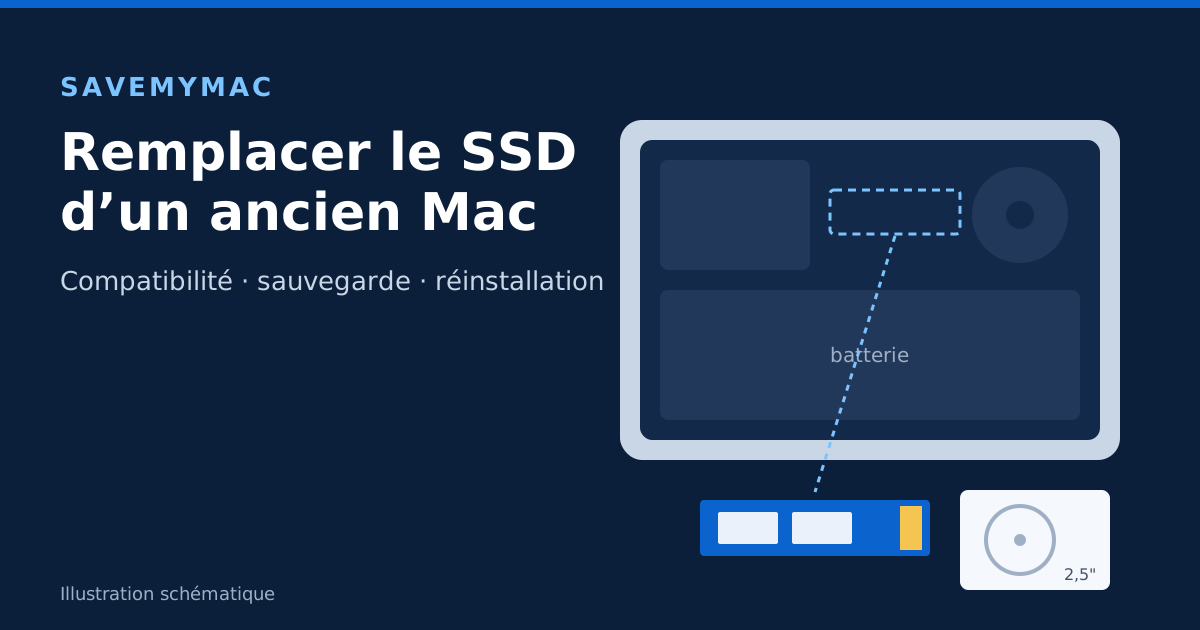
Remplacer le stockage d’un ancien Mac est l’une des rares interventions qui transforment vraiment une machine. Un MacBook Pro de l’époque des disques durs qui mettait plusieurs minutes à démarrer redevient utilisable au quotidien ; un MacBook Air dont le petit SSD d’origine déborde retrouve de la place pour respirer. Encore faut-il savoir si votre modèle s’y prête, choisir la bonne pièce et ne rien perdre en route. Voici la méthode que nous suivons en atelier, avec les pièges que nous voyons revenir le plus souvent.
Identifier précisément son Mac avant d’acheter quoi que ce soit
Le nom commercial ne suffit pas. « MacBook Pro 13 pouces » recouvre des machines dont le stockage se change en quinze minutes et d’autres où il est soudé à la carte mère. Avant de commander une pièce, relevez trois informations. D’abord, l’année et la désignation exacte : menu Pomme › À propos de ce Mac, qui affiche par exemple « MacBook Pro (Retina, 13 pouces, début 2015) ». Ensuite, le numéro de modèle à quatre chiffres précédé d’un A, gravé en petits caractères sous le boîtier. Enfin, le type de stockage installé.
Pour ce dernier point, maintenez la touche Option, ouvrez le menu Pomme et choisissez Informations système. Dans la rubrique Stockage, le « Type de support » indique « Rotationnel » pour un disque dur ou « SSD ». Les rubriques SATA et NVMExpress montrent sur quel bus le stockage est branché. Notez aussi la capacité actuelle et l’espace réellement utilisé : ils vous serviront à dimensionner le nouveau support et à prévoir la sauvegarde.
Avec ces trois éléments, vous pouvez vérifier la compatibilité d’une pièce auprès du vendeur, sans vous fier à un intitulé vague du type « compatible MacBook ». Un SSD qui ne correspond pas à la bonne génération de connecteur ne rentre tout simplement pas, et un vendeur sérieux vous demandera ces informations de lui-même. S’il ne le fait pas, c’est un signal.
Trois familles de Mac, trois situations
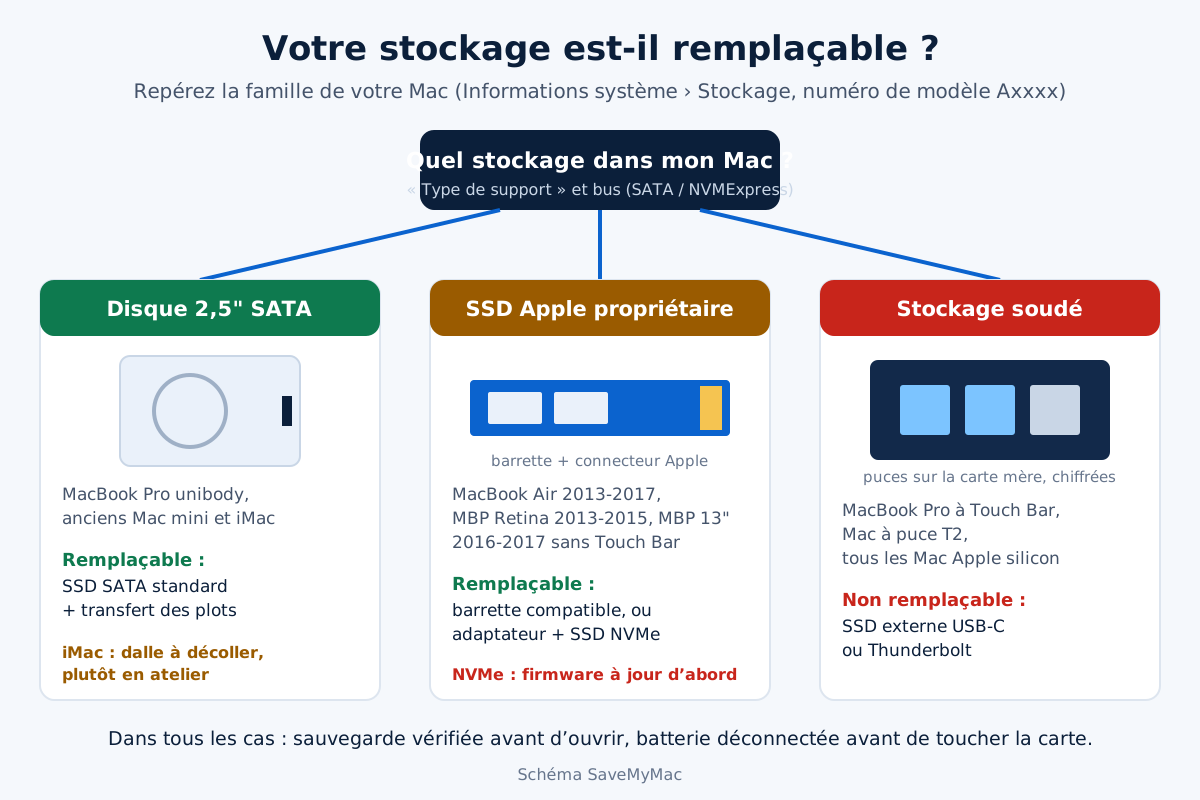
Sur le plan du stockage, les Mac des quinze dernières années se rangent en trois familles. Les reconnaître vous évite de perdre du temps et de l’argent sur un projet impossible.
| Famille | Exemples | Remplacement |
|---|---|---|
| Disque 2,5 pouces SATA | MacBook Pro « unibody » non Retina, anciens Mac mini, anciens iMac | Possible avec un SSD SATA standard ; facile sur portable, délicat sur iMac |
| SSD Apple sur connecteur propriétaire | MacBook Air 2013 à 2017, MacBook Pro Retina 2013 à 2015, MacBook Pro 13 pouces 2016-2017 sans Touch Bar | Possible avec une barrette compatible ou un adaptateur ; vérifier la génération |
| Stockage soudé | MacBook Pro avec Touch Bar, Mac avec puce T2, tous les Mac Apple silicon | Impossible hors réparation de carte mère : on ajoute un disque externe |
Les modèles plus anciens que ceux de la deuxième ligne, comme les premiers MacBook Air et MacBook Pro Retina, utilisent eux aussi des barrettes propres à Apple, mais avec des connecteurs d’une autre génération. Les pièces ne sont pas interchangeables d’une génération à l’autre : c’est précisément là que le numéro de modèle relevé plus haut devient indispensable.
Préparer le terrain : sauvegarde, mise à jour, mots de passe
Le remplacement du stockage efface, par définition, tout ce qui se trouve sur le Mac. La première étape n’est donc pas le tournevis mais la sauvegarde. Deux approches fonctionnent. La plus simple consiste à faire une sauvegarde Time Machine complète sur un disque externe, puis à restaurer vos données sur le nouveau SSD avec l’Assistant migration. L’autre consiste à copier l’intégralité de l’ancien disque sur le nouveau à l’aide d’un boîtier USB et d’un logiciel de clonage, avant de l’installer.
Nous préférons en général la voie Time Machine suivie d’une installation propre de macOS : elle repart d’un système sain et ne transporte que vos comptes, vos applications et vos fichiers. Le clonage est plus rapide à remettre en route, mais il recopie aussi les problèmes de l’ancien système. Dans les deux cas, ouvrez quelques fichiers depuis la sauvegarde avant de démonter quoi que ce soit : une sauvegarde jamais vérifiée n’est qu’un espoir. Notre rubrique consacrée à Time Machine explique comment contrôler la vôtre.
Si votre Mac utilise un SSD Apple sur connecteur propriétaire et que vous visez un SSD au format M.2 NVMe monté sur adaptateur, une étape supplémentaire s’impose : le programme interne du Mac doit savoir démarrer sur ce type de support. Cette mise à jour du firmware s’installe en même temps qu’une version récente de macOS, à partir de macOS High Sierra, et seulement tant que le SSD d’origine est en place. Installez donc la version de macOS la plus récente que votre Mac accepte, avec son SSD Apple, avant de le retirer. Vérifiez ce point avec le vendeur de l’adaptateur, car les exigences varient selon les modèles.
Enfin, notez vos identifiants : mot de passe de session, mot de passe du compte Apple, et clé de secours FileVault si le chiffrement est activé. La réinstallation et la migration vous demanderont ces informations au moment où vous n’aurez plus accès à l’ancien système pour les retrouver.
Outils, poste de travail et précautions
L’outillage dépend du modèle. Les MacBook Air et MacBook Pro Retina se ferment par des vis pentalobes, à cinq branches, qui demandent un tournevis spécifique. La barrette SSD de ces modèles tient par une seule vis Torx. Les MacBook Pro unibody se ferment avec des vis cruciformes de très petite taille, et leur disque est maintenu par une réglette et des plots vissés à tête Torx qu’il faudra transférer sur le nouveau SSD. Prévoyez aussi une spatule en plastique, une lumière franche et un tapis où chaque vis retrouvera sa place.
Travaillez sur une table dégagée, loin d’un tapis épais ou d’un pull en laine, et touchez un objet métallique relié à la terre avant de manipuler les composants ; un bracelet antistatique est encore mieux. Ne touchez ni les contacts dorés de la barrette ni les composants de la carte mère avec les doigts.
Attention : un Mac éteint n’est pas un Mac sans courant. La batterie d’un portable alimente en permanence une partie de la carte mère. Débranchez le chargeur, éteignez complètement le Mac, puis déconnectez le connecteur de la batterie avant toute autre manipulation. Un tournevis qui glisse sur une carte encore alimentée suffit à créer un court-circuit irréparable. Si la batterie paraît gonflée, n’appuyez pas dessus et ne tentez rien : confiez la machine à un atelier.
Sur un iMac, le risque est d’une autre nature. L’accès au disque impose de retirer la dalle, maintenue sur les modèles récents par un adhésif, et la vitre se casse facilement à la découpe. L’iMac contient aussi une alimentation interne reliée au secteur, dont certains composants peuvent rester chargés après le débranchement. Cette opération n’est pas pour une première expérience de démontage.
Le cas simple : remplacer un disque dur 2,5 pouces
Sur un MacBook Pro unibody ou un ancien MacBook, le remplacement d’un disque dur par un SSD SATA 2,5 pouces est l’intervention la plus accessible. Après avoir retiré le capot inférieur et déconnecté la batterie, desserrez la réglette qui maintient le disque, soulevez-le délicatement par sa languette et débranchez la nappe SATA en la tirant bien droit, sans tordre le connecteur. Dévissez les quatre plots latéraux pour les monter sur le SSD, puis remettez l’ensemble en place dans l’ordre inverse.
La nappe du disque mérite un coup d’œil. Sur certains modèles, elle s’use avec le temps et provoque des erreurs ou des blocages, même avec un SSD neuf. Si le Mac avait déjà des symptômes d’écriture capricieuse avant l’opération, ou si la gaine de la nappe paraît craquelée, remplacez-la en même temps : la pièce est peu coûteuse et vous évite de rouvrir la machine plus tard. Notre guide des pièces détachées aide à choisir une référence adaptée.
Profitez de l’ouverture pour regarder l’état général : poussière dans le ventilateur, traces d’oxydation, batterie déformée. Si l’autonomie était déjà faible, c’est aussi le bon moment pour envisager son remplacement ; nos conseils sur la batterie de MacBook qui se décharge vite vous aident à juger si elle est vraiment en fin de vie.
SSD propriétaire : barrette d’origine ou adaptateur NVMe
Pour les MacBook Air 2013 à 2017, les MacBook Pro Retina 2013 à 2015 et le MacBook Pro 13 pouces 2016-2017 sans Touch Bar, deux voies existent. La première consiste à installer une barrette au format Apple, d’origine ou fabriquée par un tiers spécialisé. C’est la solution la plus transparente : le Mac la traite comme son SSD d’origine. La seconde consiste à installer un SSD M.2 NVMe standard sur un adaptateur qui fait la conversion de connecteur.
L’adaptateur ouvre l’accès à un grand choix de SSD, mais il ajoute des inconnues. L’épaisseur de l’ensemble doit permettre de refermer le capot sans forcer. Certaines combinaisons de Mac, d’adaptateur et de SSD posent des soucis de mise en veille ou de sortie de veille, selon les retours de nombreux utilisateurs. Achetez l’adaptateur et le SSD auprès d’un vendeur qui confirme la compatibilité avec votre numéro de modèle, et testez la veille plusieurs fois avant de considérer le travail terminé.
Quelle que soit la voie choisie, la barrette se retire en ôtant sa vis Torx puis en la faisant glisser bien à plat hors de son connecteur, sans la soulever en biais. Insérez la nouvelle de la même façon, sans forcer, puis revissez sans serrer exagérément. Une barrette qui ne rentre pas toute seule n’est probablement pas la bonne génération.
Remettre le Mac en route sur son nouveau SSD
Un SSD neuf est vide : le Mac démarre sur un dossier clignotant marqué d’un point d’interrogation. C’est normal. Démarrez en récupération macOS par Internet, en maintenant ⌥ + ⌘ + R à l’allumage, Mac branché sur secteur et connecté au Wi-Fi. Le Mac télécharge l’environnement de récupération, ce qui peut prendre un moment.
Ouvrez Utilitaire de disque, puis choisissez Présentation › Afficher tous les appareils, de façon à voir le disque physique et pas seulement ses volumes. Sélectionnez le nouveau SSD, cliquez sur Effacer, choisissez le format APFS et le schéma « Table de partition GUID ». Refermez Utilitaire de disque, choisissez « Réinstaller macOS » et sélectionnez le SSD comme destination.
Une fois macOS installé, l’assistant de configuration vous propose de transférer vos données. Branchez le disque Time Machine et laissez l’Assistant migration recopier comptes, applications et fichiers. Si vous avez cloné le disque à l’avance, il suffit de démarrer : maintenez Option à l’allumage pour choisir le SSD si nécessaire, puis vérifiez dans les réglages « Disque de démarrage » de macOS qu’il est bien sélectionné par défaut.
Dernier détail : sur un SSD qui n’est pas d’origine Apple, la fonction TRIM, qui aide le SSD à garder ses performances dans le temps, n’est pas toujours activée d’office. La commande sudo trimforce enable, saisie dans le Terminal, l’active ; macOS affiche alors un avertissement et redémarre. Lisez-le, assurez-vous que votre sauvegarde est à jour, puis validez si vous êtes à l’aise avec la manœuvre.
Les Mac où il ne faut pas chercher à remplacer le SSD
Sur les MacBook Pro équipés d’une Touch Bar, les Mac dotés d’une puce T2 et tous les Mac Apple silicon, le stockage fait partie de la carte mère. Il est en outre chiffré par le matériel : les données ne sont lisibles qu’avec la carte d’origine. Aucun kit grand public ne permet d’en augmenter la capacité. Les annonces qui prétendent le contraire concernent du travail de microsoudure sur carte, réservé à des ateliers spécialisés, qui n’a rien d’une simple mise à niveau.
Pour ces machines, la bonne réponse au manque de place est un SSD externe en USB-C ou Thunderbolt, de préférence dédié aux archives et aux bibliothèques volumineuses. Si c’est la lenteur et non le manque de place qui vous pousse à changer le stockage, commencez par notre article sur le Mac devenu très lent : la cause est souvent ailleurs. Et si un Mac à stockage soudé ne démarre plus, la récupération des données passe par la remise en état de la carte : notre page sauvetage des données détaille la marche à suivre.
Les erreurs que nous rattrapons le plus souvent
- Retirer le SSD d’origine d’un MacBook Air ou Retina sans avoir mis le firmware à jour, puis découvrir que le Mac ne voit pas le nouveau SSD NVMe. Il faut alors remettre l’ancien, mettre à jour macOS et recommencer.
- Effacer l’ancien disque juste après la migration. Gardez-le intact quelques semaines : c’est votre filet de sécurité si un fichier manque.
- Oublier de reconnecter la batterie ou une nappe, puis conclure que le SSD est défectueux parce que le Mac ne s’allume plus.
- Mélanger les vis de longueurs différentes : une vis trop longue au mauvais endroit peut traverser un composant.
- Choisir le format Mac OS étendu par habitude : APFS est le format adapté aux SSD sur les versions récentes de macOS.
Si le Mac ne s’allume plus du tout après l’intervention, ne multipliez pas les essais. Rouvrez, vérifiez le connecteur de batterie et les nappes, puis suivez notre diagnostic du MacBook Pro qui ne s’allume plus, qui reprend les contrôles dans l’ordre.
Faire soi-même ou confier l’opération ?
Sur un MacBook Pro unibody, le remplacement du disque dur est à la portée d’une personne soigneuse, équipée des bons tournevis et prête à suivre un pas-à-pas. Notre section de guides de réparation regroupe les démontages détaillés. Sur un MacBook Air ou un Retina, l’opération reste accessible, mais le choix de la pièce et la question du firmware demandent davantage de rigueur. Sur un iMac, nous déconseillons franchement l’auto-réparation à quiconque n’a jamais décollé une dalle.
Avant de vous lancer, posez-vous aussi la question de la durée de vie restante. Un SSD neuf ne rendra pas compatible avec les versions récentes de macOS un Mac qu’Apple ne prend plus en charge, et ne corrigera pas une carte graphique fatiguée. Pour un usage bureautique, de la musique ou un poste d’appoint, la seconde vie qu’il apporte vaut pourtant largement l’effort. Notre service dédié aux Mac anciens vous aide à faire ce bilan avant d’investir.
Questions fréquentes
Un SSD plus rapide rendra-t-il mon ancien Mac aussi véloce qu’un modèle récent ?
Non. Le passage d’un disque dur à un SSD change radicalement le démarrage et l’ouverture des applications, mais le processeur, la mémoire et la carte graphique restent ceux d’origine. Sur un Mac à connecteur propriétaire, le bus limite aussi le débit : un SSD très haut de gamme n’y donnera pas toute sa mesure. Visez la fiabilité plutôt que les records.
Puis-je réutiliser l’ancien disque après le remplacement ?
Oui, et c’est même conseillé. Placé dans un boîtier externe adapté à son format, il devient un disque de dépannage ou d’archives. Conservez-le sans l’effacer pendant quelques semaines, le temps de vérifier que rien ne manque. Une barrette Apple propriétaire demande un boîtier spécifique à sa génération, plus rare qu’un boîtier 2,5 pouces.
Le remplacement du SSD annule-t-il la garantie ?
Les Mac concernés par cette opération sont pour la plupart sortis de garantie depuis longtemps. Si votre machine est encore couverte, une intervention par vous-même ou un atelier non agréé peut compliquer une prise en charge ultérieure. Renseignez-vous avant d’ouvrir, et conservez le stockage d’origine pour pouvoir le remettre en place.
Quelle capacité choisir pour un ancien Mac ?
Partez de l’espace que vous utilisez aujourd’hui et ajoutez une vraie marge pour le système, les mises à jour et la mémoire virtuelle. Pour un poste de bureautique, une capacité modeste suffit ; pour une bibliothèque photo locale, prévoyez plus large. Inutile de surdimensionner sur un Mac qui ne recevra plus de nouvelles versions de macOS.
Mon Mac affiche un dossier avec un point d’interrogation après l’opération, est-ce grave ?
Pas si le SSD est neuf : le Mac ne trouve simplement aucun système à démarrer. Passez par la récupération macOS pour formater le disque puis installer macOS. Si le SSD n’apparaît pas du tout dans Utilitaire de disque, vérifiez son insertion, la nappe ou l’adaptateur, et la mise à jour du firmware pour un SSD NVMe.
Peut-on ajouter un second SSD dans un MacBook ?
Sur certains MacBook Pro unibody, des adaptateurs prennent la place du lecteur optique pour accueillir un second disque 2,5 pouces. Sur les MacBook Air et les MacBook Pro Retina, il n’existe qu’un seul emplacement de stockage. Pour gagner de la place sans démonter, un SSD externe rapide reste la solution la plus simple et la plus sûre.
À lire aussi
MacBook Pro 2019 : pannes les plus fréquentes
Clavier papillon, batterie gonflée, ports USB-C, Touch Bar, chaleur, carte mère : les pannes du MacBook Pro 2019 et ce qu’implique la réparation.
Par La rédaction
Réparer un MacBook Air M1 : ce qu’il faut savoir
Écran, liquide, batterie, ports, données soudées : les pannes courantes du MacBook Air M1, ce qui se répare et comment protéger vos fichiers avant.
Par La rédaction
MacBook qui ne détecte plus le Wi-Fi
Aucun réseau visible, Wi-Fi barré ou connexion sans Internet sur votre MacBook ? Box, réglages, VPN, antenne, puce : trouver la panne pas à pas.
Par La rédaction
Comment prolonger la durée de vie d’un Mac ?
Batterie, chaleur, poussière, stockage, liquides, mises à jour, sauvegardes : les habitudes d’entretien qui font durer un Mac des années.
Par La rédaction
Commentaires