Récupérer les données d’un Mac en panne
Mac en panne et fichiers sans sauvegarde ? Stockage amovible ou soudé, Partager le disque, disque dur qui claque : sauver vos données sans les perdre.
Quand un Mac tombe en panne, la question qu’on nous pose en premier au comptoir n’est presque jamais « combien coûte la réparation ? » mais « est-ce que je vais retrouver mes photos ? ». Un ordinateur se remplace ; dix ans de souvenirs, un mémoire en cours ou la comptabilité d’une petite entreprise, beaucoup moins. La bonne nouvelle, c’est que les données survivent très souvent à la panne. La mauvaise, c’est qu’elles se perdent fréquemment à cause des gestes faits dans les heures qui suivent.
Ce guide explique comment raisonner, dans quel ordre agir et quelles options existent selon la génération de votre Mac. Car la méthode change complètement entre un vieil iMac à disque dur, un MacBook Pro de 2015 et un MacBook Air récent : le stockage n’est plus du tout construit de la même manière.
Règle numéro un : ne plus rien aggraver
Avant toute tentative, posez les mains à plat. Les pertes définitives que nous constatons à l’atelier viennent rarement de la panne d’origine. Elles viennent d’une réinstallation lancée trop vite, d’un disque effacé « pour repartir propre », d’un logiciel de récupération qui a forcé pendant des heures sur un disque mourant, ou d’une carte mère remplacée sans que personne ne pense aux données.
- N’effacez rien, même si un outil vous le propose comme solution.
- Ne réinstallez pas macOS tant que vos fichiers ne sont pas copiés ailleurs.
- Ne rallumez pas en boucle un Mac dont le disque claque, grince ou fait des bruits inhabituels.
- Ne remettez pas sous tension un Mac qui a reçu un liquide tant qu’il n’a pas été inspecté.
- Prévenez l’atelier dès le premier contact si les données comptent : cela change l’ordre de l’intervention.
Si le Mac a été mouillé, les premiers gestes sont décisifs pour la carte et donc pour le stockage. Ils sont détaillés dans notre article sur le MacBook endommagé par un liquide.
Vos fichiers sont peut-être déjà ailleurs
Avant de vous lancer dans une récupération, vérifiez depuis un autre appareil ce qui existe déjà en dehors du Mac. C’est un réflexe qui évite parfois des dépenses inutiles, et qui permet surtout de savoir ce qui manque vraiment.
Connectez-vous à iCloud depuis un navigateur ou depuis un iPhone. Si l’option qui synchronise le Bureau et le dossier Documents était activée, ces dossiers y sont. Si Photos iCloud était activé, votre photothèque est sur les serveurs d’Apple. Vos mails, s’ils sont stockés sur un compte en ligne, sont accessibles depuis n’importe quel appareil. Dropbox, Google Drive, OneDrive et les autres services de synchronisation conservent eux aussi une copie de leurs dossiers.
Pensez enfin à Time Machine : un disque de sauvegarde oublié dans un tiroir, même ancien, contient peut-être l’essentiel. Branchez-le sur un autre Mac et parcourez-le dans le Finder. Les sauvegardes sont rangées par date, et les fichiers s’y ouvrent directement. Notre rubrique Time Machine explique comment explorer une sauvegarde sans risquer de l’abîmer.
Une mise en garde concerne l’option qui optimise le stockage du Mac : quand elle est active, certains fichiers anciens n’existent plus sur le Mac lui-même, seulement dans iCloud. Dans ce cas, c’est le nuage qui détient la version de référence, et la panne du Mac ne les menace pas.
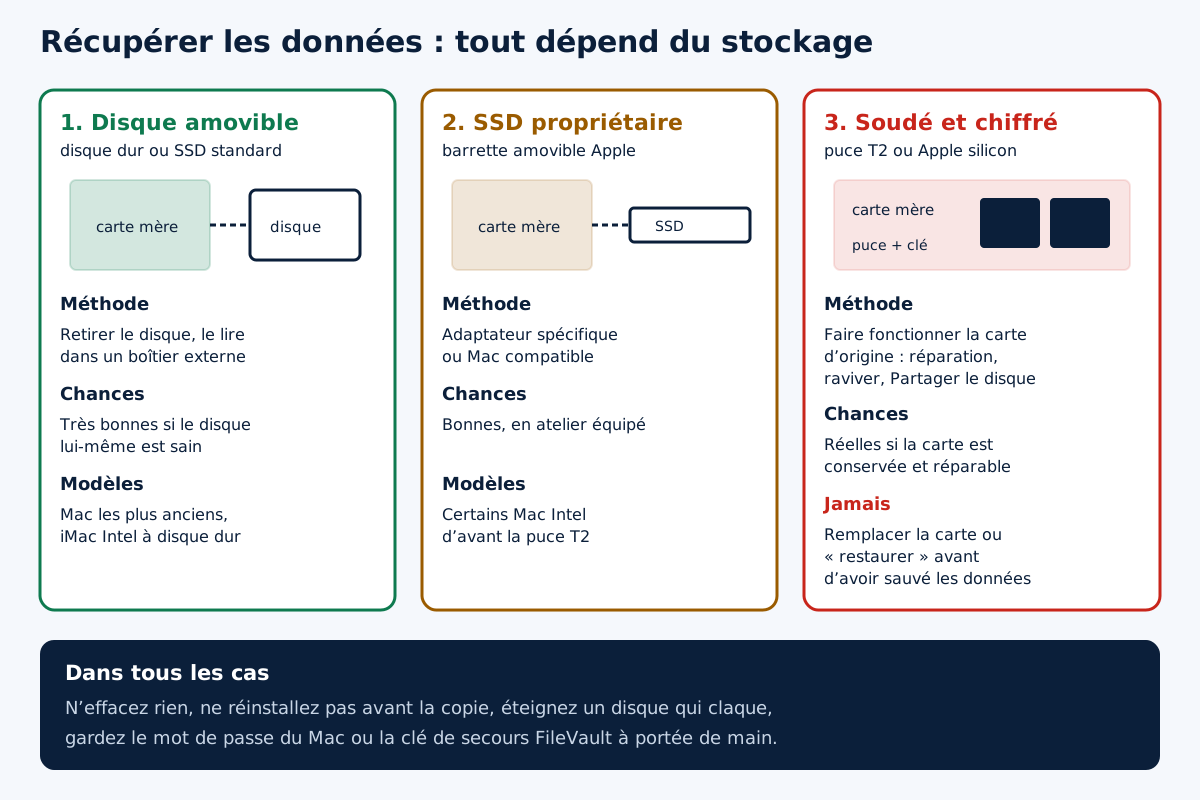
Trois générations de stockage, trois stratégies
Tout le reste dépend de la façon dont votre Mac stocke ses données. Il faut distinguer trois grandes familles, et savoir à laquelle appartient votre machine avant de choisir une méthode. Si vous ne connaissez pas le modèle exact, le numéro de série, gravé sous un portable ou sous le pied d’un iMac, permet de l’identifier sur le site d’Apple.
Le disque amovible classique
Les Mac les plus anciens, portables comme iMac Intel, utilisent un disque dur ou un SSD au format standard, relié à la carte mère par un câble ou un connecteur. Le disque peut être retiré et lu sur un autre ordinateur au moyen d’un boîtier externe. Si le Mac est en panne mais que le disque est sain, la récupération est alors simple, rapide et peu coûteuse.
Le SSD propriétaire amovible
Pendant quelques années, Apple a utilisé des SSD en forme de barrette, avec un connecteur propre à la marque. Ils se retirent, mais ne se branchent pas dans un boîtier ordinaire : il faut un adaptateur spécifique, ou un autre Mac compatible. Un atelier équipé les lit sans difficulté. Notre article sur le remplacement du SSD d’un ancien Mac décrit ces modèles plus en détail.
Le stockage soudé et chiffré
Sur les Mac équipés de la puce T2, puis sur tous les Mac Apple silicon, le stockage est soudé à la carte mère, et les données sont chiffrées en permanence par une clé liée à la puce de cette carte. Même sans que FileVault soit activé par l’utilisateur, les puces mémoire retirées de la carte ne sont pas lisibles. Concrètement, il n’existe qu’un chemin vers les données : faire fonctionner la carte d’origine, au moins le temps de les copier.
Ce point a une conséquence majeure. Si un réparateur remplace la carte mère sans tentative préalable de sauvetage, les données sont perdues pour toujours. Il faut donc toujours demander, avant d’accepter un devis, si la réparation conserve la carte d’origine. La réparation de cartes mères au niveau du composant existe précisément pour ces situations.
Si le Mac démarre encore, même mal
Un Mac lent, instable, qui plante régulièrement mais finit par afficher le bureau, est une chance à saisir. Branchez un disque externe et copiez immédiatement ce qui compte le plus, dans l’ordre de priorité : ce qui n’existe nulle part ailleurs d’abord. Ne commencez pas par une sauvegarde complète de plusieurs centaines de gigaoctets si le Mac risque de lâcher en route. Visez d’abord les dossiers essentiels, un par un.
Fermez les applications qui sollicitent le stockage, désactivez temporairement les synchronisations en cours, et évitez de lancer des outils d’optimisation ou de nettoyage. Si le Mac chauffe ou se fige pendant la copie, laissez-le se reposer plutôt que d’insister. Une fois l’essentiel à l’abri, lancez une sauvegarde Time Machine complète avant d’envisager la moindre réparation.
Si le Mac atteint la récupération macOS
Un Mac qui ne démarre plus normalement peut encore atteindre son système de secours. C’est souvent le cas quand la panne vient du système lui-même, après une mise à jour ratée par exemple. Notre article sur le Mac bloqué sur la pomme explique comment y accéder. Une fois dedans, deux outils permettent de copier vos fichiers sans réinstaller quoi que ce soit.
- Partager le disque, sur Mac Apple silicon : dans le menu Utilitaires de la récupération, cette option rend le stockage visible sur un autre Mac relié par un câble USB-C. Il apparaît dans le Finder comme un disque réseau, et la copie se fait par glisser-déposer.
- Le mode disque cible, sur Mac Intel : en démarrant avec la touche T enfoncée, le Mac se comporte comme un disque externe pour un autre Mac relié par un câble Thunderbolt ou, sur les modèles plus anciens, FireWire.
Dans les deux cas, si FileVault est activé, le mot de passe d’un compte du Mac en panne sera demandé pour déverrouiller le disque. Ayez-le sous la main, ou à défaut votre clé de secours FileVault.
Si le Mac ne démarre plus du tout
Quand le Mac est totalement inerte, il faut d’abord déterminer si la panne est une simple panne d’alimentation, un problème de programme interne ou une vraie panne de carte. Les vérifications de base sont décrites dans notre guide sur le MacBook Pro qui ne s’allume plus et, pour les ordinateurs de bureau, dans celui sur l’iMac qui ne démarre plus.
Sur un Mac à stockage amovible, la solution est alors directe : on retire le disque ou le SSD et on le lit ailleurs. Sur un Mac à stockage soudé, l’atelier tente de faire redémarrer la carte d’origine, parfois juste assez pour copier les données. Un composant d’alimentation grillé, un port de charge court-circuité ou un connecteur oxydé peuvent se réparer sans toucher au stockage. Sur un Mac Apple silicon dont le programme interne est endommagé, l’opération « raviver », depuis un second Mac, remet le Mac en route sans effacer les données. L’opération « restaurer », elle, efface tout : elle ne doit jamais précéder un sauvetage.
À lire aussi : Fichiers effacés sur Mac : où chercher, et dans quel ordre
Le disque dur qui fait du bruit
Un disque dur mécanique qui claque, cliquette, siffle ou tourne puis s’arrête est en train de mourir. Ses têtes de lecture survolent des plateaux à une distance infime ; un défaut mécanique peut les faire toucher la surface et rayer les données à chaque rotation. Dans cette situation, chaque minute sous tension compte.
Attention : n’ouvrez jamais un disque dur, ne le mettez pas au congélateur et ne le tapotez pas pour le « débloquer ». Ces remèdes populaires aggravent les dommages. Un disque dur ne s’ouvre qu’en salle blanche, dans un laboratoire spécialisé : un seul grain de poussière sur les plateaux suffit à détruire des données.
Si le disque tourne sans bruit anormal mais présente des erreurs de lecture, la bonne méthode consiste à en faire une copie complète, secteur par secteur, sur un disque sain, avec un outil qui sait passer les zones abîmées sans insister. On travaille ensuite sur cette copie, jamais sur l’original. C’est ce que fait un atelier sérieux avant de lancer le moindre logiciel de récupération. Lancer directement un tel logiciel sur le disque malade le fait travailler des heures et peut l’achever.
Deux cas particuliers : Fusion Drive et disque de démarrage externe
Certains iMac et Mac mini Intel ont été vendus avec un Fusion Drive, qui combine un petit SSD et un disque dur mécanique en un seul volume. Le système répartit lui-même les fichiers entre les deux, en plaçant les plus utilisés sur le SSD. Pour l’utilisateur, c’est transparent ; pour la récupération, c’est un piège. Si l’un des deux éléments tombe en panne, le volume entier devient illisible, car aucun des deux ne contient à lui seul des fichiers complets.
Concrètement, un atelier doit pouvoir lire les deux parties ensemble pour reconstituer les données. Il ne faut donc jamais retirer le disque dur d’un Fusion Drive pour le lire seul en pensant y retrouver vos documents, ni réinitialiser le SSD en croyant qu’il ne contient que le système. Si vous savez que votre Mac est équipé d’un Fusion Drive, précisez-le dès le premier contact.
Autre cas fréquent : le Mac démarrait sur un disque externe, ou stockait sa photothèque sur un disque relié en permanence. Quand le Mac tombe en panne, ces données ne sont pas concernées, mais elles sont souvent oubliées dans l’inventaire. À l’inverse, un disque externe qui lâche en même temps qu’un Mac vieillissant n’est pas rare dans les installations anciennes. Vérifiez chaque support séparément, sur un autre ordinateur, avant de conclure à une perte.
Fichiers supprimés ou disque effacé
Le cas est différent quand le Mac fonctionne mais que les fichiers ont été supprimés, ou que le disque a été effacé par erreur. Sur un disque dur mécanique, les données supprimées restent souvent physiquement présentes tant qu’elles ne sont pas écrasées : arrêter d’utiliser le disque immédiatement préserve les chances. Sur un SSD, la situation est beaucoup moins favorable, car le système signale au SSD les zones libérées, qui sont rapidement nettoyées. Une récupération de fichiers supprimés sur un SSD de Mac récent est, dans la plupart des cas, impossible.
Avant de vous résigner, vérifiez la Corbeille, la section « Supprimés récemment » de Photos, les versions précédentes des documents dans les applications qui les conservent, et l’historique des services en ligne, qui gardent souvent une copie des fichiers effacés pendant un certain temps.
Choisir à qui confier ses données
Un sauvetage de données est une intervention de confiance : vous confiez vos documents personnels à un tiers. Quelques critères aident à choisir. Le prestataire doit vous expliquer ce qu’il a diagnostiqué, ce qu’il compte faire, et ce que vous récupérerez concrètement. Il doit indiquer si la carte d’origine est conservée et préciser, pour un disque mécanique, s’il dispose d’un environnement adapté ou s’il sous-traite.
Demandez aussi sur quel support les données vous seront rendues, et ce que deviennent les copies faites pendant l’intervention. Méfiez-vous des promesses de résultat garanti avant tout diagnostic : personne ne peut savoir à l’avance ce qu’un disque endommagé contient encore. Notre page de sauvetage des données présente la manière dont nous procédons.
Ce qu’il faut préparer avant de déposer le Mac
Quelques éléments préparés à l’avance font gagner du temps et évitent les allers-retours. Notez le mot de passe de session, ou retrouvez votre clé de secours FileVault. Dressez une courte liste des dossiers prioritaires, avec leur emplacement approximatif : « les photos de 2019 à 2023 dans Photos », « le dossier Clients sur le Bureau ». Prévoyez un disque externe d’une capacité suffisante pour recevoir les données, ou demandez quel support sera fourni. Racontez enfin l’historique de la panne, même s’il vous semble anodin : une chute la semaine précédente ou une mise à jour interrompue oriente le diagnostic.
Après le sauvetage : ne plus jamais dépendre d’un seul Mac
Une récupération réussie est un soulagement, mais aussi un avertissement. La règle que nous recommandons est simple : chaque fichier important doit exister en au moins trois exemplaires, sur au moins deux supports différents, dont un hors de chez vous. En pratique, le Mac, un disque Time Machine branché régulièrement et un service de stockage en ligne couvrent la plupart des besoins.
Vérifiez aussi que vos sauvegardes fonctionnent vraiment : ouvrez de temps en temps un fichier depuis la sauvegarde pour vous assurer qu’il est lisible. Une sauvegarde jamais testée n’offre qu’une sécurité théorique. La rubrique Données rassemble nos conseils pour organiser tout cela sans y passer ses week-ends.
En résumé
| Situation | Méthode | À éviter |
|---|---|---|
| Mac lent mais qui démarre | Copier l’essentiel tout de suite | Nettoyeurs, réinstallation |
| Mac qui atteint la récupération | Partager le disque ou mode disque cible | Effacer le disque |
| Mac inerte, stockage amovible | Lire le disque dans un boîtier ou un adaptateur | Logiciel de récupération sur un disque malade |
| Mac inerte, stockage soudé | Réparer la carte d’origine, raviver | Remplacer la carte, restaurer |
| Disque dur qui claque | Éteindre, laboratoire spécialisé | Congélateur, ouverture, essais répétés |
| Fichiers supprimés sur SSD | Corbeille, sauvegardes, services en ligne | Continuer à utiliser le Mac normalement |
Récupérer les données d’un Mac en panne demande surtout de la méthode et du sang-froid. Identifiez le type de stockage, mettez l’essentiel à l’abri dès que possible, et ne laissez personne toucher à la carte d’origine sans avoir parlé des données. Dans la plupart des cas, vos fichiers vous attendent encore.
Questions fréquentes
Peut-on retirer le SSD d’un MacBook récent pour récupérer les fichiers ?
Non. Sur les Mac équipés de la puce T2 et sur tous les Mac Apple silicon, le stockage est soudé à la carte mère et chiffré par une clé liée à cette carte. Même dessoudées, les puces ne sont pas lisibles ailleurs. La seule voie consiste à faire fonctionner la carte d’origine, au moins le temps de copier les données.
Un réparateur propose de changer la carte mère : que deviennent mes données ?
Sur un Mac à stockage soudé, remplacer la carte mère revient à perdre définitivement tout ce qui n’est pas sauvegardé, car le stockage part avec l’ancienne carte. Avant d’accepter, demandez si une tentative de réparation de la carte d’origine ou un sauvetage préalable est possible. Sur un Mac à disque amovible, le disque peut en revanche être transféré.
Faut-il le mot de passe du Mac pour récupérer les données ?
Oui, si FileVault est activé, ce qui est fréquent. Le mot de passe d’un compte du Mac ou la clé de secours FileVault est indispensable pour déverrouiller le disque, même avec Partager le disque ou le mode disque cible. Sans l’un ou l’autre, aucun atelier ne peut lire les fichiers. Si la clé a été déposée dans iCloud, elle peut aider à la récupération.
Peut-on récupérer des fichiers supprimés sur un Mac avec SSD ?
Rarement. Sur un SSD, le système indique au stockage les zones libérées, qui sont ensuite nettoyées très vite. Une fois la Corbeille vidée, les chances sont faibles. Vérifiez plutôt vos sauvegardes Time Machine, l’album Supprimés récemment de Photos et l’historique de vos services en ligne, qui conservent souvent une copie pendant un temps.
Mon disque dur fait des cliquetis : puis-je utiliser un logiciel de récupération ?
Évitez-le. Un disque qui cliquette souffre souvent d’un défaut mécanique, et un logiciel de récupération le fait travailler des heures, ce qui peut détruire ce qui reste. Éteignez le Mac et confiez le disque à un laboratoire équipé d’une salle blanche. Si le disque est simplement lent, la bonne pratique est d’en faire d’abord une copie complète.
Combien de copies de mes fichiers faut-il garder pour être tranquille ?
Nous recommandons au moins trois exemplaires de chaque fichier important, sur deux supports différents, dont un hors de chez vous. Par exemple : le Mac lui-même, un disque Time Machine branché régulièrement et un service de stockage en ligne. Ouvrez de temps en temps un fichier depuis la sauvegarde pour vérifier qu’elle est réellement lisible.
À lire aussi

MacBook Pro 2019 : pannes les plus fréquentes
Clavier papillon, batterie gonflée, ports USB-C, Touch Bar, chaleur, carte mère : les pannes du MacBook Pro 2019 et ce qu’implique la réparation.
Par La rédaction
Réparer un MacBook Air M1 : ce qu’il faut savoir
Écran, liquide, batterie, ports, données soudées : les pannes courantes du MacBook Air M1, ce qui se répare et comment protéger vos fichiers avant.
Par La rédaction
MacBook qui ne détecte plus le Wi-Fi
Aucun réseau visible, Wi-Fi barré ou connexion sans Internet sur votre MacBook ? Box, réglages, VPN, antenne, puce : trouver la panne pas à pas.
Par La rédaction
Comment prolonger la durée de vie d’un Mac ?
Batterie, chaleur, poussière, stockage, liquides, mises à jour, sauvegardes : les habitudes d’entretien qui font durer un Mac des années.
Par La rédaction
Commentaires