Mac qui redémarre en boucle
Mac qui redémarre sans cesse ou affiche « a redémarré en raison d’un problème » ? Accessoires, rapports de panique, mode sans échec : la méthode.

Le Mac s’éteint sans prévenir, redémarre, affiche un message en plusieurs langues expliquant qu’il a rencontré un problème, puis recommence quelques minutes plus tard. Ou pire : il n’atteint même plus le bureau, passant de la pomme à l’écran noir puis de nouveau à la pomme, sans fin. Le redémarrage en boucle est un symptôme impressionnant, mais c’est aussi l’un de ceux qui laissent le plus d’indices derrière eux. Le Mac note presque toujours la raison de ses plantages ; encore faut-il savoir où regarder.
Cet article explique comment distinguer les différents types de boucles, comment lire ce que le Mac a enregistré, et comment séparer une cause logicielle, souvent simple à corriger, d’une panne matérielle qui demande un atelier. La méthode vaut pour les Mac Intel et pour les Mac Apple silicon, avec quelques différences signalées au fil du texte.
Trois boucles qui n’ont rien à voir
Avant de chercher une solution, observez précisément ce que fait le Mac. Trois comportements très différents se cachent derrière l’expression « redémarre en boucle », et ils ne mènent pas aux mêmes causes.
- Le Mac fonctionne, puis redémarre de temps en temps avec, au retour, un message indiquant que l’ordinateur a redémarré à cause d’un problème. C’est une panique du noyau : le système a rencontré une erreur dont il ne pouvait pas se remettre, et il a préféré redémarrer.
- Le Mac ne va jamais jusqu’au bureau : pomme, barre de progression, écran noir, puis pomme à nouveau. Le plantage survient pendant le démarrage, souvent au même moment à chaque essai.
- Le Mac s’allume et s’éteint sans même afficher la pomme, parfois avec un bruit de ventilateur qui démarre et s’arrête. Ce comportement oriente presque toujours vers l’alimentation ou la carte mère.
Une quatrième situation ressemble à la première mais n’en est pas une : le Mac s’éteint d’un coup, sans redémarrer, et sans message au retour. C’est une coupure d’alimentation plutôt qu’un plantage du système, avec des causes différentes, que nous traitons dans l’article sur le MacBook qui s’éteint brutalement.
Débrancher, puis observer
Quelle que soit la boucle, le premier geste est le même : débranchez tout ce qui est relié au Mac, sauf l’alimentation. Hubs USB-C, stations d’accueil, disques externes, interfaces audio, écrans, cartes mémoire, clés. Les accessoires figurent parmi les causes de plantages les plus fréquentes que nous rencontrons, en particulier les hubs multiports bon marché et les stations d’accueil dont le programme interne n’est plus à jour. Un disque externe défaillant peut aussi faire planter le Mac au démarrage, en particulier s’il est configuré comme disque de sauvegarde.
Laissez ensuite le Mac fonctionner nu pendant une journée d’utilisation normale. S’il ne redémarre plus, rebranchez les accessoires un par un, sur plusieurs heures, jusqu’à ce que le problème revienne. Celui qui déclenche la boucle est le coupable : mettez à jour son programme interne si le fabricant en propose un, ou remplacez-le.
Lire le rapport de panique
Quand le Mac redémarre après une panique du noyau, il enregistre un rapport qui décrit l’état du système au moment du plantage. Au retour sur le bureau, une fenêtre propose souvent de voir ce rapport ou de l’envoyer à Apple. Vous pouvez aussi le retrouver plus tard : ouvrez l’app Console, dans le dossier Utilitaires, allez dans la section des rapports, et repérez les fichiers dont le nom contient le mot « panic ». Chaque redémarrage forcé y laisse une trace datée.
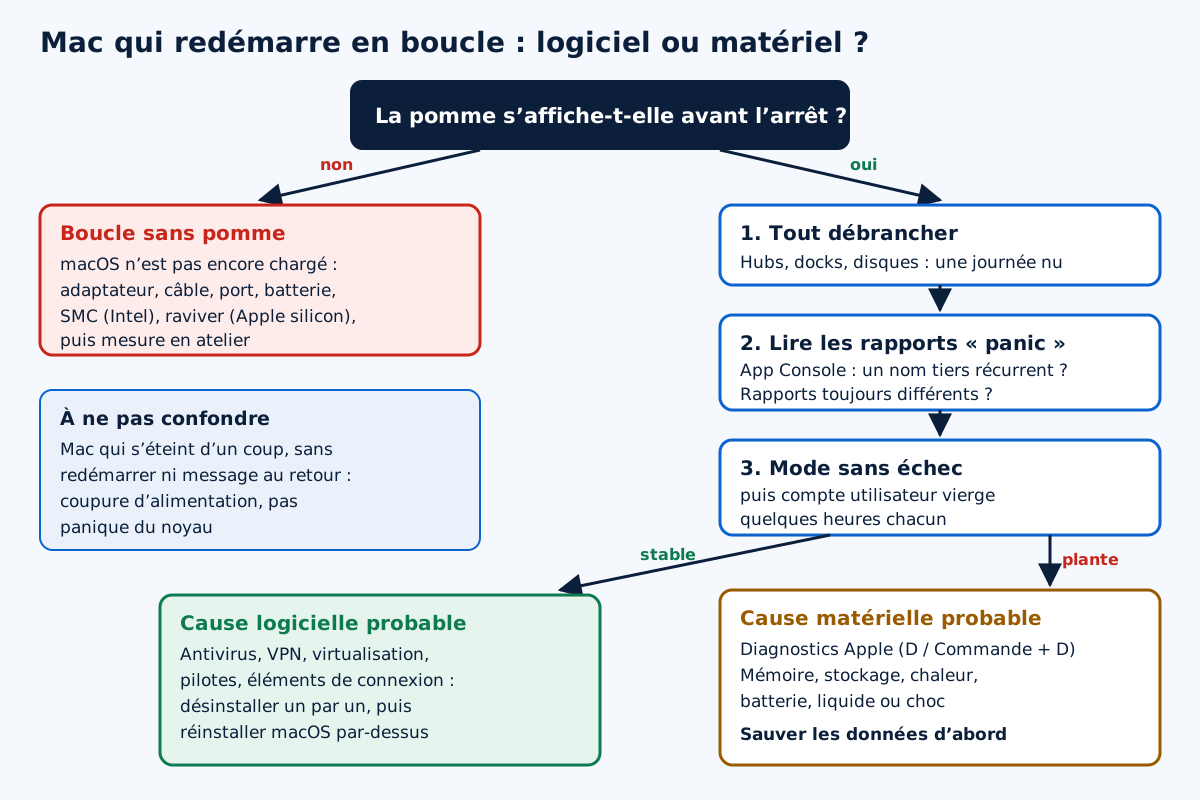
Ces rapports sont techniques, mais quelques éléments sont lisibles par tous. Cherchez d’abord les noms qui ne commencent pas par « com.apple » : un nom d’éditeur tiers, d’antivirus, de logiciel de virtualisation, de pilote d’imprimante ou d’interface audio, qui apparaît dans plusieurs rapports successifs, désigne presque toujours le coupable. Si la mention du processus en cause revient à l’identique à chaque fois, le problème est reproductible et le plus souvent logiciel.
À l’inverse, des rapports qui changent à chaque plantage, mentionnant tantôt une application, tantôt une autre, sans point commun, orientent plutôt vers le matériel : mémoire, stockage, alimentation ou carte mère. Ce n’est pas une règle absolue, mais c’est un indice précieux. Conservez ces rapports : ils feront gagner un temps considérable au technicien.
Sur les Mac Intel équipés de la puce T2, certains rapports mentionnent cette puce ou le système qui la fait fonctionner. Une mise à jour de macOS, qui met aussi à jour le programme de la puce T2, est alors la première chose à essayer. Si les plantages persistent ensuite, le diagnostic matériel s’impose.
Isoler les logiciels : mode sans échec et compte de test
Le mode sans échec est l’outil central pour séparer logiciel et matériel. Il démarre le Mac avec le strict nécessaire, sans les extensions tierces ni les éléments d’ouverture. Sur un Mac Intel, maintenez la touche Maj au démarrage. Sur un Mac Apple silicon, maintenez le bouton d’alimentation jusqu’aux options de démarrage, sélectionnez le disque, maintenez Maj et choisissez de continuer en mode sans échec.
Si le Mac reste stable plusieurs heures en mode sans échec alors qu’il plantait régulièrement en démarrage normal, la cause est très probablement logicielle. Les suspects habituels sont les logiciels qui s’insèrent profondément dans le système : antivirus et outils de sécurité tiers, VPN, logiciels de virtualisation, pilotes de périphériques audio ou vidéo, utilitaires qui modifient l’interface. Désinstallez-les un par un, avec l’outil de désinstallation fourni par leur éditeur quand il existe, en redémarrant entre chaque retrait.
Un second test complète le premier : créez un nouveau compte utilisateur dans les Réglages Système, sans y installer quoi que ce soit, et utilisez-le quelques heures. Si le Mac est stable dans ce compte vierge mais plante dans le vôtre, le problème vient d’un élément propre à votre session : une application qui s’ouvre à la connexion, une extension de navigateur, un réglage corrompu. Le guide sur le Mac devenu très lent explique comment faire le tri dans les éléments qui se lancent automatiquement.
Après une mise à jour : le cas fréquent
Une bonne part des boucles que nous voyons apparaissent dans les jours qui suivent une mise à jour majeure de macOS. Le système lui-même est rarement fautif : ce sont les logiciels tiers, conçus pour la version précédente, qui n’ont pas encore été adaptés. Un pilote d’interface audio, un outil de sécurité d’entreprise ou un logiciel de virtualisation peut alors provoquer des paniques à répétition jusqu’à ce que son éditeur publie une version compatible.
Avant d’installer une nouvelle version majeure de macOS, il est donc prudent de vérifier sur le site des éditeurs de vos logiciels sensibles qu’ils la prennent en charge. Si le mal est fait, consultez ces mêmes sites : une mise à jour corrective est souvent déjà disponible. En attendant, désinstaller temporairement le logiciel en cause rend généralement le Mac stable. Pensez aussi aux mises à jour intermédiaires de macOS, qui corrigent régulièrement des plantages signalés après une version majeure.
Intel et Apple silicon ne réagissent pas pareil
Sur les Mac Intel, les logiciels tiers peuvent installer des extensions qui s’exécutent au cœur du système, avec le pouvoir de le faire planter. Sur les Mac Apple silicon, ce type d’extension n’est accepté qu’après un abaissement volontaire du niveau de sécurité au démarrage ; la plupart des logiciels modernes utilisent à la place des extensions qui tournent à l’écart du noyau. Résultat : sur un Mac Apple silicon dont la sécurité n’a jamais été modifiée, une panique causée par un logiciel tiers est moins fréquente, et le matériel ou un accessoire devient un suspect plus sérieux. Si vous avez abaissé la sécurité pour installer un pilote particulier, gardez-le en tête : c’est souvent la piste à explorer en premier.
Quand la boucle empêche d’atteindre le bureau
Si le Mac ne va même plus jusqu’à la session, le mode sans échec reste la première tentative. S’il échoue aussi, passez par la récupération macOS : Commande et R au démarrage sur un Mac Intel, ou les options de démarrage sur un Mac Apple silicon. Lancez S.O.S. dans Utilitaire de disque, puis, si nécessaire, réinstallez macOS par-dessus le système existant. Cette réinstallation conserve vos fichiers et vos réglages, et remplace des fichiers système éventuellement endommagés.
Ces étapes sont détaillées dans notre article sur le Mac bloqué sur la pomme, qui décrit aussi le mode verbeux des Mac Intel, très utile ici : il affiche à l’écran la dernière opération tentée avant le redémarrage.
Attention : un Mac qui redémarre en boucle peut cesser de démarrer définitivement d’un moment à l’autre, surtout si la cause est matérielle. Si la récupération est accessible et que vos fichiers ne sont pas sauvegardés, copiez-les avant toute autre manipulation, avec Partager le disque sur Apple silicon ou le mode disque cible sur Intel. N’effacez jamais le disque pour « tester » sans copie complète.
Les causes matérielles les plus courantes
Quand les tests logiciels ne règlent rien, plusieurs pièces deviennent suspectes. Diagnostics Apple donne une première indication : sur un Mac Intel, maintenez la touche D au démarrage ; sur un Mac Apple silicon, utilisez Commande + D depuis l’écran des options de démarrage. Notez le code affiché, même si le test se termine sans erreur apparente.
La mémoire vive
Sur les Mac où la mémoire est amovible, une barrette défaillante, mal insérée ou incompatible provoque typiquement des plantages aléatoires, aux rapports toujours différents. Revenir à la mémoire d’origine est le test le plus simple. Sur les Mac où elle est soudée, et sur tous les Mac Apple silicon, où elle fait partie de la puce, seul un diagnostic en atelier permet de la mettre en cause.
Le stockage
Un SSD ou un disque dur qui renvoie des erreurs de lecture peut faire planter le système au moment où il a besoin d’un fichier abîmé. Les rapports mentionnent alors souvent des erreurs d’entrées-sorties. S.O.S. dans Utilitaire de disque donne une première idée de l’état du disque. Sur les anciens Mac, le remplacement du stockage règle le problème, comme nous l’expliquons dans l’article sur le remplacement du SSD d’un ancien Mac.
La chaleur et l’alimentation
Un Mac qui surchauffe peut planter puis redémarrer, surtout sous une charge lourde. Si les plantages surviennent pendant un export vidéo, un jeu ou une compilation, et jamais au repos, regardez du côté du refroidissement ; notre article sur les ventilateurs des MacBook Pro Intel détaille ce cas. Une batterie très usée, sur un portable, peut aussi provoquer des redémarrages sous charge, quand elle ne parvient plus à fournir le courant demandé.
Le liquide et les chocs
Un Mac qui s’est mis à redémarrer en boucle quelques jours après un café renversé, ou après une chute, a probablement une carte touchée : corrosion lente sur une ligne d’alimentation, connecteur déplacé, soudure fissurée. Ces pannes évoluent avec le temps et ne se règlent pas par logiciel. Les bons réflexes sont décrits dans l’article sur le MacBook endommagé par un liquide.
La boucle sans pomme : alimentation et carte
Un Mac qui s’allume une fraction de seconde, s’éteint, puis recommence, sans jamais afficher la pomme, ne souffre pas d’un problème de système. À ce stade, macOS n’est même pas chargé. Les causes se trouvent dans la chaîne d’alimentation ou sur la carte mère : un adaptateur défaillant qui coupe et rétablit le courant, un port de charge abîmé, une batterie qui s’effondre, un court-circuit qui déclenche une protection.
Commencez par changer d’adaptateur, de câble et de port, puis laissez le Mac charger longuement. Sur un Mac Intel, réinitialisez le SMC selon la procédure d’Apple pour votre modèle. Sur un Mac Apple silicon dont le programme interne aurait été endommagé, l’opération « raviver » depuis un second Mac peut remettre les choses en ordre sans effacer les données. Si rien ne change, la mesure de la consommation au testeur USB-C, en atelier, est l’étape suivante, comme pour un Mac qui ne s’allume plus du tout.
Ce qu’il faut noter avant d’aller à l’atelier
Une boucle de redémarrage se manifeste rarement sur commande. Le Mac peut fonctionner parfaitement pendant tout le temps où il est sur l’établi, puis replanter dès son retour à la maison. Pour éviter un diagnostic incomplet, préparez quelques informations qui permettront au technicien de reproduire ou de cibler la panne.
- La fréquence : une fois par jour, une fois par heure, à chaque démarrage. Notez les dates et heures des derniers plantages, elles se retrouveront dans les rapports.
- Le contexte : ce que vous faisiez, quelles applications étaient ouvertes, si le Mac était sur batterie ou sur secteur, chaud ou froid, couvercle ouvert ou fermé.
- Les accessoires : ce qui était branché au moment du plantage, y compris l’écran, la station d’accueil et le modèle de chargeur.
- L’historique : une mise à jour récente, un nouveau logiciel, une chute, un liquide, une intervention précédente, même ancienne.
- Les rapports : copiez les rapports « panic » les plus récents sur une clé USB ou envoyez-les-vous par courriel, au cas où le Mac ne redémarrerait plus.
Avec ces éléments, le technicien peut lancer des tests ciblés, plutôt que d’attendre des heures qu’un plantage se produise. Et si votre Mac contient des données importantes, signalez-le d’emblée : certaines vérifications matérielles demandent de démonter des pièces, et il est préférable que vos fichiers soient copiés avant.
Les erreurs à éviter
- Effacer et réinstaller tout de suite. Sans diagnostic, vous risquez de perdre vos données pour un problème causé par un simple hub USB.
- Installer un utilitaire de « réparation » ou de nettoyage. Ces logiciels ajoutent des extensions au système et figurent souvent parmi les causes de paniques.
- Restaurer à l’identique depuis une sauvegarde complète. Si la cause est logicielle, une restauration intégrale réinstalle aussi le logiciel fautif. Mieux vaut migrer les documents puis réinstaller les applications une à une.
- Ignorer des redémarrages espacés. Une panique par semaine semble supportable, mais elle peut annoncer une panne matérielle qui s’aggravera.
- Supprimer les rapports de panique. Ce sont les meilleurs indices disponibles. Gardez-les pour le diagnostic.
En résumé
| Ce que fait le Mac | Piste principale | Premier test |
|---|---|---|
| Redémarre avec un message au retour | Panique du noyau, logiciel ou matériel | Lire les rapports « panic » dans Console |
| Stable en mode sans échec | Extension ou logiciel tiers | Désinstaller les logiciels récents |
| Stable dans un compte vierge | Élément propre à la session | Éléments de connexion, extensions |
| Plante sous charge seulement | Chaleur ou batterie | Refroidissement, état de la batterie |
| Rapports toujours différents | Mémoire, stockage, carte | Diagnostics Apple, S.O.S. |
| S’allume et s’éteint sans pomme | Alimentation ou carte mère | Autre adaptateur, SMC ou raviver |
Un Mac qui redémarre en boucle raconte toujours quelque chose. En commençant par les accessoires, en lisant les rapports de panique et en isolant les logiciels avec le mode sans échec, vous réglerez une bonne partie des cas vous-même. Pour les autres, arrivez à l’atelier avec vos observations et vos rapports : le diagnostic sera plus rapide, plus précis, et vos données mieux protégées.
Questions fréquentes
Que signifie le message indiquant que l’ordinateur a redémarré en raison d’un problème ?
Le Mac a subi une panique du noyau : une erreur grave dont le système ne pouvait pas se remettre, qui l’a contraint à redémarrer. Ce message ne précise pas la cause, mais un rapport détaillé est enregistré à chaque fois. Un plantage isolé n’est pas inquiétant ; des plantages répétés justifient de lire ces rapports et de chercher leur point commun.
Où trouver les rapports de panique sur un Mac ?
Ouvrez l’app Console, dans le dossier Utilitaires, puis la section consacrée aux rapports. Les fichiers liés aux plantages du noyau contiennent le mot panic dans leur nom et sont datés. Au retour d’un redémarrage, macOS propose aussi parfois de les afficher directement. Conservez-les pour le diagnostic, même si leur contenu vous semble incompréhensible.
Mon Mac est stable en mode sans échec : est-ce forcément logiciel ?
Très probablement, mais pas à coup sûr. Le mode sans échec désactive les extensions tierces et les éléments d’ouverture, ce qui écarte la plupart des causes logicielles. Il sollicite aussi moins le matériel. Si le Mac reste stable plusieurs heures dans ce mode, commencez par désinstaller les logiciels qui s’intègrent profondément au système, comme les antivirus, VPN ou pilotes.
Un hub USB-C peut-il vraiment faire redémarrer un Mac ?
Oui. Les hubs et stations d’accueil font partie des causes de plantages les plus courantes, surtout les modèles bon marché ou ceux dont le programme interne n’a jamais été mis à jour. Un défaut d’alimentation ou de communication sur le port peut provoquer une panique. Testez le Mac sans aucun accessoire pendant une journée pour lever le doute.
Faut-il effacer le Mac et tout réinstaller pour arrêter les redémarrages ?
Pas en premier. Réinstallez d’abord macOS par-dessus le système existant depuis la récupération, ce qui conserve vos fichiers. Un effacement complet n’a de sens qu’après une sauvegarde vérifiée, et seulement si les tests ont écarté le matériel. Après effacement, réinstallez les applications une par une plutôt que de tout restaurer à l’identique.
Mon Mac s’allume et s’éteint sans afficher la pomme : que faire ?
Ce comportement survient avant le chargement de macOS : il ne s’agit pas d’un problème logiciel. Changez d’adaptateur, de câble et de port, laissez charger, réinitialisez le SMC sur un Mac Intel ou tentez de raviver le programme interne sur un Mac Apple silicon. Si rien ne change, une mesure de consommation en atelier permettra de localiser la panne sur la carte.
À lire aussi

iMac qui ne démarre plus
iMac inerte ou écran noir ? Alimentation, SMC, mémoire, disque dur, programme interne : les vérifications dans l’ordre, sans risquer vos données.
Par La rédaction
Mac bloqué sur la pomme Apple
Mac figé sur la pomme ou la barre de progression ? Mode sans échec, récupération, S.O.S., réinstallation : débloquer le Mac sans perdre vos fichiers.
Par La rédaction
MacBook endommagé par un liquide : premiers gestes
Café, eau ou soda sur votre MacBook ? Coupez, débranchez, égouttez : les bons gestes, les erreurs à éviter et quand confier le Mac à un atelier.
Par La rédaction
MacBook qui s’éteint brutalement
Coupures sans prévenir, même à 40 % ? Batterie usée, chaleur, panique du noyau, carte mère : comment trouver la cause et protéger vos données.
Par La rédaction
Commentaires