MacBook Pro Intel : problèmes de ventilateurs
Ventilateur bruyant, à fond ou silencieux sur un MacBook Pro Intel ? Causes logicielles, poussière, SMC, test Apple : la méthode d’un technicien.
Un MacBook Pro Intel qui se met à souffler comme un sèche-cheveux dès qu’on ouvre trois onglets, un ventilateur qui claque ou qui ne tourne plus du tout : à l’atelier, ces plaintes reviennent chaque semaine. Elles inquiètent, à juste titre, parce que le ventilateur est le seul moyen dont dispose la machine pour évacuer la chaleur de son processeur et de sa puce graphique. Mais un ventilateur bruyant n’est pas forcément un ventilateur en panne. Très souvent, il fait exactement son travail, et c’est ce qui le pousse à forcer qu’il faut trouver.
Cet article concerne les MacBook Pro équipés de processeurs Intel, c’est-à-dire toutes les générations lancées avant l’arrivée de la puce M1 fin 2020, avec ou sans puce T2. Les MacBook Pro Apple silicon ont aussi des ventilateurs, mais leurs puces chauffent beaucoup moins et leurs réglages ne se manipulent pas de la même façon. Nous allons distinguer trois situations très différentes : le ventilateur qui tourne fort, le ventilateur qui fait un bruit anormal et le ventilateur qui ne tourne plus. Chacune a ses causes, ses vérifications et ses limites.
Comment le Mac décide de la vitesse de ses ventilateurs
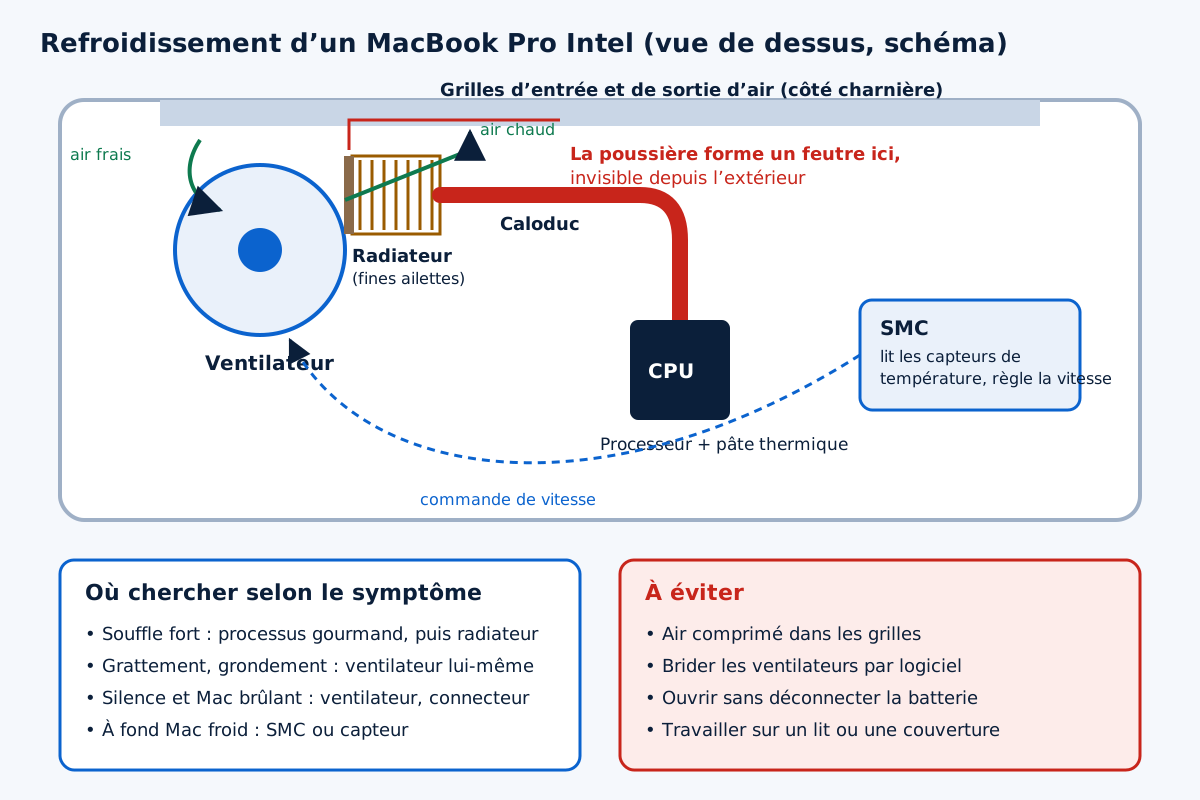
Sur un Mac Intel, la vitesse des ventilateurs n’est pas pilotée par macOS directement mais par le SMC, le contrôleur de gestion du système. Cette petite puce lit en permanence une série de capteurs de température répartis sur la carte mère, près du processeur, de la puce graphique, de la batterie et du boîtier. Quand ces valeurs montent, elle accélère les ventilateurs ; quand elles redescendent, elle les ralentit. Le système d’exploitation, lui, fournit surtout la charge de travail qui fait monter la température.
Cette chaîne explique pourquoi un problème de ventilateur peut venir de trois endroits : d’un logiciel qui fait travailler le processeur sans relâche, d’un refroidissement encrassé qui oblige les ventilateurs à compenser, ou d’un défaut matériel, sur le ventilateur lui-même, sur un capteur ou sur le SMC. Le diagnostic consiste à remonter cette chaîne dans l’ordre, du plus probable et du moins coûteux vers le plus technique.
Il faut aussi savoir que macOS a son propre mécanisme de protection. Quand le processeur chauffe trop, le système lance un processus nommé kernel_task qui occupe une partie du processeur pour l’empêcher d’en faire davantage. Apple le documente comme un moyen de limiter la température. Si vous voyez kernel_task en tête du Moniteur d’activité pendant que les ventilateurs hurlent, ce n’est donc pas lui le coupable : c’est le signe que la machine est déjà en train de se défendre contre la chaleur.
Ventilateurs qui tournent fort : chercher ce qui fait chauffer
Le cas le plus courant, de loin, est un MacBook Pro qui ventile en permanence alors qu’on ne fait apparemment rien d’exigeant. Avant de soupçonner le matériel, ouvrez le Moniteur d’activité, dans le dossier Utilitaires, cliquez sur l’onglet Processeur, puis triez la colonne « % processeur » par ordre décroissant. Un processus qui dépasse durablement les cent pour cent occupe à lui seul l’équivalent d’un cœur entier : c’est lui qui fait chauffer la machine.
Les coupables logiciels habituels
Dans notre expérience, les mêmes noms reviennent souvent. Un navigateur avec des dizaines d’onglets, dont certains lisent des vidéos ou des animations publicitaires. Une synchronisation de photos ou de fichiers dans le nuage qui tourne en arrière-plan. L’indexation de Spotlight, nommée mds ou mdworker, qui travaille dur pendant quelques heures après une mise à jour de macOS ou la copie d’un gros volume de fichiers. Un logiciel de visioconférence, qui sollicite à la fois le processeur, la caméra et la puce graphique. Un antivirus tiers qui analyse tout le disque.
Quand c’est l’indexation ou une synchronisation, la solution est la patience : laissez le Mac branché, couvercle ouvert, sur une surface dure, et la ventilation retombe une fois le travail terminé. Quand c’est une application précise, quittez-la, puis relancez-la. Si un processus inconnu consomme beaucoup sans raison, notez son nom avant de le forcer à quitter, et cherchez à quel logiciel il appartient : c’est parfois un outil installé il y a longtemps et oublié, que l’on peut désinstaller proprement.
L’écran externe et la puce graphique
Un détail surprend souvent nos clients : sur les MacBook Pro Intel quinze et seize pouces qui ont deux puces graphiques, brancher un écran externe force l’utilisation de la puce graphique dédiée, plus puissante et plus chaude. Les ventilateurs tournent alors plus vite, même sur le bureau vide. Ce comportement est normal. Si la ventilation devient pénible, réduisez la résolution ou la fréquence de l’écran externe, ou fermez les applications qui sollicitent l’affichage, comme les logiciels de montage laissés ouverts.
Si votre Mac est lent en plus d’être bruyant, l’article sur un Mac devenu très lent détaille comment repérer les applications qui s’ouvrent au démarrage et les extensions qui pèsent sur le système. Les deux symptômes ont souvent la même origine.
Poussière et pâte thermique : le refroidissement encrassé
Quand aucun processus ne s’emballe et que le Mac ventile quand même fort, le refroidissement lui-même est le suspect suivant. Sur un MacBook Pro Intel, l’air entre et sort par des grilles situées près de la charnière. Il traverse un radiateur fait de fines ailettes métalliques, collé au caloduc qui transporte la chaleur depuis le processeur. Avec le temps, la poussière, les poils d’animaux et les fibres textiles forment un feutre sur l’entrée de ces ailettes. L’air passe de moins en moins bien, la température monte, le ventilateur accélère pour compenser.
Ce feutre se voit rarement de l’extérieur, parce qu’il se forme à l’intérieur, côté ventilateur. Les machines qui vivent sur un lit, un canapé ou un tapis, et celles des foyers avec chats ou chiens, s’encrassent beaucoup plus vite. À l’ouverture, nous trouvons parfois une couche si dense qu’elle bouche presque entièrement le radiateur. Dans ce cas, le nettoyage change radicalement le comportement du Mac.
La pâte thermique est l’autre élément d’usure. Elle comble les microscopiques irrégularités entre la puce et le dissipateur. Sur un Mac de plusieurs années, elle peut avoir séché et transmettre moins bien la chaleur. Son remplacement fait partie d’un entretien complet, mais il impose de démonter le dissipateur, ce qui n’est pas un geste de débutant : une puce mal recouverte ou un dissipateur mal serré peut faire plus de mal que de bien.
Attention : n’envoyez jamais d’air comprimé dans les grilles d’un MacBook Pro pour « déboucher » le radiateur. Le jet fait tourner le ventilateur bien au-delà de sa vitesse normale, ce qui peut abîmer son roulement ou générer un courant dans le moteur, et il pousse la poussière plus profondément dans les ailettes. Le nettoyage se fait Mac ouvert, batterie déconnectée, en bloquant les pales.
Bruits anormaux : frottement, claquement, sifflement
Un ventilateur qui tourne vite produit un souffle régulier. Tout autre bruit mérite qu’on s’y arrête, parce qu’il signale le plus souvent une pièce physique en souffrance. Pour bien l’identifier, faites-le écouter dans une pièce silencieuse, Mac posé sur une table, et notez s’il varie avec la vitesse ou s’il apparaît seulement au démarrage.
- Un grattement ou un tic-tac : une pale frotte contre un objet, souvent un débris, un morceau de mousse décollé ou un câble mal rangé après une réparation.
- Un grondement ou un ronflement grave : le roulement du ventilateur s’use. Le bruit empire en général avec le temps et à froid, puis peut s’atténuer quand la pièce chauffe.
- Un claquement sec au démarrage : une pale est fissurée ou déformée, parfois après une chute ou un choc sur le boîtier.
- Un sifflement aigu : il ne vient pas toujours du ventilateur. Un composant électrique de la carte peut produire ce bruit sous certaines charges. Si le sifflement persiste ventilateurs à l’arrêt, il faut le signaler au technicien.
Un ventilateur dont le roulement est usé ne se répare pas : on le remplace. C’est une pièce assez accessible sur la plupart des MacBook Pro Intel, à condition d’avoir les bons tournevis, de déconnecter la batterie avant toute chose et de remettre correctement les nappes en place. Dans le doute, l’intervention reste rapide en atelier.
Ventilateur qui ne tourne plus : le cas le plus sérieux
Paradoxalement, le silence complet est plus inquiétant que le bruit. Un MacBook Pro Intel qui chauffe fort, devient brûlant au toucher au-dessus du clavier et ralentit brutalement, alors qu’on n’entend aucun souffle, a peut-être un ventilateur bloqué, débranché ou grillé. La machine continue de fonctionner en se freinant elle-même, puis finit parfois par s’éteindre d’un coup pour se protéger.
Ce dernier symptôme est traité en détail dans notre article sur le MacBook qui s’éteint brutalement, car une coupure de sécurité liée à la température ressemble beaucoup à une coupure liée à la batterie. La différence se voit au contexte : elle survient sous charge, Mac chaud, et se répète dans les mêmes conditions.
Diagnostics Apple sur Mac Intel
Avant de démonter quoi que ce soit, lancez l’outil de test intégré. Éteignez le Mac, débranchez tous les accessoires sauf l’alimentation, puis rallumez-le en maintenant immédiatement la touche D enfoncée jusqu’à l’apparition d’un écran de test. Le Mac vérifie alors son matériel pendant quelques minutes et affiche un ou plusieurs codes de référence. Apple publie la liste de ces codes sur son site d’assistance : plusieurs d’entre eux, de la famille commençant par PPF, désignent un problème de ventilateur.
Un test sans erreur n’innocente pas complètement le ventilateur, parce que l’outil ne détecte pas tout, en particulier les bruits. En revanche, un code lié au ventilateur confirme une panne matérielle : inutile alors de passer des heures à chercher du côté logiciel. Notez ce code ou prenez l’écran en photo, il fera gagner du temps à l’atelier.
Réinitialiser le SMC
Parce que le SMC commande les ventilateurs, il arrive qu’il se fige dans un mauvais état : ventilateurs à fond en permanence, même Mac froid, ou ventilateurs bloqués à l’arrêt. Sa réinitialisation remet ses réglages à zéro sans toucher à vos fichiers. La procédure diffère entre les modèles avec puce T2 et les plus anciens ; suivez la page d’assistance Apple consacrée à la réinitialisation du SMC, qui détaille les combinaisons de touches pour chaque cas. Si le comportement revient dès le redémarrage suivant, la cause est ailleurs.
Tenir un petit journal du bruit
Un ventilateur capricieux se diagnostique beaucoup mieux quand on sait exactement quand il s’emballe. Pendant quelques jours, notez simplement à quel moment le bruit apparaît : au démarrage, pendant la charge, en visioconférence, couvercle fermé avec un écran externe, ou sans raison apparente. Ajoutez ce qui était ouvert à ce moment-là. Ce journal, même sommaire, permet souvent de relier le symptôme à une application ou à une situation précise, et il fait gagner un temps précieux au technicien si le Mac doit être examiné.
Le Moniteur d’activité aide à compléter ces notes. Son onglet Énergie affiche, pour chaque application, un impact énergétique moyen sur les dernières heures : une application qui tourne en arrière-plan avec un impact élevé est une candidate sérieuse, même si elle semble inactive. L’onglet Processeur propose aussi, en bas de la fenêtre, un petit graphique de l’historique de charge. Un processeur qui reste occupé alors que vous ne faites rien explique à lui seul un ventilateur qui ne retombe jamais.
Pour les plus curieux, la commande pmset -g therm, tapée dans le Terminal, indique si macOS a enregistré une alerte thermique ou une limitation de la vitesse du processeur. Ce n’est pas indispensable, mais c’est un indice objectif : une limitation fréquente confirme que la machine a du mal à évacuer sa chaleur, ce qui oriente vers un nettoyage plutôt que vers une simple question de logiciel.
Ce qu’il ne faut pas faire
Face à un Mac bruyant, la tentation est grande d’installer une application qui promet de contrôler la vitesse des ventilateurs. Ces outils existent et peuvent servir à un technicien pour un test ponctuel, par exemple pour forcer la vitesse maximale et vérifier que la pièce répond. Les utiliser pour ralentir les ventilateurs au quotidien est en revanche une mauvaise idée : vous gagnez du silence, mais vous laissez la chaleur s’accumuler dans la carte, la batterie et les soudures.
- Brider les ventilateurs pour avoir la paix. Le bruit est un symptôme. Le faire taire ne supprime pas la chaleur, qui use la batterie et peut, à la longue, fragiliser certaines soudures.
- Poser le Mac sur une couverture ou sur les genoux pendant un long calcul. Les entrées d’air se retrouvent étouffées, et le ventilateur aspire des fibres.
- Coller un ventilateur d’occasion de provenance douteuse. Un modèle qui ne correspond pas exactement à votre référence peut mal s’ajuster ou mal se brancher.
- Ouvrir le Mac sans déconnecter la batterie. Un tournevis qui touche la carte sous tension peut provoquer un court-circuit beaucoup plus coûteux qu’un ventilateur.
- Ignorer un Mac qui devient brûlant en silence. Continuer à l’utiliser ainsi expose la carte mère à des températures pour lesquelles elle n’a pas été conçue.
Le lien avec la batterie et la chaleur ambiante
La chaleur ne vient pas seulement du processeur. Une batterie qui vieillit et chauffe pendant la charge contribue à la température interne, et une batterie gonflée peut même pousser sur le boîtier et gêner la circulation de l’air. Si votre MacBook Pro chauffe surtout pendant la charge, ou si le trackpad semble légèrement soulevé, lisez notre guide sur la batterie de MacBook qui se décharge vite : il explique comment lire l’état de la batterie dans les réglages et quand la remplacer.
La pièce dans laquelle vous travaillez compte aussi. Un Mac posé près d’une fenêtre en plein soleil, dans une pièce mal aérée l’été ou sur un bureau encombré de papiers qui couvrent les grilles ventile forcément davantage. Avant tout démontage, testez la machine dans de bonnes conditions : table dégagée, pièce tempérée, quelques minutes de repos. Ce test simple évite parfois une intervention inutile.
Le principe vaut d’ailleurs pour les MacBook Air, qui ont un comportement thermique très différent selon les générations. Notre article sur le MacBook Air qui chauffe explique ces différences, notamment pour les modèles sans ventilateur.
Ce que fait l’atelier
Quand la cause n’est pas logicielle, l’intervention commence par l’ouverture du Mac et la déconnexion de la batterie. Le technicien observe le ventilateur, ses pales, la propreté du radiateur, l’état de la nappe qui relie le ventilateur à la carte et la mousse qui guide le flux d’air. Il fait tourner le ventilateur à la main pour sentir un éventuel point dur dans le roulement.
Selon ce qu’il trouve, l’intervention va du simple nettoyage du radiateur au remplacement du ventilateur, avec si nécessaire un renouvellement de la pâte thermique. Sur un Mac qui a subi un liquide, il vérifie aussi le connecteur du ventilateur sur la carte : la corrosion à cet endroit peut couper l’alimentation du moteur sans que la pièce soit en cause. Si le connecteur ou le circuit qui alimente le ventilateur est abîmé, la réparation relève du travail sur carte mère, que nous détaillons sur la page consacrée à la réparation de cartes mères.
Après l’intervention, un bon test consiste à lancer une tâche lourde pendant une dizaine de minutes, une conversion vidéo par exemple, et à observer la réaction des ventilateurs et la température du boîtier. Le souffle doit monter progressivement, rester régulier et redescendre une fois la tâche terminée.
Entretien : garder un refroidissement efficace
Un MacBook Pro Intel bien entretenu peut rester silencieux et frais pendant des années. L’essentiel tient en quelques habitudes : travailler sur une surface dure, garder les grilles dégagées, fermer les applications lourdes dont on ne se sert plus, installer les mises à jour de macOS et des applications, qui corrigent parfois des processus trop gourmands. Pour un Mac qui vit dans un environnement poussiéreux, un nettoyage interne tous les deux ou trois ans par un professionnel évite l’encrassement complet du radiateur.
Si votre machine a quelques années et que vous hésitez à investir dans un entretien, notre page consacrée aux Mac âgés vous aide à faire le point : ce qui vaut la peine d’être entretenu, ce qui coûte trop cher pour ce que la machine peut encore offrir.
En résumé
| Symptôme | Cause probable | Premier réflexe |
|---|---|---|
| Souffle fort, bureau presque vide | Processus gourmand, indexation | Moniteur d’activité, onglet Processeur |
| Souffle fort avec écran externe | Puce graphique dédiée active | Comportement normal, alléger l’affichage |
| Souffle fort, aucun processus en cause | Radiateur encrassé, pâte sèche | Nettoyage interne en atelier |
| Grattement, grondement, claquement | Débris, roulement usé, pale abîmée | Remplacement du ventilateur |
| Silence complet, Mac brûlant | Ventilateur bloqué ou débranché | Diagnostics Apple (touche D), puis SMC |
| Ventilateurs à fond, Mac froid | SMC figé ou capteur défaillant | Réinitialisation du SMC |
Un ventilateur bruyant est presque toujours un message à décoder plutôt qu’une panne à faire taire. En suivant cet ordre, logiciel, propreté, puis matériel, vous éviterez la plupart des dépenses inutiles et vous saurez exactement quoi dire au technicien si une intervention devient nécessaire. Et si le Mac doit partir à l’atelier, faites une sauvegarde avant : même une opération simple mérite cette précaution.
Questions fréquentes
Est-il normal que les ventilateurs de mon MacBook Pro Intel tournent fort pendant une visioconférence ?
Oui, dans une certaine mesure. La visioconférence sollicite en même temps le processeur, la caméra, le micro et l’affichage, ce qui produit beaucoup de chaleur sur un Mac Intel. Un souffle soutenu pendant l’appel, qui retombe ensuite, est un fonctionnement normal. Un bruit de frottement ou une ventilation qui ne redescend jamais après l’appel justifie en revanche une vérification.
Que signifie kernel_task en tête du Moniteur d’activité ?
C’est un processus du système qui, entre autres rôles, occupe volontairement le processeur quand la température devient trop élevée, pour l’empêcher de chauffer davantage. Il n’est pas la cause de la chaleur mais une réaction à celle-ci. Cherchez plutôt l’application qui fait travailler le Mac, ou un refroidissement encrassé.
Puis-je nettoyer le ventilateur de mon MacBook Pro avec une bombe d’air sec ?
Nous le déconseillons depuis l’extérieur. Le jet fait tourner les pales trop vite et enfonce la poussière dans le radiateur. Un nettoyage efficace se fait Mac ouvert, batterie déconnectée, en bloquant le ventilateur et en retirant le feutre de poussière à l’entrée des ailettes. Si vous n’êtes pas à l’aise avec l’ouverture d’un portable, confiez-le à un atelier.
Un ventilateur de MacBook Pro qui gronde peut-il se réparer ?
Non, un roulement usé ne se répare pas de façon durable. Le ventilateur se remplace par une pièce correspondant exactement au modèle du Mac. Sur la plupart des MacBook Pro Intel, c’est une intervention courte en atelier, qui peut être couplée à un nettoyage du radiateur et à un changement de pâte thermique.
Les applications qui règlent la vitesse des ventilateurs sont-elles dangereuses ?
Elles ne sont pas dangereuses en soi pour un test ponctuel, par exemple pour vérifier qu’un ventilateur accélère bien. Les utiliser pour ralentir durablement les ventilateurs est en revanche risqué : la chaleur s’accumule dans la carte et la batterie. Laissez le Mac gérer lui-même la ventilation et traitez la cause du bruit.
Mon MacBook Pro est brûlant mais je n’entends aucun ventilateur : que faire ?
Arrêtez les tâches lourdes, laissez refroidir, puis lancez Diagnostics Apple en maintenant la touche D au démarrage. Un code lié au ventilateur confirme une panne matérielle. Essayez aussi une réinitialisation du SMC. Si rien ne change, évitez d’utiliser le Mac longtemps dans cet état et faites contrôler le ventilateur et son connecteur.
À lire aussi

MacBook Pro 2019 : pannes les plus fréquentes
Clavier papillon, batterie gonflée, ports USB-C, Touch Bar, chaleur, carte mère : les pannes du MacBook Pro 2019 et ce qu’implique la réparation.
Par La rédaction
Réparer un MacBook Air M1 : ce qu’il faut savoir
Écran, liquide, batterie, ports, données soudées : les pannes courantes du MacBook Air M1, ce qui se répare et comment protéger vos fichiers avant.
Par La rédaction
MacBook qui ne détecte plus le Wi-Fi
Aucun réseau visible, Wi-Fi barré ou connexion sans Internet sur votre MacBook ? Box, réglages, VPN, antenne, puce : trouver la panne pas à pas.
Par La rédaction
Comment prolonger la durée de vie d’un Mac ?
Batterie, chaleur, poussière, stockage, liquides, mises à jour, sauvegardes : les habitudes d’entretien qui font durer un Mac des années.
Par La rédaction
Commentaires