Pourquoi un MacBook refuse certaines mises à jour
Mac « à jour » malgré une nouvelle version, installation qui échoue : compatibilité, espace disque, Mac géré, bêta, disque abîmé. Causes et solutions.

Vous ouvrez la Mise à jour de logiciels et le Mac vous répond qu’il est à jour, alors que vous savez qu’une nouvelle version de macOS est sortie. Ou bien la mise à jour apparaît, se télécharge, puis échoue avec un message vague. Ou encore c’est une application qui refuse de s’installer parce qu’elle exige un système plus récent que le vôtre. Dans tous ces cas, le Mac semble refuser d’avancer, et l’on se demande s’il est en panne.
Le plus souvent, il ne l’est pas. Un Mac qui refuse une mise à jour suit une logique précise : compatibilité du modèle, espace disque, réglages de gestion, état du système. Comprendre laquelle s’applique à votre cas permet de savoir s’il existe une solution, ou s’il faut accepter la limite et s’organiser autour. Ce guide passe en revue les causes, de la plus fréquente à la plus rare, avec ce que vous pouvez faire pour chacune.
Distinguer les types de mises à jour
Le mot « mise à jour » recouvre plusieurs choses, et le Mac ne les traite pas de la même façon. Avant de chercher la cause d’un refus, identifiez de laquelle il s’agit.
- La mise à niveau majeure : le passage à une nouvelle version de macOS, avec un nouveau nom, comme de Sequoia à Tahoe. Elle dépend avant tout de la compatibilité du modèle.
- La mise à jour mineure : un correctif au sein de la même version, qui corrige des bugs et des failles de sécurité. Elle est proposée à tous les Mac qui utilisent cette version.
- Les correctifs de sécurité pour les anciennes versions : Apple publie pendant un certain temps des mises à jour de sécurité pour les versions précédentes de macOS, sans s’engager à l’avance sur leur durée.
- Les mises à jour d’applications : distribuées par l’App Store ou par les éditeurs, elles peuvent exiger une version minimale de macOS.
Un Mac qui ne reçoit plus la nouvelle version majeure peut très bien continuer à recevoir des correctifs pour la version qu’il utilise. Et une application qui refuse de s’installer ne signifie pas que le Mac est bloqué : seulement que son éditeur a fixé une version minimale.
La première cause : le modèle n’est plus compatible
Chaque nouvelle version de macOS est accompagnée d’une liste de Mac compatibles. Les modèles qui n’y figurent pas ne se voient tout simplement pas proposer la mise à niveau : pour eux, la Mise à jour de logiciels affiche que le Mac est à jour, puisqu’il l’est dans les limites de ce qu’il accepte. Ce n’est pas un dysfonctionnement.
Pour vérifier, ouvrez le menu Pomme, puis « À propos de ce Mac ». Notez le modèle et l’année, puis comparez avec la liste publiée par Apple sur son site pour la version qui vous intéresse. Par exemple, macOS Sequoia a cessé de prendre en charge les MacBook Air de 2018 et 2019, qui restent sur macOS Sonoma. Apple a aussi annoncé que macOS Tahoe serait la dernière version majeure pour les Mac à processeur Intel. Tous les Mac à puce Apple, à partir du MacBook Air M1, peuvent installer Tahoe. Notre article sur l’installation de macOS Tahoe détaille sa compatibilité.
Les fonctions réservées à certains modèles
Une version de macOS peut s’installer sur un Mac sans que toutes ses nouveautés y soient disponibles. Certaines fonctions demandent une puce Apple, une quantité de mémoire minimale ou un composant particulier. Si une fonction annoncée n’apparaît pas après la mise à jour, vérifiez ses conditions sur le site d’Apple avant de conclure à une installation ratée.
Le manque d’espace sur le disque
Une mise à jour majeure a besoin d’une marge importante sur le disque interne : il faut télécharger l’installateur, le décompresser, préparer le nouveau système à côté de l’ancien et garder de la place pour les fichiers temporaires. Un disque presque plein est la deuxième cause d’échec que nous rencontrons. Le message affiché n’est pas toujours explicite : parfois, la mise à jour se télécharge puis s’interrompt sans explication claire.
Ouvrez Réglages Système, puis Général et Stockage, pour voir l’espace disponible. Supprimez ou déplacez les gros fichiers dont vous n’avez pas besoin sur le Mac, videz la corbeille, et regardez du côté des sauvegardes locales d’iPhone, des fichiers vidéo et des téléchargements oubliés. Après une libération d’espace, redémarrez le Mac avant de relancer la mise à jour. Notre article sur le Mac devenu très lent détaille aussi les bons gestes pour libérer de la place.
Les conditions de l’installation
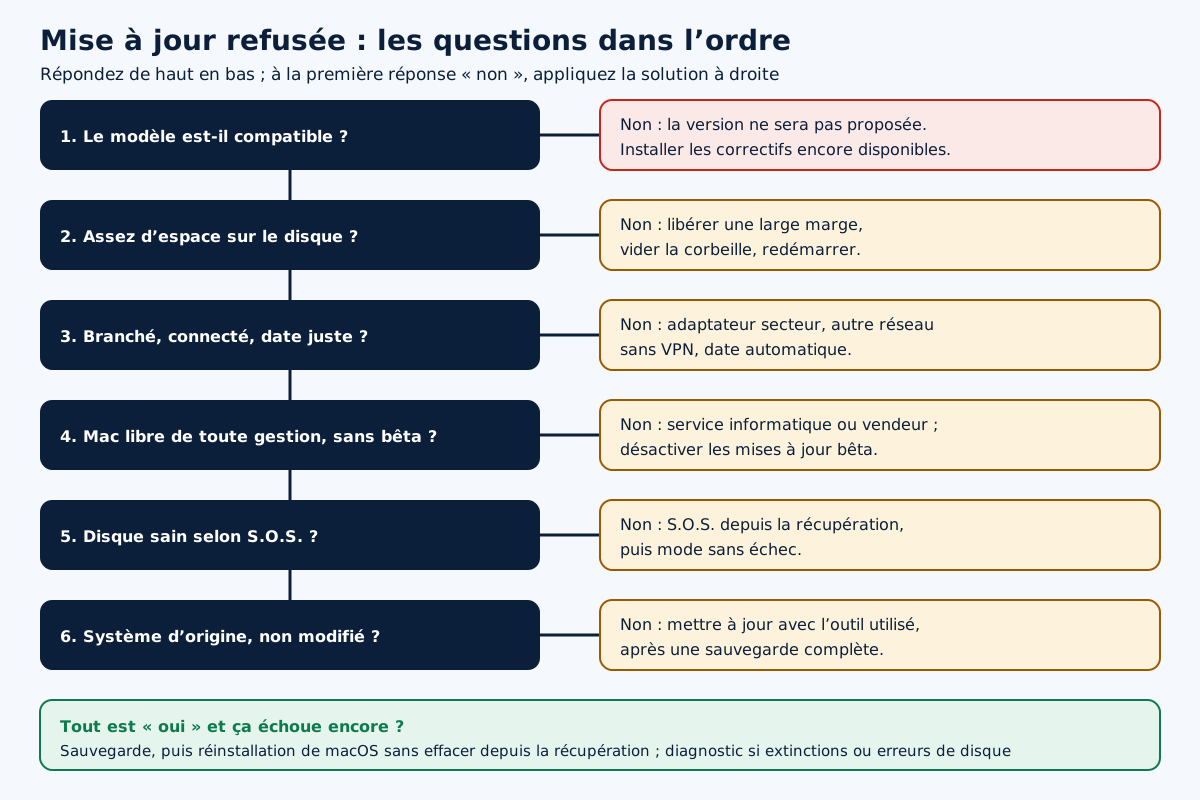
Même sur un Mac compatible avec assez d’espace, une mise à jour peut refuser de démarrer ou échouer si certaines conditions ne sont pas réunies.
- L’alimentation : branchez le Mac sur son adaptateur pendant toute l’opération. Sur batterie faible, macOS peut refuser de lancer l’installation, et une coupure en plein milieu est risquée.
- La connexion : un réseau instable, un VPN, un filtre parental ou un pare-feu d’entreprise peuvent bloquer le téléchargement ou la vérification de la mise à jour par les serveurs d’Apple. Essayez sur un autre réseau, VPN désactivé.
- La date et l’heure : une date fausse empêche la vérification des certificats. Vérifiez que le réglage automatique de la date est activé dans Réglages Système, rubrique Général.
- Les logiciels qui s’accrochent au système : antivirus, outils de sécurité, pilotes anciens ou utilitaires de nettoyage peuvent interférer. Mettez-les à jour ou désactivez-les le temps de l’installation.
Attention : ne débranchez jamais le Mac, ne forcez pas son arrêt et ne fermez pas le capot pendant l’installation d’une mise à jour, même si la barre de progression semble immobile depuis longtemps. Certaines étapes durent plusieurs dizaines de minutes sans changement visible. Une interruption au mauvais moment peut empêcher le Mac de redémarrer. Faites toujours une sauvegarde complète avant une mise à jour majeure.
Le Mac est géré par une organisation
Un Mac fourni par un employeur, une école ou une administration est souvent géré à distance par un outil de gestion des appareils. L’organisation peut alors retarder les mises à jour, en bloquer certaines ou imposer un calendrier. Sur ces Mac, la Mise à jour de logiciels peut ne rien proposer, ou afficher une mise à jour sans permettre de l’installer.
Pour savoir si votre Mac est géré, regardez dans Réglages Système, rubrique Général, la section consacrée à la gestion des appareils, ou dans Confidentialité et sécurité selon votre version de macOS. Si un profil de gestion y figure, adressez-vous au service informatique de l’organisation. Ne cherchez pas à supprimer ce profil : c’est rarement possible, et cela peut enfreindre les règles de votre employeur.
Ce point concerne aussi les Mac achetés d’occasion. Un ancien Mac d’entreprise qui n’a pas été correctement libéré de son outil de gestion peut continuer à recevoir des restrictions, et afficher un écran de gestion à distance lors de la configuration. Notre article sur les contrôles d’un MacBook reconditionné explique comment le repérer avant l’achat.
Les versions bêta et les réglages oubliés
Si vous avez un jour inscrit votre Mac au programme de versions bêta d’Apple, il peut continuer à recevoir des préversions au lieu des versions définitives, ou ne plus proposer la mise à jour attendue. Dans Réglages Système, rubrique Mise à jour de logiciels, regardez l’option consacrée aux mises à jour bêta et désactivez-la si vous ne souhaitez plus en recevoir.
Dans la même rubrique, le petit bouton d’information à côté des mises à jour automatiques permet de vérifier ce qui est activé : téléchargement automatique, installation des mises à jour de macOS, des réponses de sécurité et des fichiers système, ainsi que des applications de l’App Store. Laisser au moins les mises à jour de sécurité automatiques est une bonne pratique.
Quand le système lui-même bloque
Un système endommagé ou un disque avec des erreurs peuvent empêcher une mise à jour de s’installer. Commencez par vérifier le disque : ouvrez Utilitaire de disque, sélectionnez le volume de démarrage et lancez S.O.S. Si des erreurs sont signalées et ne peuvent pas être réparées depuis la session, répétez l’opération depuis la récupération macOS.
Le mode sans échec est aussi un bon outil. Il démarre le Mac avec le strict minimum et vide certains caches. Sur un Mac Apple silicon, éteignez-le, maintenez le bouton d’alimentation jusqu’aux options de démarrage, choisissez le disque, maintenez la touche Majuscule et cliquez sur « Continuer en mode sans échec ». Sur un Mac Intel, maintenez la touche Majuscule au démarrage. Lancez la mise à jour depuis ce mode.
Les outils en ligne de commande
Pour les utilisateurs à l’aise, le Terminal donne une vue plus précise de ce que le Mac voit. La commande softwareupdate --list affiche les mises à jour disponibles, et softwareupdate --list-full-installers liste les installateurs complets de macOS que votre Mac peut télécharger. Si une version n’apparaît pas dans cette dernière liste, elle n’est pas proposée pour votre modèle.
Réinstaller sans effacer
Si le système refuse obstinément toute mise à jour, une réinstallation de macOS depuis la récupération remet en place le système sans toucher à vos fichiers, à condition de choisir la réinstallation et non l’effacement. Faites tout de même une sauvegarde complète avant. Si le Mac reste bloqué sur la pomme après une tentative de mise à jour, consultez notre article sur le Mac bloqué sur la pomme.
Les Mac modifiés et les outils non officiels
Certains utilisateurs installent des versions récentes de macOS sur des Mac non compatibles à l’aide d’outils non officiels. Ces outils modifient le démarrage du Mac et ajoutent des correctifs pour faire fonctionner un système que le matériel n’était pas censé recevoir. Sur ces Mac, les mises à jour automatiques peuvent échouer, ou casser le démarrage, parce qu’elles ne tiennent pas compte de ces modifications.
Nous ne recommandons pas cette démarche pour un Mac de travail ou qui contient des données importantes. Si votre Mac a été modifié ainsi, par vous ou par un vendeur, toute mise à jour doit se faire avec l’outil qui a servi à la modification, après une sauvegarde complète. Un Mac d’occasion qui exécute une version de macOS normalement trop récente pour lui doit éveiller votre attention.
Sur certains anciens Mac Intel, un composant remplacé par une pièce non d’origine, comme un SSD tiers, peut aussi poser problème lors de mises à jour qui contiennent un nouveau logiciel interne. Si une mise à jour échoue systématiquement sur un Mac ainsi modifié, signalez-le à l’atelier : notre article sur le remplacement du SSD d’un ancien Mac aborde cette question.
Que faire quand le Mac n’est plus mis à jour ?
Un Mac qui ne reçoit plus de nouvelle version majeure n’est pas inutilisable du jour au lendemain. Il continue de fonctionner, et reçoit souvent encore des correctifs de sécurité pendant un temps. Mais au fil des mois, les risques augmentent : failles qui ne seront plus corrigées, navigateurs et applications qui cessent d’être compatibles.
- Installez toutes les mises à jour encore proposées pour votre version de macOS.
- Gardez un navigateur à jour : c’est la porte d’entrée principale vers internet. Certains navigateurs continuent de prendre en charge des versions de macOS plus anciennes que Safari.
- Évitez les usages sensibles sur un Mac qui ne reçoit plus aucun correctif de sécurité, comme la banque en ligne ou l’administration.
- Sauvegardez régulièrement avec Time Machine.
- Envisagez la suite : selon l’état du Mac, il peut rester une très bonne machine hors ligne ou secondaire, ou il est temps de penser à son remplacement.
La rubrique Sécurité rassemble nos conseils pour protéger un Mac au quotidien, et notre page sur les Mac âgés aide à décider entre entretien et remplacement.
Quand demander de l’aide
Faites appel à un atelier si la mise à jour échoue malgré un Mac compatible, un disque vérifié et assez d’espace, si le Mac ne redémarre plus après une tentative, ou si vous soupçonnez un problème matériel : extinctions pendant l’installation, erreurs de disque à répétition, chaleur anormale. Une mise à jour qui échoue peut révéler un stockage fatigué ou une carte mère fragile. Notre article sur le MacBook qui chauffe après une mise à jour décrit certains de ces signaux, et notre diagnostic permet de vérifier l’état du Mac avant de retenter l’opération.
En résumé
- Identifier le type de mise à jour refusée.
- Vérifier la compatibilité du modèle sur la liste officielle d’Apple.
- Libérer de l’espace disque et redémarrer.
- Brancher l’alimentation, stabiliser la connexion, vérifier la date.
- Regarder si le Mac est géré par une organisation ou inscrit aux bêtas.
- Réparer le disque avec S.O.S. et essayer en mode sans échec.
- Réinstaller macOS sans effacer en dernier recours, après sauvegarde.
- Si le Mac n’est plus pris en charge, sécuriser son usage et préparer la suite.
Un refus de mise à jour n’est presque jamais arbitraire. Une fois la cause identifiée, soit la solution est simple, soit la limite est claire, et vous pouvez décider en connaissance de cause.
Questions fréquentes
Mon Mac dit qu’il est à jour alors qu’une nouvelle version de macOS est sortie : pourquoi ?
Le plus souvent, votre modèle ne figure pas dans la liste des Mac compatibles avec cette nouvelle version. La Mise à jour de logiciels ne la propose alors pas et considère le Mac à jour pour sa propre version. Vérifiez le modèle et l’année dans « À propos de ce Mac », puis comparez avec la liste officielle d’Apple.
Combien d’espace libre faut-il pour une mise à jour de macOS ?
Apple indique les besoins pour chaque version, et ils varient. Une mise à niveau majeure demande une marge importante, car l’installateur doit être téléchargé, décompressé et mis en place à côté de l’ancien système. Si l’installation échoue sans message clair, libérez nettement plus d’espace que la taille du téléchargement, puis redémarrez avant de réessayer.
Puis-je installer une version récente de macOS sur un Mac non compatible ?
Des outils non officiels le permettent, mais ils modifient le démarrage du Mac et rendent les mises à jour suivantes délicates. Certaines fonctions peuvent ne pas marcher et des pannes de démarrage sont possibles. Nous le déconseillons sur un Mac de travail ou contenant des données importantes.
Mon Mac d’occasion affiche un écran de gestion à distance : que faire ?
Il est inscrit dans l’outil de gestion d’une organisation, souvent son ancien propriétaire professionnel. Celle-ci peut bloquer des mises à jour et imposer des réglages. Contactez le vendeur pour qu’il fasse libérer le Mac par l’organisation concernée. Tant que ce n’est pas fait, le Mac ne vous appartient pas pleinement dans les faits.
Est-il dangereux de garder un Mac qui ne reçoit plus de mises à jour ?
Pas immédiatement, mais le risque augmente avec le temps, car les nouvelles failles ne sont plus corrigées. Installez tous les correctifs encore proposés, utilisez un navigateur à jour, évitez les usages sensibles quand plus aucun correctif n’arrive et sauvegardez régulièrement. C’est aussi le moment de réfléchir à son remplacement.
La mise à jour bloque depuis longtemps : puis-je éteindre le Mac ?
Évitez-le. Certaines étapes de l’installation durent longtemps sans que la barre de progression bouge. Laissez le Mac branché et attendez plusieurs heures avant de considérer que l’installation est bloquée. Si elle l’est vraiment, un arrêt forcé suivi d’un démarrage en récupération macOS permet généralement de réinstaller le système sans perdre vos fichiers.
À lire aussi
MacBook reconditionné : les contrôles indispensables
Verrouillage d’activation, gestion à distance, batterie, écran, ports : les contrôles à faire avant d’acheter un MacBook reconditionné ou d’occasion.
Par La rédaction
MacBook Pro qui fait du bruit
Souffle, sifflement, cliquetis, grésillement : comment localiser le bruit de votre MacBook Pro, savoir s’il est normal et quand le faire examiner.
Par La rédaction
Micro-soudure MacBook : quelles pannes peut-on réparer ?
Court-circuit, charge, ports USB-C, corrosion : ce que la micro-soudure répare sur une carte mère de MacBook, ses limites et l’enjeu pour vos données.
Par La rédaction
MacBook qui ne sort plus de veille
Écran noir à l’ouverture, Mac qui redémarre au lieu de se réveiller : comment débloquer un MacBook en veille et trouver l’accessoire ou le réglage fautif.
Par La rédaction
Commentaires