MacBook qui chauffe après une mise à jour
Votre MacBook chauffe depuis une mise à jour de macOS ? Tâches de fond, logiciels incompatibles ou panne révélée : la méthode pour trouver la cause.
Vous venez d’installer une mise à jour de macOS, et depuis, votre MacBook chauffe. Les ventilateurs d’un MacBook Pro soufflent alors que vous ne faites que lire vos e-mails, ou le dessous d’un MacBook Air devient tiède posé sur le bureau. La coïncidence est trop forte pour être ignorée, et l’on se demande vite si la mise à jour a abîmé quelque chose.
La réponse est presque toujours non. Une mise à jour ne fait pas surchauffer un composant par elle-même. En revanche, elle déclenche une série de tâches de fond, elle peut rendre une application tierce incompatible, et elle fait parfois apparaître un défaut matériel qui couvait. Cet article vous aide à distinguer ces trois cas sur un MacBook récent sous macOS Sequoia ou macOS Tahoe, et à agir dans le bon ordre.
Pourquoi un Mac travaille davantage après une mise à jour
Une mise à jour majeure ne se contente pas de remplacer des fichiers. Elle change le système en profondeur, et plusieurs services doivent ensuite reconstruire leurs données pour fonctionner avec la nouvelle version. Ces travaux démarrent souvent dès la première ouverture de session, au moment même où vous reprenez votre travail.
L’index Spotlight se reconstruit
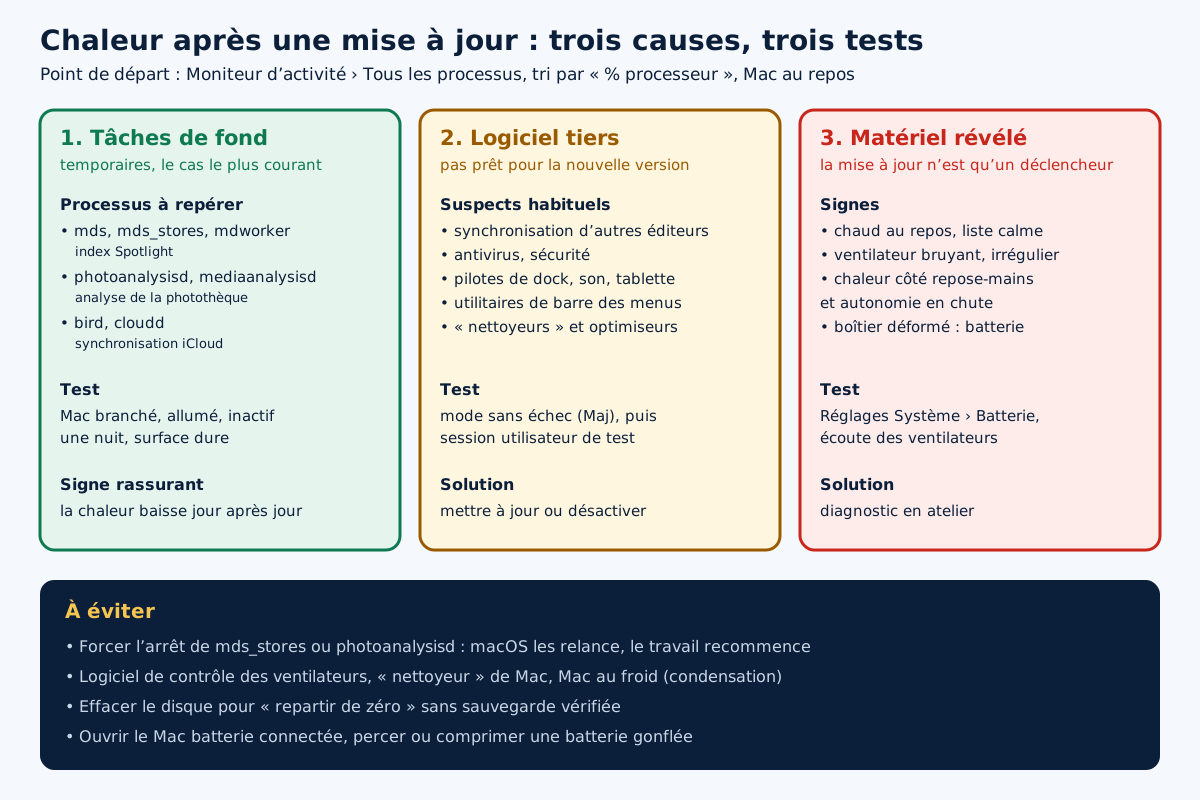
Spotlight tient un index de tous vos fichiers, de vos e-mails et de vos messages pour vous permettre de les retrouver instantanément. Après certaines mises à jour, il le reconstruit en partie ou en totalité. Sur un disque bien rempli, avec des années de documents et une grosse boîte aux lettres, le travail est conséquent. Dans le Moniteur d’activité, il apparaît sous les noms mds, mds_stores et mdworker.
Photos analyse à nouveau la photothèque
L’application Photos reconnaît les visages, les objets, le texte présent dans les images, et prépare les souvenirs. Une nouvelle version de macOS peut relancer une partie de cette analyse. Les processus photoanalysisd et mediaanalysisd occupent alors la puce, en général de préférence quand le Mac est branché et que vous ne l’utilisez pas activement.
iCloud se resynchronise
iCloud Drive, Photos iCloud, Notes ou Messages vérifient que les données locales correspondent à celles du nuage. Après une mise à jour, cette vérification peut être plus longue que d’ordinaire, avec des processus comme bird ou cloudd en haut de la liste. Si votre connexion est lente, l’opération dure plus longtemps encore.
Les nouvelles fonctions se préparent
Sur les Mac compatibles où Apple Intelligence est activé, la mise à jour peut s’accompagner du téléchargement et de la préparation de modèles sur la machine. Les applications qui intègrent de nouvelles fonctions de recherche ou de classement font de même avec vos contenus. Tout cela consomme de l’énergie, donc produit de la chaleur.
Ces tâches ont un point commun : elles sont temporaires. Leur durée dépend du volume de vos données et de votre usage, et il est impossible de donner un chiffre valable pour tout le monde. Ce qui compte, c’est la tendance : si la chaleur diminue au fil des jours, le Mac termine son travail. Notre article sur le Mac devenu très lent décrit le même phénomène vu sous l’angle des performances.
Laisser le Mac finir son travail, mais dans de bonnes conditions
La meilleure chose à faire après une grosse mise à jour est souvent de laisser le MacBook branché, ouvert, allumé, avec une session ouverte, pendant que vous ne l’utilisez pas : une soirée ou une nuit, par exemple. Les tâches de fond avancent bien plus vite quand vous ne leur disputez pas la puce, et elles tournent pendant un moment où la chaleur ne vous gêne pas.
Quelques précautions rendent cette période plus confortable :
- Posez le Mac sur une surface dure et dégagée, jamais sur un lit, un coussin ou une couette qui bloque les échanges de chaleur.
- Sur un MacBook Pro, laissez libres les ouïes de ventilation situées sur les côtés et à l’arrière de la base.
- Évitez de lancer un gros export vidéo ou un jeu le soir même de la mise à jour : vous additionneriez deux charges importantes.
- Gardez une connexion Internet stable, pour que la synchronisation iCloud ne se prolonge pas inutilement.
Ne forcez pas l’arrêt de mds_stores ou de photoanalysisd dans le Moniteur d’activité. macOS les relance aussitôt, et vous ne faites que retarder le moment où ils auront fini. Couper l’indexation de Spotlight pour tout le disque est aussi une mauvaise idée : la recherche ne fonctionne plus, et certaines applications s’appuient sur cet index.
Le Moniteur d’activité, pour savoir qui chauffe
Si la chaleur ne baisse pas après quelques jours, il faut identifier le responsable. Ouvrez le Moniteur d’activité, depuis le dossier Utilitaires du dossier Applications ou en le cherchant avec Spotlight. Dans le menu Présentation, choisissez « Tous les processus » pour ne rien manquer.
Dans l’onglet Processeur, cliquez sur l’en-tête de la colonne « % processeur » pour trier par ordre décroissant. Observez la liste pendant une minute ou deux, Mac au repos, sans application lourde ouverte. Un processus qui reste durablement en tête alors que vous ne faites rien est votre principal suspect. Notez son nom exact.
L’onglet Énergie apporte un éclairage complémentaire. La colonne « Impact énergétique » indique ce que chaque application coûte en énergie, et donc en chaleur. Une application que vous n’utilisez pas mais qui affiche un impact élevé en permanence trahit souvent un problème de compatibilité avec la nouvelle version du système.
Voici comment interpréter ce que vous trouvez :
- Un processus système connu (indexation, analyse des photos, synchronisation) : il s’agit très probablement des tâches de fond décrites plus haut. Patientez encore, Mac branché.
- Une application tierce : elle n’est peut-être pas prête pour la nouvelle version de macOS. Passez à la section suivante.
- Un processus au nom inconnu : cherchez à quelle application il appartient en le sélectionnant puis en cliquant sur le bouton d’information. N’en supprimez pas les fichiers à l’aveugle.
- Aucun processus en tête, mais un Mac chaud : la piste matérielle devient plus crédible.
Les logiciels tiers qui ne suivent pas la mise à jour
À l’atelier, une grande partie des Mac qui chauffent depuis une mise à jour ont en réalité un logiciel tiers qui tourne en boucle. Le système a changé, l’application ou son service de fond ne s’y retrouve plus, et elle tente sans fin une opération qui échoue. Nous voyons revenir les mêmes familles de logiciels :
- les outils de synchronisation et de sauvegarde vers le nuage d’autres éditeurs que Apple ;
- les antivirus et les logiciels de sécurité, qui s’installent profondément dans le système ;
- les pilotes de périphériques : docks, cartes son, tablettes graphiques, souris de jeu ;
- les utilitaires de personnalisation de la barre des menus ou de gestion des fenêtres ;
- les prétendus « nettoyeurs » et optimiseurs, dont l’utilité est déjà douteuse avant toute mise à jour.
La démarche est simple. Vérifiez d’abord si l’éditeur propose une nouvelle version : ouvrez l’App Store, section Mises à jour, ou le menu de mise à jour propre à l’application. Les éditeurs sérieux publient souvent un correctif peu après une nouvelle version de macOS. Si aucune mise à jour n’existe, quittez l’application et observez si la chaleur baisse.
Pensez aussi aux éléments qui démarrent tout seuls. Dans Réglages Système, section Général, la rubrique consacrée aux éléments de connexion liste les applications ouvertes à l’ouverture de session et celles autorisées à travailler en arrière-plan. Désactivez temporairement ce qui n’est pas indispensable, redémarrez, et comparez.
Le test du mode sans échec
Pour savoir rapidement si un logiciel tiers est en cause, démarrez en mode sans échec. Sur un Mac Apple silicon : éteignez le Mac, maintenez le bouton d’alimentation jusqu’à l’affichage des options de démarrage, sélectionnez le disque, maintenez la touche Maj et cliquez sur « Continuer en mode sans échec ». Sur un Mac Intel, maintenez Maj dès l’allumage jusqu’à la fenêtre d’ouverture de session.
Si le Mac reste frais et silencieux en mode sans échec alors qu’il chauffe en démarrage normal, un élément tiers est presque certainement en cause. Le mode sans échec est moins fluide qu’un démarrage normal : ne jugez pas les performances, seulement la chaleur et les ventilateurs. Redémarrez ensuite normalement pour en sortir.
Le test d’une nouvelle session
Créez un utilisateur de test dans Réglages Système, section Utilisateurs et groupes, ouvrez une session avec ce compte et laissez le Mac au repos. Si cette session vierge reste froide, le problème vient des réglages, des applications ou des données de votre compte habituel, pas du système lui-même ni du matériel.
Les bugs de la nouvelle version de macOS
Il arrive aussi que la mise à jour elle-même contienne un défaut, par exemple un service système qui consomme trop sur certaines configurations. Ce genre de souci est généralement corrigé dans une mise à jour intermédiaire, celle qui ajoute un chiffre après la version principale. Gardez donc les mises à jour automatiques actives dans Réglages Système, section Général, puis Mise à jour de logiciels.
Si vous êtes passé à macOS Sequoia et que vous rencontrez d’autres anomalies en plus de la chaleur, notre article sur les problèmes courants de macOS Sequoia recense les solutions. Pour une installation de macOS Tahoe, la version sortie en septembre 2025, consultez notre guide sur l’installation de macOS Tahoe et ses problèmes fréquents.
Réinstaller macOS reste possible depuis la récupération si le système semble endommagé. L’option « Réinstaller macOS » remplace les fichiers du système sans toucher à vos documents. Faites tout de même une sauvegarde avant, et n’utilisez jamais l’Utilitaire de disque pour effacer le disque dans l’espoir de régler une chaleur : vous perdriez tout sans garantie de résultat.
Attention : ne revenez pas à une version précédente de macOS en effaçant le Mac sans sauvegarde complète et vérifiée. Sur les Mac récents, un disque effacé ne se récupère pas. Avant toute réinstallation, lancez une sauvegarde Time Machine et contrôlez qu’elle s’est terminée sans erreur.
Quand la mise à jour révèle un problème matériel
Une mise à jour sollicite fortement la machine pendant quelques jours. Si un élément de refroidissement ou d’alimentation était déjà fragile, c’est souvent à ce moment-là qu’il se manifeste. Le symptôme coïncide alors avec la mise à jour sans en être la cause.
Sur un MacBook Pro avec ventilateurs
Un ventilateur encrassé ou fatigué refroidit moins bien. Le Mac atteint plus vite des températures élevées, souffle plus fort et plus souvent. Un bruit de frottement, un sifflement irrégulier ou des ventilateurs qui tournent à fond dès le démarrage, Mac au repos, ne relèvent pas d’une tâche de fond. Sur les MacBook Pro Intel, la poussière accumulée dans les radiateurs est une cause très fréquente, décrite dans notre article sur les ventilateurs de MacBook Pro Intel.
Sur un MacBook Air sans ventilateur
Les MacBook Air Apple silicon ne ventilent pas : ils évacuent leur chaleur par le boîtier et réduisent leur vitesse quand la température monte. Un Air tiède pendant l’indexation est normal. Un Air brûlant au repos, des jours après la mise à jour, avec un Moniteur d’activité calme, mérite un examen. Notre article sur le MacBook Air qui chauffe détaille les différences entre générations.
La batterie et la charge
Une batterie usée chauffe davantage pendant la charge. Si la chaleur se concentre dans la partie basse du Mac, côté repose-mains, et qu’elle s’accompagne d’une autonomie en chute, regardez l’état de la batterie dans Réglages Système, section Batterie. Un boîtier qui se déforme, un trackpad qui se soulève ou une odeur inhabituelle sont des signes de batterie gonflée : arrêtez de charger le Mac et faites-le examiner sans attendre.
Attention : n’ouvrez pas un MacBook récent pour le dépoussiérer ou vérifier la batterie si vous n’avez pas l’outillage et la méthode. La batterie reste connectée à la carte mère même Mac éteint ; un outil métallique qui touche le mauvais composant suffit à provoquer un court-circuit. Une batterie gonflée ne doit jamais être percée ni comprimée.
Les fausses bonnes idées
Face à un Mac qui chauffe, certaines réactions aggravent la situation ou ne servent à rien. Voici celles que nous rencontrons le plus souvent.
- Installer un logiciel de contrôle des ventilateurs : forcer les ventilateurs à fond masque le symptôme, use les roulements et ne corrige pas la cause. Le système gère très bien ses ventilateurs seul.
- Utiliser un « nettoyeur » de Mac : ces outils suppriment des caches que macOS reconstruit ensuite, ce qui fait justement travailler davantage la machine.
- Désactiver la protection du système sur les conseils d’un forum : vous affaiblissez la sécurité du Mac sans aucun gain thermique.
- Mettre le Mac au réfrigérateur ou contre une poche de froid : la condensation qui se forme ensuite à l’intérieur est un vrai danger pour la carte mère.
- Effacer et réinstaller dès le premier jour : vous relancez toutes les tâches de fond depuis le début, et la chaleur revient.
Chaleur et autonomie vont souvent ensemble
Un Mac qui chauffe consomme, et un Mac qui consomme se décharge vite. Si vous constatez à la fois de la chaleur et une autonomie en baisse depuis la mise à jour, les deux symptômes ont très probablement la même origine. Dans Réglages Système, section Batterie, le graphique d’utilisation montre les périodes de forte consommation : s’il révèle une activité intense pendant que l’écran était éteint, une tâche de fond travaille la nuit.
Quand la chaleur disparaît, l’autonomie revient d’elle-même. Si elle reste faible alors que le Mac est redevenu frais, la batterie elle-même est sans doute en cause. Nos articles sur l’autonomie anormalement faible et sur la batterie qui se décharge rapidement vous aident à faire la différence.
Notre méthode, dans l’ordre
- Laissez le Mac branché, allumé et inactif une soirée ou une nuit après la mise à jour, sur une surface dure.
- Observez la tendance sur quelques jours : une chaleur qui diminue ne demande rien de plus.
- Si elle persiste, triez le Moniteur d’activité par « % processeur », Mac au repos, et notez le processus en tête.
- Mettez à jour les applications tierces, puis désactivez temporairement les éléments de connexion non indispensables.
- Comparez avec le mode sans échec et avec une session de test.
- Installez les mises à jour intermédiaires de macOS dès qu’elles sont proposées.
- Si le Mac chauffe au repos sans processus responsable, avec un bruit ou un symptôme de batterie, faites-le examiner.
À chaque étape, gardez une sauvegarde à jour. La rubrique Time Machine explique comment la mettre en place et la vérifier, ce qui vous laisse libre de tenter une réinstallation sans crainte.
Quand confier le MacBook à un atelier
Certains signes doivent vous faire arrêter les essais : ventilateurs bruyants ou irréguliers, chaleur intense au repos sans processus visible, Mac qui s’éteint seul quand il chauffe, boîtier déformé, odeur de brûlé. Dans ces cas, le problème n’est plus logiciel et chaque jour d’utilisation peut aggraver la situation.
Un diagnostic permet de mesurer les températures, de vérifier les ventilateurs et l’état de la batterie, et de vous dire si un nettoyage, une pièce ou une intervention sur la carte est nécessaire. Pour un Mac de plusieurs années qui commence à peiner avec les versions récentes de macOS, notre service gériatrie évalue ce qui vaut la peine d’être entretenu. Et pour garder votre machine en forme dans la durée, lisez nos conseils pour prolonger la durée de vie d’un Mac.
Dans la grande majorité des cas, un MacBook qui chauffe après une mise à jour retrouve son calme de lui-même, une fois ses tâches de fond terminées ou l’application fautive mise à jour. La clé est de laisser le temps au système, puis de mesurer plutôt que de deviner.
Questions fréquentes
Combien de temps un Mac peut-il chauffer après une mise à jour de macOS ?
Il n’existe pas de durée valable pour tous : elle dépend de la taille du disque, du nombre de photos, du volume d’e-mails et de la synchronisation iCloud. Laissez le Mac branché et inactif une soirée ou une nuit. Si la chaleur diminue au fil des jours, il termine ses tâches de fond ; si elle reste identique, cherchez une autre cause.
Que signifie mds_stores en haut du Moniteur d’activité ?
C’est le processus qui construit et met à jour l’index de Spotlight, la recherche de macOS. Après une mise à jour, il est normal qu’il travaille beaucoup. Ne forcez pas son arrêt : macOS le relance aussitôt. Laissez-le terminer, de préférence Mac branché.
Le mode sans échec peut-il prouver qu’une application est responsable ?
Il en donne une indication solide. Le mode sans échec n’ouvre pas les éléments de connexion et limite les extensions tierces. Si le Mac reste frais dans ce mode et chauffe en démarrage normal, un logiciel tiers est très probablement en cause. Désactivez-les ensuite un par un pour trouver lequel.
Faut-il installer un logiciel pour contrôler les ventilateurs ?
Non. macOS règle lui-même la vitesse des ventilateurs selon la température. Les forcer à tourner plus vite masque la chaleur sans en supprimer la cause et use les ventilateurs plus rapidement. Cherchez plutôt ce qui fait travailler la machine dans le Moniteur d’activité.
Peut-on revenir à l’ancienne version de macOS pour supprimer la chaleur ?
C’est possible dans certains cas, mais cela passe par l’effacement du Mac, donc par une sauvegarde complète et vérifiée au préalable. Ce n’est presque jamais nécessaire : les tâches de fond finissent par s’arrêter et les problèmes de la nouvelle version sont souvent corrigés par une mise à jour intermédiaire.
Mon MacBook Air chauffe depuis la mise à jour mais n’a pas de ventilateur : est-ce dangereux ?
Pas en soi. Un MacBook Air Apple silicon réduit sa vitesse quand il chauffe pour rester dans des températures sûres. Pendant les tâches de fond qui suivent une mise à jour, il peut être tiède. S’il reste très chaud au repos plusieurs jours après, avec un Moniteur d’activité calme, faites-le vérifier.
À lire aussi
MacBook reconditionné : les contrôles indispensables
Verrouillage d’activation, gestion à distance, batterie, écran, ports : les contrôles à faire avant d’acheter un MacBook reconditionné ou d’occasion.
Par La rédaction
MacBook avec ports USB-C défectueux
Accessoire non reconnu, câble qui bouge, port mort après un hub : comment tester les ports USB-C d’un MacBook, les nettoyer et savoir s’il faut réparer.
Par La rédaction
MacBook Air M3 : pannes et solutions
Chaleur sous charge, écran fragile, charge à 80 %, deux écrans externes, liquide : les problèmes du MacBook Air M3 et la bonne façon d’y répondre.
Par La rédaction
MacBook Pro qui fait du bruit
Souffle, sifflement, cliquetis, grésillement : comment localiser le bruit de votre MacBook Pro, savoir s’il est normal et quand le faire examiner.
Par La rédaction
Commentaires