MacBook reconditionné : les contrôles indispensables
Verrouillage d’activation, gestion à distance, batterie, écran, ports : les contrôles à faire avant d’acheter un MacBook reconditionné ou d’occasion.
Acheter un MacBook reconditionné ou d’occasion est souvent une très bonne idée. Un Mac de quelques années, en bon état, rend les mêmes services qu’un neuf pour bien moins cher, et prolonger la vie d’un ordinateur a du sens. Mais derrière une photo flatteuse et une fiche bien remplie, on trouve de tout : des machines impeccables, d’autres fatiguées, et quelques-unes qui posent de vrais problèmes, comme un Mac encore verrouillé par son ancien propriétaire ou géré par une entreprise.
À l’atelier, nous voyons régulièrement arriver des Mac achetés récemment qui auraient dû être refusés au moment de l’achat. La plupart des défauts se repèrent pourtant en une demi-heure, avec quelques vérifications simples. Ce guide vous donne la liste des contrôles indispensables, dans l’ordre où nous les faisons, que vous achetiez à un professionnel ou à un particulier.
Reconditionné, occasion : ce que recouvrent les mots
Un Mac d’occasion est simplement un Mac qui a déjà servi, vendu en l’état. Un Mac reconditionné est censé avoir été contrôlé, nettoyé, réinitialisé et, si besoin, réparé par un professionnel avant la revente. En pratique, la qualité du reconditionnement varie énormément d’un vendeur à l’autre. Certains remplacent systématiquement la batterie et testent chaque fonction, d’autres se contentent d’effacer le disque et de nettoyer le châssis.
Le statut du vendeur compte aussi. Quand vous achetez à un professionnel, vous bénéficiez de la garantie légale de conformité, à laquelle s’ajoute éventuellement une garantie commerciale propre au vendeur. Entre particuliers, ces protections ne s’appliquent pas de la même façon, et le recours en cas de problème est plus difficile. Renseignez-vous sur la durée et le contenu de la garantie avant d’acheter, et gardez la facture.
Les grades esthétiques
Les vendeurs classent souvent leurs Mac par grade, de « comme neuf » à « état correct ». Ces grades ne sont pas normalisés : chaque vendeur a les siens, et ils décrivent l’apparence, pas le fonctionnement. Un Mac au grade le plus élevé peut avoir une batterie usée, et un Mac rayé peut être en parfait état interne. Ne vous fiez pas au grade pour juger de la santé de la machine.
Identifier précisément le Mac
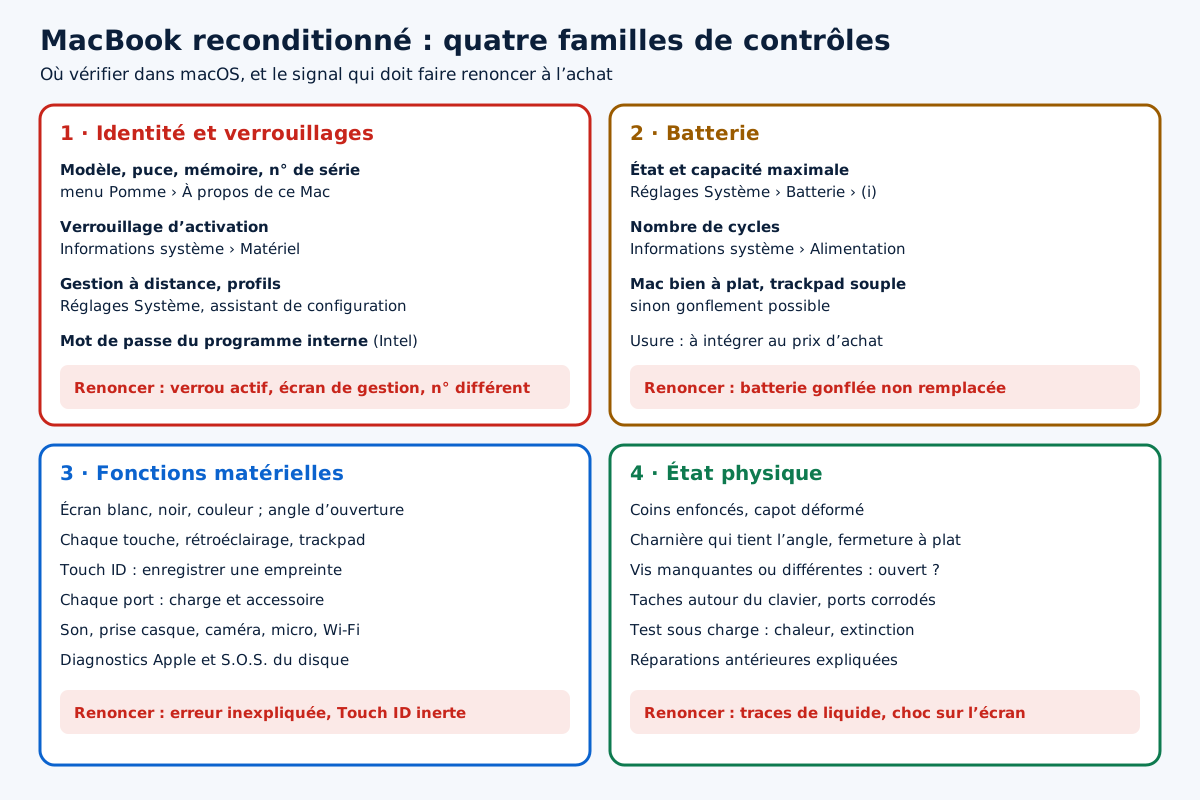
Commencez par vérifier que le Mac correspond à l’annonce. Ouvrez le menu Pomme, puis « À propos de ce Mac » : vous y trouvez la puce ou le processeur, la mémoire, l’année du modèle et le numéro de série. Pour le détail du stockage, ouvrez Réglages Système, puis Général et Stockage. Comparez chaque élément avec ce qui est annoncé.
Le numéro de série affiché doit correspondre à celui gravé sous le Mac et à celui de la facture éventuelle. Vous pouvez l’entrer sur la page de vérification de couverture d’Apple pour connaître le modèle exact et savoir si une garantie Apple ou une extension est encore active. Un numéro qui ne correspond pas, ou un Mac dont le numéro ne s’affiche pas, doit vous faire renoncer.
L’année compte pour les mises à jour
Un Mac ancien peut être très bon marché, mais ne plus recevoir les nouvelles versions de macOS. Vérifiez sur le site d’Apple la liste des modèles compatibles avec la version actuelle, et gardez en tête qu’Apple a annoncé que macOS Tahoe serait la dernière version majeure pour les Mac Intel. Un Mac à puce Apple a, en principe, devant lui une durée de suivi plus longue. Notre article sur le MacBook qui refuse certaines mises à jour explique ce qu’implique la fin du suivi.
Le verrouillage d’activation et le compte iCloud
C’est le contrôle le plus important de tous. Un Mac sur lequel l’ancien propriétaire n’a pas désactivé la fonction Localiser reste lié à son identifiant Apple. Après réinitialisation, il réclame cet identifiant pour être activé. Sans lui, le Mac est inutilisable. Ce verrouillage existe sur les Mac à puce Apple et sur les Mac Intel équipés de la puce de sécurité T2.
Pour vérifier, maintenez la touche Option, ouvrez le menu Pomme puis Informations système. Dans la section Matériel, une ligne indique l’état du verrouillage d’activation. Elle doit indiquer qu’il est désactivé. Vérifiez aussi qu’aucun compte iCloud de l’ancien propriétaire n’est connecté dans Réglages Système, en haut de la colonne de gauche.
Attention : n’achetez jamais un Mac dont le verrouillage d’activation est actif, même si le vendeur promet de le retirer plus tard ou affirme qu’un atelier peut le faire. Seul le titulaire du compte, ou Apple sur présentation d’une preuve d’achat d’origine, peut le lever. Un Mac verrouillé proposé à bas prix est aussi un signal fréquent de vol.
Le Mac est-il géré par une organisation ?
Beaucoup de Mac reconditionnés viennent de parcs d’entreprises ou d’écoles. Ces Mac sont souvent inscrits dans un outil de gestion des appareils, qui permet à l’organisation de les configurer et de les verrouiller à distance. Si l’organisation ne les a pas retirés de son outil avant la revente, le Mac affiche lors de la configuration un écran de gestion à distance, et peut imposer des restrictions ou se verrouiller plus tard.
Pour vérifier, regardez dans Réglages Système s’il existe une section consacrée à la gestion des appareils ou aux profils, et si un profil y est installé. Les utilisateurs à l’aise peuvent aussi taper dans le Terminal la commande profiles status -type enrollment, qui indique si le Mac est inscrit à un service de gestion. Le plus sûr reste de demander au vendeur de réinitialiser le Mac devant vous et de suivre l’assistant de configuration : un écran de gestion à distance qui apparaît pendant la configuration doit vous faire refuser l’achat.
Le mot de passe du programme interne
Sur les Mac Intel, un mot de passe peut avoir été défini pour protéger le démarrage. Il empêche notamment de démarrer depuis un autre disque ou d’accéder à la récupération. Vérifiez qu’en maintenant les touches de la récupération au démarrage, aucun cadenas ni demande de mot de passe n’apparaît. Ce mot de passe ne se retire pas facilement sans le connaître.
La batterie : le contrôle qui pèse sur le prix
La batterie est la pièce d’usure principale d’un MacBook. Dans Réglages Système, rubrique Batterie, le bouton d’information à côté de l’état de la batterie indique si elle est normale ou si un entretien est recommandé, avec sa capacité maximale. Dans Informations système, section Alimentation, vous trouverez le nombre de cycles. Apple indique que les batteries de ses MacBook récents sont conçues pour conserver jusqu’à 80 % de leur capacité d’origine après 1 000 cycles.
Une batterie à bout de souffle n’est pas forcément rédhibitoire : elle se remplace. Mais son remplacement a un coût qui doit être intégré au prix d’achat. Un vendeur sérieux indique l’état de la batterie, ou la remplace avant la revente. Regardez aussi le Mac posé à plat sur une table : s’il bascule, si le dessous est bombé ou si le trackpad est dur à cliquer, la batterie a peut-être gonflé.
Attention : un MacBook dont la batterie a gonflé ne doit pas être acheté en l’état sans remplacement immédiat. Une batterie gonflée peut abîmer le trackpad et le châssis, et présente un risque en cas de choc ou de perforation. Ne pressez jamais sur un châssis bombé pour le remettre à plat.
Pour aller plus loin sur la batterie, notre article sur la batterie qui se décharge rapidement explique comment interpréter ces informations.
L’écran, le clavier et le trackpad
L’écran
Affichez successivement une image entièrement blanche, puis noire, puis une couleur unie, en plein écran. Sur fond blanc, cherchez les taches, les zones jaunâtres ou plus sombres, les traces laissées par le clavier. Sur fond noir, cherchez les fuites de lumière sur les bords et les points lumineux. Sur couleur unie, repérez les pixels morts ou bloqués. Inclinez l’écran d’avant en arrière pour vérifier que l’image ne clignote pas selon l’angle, signe d’une nappe fatiguée. Regardez aussi l’état du revêtement antireflet, qui peut se dégrader sur certains modèles.
Le clavier
Ouvrez un éditeur de texte et tapez chaque touche, y compris les touches de fonction, les flèches et la barre d’espace sur toute sa largeur. Une touche qui ne répond pas, qui double les caractères ou qui accroche doit être signalée. Allumez le rétroéclairage et vérifiez qu’il est uniforme. Sur les MacBook équipés d’un clavier papillon, entre 2015 et 2019 selon les modèles, soyez particulièrement attentif : notre article sur le clavier MacBook qui ne répond plus détaille ces pannes.
Le trackpad et Touch ID
Cliquez dans les quatre coins et au centre du trackpad, faites des gestes à plusieurs doigts, appuyez fort pour vérifier le clic profond quand il existe. Si le Mac a un capteur Touch ID, enregistrez une empreinte et vérifiez qu’elle fonctionne : un capteur qui ne marche pas peut signaler une carte mère remplacée sans l’appairage nécessaire.
Les ports, le son, la caméra et les connexions
Testez chaque port, un par un, avec un chargeur, puis avec un accessoire, une clé USB par exemple. Vérifiez que la charge démarre sur chaque port qui doit charger, et que l’accessoire apparaît. Un port qui ne charge pas ou ne reconnaît rien est à signaler. Notre article sur les ports USB-C défectueux détaille les tests. Si le Mac a une sortie vidéo ou si vous comptez brancher un écran, testez-la aussi.
Lancez une vidéo pour écouter les haut-parleurs à volume moyen puis élevé : aucun grésillement ne doit apparaître. Testez la prise casque. Ouvrez l’application Photo Booth ou FaceTime pour vérifier la caméra et le micro. Connectez-vous à un réseau Wi-Fi et vérifiez la stabilité de la connexion, puis appairez un appareil Bluetooth.
Le test de charge et les diagnostics
Un Mac peut fonctionner parfaitement pendant cinq minutes et montrer ses faiblesses sous effort. Si possible, faites-le travailler un moment : une vidéo en haute définition, plusieurs applications ouvertes, un onglet de navigateur exigeant. Écoutez les ventilateurs sur les modèles qui en ont, touchez le dessous pour repérer une chaleur anormale, et vérifiez que le Mac ne s’éteint pas ou ne redémarre pas. Notre article sur le MacBook Pro qui fait du bruit aide à interpréter ce que vous entendez.
Lancez ensuite Diagnostics Apple. Sur un Mac Apple silicon, éteignez-le, maintenez le bouton d’alimentation jusqu’aux options de démarrage, puis appuyez sur Commande et D. Sur un Mac Intel, maintenez la touche D à l’allumage. Le test dure quelques minutes. Un code d’erreur n’est pas forcément rédhibitoire, mais il doit être expliqué par le vendeur avant l’achat.
Enfin, ouvrez Utilitaire de disque et lancez S.O.S. sur le disque interne. Des erreurs à ce stade, sur un Mac fraîchement réinitialisé, sont un mauvais signe pour le stockage.
L’état physique : chocs, liquides et réparations antérieures
Examinez le châssis sous une bonne lumière. Les rayures superficielles sont sans gravité, mais un coin enfoncé ou un capot déformé peuvent signaler une chute qui a pu toucher l’écran ou la carte mère. Vérifiez que l’écran se ferme bien à plat et que la charnière tient l’angle sans retomber.
Regardez le dessous : vis manquantes, vis abîmées ou de couleur différente indiquent que le Mac a été ouvert. Ce n’est pas un problème en soi, une réparation bien faite est même rassurante, mais demandez ce qui a été fait. Cherchez des traces de liquide : taches autour du clavier, auréoles sous les touches, corrosion au fond des ports. Un Mac qui a pris l’eau peut fonctionner aujourd’hui et lâcher dans quelques semaines. Notre article sur les MacBook endommagés par un liquide explique pourquoi.
Acheter à distance : ce qu’il faut exiger
Quand vous achetez en ligne, vous ne pouvez pas faire ces tests avant de payer. Choisissez un vendeur qui vous laisse un délai pour retourner le Mac, et faites tous les contrôles dès la réception, sans attendre. Demandez avant l’achat des captures de la fenêtre « À propos de ce Mac », de l’état de la batterie et du nombre de cycles. Un vendeur sérieux les fournit sans difficulté.
À la réception, filmez le déballage si le Mac a une valeur importante, notez tout défaut et signalez-le immédiatement par écrit au vendeur. Plus le signalement est rapide, plus il est facile à faire valoir.
Après l’achat : bien démarrer
- Configurez le Mac avec votre propre identifiant Apple et activez Localiser.
- Installez toutes les mises à jour disponibles.
- Mettez en place une sauvegarde automatique, par exemple avec Time Machine.
- Notez le numéro de série et conservez la facture avec la garantie.
- Surveillez pendant les premières semaines le comportement de la batterie, de la charge et de la température.
Si vous avez un doute sur un Mac déjà acheté, ou si vous voulez un avis avant de vous décider, notre diagnostic vérifie l’ensemble de ces points avec du matériel de test. Pour prolonger ensuite la vie de votre achat, notre article sur la durée de vie d’un Mac rassemble les bonnes habitudes.
La liste à emporter
- Modèle, puce, mémoire, stockage et numéro de série conformes à l’annonce.
- Verrouillage d’activation désactivé, aucun compte iCloud de l’ancien propriétaire.
- Aucun profil de gestion, aucun écran de gestion à distance pendant la configuration.
- Pas de mot de passe du programme interne sur un Mac Intel.
- État de la batterie, capacité et nombre de cycles connus, Mac bien à plat.
- Écran sans tache, pixel mort ni clignotement selon l’angle.
- Chaque touche, le trackpad et Touch ID fonctionnels.
- Chaque port testé en charge et en données, son, caméra, Wi-Fi et Bluetooth vérifiés.
- Diagnostics Apple et S.O.S. sans erreur inexpliquée.
- Châssis sans choc grave ni trace de liquide, réparations antérieures expliquées.
- Garantie claire et facture conservée.
Questions fréquentes
Comment savoir si un MacBook d’occasion est bloqué par l’identifiant Apple de son ancien propriétaire ?
Maintenez la touche Option, ouvrez le menu Pomme puis Informations système : dans la section Matériel, une ligne indique l’état du verrouillage d’activation, qui doit être désactivé. Après une réinitialisation, l’assistant de configuration ne doit réclamer aucun identifiant ni mot de passe appartenant à quelqu’un d’autre.
Combien de cycles de batterie sont acceptables sur un MacBook reconditionné ?
Il n’existe pas de seuil unique. Apple indique que ses batteries de MacBook récents sont conçues pour conserver jusqu’à 80 % de leur capacité après 1 000 cycles. Plus important que le chiffre : l’état affiché par macOS et la capacité maximale. Une batterie à remplacer n’est pas rédhibitoire si son coût est intégré au prix.
Qu’est-ce que l’écran de gestion à distance qui apparaît pendant la configuration ?
Il indique que le Mac est inscrit dans l’outil de gestion d’une organisation, souvent son ancien propriétaire professionnel. Celle-ci peut lui imposer des réglages et des restrictions. Refusez l’achat tant que le vendeur n’a pas fait retirer le Mac de cet outil par l’organisation.
Le grade « comme neuf » garantit-il le bon état du Mac ?
Non. Les grades ne sont pas normalisés et décrivent surtout l’aspect esthétique. Un Mac impeccable en apparence peut avoir une batterie usée ou un port défaillant. Seuls les contrôles de fonctionnement, l’état de la batterie et les diagnostics renseignent sur la santé réelle de la machine.
Vaut-il mieux acheter un Mac reconditionné à un professionnel ou à un particulier ?
Chez un professionnel, vous bénéficiez de la garantie légale de conformité, souvent complétée par une garantie commerciale, et d’un droit de retour plus simple à faire valoir. Entre particuliers, le prix est parfois plus bas, mais les recours sont plus limités. Dans les deux cas, faites les contrôles avant de payer ou dès la réception.
Un Mac déjà réparé est-il un mauvais achat ?
Pas nécessairement. Une réparation bien faite, par exemple une batterie ou un écran neufs, peut même être un avantage. Demandez ce qui a été fait, par qui et avec quelles pièces, et vérifiez que Touch ID et toutes les fonctions marchent. Méfiez-vous en revanche des traces de liquide et des réparations que le vendeur ne sait pas expliquer.
À lire aussi
MacBook Pro qui fait du bruit
Souffle, sifflement, cliquetis, grésillement : comment localiser le bruit de votre MacBook Pro, savoir s’il est normal et quand le faire examiner.
Par La rédaction
Micro-soudure MacBook : quelles pannes peut-on réparer ?
Court-circuit, charge, ports USB-C, corrosion : ce que la micro-soudure répare sur une carte mère de MacBook, ses limites et l’enjeu pour vos données.
Par La rédaction
MacBook avec ports USB-C défectueux
Accessoire non reconnu, câble qui bouge, port mort après un hub : comment tester les ports USB-C d’un MacBook, les nettoyer et savoir s’il faut réparer.
Par La rédaction
MacBook Air M3 : pannes et solutions
Chaleur sous charge, écran fragile, charge à 80 %, deux écrans externes, liquide : les problèmes du MacBook Air M3 et la bonne façon d’y répondre.
Par La rédaction
Commentaires