MacBook Air M5 : problèmes courants et précautions
MacBook Air M5 : chaleur sous charge, écran fragile, charge à 80 %, ports, stockage définitif, liquide. Les soucis fréquents et comment les éviter.

Le MacBook Air M5 est disponible depuis mars 2026, à partir de 1 199 € en France. C’est le portable Apple que l’on croise le plus souvent dans les sacs de nos clients cette année : étudiants, indépendants, familles qui remplacent un vieux Mac Intel. Il est rapide, silencieux et endurant, et pour la très grande majorité de ses propriétaires, il ne posera aucun problème sérieux pendant des années.
Il n’existe pas, à ce jour, de panne propre à ce modèle que nous puissions décrire honnêtement : il est trop récent, et nous n’en constatons pas. Les soucis que nous voyons sont ceux de tout MacBook fin et léger : des accidents, des accessoires inadaptés, des comportements normaux pris pour des pannes, et quelques réglages mal compris. Ce guide les passe en revue, avec les précautions qui évitent la plupart d’entre eux.
Bien démarrer avec un MacBook Air M5
Beaucoup de problèmes rencontrés dans les premières semaines viennent de la mise en service elle-même. Un transfert de données raté, une sauvegarde jamais configurée ou un vieux logiciel importé depuis l’ancien Mac peuvent donner l’impression d’une machine défectueuse alors qu’elle ne l’est pas.
Le transfert depuis l’ancien Mac
L’Assistant migration copie vos comptes, vos applications, vos réglages et vos fichiers. C’est pratique, mais il importe aussi les vieux utilitaires, extensions et pilotes accumulés au fil des années, parfois conçus pour des Mac Intel. Avant le transfert, faites le tri sur l’ancien Mac : désinstallez ce que vous n’utilisez plus, en particulier les logiciels de nettoyage, anciens antivirus et pilotes de matériel que vous ne possédez plus. Si le nouveau Mac se montre lent ou instable juste après une migration, testez un nouveau compte utilisateur vierge : s’il fonctionne parfaitement, le problème vient des éléments transférés.
Le premier jour n’est pas représentatif
Après la configuration et le transfert, macOS indexe vos fichiers pour la recherche, analyse vos photos, synchronise iCloud et termine des tâches de fond. Pendant ce temps, le Mac peut être tiède, un peu moins réactif et consommer plus de batterie. Laissez-le branché une nuit, allumé et connecté, avant de juger son autonomie ou ses performances.
Mettre en place la sauvegarde tout de suite
Un Mac neuf donne une fausse impression de sécurité. Pourtant, son stockage est soudé et chiffré par la puce : si la carte mère est un jour endommagée, par un liquide par exemple, vos fichiers peuvent devenir irrécupérables. Branchez un disque externe et activez Time Machine dès la première semaine. Notre rubrique Time Machine explique la mise en place et la vérification.
Chaleur et performances : ce qui est normal
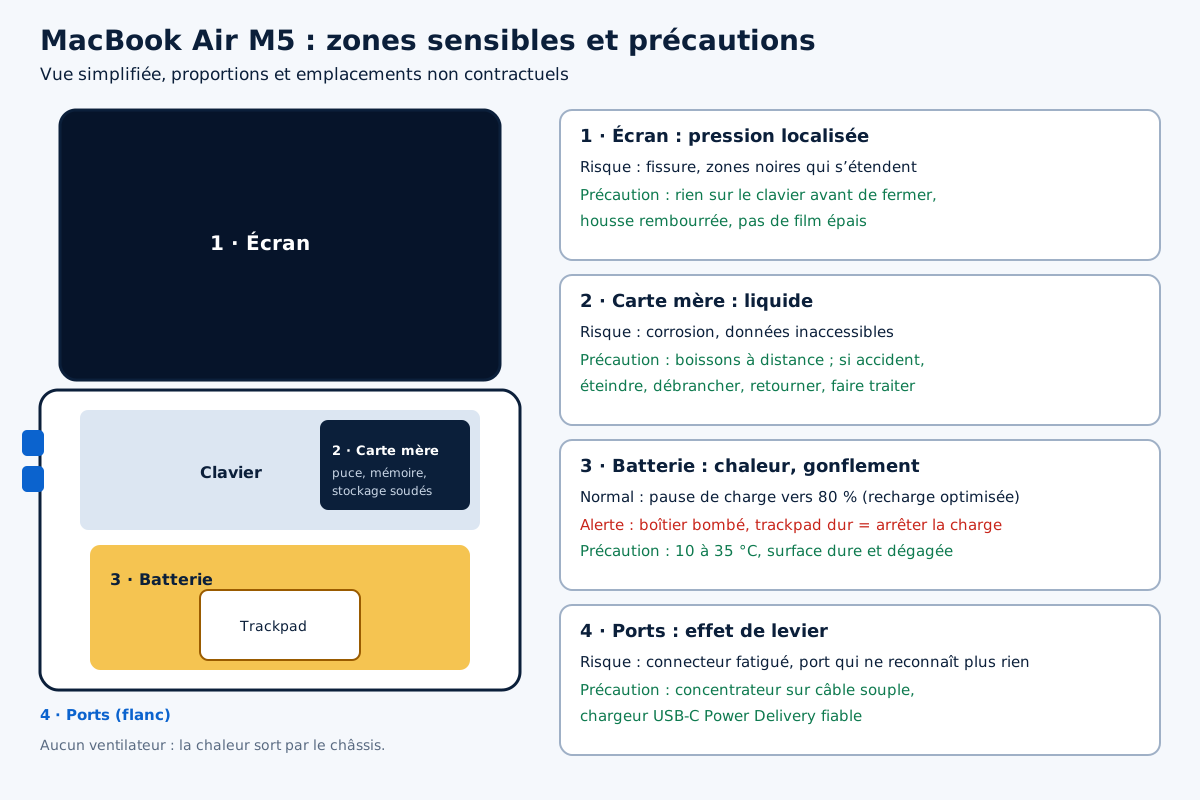
Comme les générations précédentes de MacBook Air à puce Apple, le modèle M5 n’a pas de ventilateur. Il évacue sa chaleur par son châssis en aluminium, et c’est précisément ce qui le rend totalement silencieux. En contrepartie, sous une charge lourde et prolongée, la puce réduit sa vitesse pour ne pas dépasser une température acceptable. Un export vidéo de plusieurs dizaines de minutes ira donc moins vite sur un Air que sur un MacBook Pro équipé de ventilateurs, et le dessous de la machine deviendra chaud.
Ce n’est ni une panne ni un danger pour le Mac. En revanche, un Air qui chauffe alors que vous ne faites que lire vos mails mérite qu’on cherche un processus emballé dans le Moniteur d’activité, onglet Processeur. Les causes les plus fréquentes sont une indexation qui n’en finit pas, une synchronisation bloquée, un onglet de navigateur gourmand ou un logiciel ancien mal adapté. Notre article sur le MacBook Air qui chauffe détaille la méthode.
Où poser le Mac
Apple indique une plage de température ambiante de fonctionnement comprise entre 10 et 35 °C pour ses portables. Au-delà, ou posé sur une surface qui isole le dessous, comme un lit, un coussin ou une couverture, le Mac chauffe davantage et ralentit plus vite. Sur une terrasse en plein soleil ou sur la plage arrière d’une voiture, il peut même se mettre en sécurité. Un bureau dur et dégagé reste le meilleur endroit.
L’écran, la pièce à protéger en priorité
Sur un portable aussi fin, l’écran est l’élément le plus vulnérable et le plus coûteux à remplacer. La dalle ne casse presque jamais seule : elle cède sous une pression localisée. Les scénarios que nous voyons se répètent : un écouteur oublié sur le clavier au moment de refermer, un sac à dos bourré de livres qui écrase le capot, une main qui soulève le Mac ouvert par un coin de l’écran, une chute de la table basse.
Une fissure se manifeste souvent par une zone noire ou des traînées colorées qui partent d’un point précis et s’étendent parfois dans les jours suivants. À ce stade, on remplace l’ensemble de l’écran. Pour l’éviter, quelques gestes suffisent : vérifier le clavier avant de refermer, utiliser une housse rembourrée, réserver une poche du sac au Mac, et ne jamais poser d’objet lourd sur le capot fermé. Si le mal est fait, notre article sur l’écran de MacBook fissuré présente les options.
Protections d’écran et coques : prudence
Les films ou protections intercalés entre le clavier et l’écran, les coques rigides clipsées et les caches de caméra épais réduisent l’espace prévu quand le capot est fermé. Ils peuvent exercer une pression permanente sur la dalle ou empêcher le capot de se fermer correctement. Si vous tenez à une protection, choisissez-la très fine et vérifiez que le Mac se referme sans forcer.
Batterie et charge : les bonnes habitudes
Sur un Mac de cette année, la batterie est neuve et ne devrait pas poser de problème. Les questions que l’on nous pose concernent surtout la gestion automatique de la charge. La recharge optimisée, activée par défaut, apprend vos habitudes et peut retarder la fin de la charge. Le Mac qui semble bloqué à 80 % un matin applique ce réglage et terminera la charge avant le moment où vous le débranchez d’habitude. Vous pouvez le vérifier dans Réglages Système, rubrique Batterie.
Il n’est pas nécessaire de vider complètement la batterie, ni de la recharger à heures fixes. Les batteries lithium-ion n’aiment ni la chaleur, ni rester longtemps complètement vides. Si vous rangez le Mac plusieurs semaines, laissez-le autour de la moitié de sa charge, éteint, dans un endroit tempéré. Pour comprendre ce qui use vraiment une batterie et comment la ménager, notre article sur l’entretien des MacBook M4 et M5 détaille les bonnes pratiques.
Chargeurs et câbles
Le MacBook Air M5 se charge avec l’adaptateur fourni ou avec un chargeur USB-C conforme à la norme Power Delivery. Un chargeur de faible puissance fonctionne, mais charge lentement, surtout si vous utilisez le Mac en même temps. Les chargeurs et câbles d’origine inconnue, vendus quelques euros, sont une autre histoire : certains chauffent anormalement ou délivrent une tension instable. Le Mac sait se protéger, mais un port endommagé se répare sur la carte. Si votre Mac devient chaud pendant la charge, consultez notre article sur le MacBook qui chauffe pendant la recharge USB-C.
Attention : une batterie qui gonfle, même sur un Mac récent, après un choc ou une exposition à la chaleur, est un risque d’incendie. Si le dessous se bombe, si le trackpad devient dur ou si le Mac ne repose plus à plat, cessez de le charger, éteignez-le et faites-le contrôler. N’appuyez pas sur le châssis pour le « remettre en place » et ne l’ouvrez pas vous-même.
Ports, concentrateurs et accessoires
Avec un nombre limité de ports, le MacBook Air dépend souvent d’un concentrateur ou d’adaptateurs. C’est là que naissent beaucoup de pannes apparentes : un concentrateur bon marché qui décroche, un câble qui ne transporte pas la vidéo, un disque externe qui demande plus d’énergie que le port ne peut en fournir. Avant de soupçonner le Mac, testez l’accessoire en direct, sans concentrateur, puis sur l’autre port.
Les adaptateurs rigides branchés directement sur le flanc font levier à chaque mouvement du Mac. Avec le temps, ils fatiguent la soudure du connecteur. Un concentrateur relié par un câble souple, posé à plat sur le bureau, épargne bien des réparations. Si un port semble ne plus rien reconnaître, notre article sur les ports USB-C défectueux aide à trancher.
Écrans externes
Le nombre d’écrans externes pris en charge et les conditions de leur fonctionnement varient d’une génération de MacBook Air à l’autre. Vérifiez sur la fiche technique d’Apple ce que permet précisément votre modèle avant d’acheter un deuxième moniteur ou une station d’accueil. Pour les écrans qui scintillent, s’affichent flous ou se déconnectent, notre guide sur les problèmes d’affichage avec un écran externe passe en revue les causes.
Stockage et mémoire : une configuration définitive
La mémoire unifiée et le stockage du MacBook Air M5 sont soudés et ne s’augmentent pas après l’achat. Un disque interne qui se remplit finit par poser des problèmes concrets : mises à jour impossibles, sauvegardes en échec, applications qui se ferment, ralentissements. Gardez une marge confortable d’espace libre, déplacez les bibliothèques photo et vidéo volumineuses sur un SSD externe de qualité et surveillez la rubrique Stockage de Réglages Système.
Si vous achetez un Air M5 d’occasion ou reconditionné, vérifiez la mémoire et le stockage dans « À propos de ce Mac » avant de payer : deux machines identiques en apparence peuvent avoir des configurations très différentes. Notre article sur les contrôles d’un MacBook reconditionné liste aussi la vérification du verrouillage d’activation, indispensable.
Le liquide, scénario le plus redouté
Une boisson renversée sur le clavier d’un MacBook Air peut atteindre la carte mère, qui porte la puce, la mémoire et le stockage. Le danger vient surtout de la corrosion qui s’installe ensuite, plus vite si le Mac reste sous tension. Une eau sucrée, un café au lait ou une bière laissent des résidus particulièrement agressifs.
Les bons réflexes : éteindre immédiatement en maintenant le bouton d’alimentation, débrancher, essuyer, retourner le Mac ouvert en tente sur une serviette, et le faire traiter rapidement, même s’il semble fonctionner. Ne le rallumez pas pour « voir », ne le passez pas au sèche-cheveux et oubliez le riz, qui n’arrête pas la corrosion. Notre article sur les premiers gestes après un contact avec un liquide détaille chaque étape.
Mises à jour : macOS 27 et le MacBook Air M5
macOS 27, baptisé Golden Gate, est sorti le 14 septembre 2026 pour les Mac Apple silicon, du M1 aux modèles les plus récents : le MacBook Air M5 peut donc l’installer. Rien n’oblige à le faire dès sa sortie. Sur un Mac de travail, attendre que vos logiciels indispensables annoncent leur compatibilité est souvent plus raisonnable. Avant toute mise à jour majeure, vérifiez votre sauvegarde et gardez de l’espace libre. Si le Mac refuse une mise à jour, notre article sur le MacBook qui refuse les mises à jour vous aidera.
Les petits soucis qui ne sont pas des pannes
- La caméra ou le micro ne fonctionnent pas dans une application : vérifiez les autorisations dans Réglages Système, rubrique Confidentialité et sécurité.
- Le trackpad ne clique pas Mac éteint : c’est normal, le clic est simulé par un retour haptique qui a besoin que le Mac soit allumé.
- Le Mac s’allume en ouvrant le capot : c’est un comportement prévu sur les portables Apple récents.
- La charge s’arrête vers 80 % : recharge optimisée, déjà évoquée plus haut.
- Le Mac est lent les premiers jours : tâches de fond après la configuration, qui se terminent seules.
Nettoyer et transporter son Air sans l’abîmer
Un nettoyage maladroit fait plus de dégâts qu’on ne le pense. Éteignez le Mac et débranchez-le avant de le nettoyer. Pour l’écran, un chiffon doux, non pelucheux, légèrement humidifié à l’eau suffit dans la plupart des cas. Ne vaporisez jamais de produit directement sur la dalle ou sur le clavier : le liquide s’infiltre par les bords et sous les touches. Évitez les produits ménagers, les nettoyants pour vitres et tout ce qui est abrasif, qui peuvent attaquer le revêtement antireflet.
Pour le clavier, une bombe d’air sec tenue à distance et en courtes impulsions chasse les miettes, Mac incliné. N’utilisez pas d’objet pointu pour soulever une touche : les mécanismes sont fins et se cassent facilement. Une touche qui accroche après un repas sur le Mac a souvent un débris coincé dessous ; si l’air ne suffit pas, mieux vaut la faire dégager en atelier que de la forcer.
En voyage
En avion, gardez le Mac en cabine plutôt qu’en soute, où les chocs et les températures extrêmes sont fréquents. Aux contrôles de sécurité, reprenez-le vite pour éviter qu’il ne glisse du bac. Dans un sac, une pochette dédiée évite le contact avec les chargeurs, les clés et les bouteilles. Et si le Mac a passé des heures dans un coffre glacé en hiver, laissez-le revenir à température ambiante avant de l’allumer, pour éviter la condensation à l’intérieur.
Garantie et réparation
Un MacBook Air M5 acheté en 2026 est couvert par la garantie légale de conformité et par la garantie d’Apple. Pour un défaut de fabrication, passez par Apple ou un centre agréé, sans faire ouvrir le Mac ailleurs. Vérifiez votre couverture sur le site d’Apple avec le numéro de série. Les dommages accidentels ne sont pas couverts par la garantie de base ; une extension AppleCare qui les inclut peut les prendre en charge, selon ses conditions.
Hors garantie ou après un accident, un atelier indépendant peut remplacer l’écran, la batterie ou intervenir sur la carte mère. Exigez un devis détaillé et demandez ce que deviennent vos données selon l’option retenue. Notre diagnostic répond précisément à ces questions, et notre service de décontamination traite les Mac touchés par un liquide.
Les précautions en résumé
- Faire le tri avant la migration, et tester un compte vierge si le Mac semble instable.
- Activer une sauvegarde automatique dès la première semaine.
- Accepter la chaleur et le ralentissement sous charge longue : c’est le prix du silence.
- Protéger l’écran : rien sur le clavier, housse rembourrée, pas de protection épaisse.
- Choisir des chargeurs et câbles fiables, et un concentrateur sur câble souple.
- Garder de l’espace libre : la configuration ne s’agrandira jamais.
- Face à un liquide : éteindre, débrancher, retourner, faire traiter vite.
Questions fréquentes
Le MacBook Air M5 a-t-il un ventilateur ?
Non. Comme les générations précédentes de MacBook Air à puce Apple, il évacue sa chaleur par son châssis. Il est donc silencieux, mais réduit sa vitesse sous une charge lourde et prolongée pour rester à une température acceptable. Ce comportement est normal.
Mon MacBook Air M5 neuf est lent : est-il défectueux ?
Probablement pas. Les premiers jours, macOS indexe vos fichiers, analyse vos photos et synchronise iCloud. Laissez le Mac branché une nuit. Si la lenteur persiste après une migration depuis un ancien Mac, testez un nouveau compte utilisateur : s’il est rapide, un logiciel transféré est en cause.
Peut-on augmenter le stockage d’un MacBook Air M5 ?
Non, le stockage interne et la mémoire sont soudés à la carte mère. La configuration est définitive. Pour les fichiers volumineux, un SSD externe de qualité est la solution la plus simple, à condition de le sauvegarder lui aussi.
Le MacBook Air M5 peut-il installer macOS 27 Golden Gate ?
Oui. macOS 27 Golden Gate, sorti le 14 septembre 2026, est proposé aux Mac Apple silicon, du M1 aux modèles récents. Rien n’oblige à l’installer immédiatement : vérifiez d’abord la compatibilité de vos logiciels indispensables et faites une sauvegarde.
Une protection d’écran est-elle recommandée sur un MacBook Air ?
Pas forcément. Les protections intercalées entre clavier et écran réduisent l’espace prévu quand le capot est fermé et peuvent exercer une pression sur la dalle. Une housse rembourrée et l’habitude de vérifier le clavier avant de refermer protègent mieux.
Le MacBook Air M5 a-t-il des pannes connues ?
Nous ne constatons pas de panne propre à ce modèle, encore très récent. Les réparations que nous voyons sur les MacBook Air sont surtout liées aux accidents : écran écrasé, liquide renversé, port abîmé par un adaptateur rigide. Pour un éventuel programme de réparation, seul le site d’Apple fait foi.
À lire aussi

MacBook M4 et M5 : entretien et durée de vie
Batterie, chaleur, écran, ports, stockage, sauvegarde : les gestes d’entretien qui font durer un MacBook M4 ou M5, et les fausses bonnes idées à éviter.
Par La rédaction
MacBook qui chauffe pendant la recharge USB-C
Chaleur normale ou signal d’alerte ? Localiser la source, tester câble, adaptateur, port et concentrateur, et savoir quand arrêter la charge.
Par La rédaction
MacBook avec écran externe : problèmes d’affichage et de connexion
Texte flou, image qui scintille, couleurs délavées, écran noir au réveil, station d’accueil muette : les solutions sur MacBook.
Par La rédaction
Réparation MacBook en 2026 : réparer ou remplacer ?
Batterie, écran, carte mère, Mac Intel ou Apple silicon, données à sauver : une méthode pour choisir entre réparer et changer de MacBook.
Par La rédaction
Commentaires