MacBook M4 et M5 : entretien et durée de vie
Batterie, chaleur, écran, ports, stockage, sauvegarde : les gestes d’entretien qui font durer un MacBook M4 ou M5, et les fausses bonnes idées à éviter.

Un MacBook à puce M4 ou M5 n’a presque pas besoin d’entretien au sens où on l’entendait autrefois : pas de disque dur à défragmenter, pas de pâte thermique à refaire tous les deux ans, pas de barrette de mémoire à ajouter. Ce qui détermine sa durée de vie, ce sont surtout quelques habitudes : la façon dont on traite la batterie, l’écran, les ports et le stockage, la régularité des sauvegardes et la manière de réagir au premier incident.
Ce guide rassemble ce que nous conseillons à l’atelier aux propriétaires de MacBook Air et MacBook Pro M4 et M5. Il ne promet aucune durée de vie chiffrée, que personne ne peut garantir honnêtement. Il décrit ce qui use réellement ces machines et ce que vous pouvez faire, très simplement, pour qu’elles durent le plus longtemps possible.
Ce qui s’use vraiment sur un MacBook récent
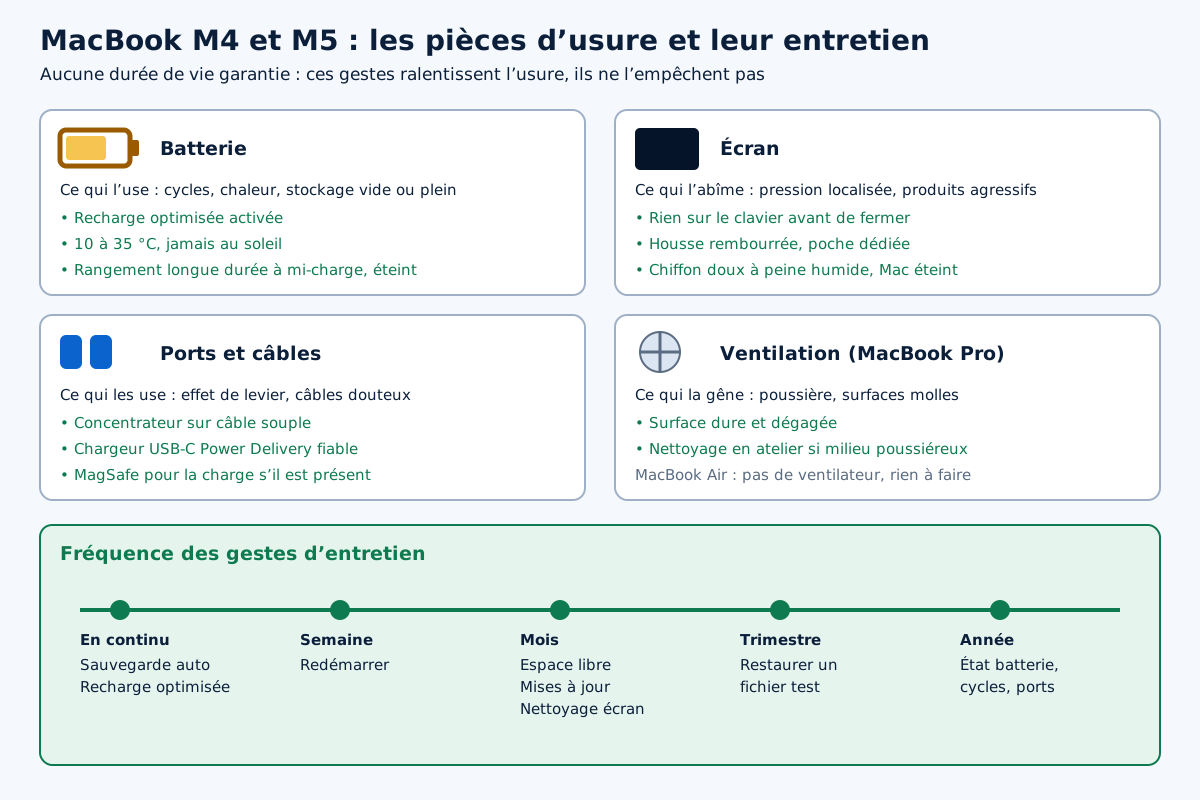
Sur un Mac Apple silicon, les pièces mécaniques sont rares. Les MacBook Air n’ont pas de ventilateur, les MacBook Pro en ont, et les deux utilisent un stockage sans pièce mobile. Ce qui vieillit, ce sont trois éléments principaux : la batterie, qui perd progressivement de sa capacité avec les cycles de charge et la chaleur ; l’écran, qui ne s’use pas mais reste exposé aux accidents ; et les connecteurs, sollicités à chaque branchement.
La carte mère, qui porte la puce, la mémoire et le stockage, ne s’use pas au sens propre dans un usage normal. Elle tombe surtout en panne à la suite d’un événement : liquide, choc, alimentation défaillante. Le stockage, lui, supporte un nombre d’écritures très élevé mais pas infini ; dans un usage ordinaire, ce n’est pas une limite que l’on atteint, mais un disque toujours plein et sollicité en permanence travaille dans de moins bonnes conditions. Pour comprendre en détail le rôle de la carte, voyez notre article sur les pannes de carte mère Apple silicon.
La batterie : la pièce qui décide de la durée de vie
Une batterie lithium-ion vieillit de deux façons : avec le nombre de cycles, un cycle correspondant à l’utilisation de l’équivalent de cent pour cent de sa capacité, éventuellement en plusieurs fois, et avec le temps, surtout si elle est souvent chaude ou longtemps stockée pleine ou vide. On ne peut pas empêcher ce vieillissement, mais on peut le ralentir.
Les bons réglages
Laissez activée la recharge optimisée, dans Réglages Système, rubrique Batterie. Elle apprend vos habitudes et retarde la fin de la charge quand vous laissez le Mac branché longtemps, ce qui réduit le temps passé à pleine charge. C’est la raison pour laquelle un Mac semble parfois s’arrêter vers 80 % : il terminera avant l’heure où vous le débranchez d’habitude. Désactiver ce réglage pour « avoir toujours 100 % » use la batterie plus vite.
Les bonnes habitudes
- Éviter la chaleur : c’est l’ennemi principal. Pas de Mac au soleil, sur un radiateur ou enfermé dans une voiture chaude.
- Ne pas laisser la batterie à zéro pendant des jours. Si le Mac s’est éteint faute de charge, rechargez-le rapidement.
- Stocker à mi-charge un Mac que l’on n’utilisera pas pendant plusieurs semaines, éteint, dans un endroit tempéré.
- Ne pas s’inquiéter des recharges partielles : brancher et débrancher souvent n’abîme pas la batterie, il n’y a pas d’« effet mémoire ».
Pour suivre son état, la rubrique Batterie de Réglages Système indique si un entretien est recommandé, et Informations système, section Alimentation, affiche le nombre de cycles. Quand l’autonomie ne suffit plus à votre usage, un remplacement de batterie en atelier prolonge le Mac de plusieurs années : c’est l’une des réparations les plus rentables qui soient. Notre article sur l’autonomie faible aide à distinguer usure et consommation anormale.
Attention : une batterie qui gonfle doit être prise au sérieux. Boîtier qui se bombe, trackpad qui durcit ou ne clique plus, capot qui ne se ferme plus à plat : arrêtez la charge, éteignez le Mac et faites-le contrôler. Ne l’ouvrez pas vous-même : une batterie au lithium percée ou pliée peut prendre feu.
La chaleur et la ventilation
Les puces M4 et M5 sont efficaces et chauffent peu en usage courant. Sous une charge lourde et prolongée, un MacBook Air réduit sa vitesse pour rester à une température acceptable ; un MacBook Pro fait tourner ses ventilateurs. Ces deux comportements sont normaux. Ce qui ne l’est pas, c’est un Mac chaud au repos, signe qu’un processus travaille sans fin en arrière-plan.
Apple indique une plage de température ambiante de fonctionnement comprise entre 10 et 35 °C pour ses portables. Utilisez le Mac sur une surface dure plutôt que sur un lit ou un coussin, qui isolent le dessous et, sur un MacBook Pro, gênent l’entrée d’air. Sur un MacBook Pro utilisé intensément dans un environnement poussiéreux, atelier, chantier, maison avec animaux, un nettoyage de la ventilation en atelier au bout de quelques années fait partie de l’entretien normal. N’essayez pas de souffler dans les grilles avec une bombe d’air tenue de près : on peut faire tourner le ventilateur trop vite ou pousser la poussière plus loin.
L’écran : prévenir plutôt que remplacer
L’écran d’un MacBook récent est la pièce la plus chère à remplacer après la carte mère, et presque toutes les casses que nous voyons viennent d’une pression localisée. Les gestes de prévention sont connus mais méritent d’être répétés : vérifier qu’aucun objet ne traîne sur le clavier avant de refermer, transporter le Mac dans une housse rembourrée, réserver une poche du sac au Mac, ne pas poser d’objet lourd sur le capot fermé, ne jamais soulever le Mac ouvert par un coin de l’écran.
Pour le nettoyage, éteignez le Mac et utilisez un chiffon doux, non pelucheux, à peine humide. Pas de produit ménager, pas de nettoyant pour vitres, pas de vaporisation directe sur la dalle. Les traces laissées par les touches sur l’écran partent généralement ainsi. Si l’écran est fissuré malgré tout, notre article sur l’écran de MacBook fissuré présente les options.
Les ports et les câbles
Chaque branchement sollicite un peu le connecteur. Sur des années, un adaptateur rigide qui pend du flanc du Mac et fait levier à chaque mouvement est l’une des causes les plus fréquentes de port fatigué. Préférez un concentrateur relié par un câble souple, posé sur le bureau. Branchez et débranchez les câbles bien dans l’axe, sans tirer en biais. Si votre Mac dispose d’un port MagSafe, utilisez-le pour la charge : il se détache en cas de traction, ce qui protège à la fois le port et le Mac contre une chute.
Utilisez des chargeurs et câbles de qualité, conformes à la norme USB-C Power Delivery. Les modèles bon marché d’origine inconnue chauffent parfois anormalement et délivrent une tension instable. Si votre Mac chauffe pendant la charge, notre article sur la chauffe pendant la recharge USB-C vous aidera à trouver la cause. Pour un port qui ne répond plus, voyez celui sur les ports USB-C défectueux.
Le stockage : garder de la marge
La mémoire et le stockage d’un MacBook M4 ou M5 sont soudés et ne s’augmentent pas. Un disque interne presque plein ralentit le Mac, bloque les mises à jour, fait échouer les sauvegardes et oblige le système à jongler avec l’espace. Gardez une marge confortable d’espace libre. La rubrique Stockage de Réglages Système liste ce qui occupe le disque et propose des recommandations, comme l’optimisation du stockage iCloud ou le vidage automatique de la corbeille.
Déplacez les bibliothèques volumineuses, vidéos, archives de projets, sauvegardes d’iPhone, vers un SSD externe de qualité, en n’oubliant pas qu’il doit lui aussi être sauvegardé. Évitez les logiciels qui promettent de « nettoyer » ou d’« accélérer » le Mac : ils suppriment parfois des fichiers utiles et ajoutent des processus en arrière-plan. macOS gère lui-même ses caches.
Clavier et trackpad : peu d’entretien, mais le bon
Le clavier à ciseaux des MacBook récents est robuste, mais il n’aime ni les miettes ni les liquides sucrés. Évitez de manger au-dessus du Mac : c’est banal, mais c’est la cause de la plupart des touches qui accrochent. Pour le nettoyer, éteignez le Mac, inclinez-le et utilisez une bombe d’air sec en courtes impulsions, tenue à quelques centimètres. N’essayez pas de soulever une touche avec un objet pointu : les attaches sont fines et cassent facilement, et une touche cassée se remplace rarement seule sur ces modèles.
Le trackpad à retour haptique ne comporte pas de bouton mécanique : le clic est simulé. Il ne clique donc pas quand le Mac est éteint, ce qui est normal. Un trackpad qui devient dur, qui ne clique plus correctement ou qui se soulève légèrement est en revanche un signe d’alerte : il peut être poussé par une batterie qui gonfle juste en dessous. Dans ce cas, ne forcez pas, cessez de charger le Mac et faites-le contrôler.
Protéger le Mac contre la perte et le vol
La durée de vie d’un Mac s’arrête aussi brutalement quand il disparaît. Activez Localiser dans les réglages de votre compte Apple : en cas de perte, vous pourrez le faire sonner, le localiser, le verrouiller ou l’effacer à distance, et le verrouillage d’activation empêchera un voleur de le réutiliser. Choisissez un mot de passe de session solide et activez le verrouillage automatique de l’écran après quelques minutes d’inactivité.
FileVault, qui protège vos données si le Mac tombe entre de mauvaises mains, se configure dans Réglages Système, section Confidentialité et sécurité. Notez la clé de secours ou associez-la à votre compte Apple, selon l’option proposée : sans elle et sans mot de passe, vos propres données deviendraient inaccessibles. Notez aussi le numéro de série du Mac, utile pour une déclaration de vol, pour la garantie et pour tout passage en atelier.
Les mises à jour logicielles
Installer les mises à jour correctives de macOS fait partie de l’entretien : elles corrigent des failles de sécurité et des bugs, parfois liés à la gestion de l’énergie. Les MacBook M4 et M5 peuvent installer macOS 27 Golden Gate, sorti le 14 septembre 2026 pour les Mac Apple silicon. Pour une mise à jour majeure, rien ne presse : attendre que vos logiciels indispensables annoncent leur compatibilité est souvent raisonnable. Avant chaque mise à jour majeure, vérifiez votre sauvegarde et votre espace libre.
Si vous restez provisoirement sur macOS Tahoe, continuez à installer ses mises à jour correctives quand elles sont proposées. Notre guide sur macOS Tahoe en 2026 aide à régler les soucis courants sans risque pour vos données.
La sauvegarde, assurance-vie du Mac
Parler de durée de vie sans parler de sauvegarde n’aurait pas de sens. Sur un MacBook Apple silicon, le stockage est soudé et chiffré par la puce : si la carte mère est endommagée, vos fichiers ne peuvent être récupérés qu’en la faisant fonctionner de nouveau, ce qui n’est pas toujours possible. Une sauvegarde automatique transforme cette catastrophe potentielle en simple désagrément.
Le plus simple est Time Machine sur un disque externe, branché régulièrement, idéalement complété par une copie de vos documents essentiels dans iCloud ou un autre service. Vérifiez de temps en temps que la sauvegarde fonctionne en ouvrant Time Machine et en retrouvant un fichier. La rubrique Time Machine explique la mise en place pas à pas.
Un calendrier d’entretien réaliste
| Fréquence | À faire |
|---|---|
| En continu | Recharge optimisée activée, sauvegarde automatique, Mac sur surface dure |
| Chaque semaine | Redémarrer le Mac plutôt que de le laisser en veille indéfiniment |
| Chaque mois | Vérifier l’espace libre, installer les mises à jour correctives, nettoyer l’écran et le clavier |
| Chaque trimestre | Ouvrir Time Machine et restaurer un fichier test, faire le tri dans les applications |
| Chaque année | Consulter l’état de la batterie et le nombre de cycles, inspecter les ports et les câbles |
| Selon l’usage | MacBook Pro en milieu poussiéreux : nettoyage de la ventilation en atelier |
Les fausses bonnes idées
Certaines pratiques, très répandues, n’apportent rien à un MacBook M4 ou M5, voire lui nuisent. Les « calibrages » de batterie qui consistent à la vider complètement chaque mois datent d’anciennes technologies et ne font qu’ajouter des cycles inutiles. Les supports ventilés à brancher sous un MacBook Air ne servent à rien en usage normal. Les coques rigides clipsées retiennent la chaleur et la poussière, et peuvent rayer le châssis quand des grains se glissent dessous. Quant aux films épais posés sur le clavier, ils réduisent l’espace prévu entre clavier et écran quand le capot est fermé. Le meilleur entretien reste le plus simple : un Mac propre, au frais, sauvegardé et à jour.
Le liquide, risque numéro un
Aucune habitude d’entretien ne compense un verre renversé sur le clavier. C’est la première cause de panne grave que nous voyons sur les MacBook récents, et la plus évitable : boissons à distance du Mac, jamais posées derrière l’écran, gourdes bien fermées dans le sac. En cas d’accident, éteignez immédiatement, débranchez, retournez le Mac ouvert en tente et faites-le traiter vite, même s’il semble fonctionner. Notre article sur les premiers gestes après un liquide détaille la marche à suivre, et notre page de décontamination présente le traitement en atelier.
Réagir tôt aux premiers signes
Un Mac qui dure longtemps est souvent un Mac dont on a traité les petits problèmes à temps. Une charge qui devient capricieuse, une extinction inexpliquée, une touche qui accroche après un liquide, un ventilateur qui fait un bruit nouveau, un écran qui scintille par moments : ces signes ne disparaissent généralement pas d’eux-mêmes. Faites une sauvegarde immédiatement, notez les circonstances, puis faites établir un diagnostic. Une réparation légère faite tôt coûte presque toujours moins cher qu’une panne grave laissée s’installer.
Quand la machine commence à vieillir, avec une batterie usée ou un stockage devenu trop juste pour vos usages, la question du remplacement finit par se poser. Notre article réparer ou remplacer son MacBook vous aide à faire ce calcul sans vous précipiter.
En résumé
- Batterie, écran et connecteurs sont les vraies pièces d’usure d’un MacBook M4 ou M5.
- Recharge optimisée activée, chaleur évitée, stockage à mi-charge : la batterie vous dira merci.
- Housse rembourrée et clavier dégagé avant de refermer protègent l’écran.
- Concentrateur sur câble souple et chargeurs fiables ménagent les ports.
- De la marge sur le stockage, qui ne s’agrandira jamais.
- Une sauvegarde automatique et vérifiée, sans exception.
- Réagir aux premiers signes plutôt qu’attendre la panne.
Questions fréquentes
Faut-il laisser son MacBook M5 toujours branché ?
Ce n’est pas un problème si la recharge optimisée est activée dans Réglages Système, rubrique Batterie : elle limite le temps passé à pleine charge. Évitez surtout la chaleur, qui use davantage la batterie que le fait de rester branché. Un Mac utilisé régulièrement sur batterie se porte aussi très bien.
Combien d’années dure un MacBook M4 ?
Personne ne peut l’affirmer honnêtement, et aucune durée n’est garantie. Ce qui limite d’abord la vie d’un MacBook récent, ce sont les accidents, la batterie qui s’use et un stockage devenu trop petit pour vos usages. Une batterie se remplace en atelier, ce qui prolonge souvent le Mac de plusieurs années.
Faut-il nettoyer les ventilateurs d’un MacBook Pro M5 ?
Pas sur une machine récente utilisée dans un environnement normal. Après quelques années d’usage intensif dans un lieu poussiéreux, ou avec des animaux, un nettoyage en atelier est utile. Évitez de souffler de près dans les grilles avec une bombe d’air : la poussière peut aller plus loin et le ventilateur tourner trop vite.
Les logiciels de nettoyage prolongent-ils la vie du Mac ?
Non. macOS gère lui-même ses caches et fichiers temporaires. Ces logiciels suppriment parfois des fichiers utiles et ajoutent des processus en arrière-plan qui consomment de l’énergie. Libérez plutôt de l’espace dans vos propres fichiers et désinstallez ce que vous n’utilisez plus.
Comment savoir si la batterie de mon MacBook doit être changée ?
La rubrique Batterie de Réglages Système indique si un entretien est recommandé, et Informations système, section Alimentation, donne le nombre de cycles. Si l’autonomie ne suffit plus à votre usage, ou si la batterie gonfle, un remplacement en atelier s’impose. Une batterie gonflée doit être traitée sans attendre.
Faut-il vider complètement la batterie de temps en temps ?
Non. Les batteries lithium-ion des MacBook récents n’ont pas d’effet mémoire et n’ont pas besoin de calibrage par décharge complète. Vider la batterie à zéro ajoute des cycles inutiles, et la laisser vide longtemps l’abîme. Rechargez quand cela vous arrange, sans contrainte.
À lire aussi
MacBook qui chauffe pendant la recharge USB-C
Chaleur normale ou signal d’alerte ? Localiser la source, tester câble, adaptateur, port et concentrateur, et savoir quand arrêter la charge.
Par La rédaction
MacBook avec écran externe : problèmes d’affichage et de connexion
Texte flou, image qui scintille, couleurs délavées, écran noir au réveil, station d’accueil muette : les solutions sur MacBook.
Par La rédaction
Réparation MacBook en 2026 : réparer ou remplacer ?
Batterie, écran, carte mère, Mac Intel ou Apple silicon, données à sauver : une méthode pour choisir entre réparer et changer de MacBook.
Par La rédaction
MacBook Pro M5 : diagnostic et réparabilité
MacBook Pro M5 Pro et M5 Max : les outils de diagnostic intégrés, ce qui se répare, les pièces appairées, la carte mère et le rôle de la sauvegarde.
Par La rédaction
Commentaires