MacBook Apple silicon : comprendre les pannes de carte mère
Ce que porte la carte mère d’un MacBook Apple silicon, les symptômes, les causes, les tests à faire et le choix entre remplacement et réparation.

Sur un MacBook Apple silicon, la carte mère n’est plus un simple support sur lequel on branche des composants. Elle porte la puce, la mémoire, le stockage, la gestion de l’énergie et la sécurité de la machine. Quand elle tombe en panne, c’est tout le Mac qui s’arrête, et souvent vos données avec lui. C’est pourquoi le mot « carte mère » fait peur, et pourquoi il est souvent prononcé trop vite.
Ce guide explique ce que contient réellement cette carte, quels symptômes doivent faire penser à elle, ce qui peut l’endommager, et ce que l’on peut faire, de la vérification à domicile à la réparation en atelier. Il ne s’appuie sur aucune statistique de panne : il décrit l’architecture commune aux MacBook à puce M, du M1 aux générations les plus récentes, et les situations que nous traitons réellement.
Ce que porte la carte mère d’un MacBook Apple silicon
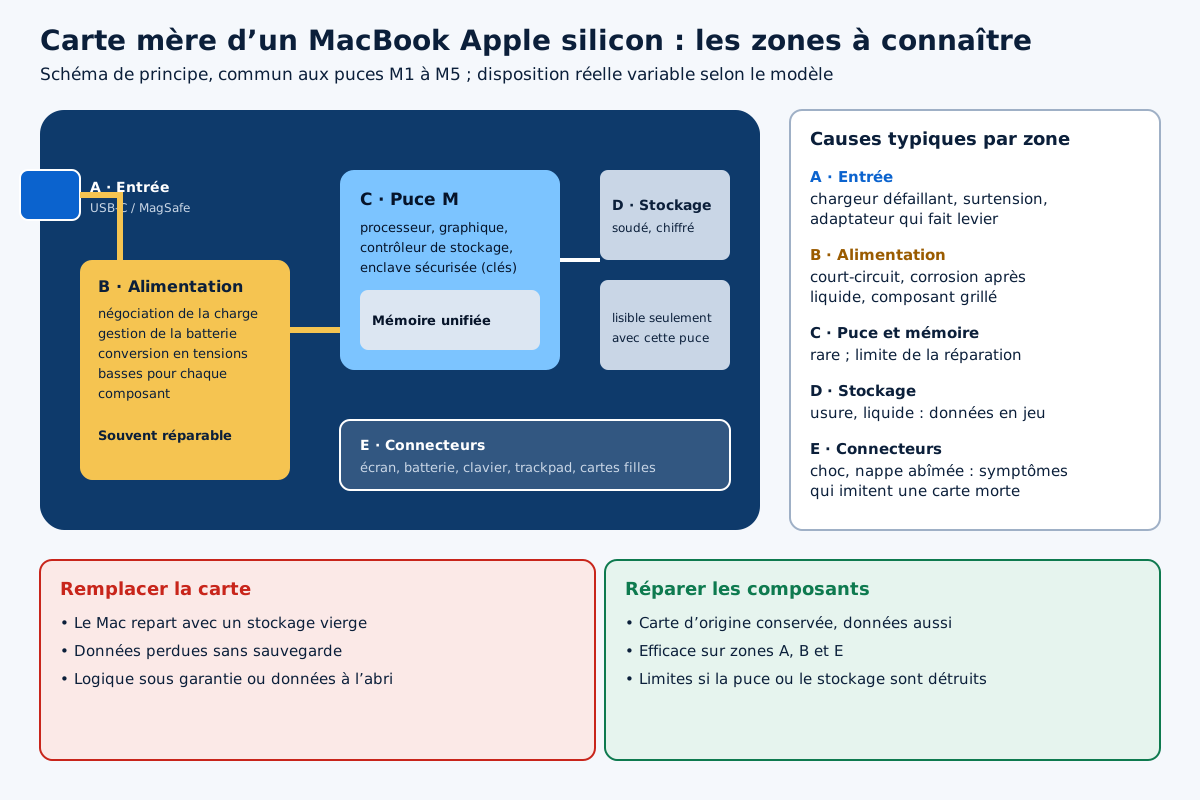
Au centre se trouve la puce, M1, M2, M3, M4 ou M5 selon la génération, éventuellement dans ses déclinaisons Pro ou Max. Elle réunit le processeur, le processeur graphique, le moteur neuronal et de nombreux contrôleurs, dont celui du stockage et l’enclave sécurisée qui protège les clés de chiffrement. La mémoire unifiée est montée au plus près de la puce, dans le même ensemble. Autour, la carte accueille les puces de stockage, soudées, et une multitude de petits composants.
L’alimentation, une partie souvent sous-estimée
Une part importante de la carte sert à transformer et distribuer l’énergie. Le courant qui arrive par le chargeur, à une tension négociée entre le Mac et l’adaptateur, doit être converti en de nombreuses tensions plus basses, chacune destinée à un composant précis. Des circuits de gestion de la charge, de la batterie et des ports USB-C ou MagSafe s’en chargent. C’est dans cette zone que se situent beaucoup de pannes réparables, car un composant d’alimentation endommagé peut empêcher tout le reste de démarrer alors que la puce elle-même est intacte.
Ce qui n’est pas sur la carte
L’écran, la batterie, le clavier, le trackpad, les haut-parleurs et, sur les MacBook Pro, les ventilateurs, sont des pièces séparées, reliées à la carte par des nappes et des connecteurs. Selon les modèles, certains ports sont aussi montés sur de petites cartes filles. Une panne de ces éléments peut ressembler à une panne de carte mère : un Mac qui ne s’allume pas peut avoir une batterie à plat, un connecteur d’écran mal enfiché ou une carte fille de port défectueuse. D’où l’importance d’un diagnostic méthodique.
Pourquoi tout est soudé, et ce que cela change
Regrouper la puce, la mémoire et le stockage permet des échanges très rapides et une grande efficacité énergétique. Mais cela signifie aussi qu’aucun de ces éléments ne se remplace séparément. Il n’y a pas de barrette de mémoire, pas de SSD à extraire. Le stockage est en plus chiffré en permanence, avec des clés gardées par la puce. Résultat : des puces de stockage dessoudées et placées sur une autre carte ne livreraient rien de lisible.
Pour vous, la conséquence pratique est double. D’abord, la configuration achetée est définitive. Ensuite, la récupération de vos fichiers sur un Mac en panne passe obligatoirement par la remise en marche de sa propre carte mère, au moins le temps de copier les données. C’est l’enjeu central de notre guide sur la récupération de données sur Mac Apple silicon.
Attention : un remplacement de carte mère fait repartir le Mac, mais avec un stockage vierge. Tout ce qui n’était pas sauvegardé, sur un disque Time Machine ou dans iCloud, est définitivement perdu. Avant d’accepter cette solution, demandez toujours si une réparation de la carte d’origine est envisageable pour récupérer vos données.
Les symptômes qui font penser à la carte mère
Aucun symptôme, pris seul, ne prouve une panne de carte mère. Certains la rendent cependant plus probable, surtout s’ils persistent après les vérifications simples décrites plus bas.
- Aucune réaction : ni son, ni lumière, ni rétroéclairage du clavier, ni image, même après une longue charge avec un chargeur qui fonctionne sur un autre appareil.
- Plus aucune charge, sur tous les ports, avec plusieurs chargeurs et câbles en bon état.
- Redémarrages ou extinctions brutales, y compris en mode sans échec, sans accessoire et sur secteur.
- Chauffe localisée anormale alors que le Mac est éteint ou ne démarre pas.
- Codes d’erreur répétés dans Diagnostics Apple concernant l’alimentation, la mémoire ou le stockage.
- Symptômes apparus après un liquide, une chute ou un chargeur suspect, même avec quelques jours de décalage.
Un écran noir alors que le Mac semble allumé, avec le son du démarrage, le clavier rétroéclairé ou l’image sur un écran externe, oriente plutôt vers l’écran ou sa nappe. Notre article sur l’écran noir sur MacBook Pro détaille cette distinction.
Ce qui endommage une carte mère
Une carte mère de MacBook récent est conçue pour durer, et elle tombe rarement en panne d’elle-même. La plupart des cartes que nous recevons ont subi un événement extérieur, parfois oublié par leur propriétaire.
Le liquide
C’est la première cause de carte mère endommagée. Le liquide qui s’infiltre par le clavier ou les grilles crée des courts-circuits immédiats et, surtout, une corrosion qui progresse tant que la carte reste humide et sous tension. Un Mac qui fonctionne encore le lendemain d’un accident peut tomber en panne une ou deux semaines plus tard. Notre service de décontamination traite ces cas, et notre article sur les premiers gestes après un liquide rappelle ce qu’il faut faire dans les premières minutes.
L’alimentation électrique
Un chargeur défaillant, un câble abîmé, un concentrateur de mauvaise qualité ou une surtension sur le réseau électrique peuvent endommager les circuits d’entrée de la carte. Les ports USB-C et MagSafe sont protégés, mais ces protections ont leurs limites. Notre article sur la façon de réparer un MacBook après une surtension détaille ces situations.
Les chocs et les contraintes mécaniques
Une chute, un écrasement dans un sac ou un adaptateur rigide qui fait levier sur un port peuvent fissurer une soudure, abîmer un connecteur ou tordre légèrement la carte. Le symptôme apparaît parfois de façon intermittente : le Mac fonctionne, puis s’éteint quand on le déplace.
La chaleur et le temps
Une utilisation prolongée dans un environnement très chaud, des aérations bouchées sur un MacBook Pro ou des années de cycles de chauffe et de refroidissement sollicitent les soudures. Sur des Mac Apple silicon de quelques années, ce n’est pas la cause que nous rencontrons le plus souvent, loin derrière les accidents.
Les vérifications à faire avant de conclure
Avant de parler de carte mère, quelques tests simples éliminent les causes les plus courantes. Ils ne demandent pas d’ouvrir le Mac.
- Tester l’alimentation : un autre chargeur et un autre câble connus pour fonctionner, sur chaque port, pendant au moins trente minutes.
- Forcer l’arrêt en maintenant le bouton d’alimentation une dizaine de secondes, puis rallumer normalement.
- Vérifier l’écran : une lampe torche contre la dalle révèle une image très faible si seul le rétroéclairage est en cause ; un écran externe montre si le Mac démarre sans afficher.
- Accéder aux options de démarrage en maintenant le bouton d’alimentation : si elles apparaissent, la carte fonctionne au moins en partie.
- Lancer Diagnostics Apple depuis ces options, avec Cmd et D, et noter les éventuels codes.
Notre article sur le MacBook Pro qui ne s’allume plus déroule cette démarche en détail, et celui sur le Mac qui ne charge plus se concentre sur les problèmes de charge.
Raviver ou restaurer le programme interne
Un Mac Apple silicon dont le programme interne est abîmé, après une mise à jour interrompue par exemple, peut sembler mort alors que sa carte est intacte. Apple prévoit deux opérations, réalisées depuis un autre Mac relié par un câble USB-C sur un port précis, indiqué par Apple pour chaque modèle, et avec l’outil Apple Configurator. Raviver réinstalle le programme interne sans toucher aux données. Restaurer efface tout et réinstalle la dernière version de macOS. Si l’autre Mac détecte votre machine dans ce mode, c’est un signe encourageant : la carte répond.
Attention : ne lancez jamais une restauration avant d’avoir essayé de raviver, et seulement si vos données sont sauvegardées ailleurs. La restauration efface définitivement le stockage interne, qui ne pourra plus être récupéré.
Comment se déroule un diagnostic de carte en atelier
Un diagnostic sérieux de carte mère ne consiste pas à constater que le Mac ne s’allume pas. Il suit une progression qui part de l’extérieur pour aller vers l’intérieur, et chaque étape élimine une hypothèse.
Le technicien commence par mesurer ce qui entre dans le Mac : avec un testeur USB-C placé entre le chargeur et le port, il voit si le Mac négocie une tension et consomme du courant. Un Mac qui reste à une très faible consommation ne se comporte pas comme un Mac qui tire un courant anormalement élevé, signe possible d’un court-circuit. Cette simple lecture oriente déjà vers une famille de pannes.
Vient ensuite l’ouverture, avec la batterie déconnectée selon la procédure. La carte est inspectée au microscope, à la recherche de traces de corrosion, de composants brûlés ou fissurés, de connecteurs déformés. Des mesures sur les différentes lignes d’alimentation permettent de repérer celle qui manque ou qui est en court-circuit. Une caméra thermique ou une injection de tension contrôlée aide parfois à localiser le composant qui chauffe anormalement.
Ce que doit contenir un bon compte rendu
À la fin, vous devez savoir précisément quelle zone est en cause, si une réparation des composants est envisageable, ce que deviennent vos données dans chaque scénario, et combien coûte chaque option. Un atelier qui annonce « carte mère morte » sans autre explication, et propose directement son remplacement, ne vous donne pas les moyens de choisir. N’hésitez pas à demander des précisions, ou un second avis si vos données sont en jeu.
Réparer ou remplacer la carte : deux approches
Quand le diagnostic confirme une panne de carte, deux voies existent, avec des conséquences très différentes pour vos données et votre budget.
Le remplacement de la carte mère
C’est la solution du réseau Apple et de nombreux réparateurs. La carte défectueuse est remplacée par une carte neuve ou reconditionnée de même configuration. Le Mac repart avec une garantie sur la pièce, mais le stockage d’origine part avec l’ancienne carte. Cette solution est logique sous garantie pour un défaut de fabrication, ou quand vos données sont intégralement sauvegardées. Son coût est élevé, car la carte porte la puce, la mémoire et le stockage.
La réparation au niveau des composants
Un atelier équipé pour la micro-soudure localise le composant ou la zone défaillante, au microscope et avec des mesures électriques, puis le remplace ou répare la piste endommagée. La carte d’origine est conservée, donc vos données aussi. Cette approche fonctionne bien pour beaucoup de pannes d’alimentation, de charge ou de corrosion localisée. Elle a des limites honnêtes : si la puce, la mémoire ou le stockage sont eux-mêmes détruits, ou si la corrosion est trop étendue, elle n’est pas possible. Notre article sur la micro-soudure explique comment elle se pratique, et notre service cartes mères détaille notre façon de travailler.
| Critère | Remplacement de la carte | Réparation des composants |
|---|---|---|
| Données non sauvegardées | Perdues | Conservées si la réparation réussit |
| Faisabilité | Toujours, si la pièce est disponible | Selon la panne et l’étendue des dégâts |
| Délai | Lié à la disponibilité de la carte | Lié au diagnostic et aux composants |
| Cas typique | Défaut sous garantie, données sauvegardées | Panne d’alimentation, liquide localisé, données à sauver |
Ce que vous ne devez pas faire
Face à un Mac qui ne démarre plus, certaines réactions compliquent la réparation ou la rendent impossible. Ne laissez pas un Mac touché par un liquide sur le chargeur en espérant qu’il « se réveille ». N’essayez pas de le sécher au sèche-cheveux ou au four, qui déforment les pièces et poussent le liquide plus loin. N’ouvrez pas le Mac sans outillage adapté, et ne débranchez jamais une nappe ou la batterie au hasard. Enfin, n’acceptez pas une restauration ou un effacement tant que la question de vos données n’est pas réglée. Notre article sur les erreurs qui aggravent une panne de MacBook les détaille toutes.
Combien de temps vit une carte mère Apple silicon ?
Il n’existe pas de durée de vie garantie, et toute estimation chiffrée serait une invention. Ce que l’on peut dire, c’est qu’une carte qui n’a subi ni liquide, ni choc, ni alimentation défaillante, et qui travaille dans un environnement raisonnable, n’a pas de raison particulière de tomber en panne au bout de quelques années. Les composants les plus sollicités du Mac sont plutôt la batterie, qui s’use avec les cycles, et l’écran, exposé aux accidents. Notre guide sur l’entretien des MacBook M4 et M5 rassemble les habitudes qui ménagent la machine.
Préparer le jour où la carte lâchera
La meilleure protection contre une panne de carte mère n’est pas technique, elle est organisationnelle : une sauvegarde automatique et vérifiée. Avec Time Machine sur un disque externe, complétée par iCloud ou un autre service pour les documents importants, une carte qui meurt devient un problème de matériel et de budget, pas une perte irréparable. La rubrique Time Machine explique comment la mettre en place.
Si votre Mac montre déjà des signes inquiétants, extinctions, charge capricieuse, chauffe anormale, ne repoussez pas : faites un diagnostic pendant qu’il démarre encore, et profitez-en pour copier vos fichiers. Un Mac qui fonctionne encore se sauve toujours plus facilement qu’un Mac qui ne s’allume plus.
En résumé
- La carte mère d’un MacBook Apple silicon porte la puce, la mémoire, le stockage chiffré et l’alimentation : rien ne se remplace séparément.
- Un Mac qui ne s’allume pas n’a pas forcément une carte morte : chargeur, batterie, écran et programme interne passent avant.
- Le liquide, l’alimentation défaillante et les chocs sont les grandes causes de pannes de carte.
- Remplacer la carte efface les données ; la réparer au niveau des composants peut les conserver.
- Raviver avant de restaurer, et ne jamais restaurer sans sauvegarde.
- Une sauvegarde automatique transforme une panne de carte en simple réparation.
Questions fréquentes
Comment savoir si la carte mère de mon MacBook est en panne ?
Aucun symptôme ne le prouve à lui seul. Une absence totale de réaction malgré plusieurs chargeurs, une charge impossible sur tous les ports ou des extinctions même en mode sans échec la rendent probable. Testez d’abord chargeur, câble, écran externe et options de démarrage, puis faites établir un diagnostic.
Peut-on récupérer les données d’un Mac Apple silicon dont la carte mère est morte ?
Seulement en faisant fonctionner cette carte, au moins le temps de copier les fichiers. Le stockage est soudé et chiffré par la puce : transféré sur une autre carte, il ne serait pas lisible. Une réparation au niveau des composants est donc la seule voie quand il n’existe pas de sauvegarde.
Remplacer la carte mère efface-t-il mes données ?
Oui. Le stockage fait partie de la carte : une carte neuve arrive avec un stockage vierge. Vous retrouverez vos fichiers uniquement s’ils sont sauvegardés sur Time Machine, iCloud ou un autre support. Demandez si une réparation de la carte d’origine est possible avant d’accepter.
Que signifie raviver ou restaurer un Mac Apple silicon ?
Ce sont deux opérations prévues par Apple, faites depuis un autre Mac relié par câble avec Apple Configurator. Raviver réinstalle le programme interne sans effacer les données. Restaurer efface tout et réinstalle macOS. Il faut toujours essayer de raviver d’abord, et ne restaurer qu’avec une sauvegarde.
Une carte mère touchée par un liquide est-elle réparable ?
Souvent, si elle est traitée vite. Le danger vient de la corrosion, qui progresse tant que la carte reste humide et sous tension. Un nettoyage professionnel suivi du remplacement des composants abîmés sauve de nombreuses cartes. Plus on attend, ou plus on tente de rallumer, plus les chances baissent.
Pourquoi la réparation d’une carte mère coûte-t-elle si cher ?
Parce que la carte porte la puce, la mémoire et le stockage : la remplacer revient à remplacer le cœur du Mac. Une réparation au niveau des composants peut coûter moins cher, mais elle demande du temps de diagnostic au microscope et un savoir-faire de micro-soudure. Un devis détaillé doit présenter les deux options.
À lire aussi

MacBook M4 et M5 : entretien et durée de vie
Batterie, chaleur, écran, ports, stockage, sauvegarde : les gestes d’entretien qui font durer un MacBook M4 ou M5, et les fausses bonnes idées à éviter.
Par La rédaction
MacBook qui chauffe pendant la recharge USB-C
Chaleur normale ou signal d’alerte ? Localiser la source, tester câble, adaptateur, port et concentrateur, et savoir quand arrêter la charge.
Par La rédaction
MacBook avec écran externe : problèmes d’affichage et de connexion
Texte flou, image qui scintille, couleurs délavées, écran noir au réveil, station d’accueil muette : les solutions sur MacBook.
Par La rédaction
Réparation MacBook en 2026 : réparer ou remplacer ?
Batterie, écran, carte mère, Mac Intel ou Apple silicon, données à sauver : une méthode pour choisir entre réparer et changer de MacBook.
Par La rédaction
Commentaires