MacBook avec écran externe : problèmes d’affichage et de connexion
Texte flou, image qui scintille, couleurs délavées, écran noir au réveil, station d’accueil muette : les solutions sur MacBook.
Votre MacBook reconnaît bien l’écran externe, mais quelque chose cloche : le texte paraît flou, l’image scintille, les couleurs semblent délavées, les fenêtres changent d’écran après chaque mise en veille, ou le moniteur reste noir au réveil alors qu’il fonctionnait le matin même. Ces problèmes d’affichage et de connexion sont parmi les plus agaçants au quotidien, parce qu’ils ne bloquent pas complètement le travail mais le rendent pénible.
La bonne nouvelle, c’est qu’ils relèvent rarement d’une panne du Mac. Ils naissent presque toujours d’un réglage, d’une limite de l’écran, d’un câble ou d’un adaptateur insuffisant, ou d’une station d’accueil qui fonctionne différemment de ce qu’on imagine. Ce guide passe en revue les symptômes un par un. Si votre écran n’est pas détecté du tout, commencez plutôt par notre article sur le MacBook qui ne détecte pas son écran externe.
Comprendre ce que le Mac envoie à l’écran
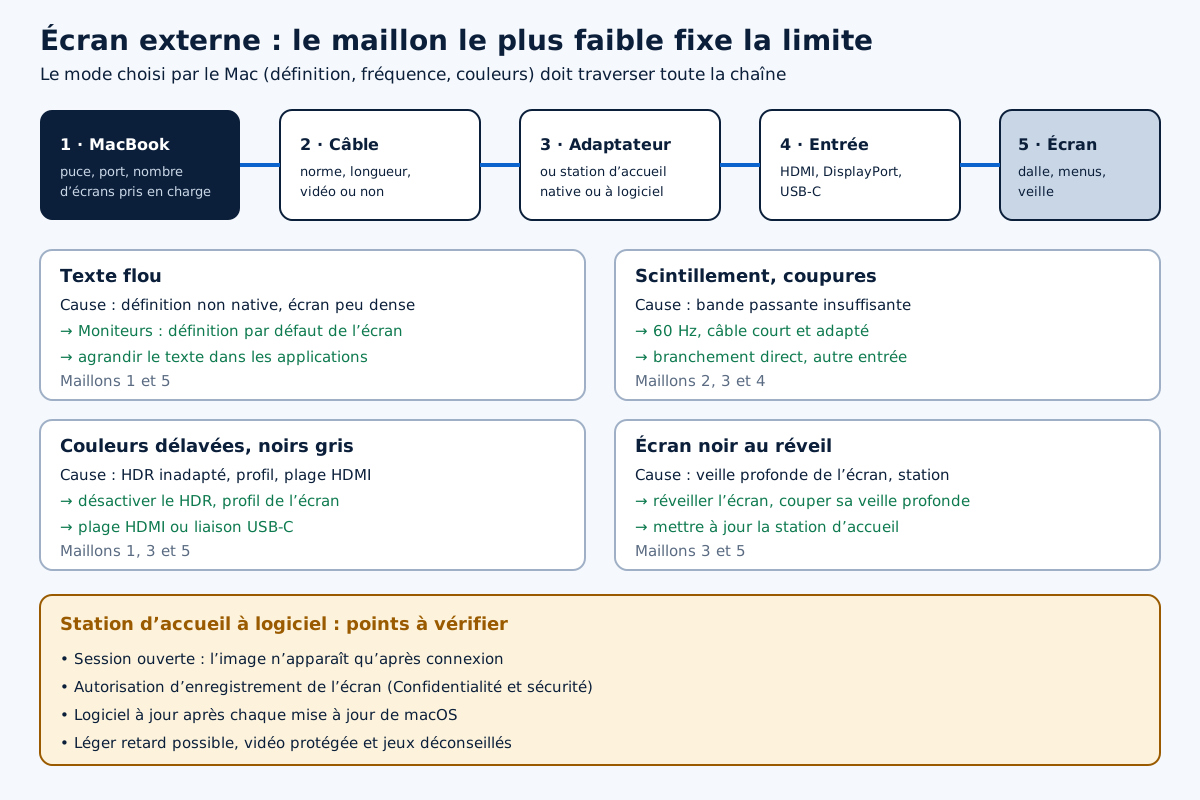
Quand vous branchez un moniteur, le Mac lit sa fiche d’identité, qui décrit les définitions, fréquences et capacités qu’il accepte. Il choisit ensuite un mode d’affichage : une définition, une fréquence de rafraîchissement, une profondeur de couleur, éventuellement un mode à grande gamme dynamique. Ce mode doit pouvoir traverser toute la chaîne : le port du Mac, le câble, l’éventuel adaptateur ou concentrateur, puis l’entrée de l’écran. Le maillon le plus faible fixe la limite.
Un câble HDMI ancien, un adaptateur bon marché ou un concentrateur qui partage sa bande passante entre l’écran, les ports USB et le réseau peuvent obliger le Mac à choisir un mode dégradé, ou laisser passer un mode trop exigeant qui se dégrade en route. C’est l’origine de la plupart des scintillements, coupures et images floues que nous rencontrons.
Connaître les limites de son Mac
Le nombre d’écrans externes pris en charge, leur définition maximale et leurs conditions de fonctionnement varient selon la puce et le modèle. Certains MacBook Air n’acceptent un deuxième écran externe que capot fermé ; d’autres modèles en gèrent davantage. Avant d’acheter un écran ou une station d’accueil, consultez la fiche technique de votre modèle exact sur le site d’Apple, rubrique Prise en charge vidéo. Pour retrouver votre modèle, ouvrez le menu Pomme, puis « À propos de ce Mac ».
Le texte est flou ou trop petit
C’est la plainte la plus fréquente avec les moniteurs de bureau courants. Sur un écran de définition modeste par rapport à sa taille, le texte de macOS peut paraître moins net que sur l’écran du MacBook. Depuis plusieurs années, macOS n’applique plus le lissage dit « sous-pixel » qui améliorait la netteté sur ces écrans ; il est optimisé pour les écrans à très haute densité de pixels, comme ceux des Mac eux-mêmes.
Ouvrez Réglages Système, section Moniteurs, et sélectionnez l’écran externe. Choisissez d’abord la définition indiquée par défaut pour l’écran : c’est souvent sa définition native, qui donne l’image la plus nette. Les autres options agrandissent ou réduisent l’interface. Une définition « mise à l’échelle » non native peut rendre le texte légèrement flou, car le Mac calcule une image intermédiaire. Si tout est trop petit en définition native, il vaut mieux agrandir la taille du texte dans les applications que de choisir une définition non native.
Le choix de l’écran compte
Pour un usage où le texte domine, bureautique, développement, lecture, un écran dont la densité de pixels se rapproche de celle d’un MacBook donne un résultat bien plus confortable. Un écran 4K en 27 pouces, utilisé en mode mis à l’échelle, offre ainsi un rendu plus fin qu’un écran de même taille en définition inférieure. Ce n’est pas une panne du Mac, mais une question de matériel qu’il vaut mieux connaître avant l’achat.
L’image scintille, clignote ou se coupe
Un écran qui clignote, se coupe une seconde ou affiche des parasites signale presque toujours une liaison à la limite de ce qu’elle peut transporter. Le Mac envoie un mode que la chaîne ne transmet pas proprement.
- Baissez la fréquence de rafraîchissement dans Réglages Système, section Moniteurs. Passer d’une fréquence élevée à 60 Hz suffit souvent à stabiliser l’image et confirme que la bande passante est en cause.
- Remplacez le câble par un modèle court, récent et explicitement compatible avec la définition et la fréquence voulues : HDMI de norme récente, DisplayPort, ou USB-C ou Thunderbolt compatible vidéo.
- Retirez l’adaptateur ou le concentrateur et branchez l’écran directement sur le Mac si possible.
- Essayez une autre entrée de l’écran : DisplayPort ou USB-C plutôt que HDMI quand l’écran les propose.
- Désactivez les fonctions d’économie d’énergie de l’écran lui-même, dans son propre menu, qui provoquent parfois des coupures.
La longueur du câble joue davantage qu’on ne le croit. Plus un câble est long, plus le signal s’affaiblit, et les définitions élevées à haute fréquence supportent mal les grandes longueurs. Un câble de deux mètres de bonne facture vaut mieux qu’un câble de cinq mètres sans marque, et une rallonge HDMI ajoutée en bout de chaîne est une source classique de coupures. Évitez aussi de faire passer le câble vidéo serré contre un câble d’alimentation ou un bloc multiprise, qui peuvent perturber le signal.
Si le scintillement n’apparaît qu’à certains niveaux de luminosité de l’écran externe, il vient souvent de son rétroéclairage, et donc de l’écran lui-même : testez-le avec un autre ordinateur. Si l’écran du MacBook lui-même scintille, la situation est différente et relève de notre page sur les écrans.
Couleurs délavées, trop sombres ou incorrectes
Des couleurs fades, un noir grisâtre ou une image trop sombre ont plusieurs causes possibles, presque toutes logicielles ou liées aux réglages de l’écran.
La gamme dynamique élevée
Si votre écran accepte un mode à grande gamme dynamique, souvent appelé HDR, Réglages Système peut proposer de l’activer. Sur de nombreux moniteurs de bureau dont la luminosité est limitée, ce mode rend l’interface terne et délavée en usage courant. Désactivez-le pour le travail quotidien et réservez-le aux contenus prévus pour.
Le profil de couleur
Dans la section Moniteurs, l’écran externe utilise un profil de couleur qui décrit sa façon de restituer les teintes. Un profil inadapté donne une dominante de couleur. Choisissez le profil portant le nom de votre écran s’il existe, ou un profil standard. Pour un travail de photo ou d’impression, un étalonnage avec une sonde reste la seule méthode fiable.
La plage de couleurs du signal
Avec certains adaptateurs HDMI, le Mac et l’écran ne s’accordent pas sur la plage de valeurs utilisée pour coder les couleurs : les noirs deviennent gris et les blancs perdent de leur éclat. Vérifiez dans le menu de l’écran s’il propose un réglage de plage HDMI ou de format de couleur, et essayez une liaison USB-C ou DisplayPort directe, qui évite souvent ce piège.
L’écran reste noir au réveil ou les fenêtres se déplacent
Un écran externe qui ne se rallume pas après la mise en veille du Mac, ou qui se rallume mais rassemble toutes les fenêtres sur l’écran du MacBook, est une situation classique. Pendant la veille, le moniteur passe lui-même en veille profonde et se signale parfois comme débranché ; au réveil, macOS réorganise les fenêtres avant que l’écran n’ait réapparu.
Commencez par réveiller l’écran avec son propre bouton, puis débranchez et rebranchez le câble côté Mac. Désactivez dans le menu du moniteur les options de veille profonde ou de détection automatique de l’entrée, qui retardent son réveil. Mettez à jour le programme interne de la station d’accueil si le fabricant en propose un. Dans Réglages Système, section Moniteurs, vérifiez la disposition des écrans et désignez l’écran principal, celui qui porte la barre des menus. Si le Mac lui-même peine à sortir de veille, notre article sur le MacBook qui ne sort plus de veille prend le relais.
Recopie, bureau étendu et écran principal
Beaucoup de confusions viennent du mode d’affichage choisi. En bureau étendu, chaque écran affiche une partie différente du bureau, et l’on fait glisser les fenêtres de l’un à l’autre. En recopie, les deux écrans montrent la même image : le Mac doit alors trouver une définition commune, souvent moins bonne pour l’un des deux, ce qui explique une image floue ou des bandes noires sur les côtés. Pour un usage de bureau, le mode étendu est presque toujours préférable ; la recopie sert surtout aux présentations.
Dans Réglages Système, section Moniteurs, le bouton de disposition permet de placer les écrans comme ils le sont réellement sur votre bureau. Si la souris « bute » sur un bord ou passe d’un écran à l’autre au mauvais endroit, c’est que cette disposition ne correspond pas à la réalité : faites glisser les vignettes pour les aligner. Vous pouvez aussi y choisir l’écran principal, qui porte la barre des menus et sur lequel s’ouvrent les nouvelles fenêtres.
Un téléviseur comme écran
Brancher un MacBook sur un téléviseur par HDMI fonctionne, mais réserve quelques surprises. Les téléviseurs appliquent souvent par défaut un recadrage de l’image, qui coupe les bords : la barre des menus ou le Dock disparaissent en partie. Cherchez dans les réglages d’image du téléviseur une option désignée selon les marques comme « taille réelle », « adapter à l’écran » ou mode PC, qui affiche l’image sans recadrage. Le même menu propose souvent un mode jeu ou PC qui réduit le décalage entre la souris et l’affichage, très sensible sur un téléviseur.
Les traitements d’image du téléviseur, accentuation, lissage des mouvements, contraste dynamique, sont faits pour les films, pas pour du texte : désactivez-les pour retrouver une image nette. Enfin, un téléviseur 4K n’accepte pas toujours sa fréquence la plus élevée sur toutes ses entrées HDMI : consultez sa notice pour savoir quelle entrée utiliser, et choisissez un câble HDMI certifié pour le débit voulu.
Stations d’accueil : deux technologies très différentes
Toutes les stations d’accueil ne se valent pas, et la différence ne se voit pas sur la boîte. Les stations Thunderbolt et USB-C « classiques » transmettent le signal vidéo natif du Mac : l’affichage est géré directement par la puce, avec ses limites en nombre d’écrans. D’autres stations utilisent une technologie qui compresse l’image et la transmet comme des données, grâce à un logiciel à installer sur le Mac. Elles permettent parfois de brancher plus d’écrans que le Mac n’en gère nativement.
Ces stations à logiciel ont leurs particularités : elles ne fonctionnent qu’une fois la session ouverte, demandent l’autorisation d’enregistrement de l’écran dans Réglages Système, section Confidentialité et sécurité, peuvent montrer un léger retard sur les animations et ne conviennent pas à la vidéo protégée ni aux jeux. Après une mise à jour de macOS, leur logiciel doit souvent être mis à jour à son tour. Si un écran branché sur ce type de station reste noir, vérifiez d’abord cette autorisation et la version du logiciel.
Le mode capot fermé
Utiliser un MacBook capot fermé, relié à un écran, un clavier et une souris externes, est très pratique au bureau. Apple décrit ce mode avec l’adaptateur secteur branché, ainsi qu’un clavier et une souris ou un trackpad externes. Si l’écran externe s’éteint quand vous fermez le capot, vérifiez ces trois conditions. Pour réveiller le Mac capot fermé, appuyez sur une touche du clavier externe ou cliquez avec la souris.
Gardez en tête qu’un MacBook capot fermé évacue sa chaleur moins facilement, surtout un MacBook Air sans ventilateur. Pour un travail lourd et prolongé, posez-le à plat sur une surface dure, ou sur un support vertical qui laisse circuler l’air, plutôt que coincé sous une pile de dossiers.
Le son, l’alimentation et les ports de l’écran
Un écran externe peut aussi servir de haut-parleur, de concentrateur USB et de chargeur. Ces fonctions dépendent du câble et de l’écran. Si le son passe par l’écran alors que vous ne le souhaitez pas, choisissez la sortie audio dans Réglages Système, section Son. Si l’écran charge le Mac via USB-C, vérifiez la puissance qu’il annonce : une puissance trop faible pour votre MacBook entraîne une charge lente, voire une décharge lente sous forte charge de travail. Notre article sur la charge USB-C instable détaille ce point.
Les ports USB intégrés à l’écran fonctionnent seulement si le câble qui le relie au Mac transporte aussi les données. Un clavier branché sur l’écran qui ne répond pas indique souvent un câble limité à la vidéo, ou une liaison configurée en mode vidéo seule dans le menu de l’écran.
Après une mise à jour de macOS
Un comportement d’affichage qui change juste après une mise à jour n’est pas forcément un bug. macOS peut sélectionner un autre mode par défaut, réinitialiser la disposition des écrans ou demander de nouveau des autorisations au logiciel d’une station d’accueil. Revérifiez la définition, la fréquence et l’écran principal dans Réglages Système, section Moniteurs, puis mettez à jour le logiciel et le programme interne de vos accessoires. Si le problème persiste, notre méthode de diagnostic détaillée dans macOS Tahoe en 2026 s’applique aussi à macOS 27.
Quand soupçonner le Mac
Après tous ces essais, le Mac devient suspect si le même écran, avec le même câble, fonctionne parfaitement sur un autre ordinateur mais pose problème sur un seul port de votre MacBook, ou sur tous ses ports alors que d’autres écrans posent le même souci. Un port qui ne reconnaît plus qu’un sens du connecteur, qui se déconnecte au moindre mouvement ou qui a été soumis à un adaptateur faisant levier peut être endommagé. Notre article sur les ports USB-C défectueux décrit les vérifications, et un diagnostic permet de tester le port et sa liaison avec la carte. Les réparations de port et de circuit vidéo relèvent de notre service cartes mères.
En bref
| Symptôme | Premier réflexe |
|---|---|
| Texte flou | Définition par défaut de l’écran dans Moniteurs |
| Scintillement, coupures | Fréquence à 60 Hz, câble court et adapté, sans concentrateur |
| Couleurs délavées | Désactiver le mode HDR, vérifier le profil de couleur |
| Noirs grisâtres en HDMI | Réglage de plage HDMI de l’écran ou liaison USB-C |
| Écran noir au réveil | Réveiller l’écran, désactiver sa veille profonde, rebrancher |
| Station à logiciel muette | Autorisation d’enregistrement de l’écran, mise à jour du logiciel |
| Écran éteint capot fermé | Alimentation, clavier et souris externes branchés |
Questions fréquentes
Pourquoi le texte est-il flou sur mon écran externe et pas sur mon MacBook ?
macOS est optimisé pour les écrans à très haute densité de pixels, comme celui du MacBook, et n’applique plus le lissage sous-pixel qui aidait les écrans de définition modeste. Choisissez la définition par défaut de l’écran dans Réglages Système, section Moniteurs. Un écran à plus forte densité de pixels donne un texte plus net.
Mon écran externe scintille avec mon MacBook : que faire ?
Baissez d’abord la fréquence de rafraîchissement à 60 Hz dans Réglages Système, section Moniteurs. Si l’image se stabilise, la liaison était à sa limite : utilisez un câble plus court et adapté à la définition voulue, et branchez l’écran sans concentrateur ni adaptateur si possible.
Pourquoi les couleurs de mon écran externe sont-elles délavées ?
Souvent parce que le mode HDR est activé sur un écran à luminosité limitée, ou à cause d’un profil de couleur inadapté. Désactivez le HDR et choisissez le profil de votre écran dans la section Moniteurs. Avec un adaptateur HDMI, vérifiez aussi le réglage de plage HDMI dans le menu de l’écran.
Comment utiliser mon MacBook capot fermé avec un écran externe ?
Apple décrit ce mode avec l’adaptateur secteur branché, ainsi qu’un clavier et une souris ou un trackpad externes. Branchez ces éléments, puis fermez le capot. Pour réveiller le Mac, appuyez sur une touche du clavier externe ou cliquez avec la souris.
Ma station d’accueil n’affiche plus rien après une mise à jour de macOS : pourquoi ?
Certaines stations transmettent l’image grâce à un logiciel installé sur le Mac. Ce logiciel doit souvent être mis à jour après une mise à jour de macOS, et il a besoin de l’autorisation d’enregistrement de l’écran, dans Réglages Système, section Confidentialité et sécurité. Vérifiez ces deux points.
Combien d’écrans externes mon MacBook peut-il piloter ?
Cela dépend de la puce et du modèle, et parfois du fait que le capot soit ouvert ou fermé. Consultez la fiche technique de votre modèle exact sur le site d’Apple, rubrique Prise en charge vidéo. Certaines stations à logiciel permettent davantage d’écrans, avec des limites pour la vidéo et les jeux.
À lire aussi
MacBook M4 et M5 : entretien et durée de vie
Batterie, chaleur, écran, ports, stockage, sauvegarde : les gestes d’entretien qui font durer un MacBook M4 ou M5, et les fausses bonnes idées à éviter.
Par La rédaction
MacBook qui chauffe pendant la recharge USB-C
Chaleur normale ou signal d’alerte ? Localiser la source, tester câble, adaptateur, port et concentrateur, et savoir quand arrêter la charge.
Par La rédaction
Réparation MacBook en 2026 : réparer ou remplacer ?
Batterie, écran, carte mère, Mac Intel ou Apple silicon, données à sauver : une méthode pour choisir entre réparer et changer de MacBook.
Par La rédaction
MacBook Pro M5 : diagnostic et réparabilité
MacBook Pro M5 Pro et M5 Max : les outils de diagnostic intégrés, ce qui se répare, les pièces appairées, la carte mère et le rôle de la sauvegarde.
Par La rédaction
Commentaires