macOS Tahoe en 2026 : bugs et solutions vérifiées
Mac encore sous macOS Tahoe en 2026 : une méthode pour distinguer bug, réglage et panne, et des solutions éprouvées sans risque pour vos données.

macOS 26, baptisé Tahoe, est sorti en septembre 2025. Un an plus tard, le 14 septembre 2026, Apple a publié macOS 27 « Golden Gate », réservé aux Mac Apple silicon, du M1 aux modèles les plus récents. Les Mac à processeur Intel ne le reçoivent pas. Résultat : en 2026, Tahoe reste le système de nombreux Mac. Il équipe les modèles Intel encore compatibles, pour lesquels c’est la dernière grande version, ainsi que tous les Mac Apple silicon dont les propriétaires n’ont pas encore franchi le pas.
Quand un Mac sous Tahoe se comporte bizarrement, le mot « bug » vient vite. Parfois, c’en est un. Souvent, c’est un réglage, un logiciel tiers, un accessoire ou une machine fatiguée. Ce guide ne recense pas de défauts imaginaires : il présente une méthode pour savoir ce qui se passe vraiment, et des solutions éprouvées, qui ne mettent pas vos données en danger, pour les situations que nous rencontrons le plus souvent à l’atelier.
Tahoe en 2026 : qui est concerné ?
Trois profils de propriétaires vivent avec Tahoe cette année. Les utilisateurs de Mac Intel compatibles d’abord, qui ne passeront pas à macOS 27 : leur Mac reste parfaitement utilisable, mais il n’évoluera plus vers une nouvelle version majeure. La liste des modèles Intel concernés figure dans notre article sur l’installation de macOS Tahoe. Viennent ensuite les propriétaires de Mac Apple silicon qui préfèrent attendre avant d’installer Golden Gate, souvent pour des raisons professionnelles : un logiciel métier, un pilote, une chaîne de production qui doit rester stable. Enfin, ceux qui ne savent pas quelle version ils utilisent.
Pour lever le doute, ouvrez le menu Pomme, puis « À propos de ce Mac ». La fenêtre affiche le nom et le numéro de la version de macOS installée, ainsi que la puce ou le processeur. Notez ces informations : elles conditionnent toutes les solutions qui suivent, et c’est la première question que vous posera un technicien.
Rester à jour à l’intérieur de Tahoe
Ne pas passer à macOS 27 ne veut pas dire ne plus faire de mises à jour. Les mises à jour correctives de Tahoe, quand Apple en publie, corrigent des bugs et des failles de sécurité. Elles apparaissent dans Réglages Système, section Général, puis Mise à jour de logiciels, séparément de la proposition de passer à la version suivante. Installez-les. Apple ne s’engage pas publiquement sur la durée pendant laquelle une ancienne version reçoit des correctifs : surveillez ce point si votre Mac Intel doit encore servir longtemps, et consultez la rubrique Sécurité pour les bons réflexes sur un système qui vieillit.
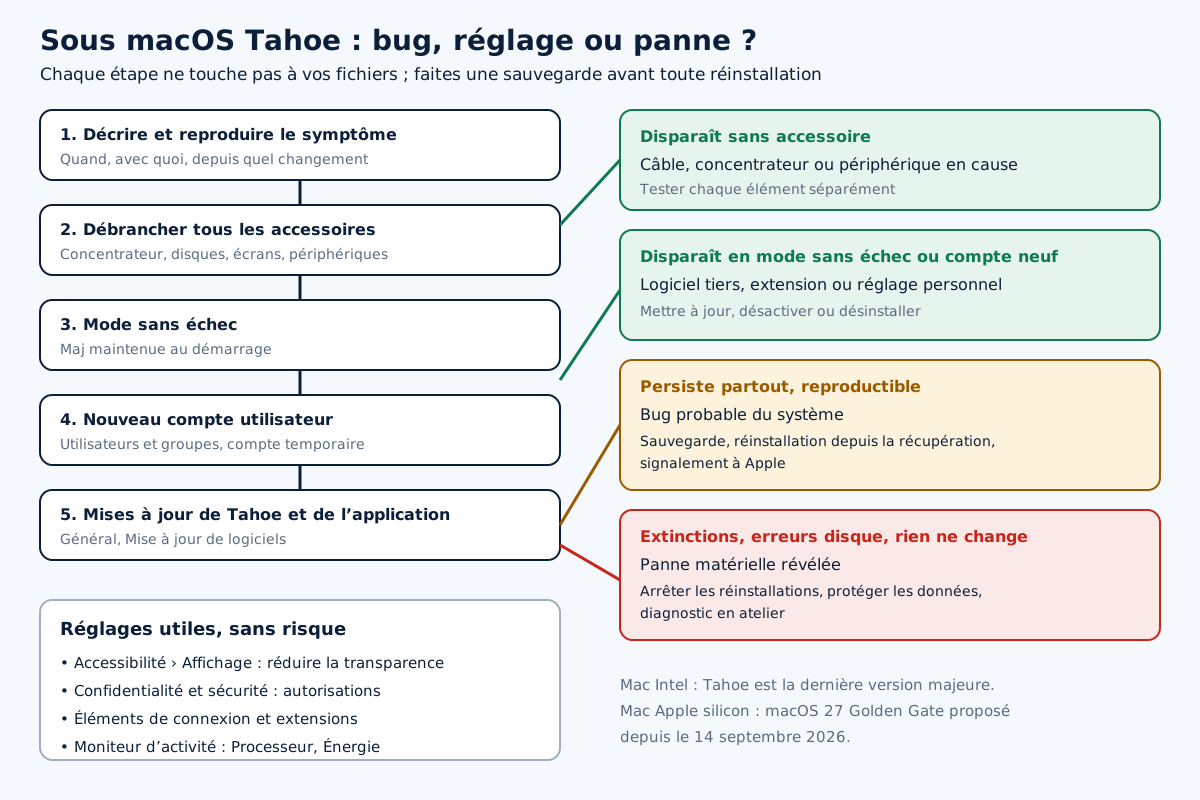
Bug ou pas bug : la méthode en cinq étapes
Avant d’appliquer une solution, il faut savoir où se situe le problème. Cette démarche, que nous suivons à l’atelier, ne demande aucun outil particulier et évite de réinstaller un système pour un souci qui venait d’un câble.
- Décrire le symptôme précisément : ce qui se passe, dans quelle application, depuis quand, et ce qui a changé à ce moment-là, qu’il s’agisse d’une mise à jour, d’un nouveau logiciel ou d’un nouvel accessoire.
- Le reproduire : un problème qu’on peut déclencher à volonté se diagnostique bien plus facilement qu’un incident survenu une seule fois.
- Isoler le matériel externe : débranchez concentrateurs, disques, écrans et périphériques, puis réessayez.
- Isoler les logiciels tiers : démarrez en mode sans échec, puis testez avec un nouveau compte utilisateur.
- Vérifier les mises à jour de macOS et de l’application en cause.
Si le problème disparaît en mode sans échec ou dans un compte neuf, la cause n’est pas Tahoe lui-même mais un élément de votre environnement. S’il persiste partout, y compris sans aucun accessoire et après une mise à jour, la piste d’un vrai bug du système, ou d’une panne matérielle, devient crédible.
Démarrer en mode sans échec
Sur un Mac Apple silicon, éteignez-le, maintenez le bouton d’alimentation jusqu’aux options de démarrage, sélectionnez le disque, puis maintenez Maj et choisissez de continuer en mode sans échec. Sur un Mac Intel, maintenez Maj dès l’allumage jusqu’à la fenêtre de connexion. Le mode sans échec charge le strict minimum et vérifie le disque au passage. Certaines fonctions y sont limitées, c’est normal.
Tester avec un nouveau compte utilisateur
Dans Réglages Système, section Utilisateurs et groupes, créez un compte administrateur temporaire. Ouvrez une session dessus et reproduisez le problème. Ce test ne touche pas à vos fichiers et se défait en supprimant le compte une fois le diagnostic terminé. C’est l’un des tests les plus parlants qui soient : il sépare en quelques minutes votre profil du reste du système.
Lisibilité et affichage : Liquid Glass
Tahoe a introduit l’apparence Liquid Glass, avec des menus, des barres et des fenêtres translucides. Une partie des « bugs d’affichage » qu’on nous décrit sont en réalité des choix de conception : un menu difficile à lire sur un fond d’écran chargé, une barre latérale qui laisse transparaître le contenu situé derrière, des icônes moins contrastées qu’auparavant.
La solution vérifiée se trouve dans Réglages Système, section Accessibilité, puis Affichage : activez « Réduire la transparence », et si besoin « Augmenter le contraste ». Le changement est immédiat, réversible et sans effet sur vos données. Choisir un fond d’écran plus uni aide aussi. En revanche, des lignes, un scintillement, des taches ou une image qui apparaît sur une capture d’écran normale mais pas à l’écran relèvent du matériel, pas de Tahoe. Pour un moniteur externe qui se comporte mal, notre guide sur les problèmes d’affichage avec un écran externe prend le relais.
Lenteurs, chaleur et batterie qui fond
Un Mac qui ralentit, chauffe ou se vide plus vite qu’avant est la plainte la plus courante, quelle que soit la version de macOS. Sous Tahoe comme ailleurs, la cause est rarement le système lui-même. Ouvrez le Moniteur d’activité et observez deux onglets : Processeur, trié par pourcentage, et Énergie. Un processus qui occupe durablement le haut de la liste alors que vous ne faites rien est le suspect principal.
Les tâches de fond légitimes
Après une mise à jour corrective, une restauration ou l’ajout d’une grosse bibliothèque de photos, macOS réindexe vos fichiers, analyse les images et synchronise iCloud. Ces processus système peuvent occuper le processeur pendant des heures, puis se calment d’eux-mêmes. Laissez le Mac branché et allumé une nuit avant de conclure à un problème durable.
Les vrais coupables habituels
Quand la consommation reste élevée plusieurs jours, on trouve le plus souvent un logiciel tiers : utilitaire de nettoyage, antivirus, outil de synchronisation, extension de navigateur ou application ancienne qui tourne mal sur cette version. Mettez-le à jour, désactivez-le, ou désinstallez-le. Vérifiez aussi la section « Éléments de connexion et extensions » des Réglages Système, section Général. Nos articles sur le Mac devenu très lent et sur l’autonomie anormalement faible poussent l’analyse plus loin.
Wi-Fi, Bluetooth et périphériques
Les connexions sans fil capricieuses sont un grand classique des forums après chaque version de macOS. La plupart se règlent sans toucher au système, en remettant à zéro la relation entre le Mac et l’appareil concerné.
Réseau Wi-Fi instable
Dans Réglages Système, section Wi-Fi, ouvrez les détails du réseau et choisissez de l’oublier, puis reconnectez-vous en saisissant le mot de passe. Redémarrez aussi la box ou le routeur, qui accumule parfois des erreurs. Désactivez temporairement un VPN ou un filtre réseau pour voir si le problème persiste. Si le Mac ne voit plus aucun réseau ou si l’interface Wi-Fi disparaît, la piste matérielle devient plus probable : notre article sur le Wi-Fi non détecté détaille ces cas.
Clavier, souris ou casque Bluetooth
Un accessoire qui se déconnecte ou réagit avec retard se règle souvent en le supprimant de la liste des appareils, dans la section Bluetooth des Réglages Système, puis en l’appairant de nouveau. Vérifiez la charge de ses piles ou de sa batterie, et éloignez les sources d’interférences, comme un concentrateur USB placé juste à côté du récepteur. Mettez à jour le logiciel du fabricant si l’accessoire en utilise un.
Imprimantes et scanners
Une imprimante qui cesse de fonctionner après une mise à jour utilise souvent un pilote ancien. Supprimez-la dans la section Imprimantes et scanners, puis ajoutez-la de nouveau : si elle est compatible AirPrint, macOS la configure sans pilote. Sinon, téléchargez la version du pilote que le fabricant annonce compatible avec votre version de macOS, sur son propre site.
Applications qui plantent ou refusent de s’ouvrir
Une application qui se ferme au lancement n’est pas forcément victime d’un bug de Tahoe. Les causes les plus fréquentes sont une version de l’application trop ancienne, un fichier de préférences abîmé ou une autorisation retirée. Commencez par vérifier qu’une mise à jour existe chez l’éditeur. Ensuite, testez l’application dans un compte utilisateur neuf : si elle y fonctionne, le problème vient de vos réglages personnels pour cette application.
Quand macOS affiche une fenêtre de rapport après un plantage, envoyez-le : c’est ainsi qu’Apple et les éditeurs repèrent les vrais bugs. Pour un logiciel professionnel indispensable, contactez directement son support en précisant la version exacte de macOS. Si l’éditeur a abandonné le logiciel, aucune mise à jour système ne le fera revivre : il faudra chercher une alternative.
Les autorisations à vérifier
Une application de visioconférence qui ne partage plus l’écran, un logiciel de sauvegarde qui ne voit plus certains dossiers, une caméra qui semble morte : avant de parler de panne, ouvrez Réglages Système, section Confidentialité et sécurité, et vérifiez la catégorie concernée, qu’il s’agisse de la caméra, du micro, de l’enregistrement de l’écran ou de l’accès complet au disque. Réactivez l’application, puis relancez-la.
Recherche Spotlight incomplète
Si Spotlight ne trouve plus des fichiers que vous savez présents, l’index de recherche est probablement incomplet ou abîmé. La solution éprouvée consiste à forcer sa reconstruction. Dans les réglages de Spotlight, ouvrez la liste des emplacements exclus de la recherche, ajoutez-y votre disque interne, puis retirez-le aussitôt. macOS reconstruit alors l’index, ce qui peut prendre plusieurs heures et faire travailler le Mac pendant ce temps. Vos fichiers ne sont pas touchés : seul l’index est recalculé.
Le stockage qui se remplit tout seul
La rubrique Stockage de Réglages Système affiche parfois une catégorie de données système très volumineuse. Elle regroupe des caches, des journaux, des fichiers temporaires et des instantanés locaux, que macOS gère et réduit quand l’espace vient à manquer. Ne supprimez rien à la main dans les dossiers système et n’utilisez pas de « nettoyeur » miracle : c’est l’une des causes de pannes logicielles que nous voyons le plus souvent. Libérez plutôt de l’espace dans vos propres fichiers, redémarrez, et laissez le système faire son ménage.
Attention : les commandes trouvées sur Internet pour « réparer » macOS dans le Terminal peuvent supprimer des fichiers système, désactiver des protections ou effacer des données. Ne tapez jamais une commande dont vous ne comprenez pas chaque mot, surtout si elle commence par sudo ou contient rm.
Quand réinstaller Tahoe, et comment
Si le problème persiste partout, en mode sans échec et dans un compte neuf, après les mises à jour, une réinstallation de macOS depuis la récupération est la solution suivante. Elle remplace les fichiers du système sans effacer vos documents. Sur un Mac Apple silicon, maintenez le bouton d’alimentation à l’allumage, choisissez « Options », puis « Réinstaller macOS ». Sur un Mac Intel, maintenez Cmd et R au démarrage. Une connexion Internet est nécessaire, et une sauvegarde à jour reste indispensable avant de commencer.
Ne confondez pas réinstaller et effacer. L’Utilitaire de disque permet aussi d’effacer le disque interne, ce qui supprime tout. Sur un Mac Apple silicon, le stockage est chiffré par la puce : une fois effacé, rien n’est récupérable. Si votre Mac ne démarre plus du tout et que vos fichiers ne sont pas sauvegardés, lisez d’abord notre guide de la récupération de données sur Mac Apple silicon.
Signaler un vrai bug à Apple
Si vous êtes convaincu d’avoir trouvé un vrai bug, reproductible dans un compte neuf et sans logiciel tiers, signalez-le. Apple propose un formulaire de commentaires sur son site, et l’application de rapport de bugs d’Apple, l’Assistant d’évaluation, permet de joindre des informations de diagnostic. Décrivez le symptôme, les étapes pour le reproduire et la version exacte de macOS. Un signalement précis a bien plus de chances d’aboutir à un correctif qu’un message de forum.
Rester sur Tahoe ou passer à Golden Gate ?
Sur un Mac Apple silicon, la question se pose cette année. Passer à macOS 27 donne accès aux nouveautés et à la version qui recevra en priorité les correctifs à venir. Rester sur Tahoe se justifie tant qu’un logiciel indispensable n’est pas annoncé compatible ou qu’une période chargée ne permet pas de prendre le moindre risque. Dans ce cas, fixez-vous une échéance raisonnable plutôt que de repousser indéfiniment. Si le Mac refuse la mise à jour, notre article sur le MacBook qui refuse les mises à jour vous guide.
Sur un Mac Intel, la question est réglée : Tahoe est le terminus. Votre Mac reste utilisable, mais il convient de commencer à planifier l’avenir, sans précipitation. Notre page consacrée aux Mac âgés aide à décider s’il vaut mieux entretenir la machine ou préparer son remplacement.
Quand le problème n’est pas logiciel
Certains symptômes attribués à Tahoe sont en réalité matériels : extinctions brutales, Mac qui ne démarre plus après une mise à jour, erreurs signalées par l’Utilitaire de disque, problème qui persiste après une réinstallation propre. Une mise à jour sollicite fortement le stockage et l’alimentation ; elle peut révéler une panne qui couvait. Dans ces cas, multiplier les réinstallations ne sert à rien. Si le Mac reste bloqué au démarrage, notre article sur le Mac bloqué sur la pomme décrit les étapes, et un diagnostic tranchera entre logiciel et matériel.
En bref
| Symptôme sous Tahoe | Solution vérifiée |
|---|---|
| Menus peu lisibles | Accessibilité, Affichage : réduire la transparence |
| Mac lent ou chaud au repos | Moniteur d’activité, logiciel tiers à mettre à jour ou retirer |
| Wi-Fi instable | Oublier le réseau, redémarrer la box, couper le VPN |
| Accessoire Bluetooth capricieux | Le supprimer puis l’appairer de nouveau |
| Application qui plante | Mise à jour chez l’éditeur, test dans un compte neuf |
| Spotlight ne trouve plus rien | Reconstruire l’index par la liste d’exclusion |
| Problème partout, même en mode sans échec | Sauvegarde, puis réinstallation depuis la récupération |
Questions fréquentes
Mon Mac Intel peut-il installer macOS 27 Golden Gate ?
Non. macOS 27 Golden Gate, sorti le 14 septembre 2026, est réservé aux Mac Apple silicon, du M1 aux modèles récents. Les Mac Intel compatibles avec macOS Tahoe restent sur Tahoe, qui est leur dernière version majeure. Ils restent utilisables et peuvent recevoir les mises à jour correctives publiées pour Tahoe.
Comment savoir si mon problème vient vraiment de macOS Tahoe ?
Débranchez les accessoires, démarrez en mode sans échec, puis testez avec un nouveau compte utilisateur. Si le problème disparaît, il vient d’un logiciel tiers ou de vos réglages. S’il persiste partout, après les mises à jour et sans aucun accessoire, un bug du système ou une panne matérielle devient crédible.
Les menus de Tahoe sont difficiles à lire : que faire ?
Ouvrez Réglages Système, section Accessibilité, puis Affichage, et activez Réduire la transparence, éventuellement Augmenter le contraste. Le changement est immédiat et réversible. Un fond d’écran plus uni améliore aussi la lisibilité des éléments translucides de Liquid Glass.
Réinstaller macOS Tahoe efface-t-il mes fichiers ?
Non, la réinstallation depuis la récupération remplace les fichiers du système sans toucher à vos documents. Elle ne doit pas être confondue avec l’effacement du disque dans l’Utilitaire de disque, qui supprime tout. Faites quand même une sauvegarde avant de commencer.
Faut-il utiliser un logiciel de nettoyage pour accélérer Tahoe ?
Non. Ces logiciels suppriment parfois des fichiers utiles, ajoutent des processus en arrière-plan et figurent parmi les causes fréquentes de lenteur. macOS gère lui-même ses caches et ses fichiers temporaires. Libérez plutôt de l’espace dans vos propres fichiers et retirez les logiciels inutiles.
Combien de temps macOS Tahoe recevra-t-il des mises à jour de sécurité ?
Apple ne publie pas de calendrier précis pour les correctifs des versions précédentes de macOS. Installez ceux qui sont proposés dans Mise à jour de logiciels et, sur un Mac Intel destiné à durer, commencez à planifier son remplacement sans précipitation.
À lire aussi

MacBook M4 et M5 : entretien et durée de vie
Batterie, chaleur, écran, ports, stockage, sauvegarde : les gestes d’entretien qui font durer un MacBook M4 ou M5, et les fausses bonnes idées à éviter.
Par La rédaction
MacBook qui chauffe pendant la recharge USB-C
Chaleur normale ou signal d’alerte ? Localiser la source, tester câble, adaptateur, port et concentrateur, et savoir quand arrêter la charge.
Par La rédaction
MacBook avec écran externe : problèmes d’affichage et de connexion
Texte flou, image qui scintille, couleurs délavées, écran noir au réveil, station d’accueil muette : les solutions sur MacBook.
Par La rédaction
Réparation MacBook en 2026 : réparer ou remplacer ?
Batterie, écran, carte mère, Mac Intel ou Apple silicon, données à sauver : une méthode pour choisir entre réparer et changer de MacBook.
Par La rédaction
Commentaires