MacBook Pro M5 : diagnostic et réparabilité
MacBook Pro M5 Pro et M5 Max : les outils de diagnostic intégrés, ce qui se répare, les pièces appairées, la carte mère et le rôle de la sauvegarde.

Apple a annoncé le 3 mars 2026 les MacBook Pro équipés des puces M5 Pro et M5 Max, disponibles depuis le 11 mars. En France, les prix de départ s’établissent à 2 499 € pour le 14 pouces M5 Pro, 2 999 € pour le 16 pouces M5 Pro, 4 199 € pour le 14 pouces M5 Max et 4 499 € pour le 16 pouces M5 Max. À ce niveau de prix, une panne n’est jamais anodine, et la question revient souvent à l’atelier : que peut-on diagnostiquer soi-même, et qu’est-ce qui se répare vraiment sur une machine aussi intégrée ?
Ce guide ne prétend pas dresser la liste des défauts de ces modèles : ils sont trop récents pour qu’un atelier honnête parle de panne récurrente. Il explique plutôt comment ils sont construits, comment mener un diagnostic propre avant de s’inquiéter, et ce que leur architecture implique le jour où une réparation devient nécessaire.
Ce que l’architecture M5 change pour la réparation
Comme toutes les puces Apple silicon depuis le M1, les M5 Pro et M5 Max réunissent dans un même boîtier le processeur, le processeur graphique, le moteur neuronal et les contrôleurs essentiels, dont celui du stockage. La mémoire unifiée est montée au plus près de la puce. Les puces de stockage, elles, sont soudées sur la carte mère. Il n’y a donc ni barrette de mémoire à changer, ni SSD amovible à remplacer.
Cette intégration a des avantages réels : rapidité, efficacité énergétique, chiffrement matériel permanent des données. Mais elle impose aussi trois conséquences pratiques. La configuration choisie à l’achat est définitive. Une panne de mémoire ou de stockage se traite au niveau de la carte mère, pas en changeant un module. Et la récupération de vos fichiers dépend du bon fonctionnement de cette même carte, puisque le stockage chiffré est lié à la puce.
Une carte mère qui concentre presque tout
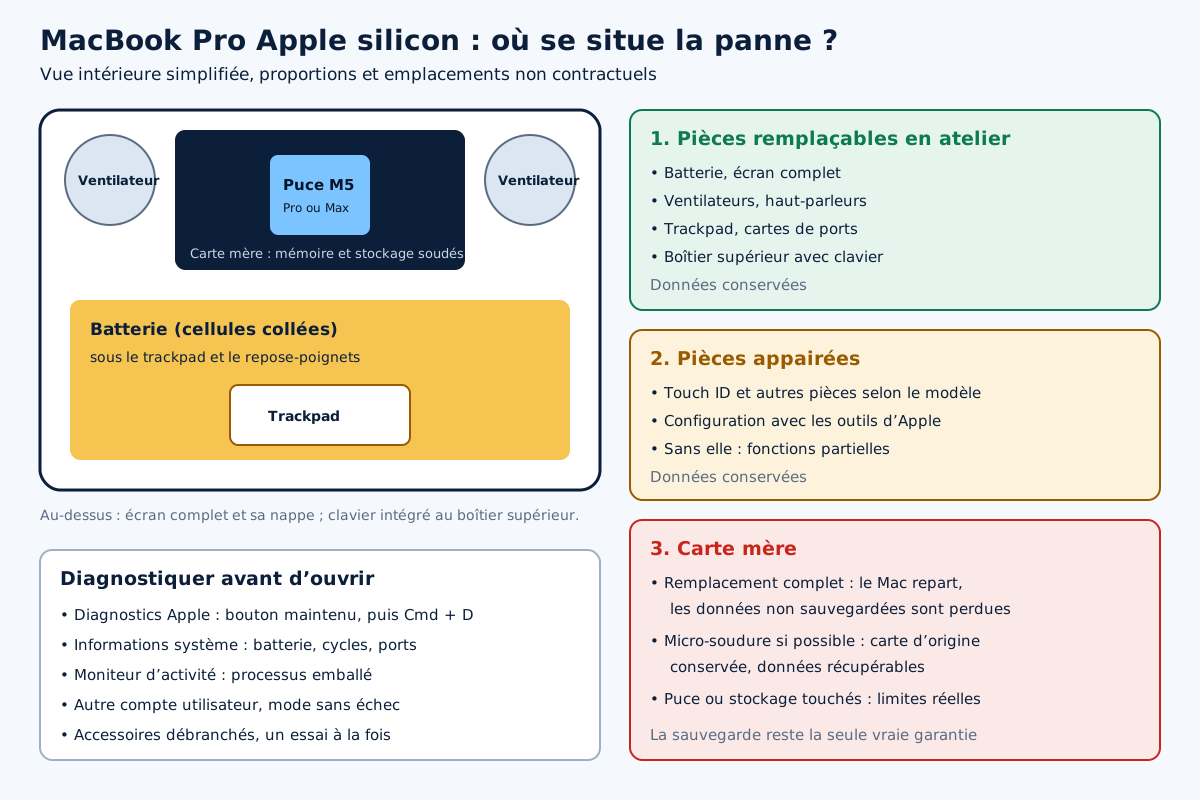
Sur un MacBook Pro M5 Pro ou M5 Max, la carte mère porte la puce, la mémoire, le stockage, la gestion de l’alimentation et une bonne partie des connecteurs. Le reste de la machine se compose de pièces plus classiques : l’écran, la batterie, le clavier intégré au boîtier supérieur, le trackpad, les haut-parleurs, les ventilateurs et des cartes filles pour certains ports. Retenez cette séparation : elle détermine presque toujours le coût d’une réparation.
Une ventilation active, donc des pièces d’usure
Contrairement au MacBook Air, le MacBook Pro dispose de ventilateurs. Ils permettent de tenir une forte charge longtemps, mais ce sont des pièces mécaniques qui aspirent de l’air, donc de la poussière. Sur une machine récente, ce n’est pas un souci. Sur plusieurs années d’usage intensif dans un environnement poussiéreux, un nettoyage en atelier fait partie de l’entretien normal. Notre article sur les bruits de MacBook Pro aide à distinguer un souffle normal d’un roulement fatigué.
Avant tout diagnostic : les bons réflexes
La plupart des MacBook Pro récents qui arrivent à l’atelier « en panne » souffrent d’un problème logiciel, d’un accessoire défaillant ou d’un réglage mal compris. Avant de conclure à une panne matérielle, quelques vérifications simples, faites dans l’ordre, évitent une immobilisation inutile.
- Noter précisément le symptôme : quand il apparaît, avec quelle application, sur batterie ou sur secteur, avec ou sans accessoire branché.
- Débrancher tout ce qui n’est pas indispensable : concentrateurs, disques, écrans externes, cartes SD. Un périphérique défaillant peut provoquer des blocages, des réveils ou des redémarrages.
- Redémarrer complètement, plutôt que de fermer le capot puis de le rouvrir. La mise en veille ne remet pas tout à zéro.
- Vérifier les mises à jour de macOS et des applications concernées dans Réglages Système.
- Tester avec un autre compte utilisateur : si le problème disparaît, il vient de vos réglages ou de vos logiciels, pas du matériel.
Avant toute manipulation plus poussée, assurez-vous que votre sauvegarde est à jour. Sur une machine dont le stockage ne se démonte pas, c’est votre seule garantie si la carte mère venait à lâcher. La rubrique Time Machine explique comment mettre en place une sauvegarde automatique et vérifier qu’elle fonctionne.
Les outils de diagnostic intégrés
Un MacBook Pro Apple silicon embarque plusieurs outils qui donnent des informations objectives sur son état. Ils sont gratuits, ne modifient pas vos données et permettent d’arriver chez un réparateur avec des éléments précis plutôt qu’avec une simple impression.
Diagnostics Apple
Éteignez le Mac et débranchez les accessoires, sauf le chargeur. Maintenez le bouton d’alimentation jusqu’à l’apparition des options de démarrage, puis appuyez sur Cmd et D. Le test se lance, dure quelques minutes et affiche à la fin soit l’absence de problème, soit un ou plusieurs codes de référence. Notez ces codes : ils orientent vers une famille de composants, comme la batterie, l’alimentation ou la mémoire. Un test sans erreur n’innocente pas totalement le matériel, car certaines pannes intermittentes lui échappent, mais un code d’erreur est un indice solide.
Informations système et Réglages Système
Maintenez la touche Option et ouvrez le menu Pomme pour accéder à Informations système. La section Alimentation indique l’état de la batterie, sa capacité et son nombre de cycles. La section USB, ou Thunderbolt selon les versions, montre si un périphérique est bien reconnu sur un port donné. Dans Réglages Système, la rubrique Batterie signale quand un entretien est recommandé, et la rubrique Stockage montre l’occupation du disque interne.
Le Moniteur d’activité
Une machine qui chauffe, ventile fort ou se vide vite sans raison apparente a souvent un processus qui tourne en boucle. Ouvrez le Moniteur d’activité, triez par processeur, puis par énergie. Sur une puce aussi puissante qu’un M5 Max, un seul processus emballé suffit à faire tourner les ventilateurs au repos. Notre article sur le MacBook qui chauffe après une mise à jour détaille cette démarche.
Interpréter les symptômes les plus fréquents
Sans prétendre à une liste de pannes propres aux M5 Pro et M5 Max, on retrouve sur ces machines les grandes familles de symptômes communes à tous les MacBook Pro Apple silicon. Les reconnaître permet de savoir si l’on peut agir soi-même ou s’il faut passer la main.
Le Mac ne s’allume plus
Un MacBook Pro qui reste noir n’est pas forcément mort. Commencez par le brancher sur son chargeur d’origine pendant une bonne demi-heure, puis maintenez le bouton d’alimentation une dizaine de secondes, relâchez et appuyez de nouveau. Vérifiez l’écran avec une lampe : une image très faible signale un problème de rétroéclairage plutôt qu’une machine éteinte. Branchez un écran externe pour savoir si le Mac démarre sans afficher. Notre article sur le MacBook Pro qui ne s’allume plus déroule le diagnostic complet.
Charge capricieuse
Si la charge s’interrompt ou ne démarre pas, changez une variable à la fois : un autre câble, un autre port, l’autre méthode de charge si votre modèle accepte à la fois MagSafe et USB-C. La recharge optimisée, active par défaut, retarde aussi volontairement la fin de charge : un Mac qui marque une pause vers 80 % applique simplement ce réglage. Pour un diagnostic détaillé, voyez notre guide sur la charge USB-C instable.
Redémarrages et plantages
Un redémarrage inattendu suivi d’un message indiquant que l’ordinateur a redémarré à cause d’un problème mérite qu’on note les circonstances. S’il survient toujours avec la même application ou le même accessoire, la piste logicielle domine. S’il survient au hasard, y compris en mode sans échec et sans aucun périphérique, la piste matérielle devient sérieuse. Le mode sans échec se lance depuis les options de démarrage en maintenant Maj au moment de choisir le disque.
Écran marqué, lignes ou taches
Une ligne verticale, une zone sombre ou une tache qui apparaît après une pression ou une chute relève d’un dommage de la dalle. Une image qui scintille seulement à certains niveaux de luminosité, ou qui disparaît puis revient quand on bouge le capot, peut aussi venir de la liaison entre l’écran et la carte. Faites une capture d’écran : si le défaut n’apparaît pas sur la capture, il est matériel. Notre page sur les écrans présente les options de réparation.
Ce qui se répare, et à quel niveau
Parler de réparabilité, c’est surtout savoir à quel niveau la réparation se fait. Sur un MacBook Pro M5 Pro ou M5 Max, on peut distinguer trois catégories d’interventions, de la plus simple à la plus délicate.
Les pièces remplaçables en atelier
La batterie, l’écran complet, les ventilateurs, les haut-parleurs, le trackpad et certaines cartes de ports se remplacent comme des pièces détachées. Ce sont des interventions techniques, qui demandent l’outillage adéquat et une procédure rigoureuse, mais elles ne touchent pas à la carte mère. La batterie, collée dans le boîtier, demande une attention particulière lors de la dépose. Le clavier fait souvent partie d’un ensemble plus large, le boîtier supérieur, ce qui rend son remplacement plus coûteux qu’on ne l’imagine.
Les pièces appairées
Certains composants sont associés logiquement à la carte mère : c’est le cas du capteur Touch ID, et d’autres pièces selon les modèles. Après remplacement, ils doivent être configurés avec les outils d’Apple pour retrouver toutes leurs fonctions. Un réparateur qui ne dispose pas de ces outils peut monter une pièce physiquement compatible qui ne fonctionnera que partiellement. Demandez toujours, avant l’intervention, comment la pièce sera configurée.
La réparation de la carte mère
Quand la panne se situe sur la carte mère, deux approches existent. Le remplacement complet de la carte, qui fait repartir le Mac mais efface définitivement les données qui n’étaient pas sauvegardées, puisque le stockage chiffré part avec l’ancienne carte. Ou la réparation au niveau des composants, quand c’est possible : un circuit d’alimentation endommagé, un composant passif grillé, une trace corrodée. Cette micro-soudure garde la carte d’origine et donc vos données. Elle ne fonctionne pas dans tous les cas, notamment si la puce elle-même ou le stockage sont touchés. Notre article sur la micro-soudure explique ses limites, et notre service cartes mères détaille notre approche.
Attention : n’ouvrez pas votre MacBook Pro vous-même si vous n’en avez pas l’habitude. La batterie au lithium, collée et proche de la coque, peut prendre feu si elle est percée ou pliée. Une ouverture maladroite peut aussi arracher une nappe fine d’écran ou de trackpad, transformant une petite panne en réparation lourde. Sur une machine encore sous garantie, une ouverture hors réseau agréé peut aussi compliquer une prise en charge ultérieure.
Garantie, AppleCare et réparation en libre-service
Un MacBook Pro acheté depuis mars 2026 est encore couvert par la garantie légale de conformité et par la garantie commerciale d’Apple. Pour un défaut de fabrication, c’est la voie à privilégier, sans hésiter. Vérifiez votre couverture sur le site d’Apple avec le numéro de série, visible dans « À propos de ce Mac ». Les dommages accidentels, comme une chute ou un liquide, ne sont pas couverts par la garantie de base ; une extension AppleCare qui les inclut peut les prendre en charge selon ses conditions.
Apple propose par ailleurs un programme de réparation en libre-service dans plusieurs pays, dont la France, pour une partie de ses modèles. Avant de compter dessus, vérifiez sur le site d’Apple si votre modèle précis y figure, quelles pièces sont proposées et quel outillage est nécessaire. Même quand c’est le cas, une intervention sur la batterie ou l’écran reste réservée aux personnes à l’aise avec l’électronique.
Le liquide, l’ennemi numéro un d’une machine intégrée
Sur un MacBook Pro M5 Pro ou M5 Max, un verre renversé sur le clavier peut atteindre la carte mère en quelques secondes. Le liquide ne détruit pas forcément tout immédiatement ; c’est la corrosion, qui progresse ensuite sous tension et avec le temps, qui fait le plus de dégâts. Plus le Mac reste allumé et humide, plus les dommages s’étendent, et plus la récupération des données devient incertaine.
Les bons gestes sont simples : éteindre immédiatement, débrancher le chargeur et les accessoires, essuyer l’extérieur et retourner le Mac ouvert, posé en tente, pour laisser s’écouler ce qui peut l’être. Pas de sèche-cheveux, pas de riz, et surtout pas de tentative de rallumage pour vérifier. Le Mac doit être ouvert et nettoyé rapidement. Tous les détails sont dans notre article sur les premiers gestes après un contact avec un liquide et sur notre page de décontamination.
Protéger son investissement au quotidien
Une machine de ce prix mérite quelques habitudes qui ne coûtent presque rien et évitent la majorité des réparations que nous voyons.
- Une housse rembourrée et une poche de sac réservée au Mac, sans chargeur ni clés à côté de l’écran.
- Rien sur le clavier au moment de refermer le capot : un stylo ou un écouteur suffit à marquer ou fissurer la dalle.
- Des boissons à distance, surtout sur un bureau partagé ou dans un train.
- Des câbles et chargeurs de qualité, et un concentrateur relié par un câble souple plutôt qu’un adaptateur rigide qui fait levier sur le port.
- Des aérations dégagées : pas d’usage prolongé sur un lit ou une couverture, qui bloquent l’entrée d’air.
- Un stockage qui garde de la marge, puisqu’il ne s’agrandira jamais.
Pour aller plus loin sur l’entretien d’une machine récente et sa durée de vie, notre guide consacré à l’entretien des MacBook M4 et M5 rassemble les bonnes pratiques.
Quand confier son Mac à un atelier
Certaines situations ne se règlent pas à domicile. Faites contrôler votre MacBook Pro sans attendre si vous observez un gonflement du boîtier ou un trackpad qui durcit, une odeur de brûlé, une coupure systématique dès que l’on débranche le chargeur, des codes d’erreur répétés dans Diagnostics Apple, ou une absence totale de réaction malgré une charge prolongée. Après un liquide, n’attendez pas qu’un symptôme apparaisse : la corrosion progresse en silence.
Avant de déposer la machine, notez le symptôme, les codes éventuels et les essais déjà faits. Ne désactivez la fonction Localiser que si le réparateur vous le demande, et seulement après avoir vérifié votre sauvegarde. Un diagnostic sérieux doit vous dire quelle pièce est en cause, ce que coûte chaque option et ce que deviennent vos données dans chaque scénario. Si la réparation s’annonce lourde, notre article réparer ou remplacer son MacBook aide à trancher.
L’essentiel à retenir
- Sur un MacBook Pro M5 Pro ou M5 Max, mémoire et stockage sont soudés : la configuration est définitive et la sauvegarde est indispensable.
- Diagnostics Apple, Informations système et le Moniteur d’activité donnent des indices objectifs avant tout passage en atelier.
- Batterie, écran, ventilateurs et haut-parleurs se remplacent comme des pièces ; certaines pièces doivent ensuite être configurées.
- Une panne de carte mère se traite par remplacement, qui efface les données, ou par micro-soudure quand c’est possible.
- Sous garantie, le réseau Apple reste la voie à privilégier pour un défaut de fabrication.
- Face à un liquide : éteindre, débrancher, retourner, faire traiter vite.
Questions fréquentes
Peut-on augmenter la mémoire ou le stockage d’un MacBook Pro M5 Pro ?
Non. Sur les MacBook Pro M5 Pro et M5 Max, la mémoire unifiée et le stockage sont soudés à la carte mère. La configuration choisie à l’achat est définitive. Pour gagner de la place, la solution consiste à déplacer les fichiers volumineux vers un SSD externe rapide.
Comment lancer Diagnostics Apple sur un MacBook Pro M5 ?
Éteignez le Mac et débranchez les accessoires, sauf le chargeur. Maintenez le bouton d’alimentation jusqu’aux options de démarrage, puis appuyez sur Cmd et D. Le test dure quelques minutes et affiche un éventuel code de référence, à noter pour le réparateur.
Que deviennent mes données si la carte mère est remplacée ?
Elles sont perdues si elles n’étaient pas sauvegardées. Le stockage est soudé sur la carte et chiffré par la puce : il part avec l’ancienne carte. Une réparation au niveau des composants, quand elle est possible, conserve la carte d’origine et donc les données.
La batterie d’un MacBook Pro M5 Max se remplace-t-elle ?
Oui, en atelier. La batterie est collée dans le boîtier et sa dépose demande de l’outillage et une procédure rigoureuse, car une batterie percée ou pliée peut prendre feu. Sur un Mac de 2026, son remplacement n’est en général pas encore nécessaire, sauf accident ou gonflement.
Mon MacBook Pro M5 est-il encore sous garantie ?
Un modèle acheté depuis sa sortie en mars 2026 est encore couvert par la garantie légale de conformité et par la garantie d’Apple. Vérifiez votre couverture exacte sur le site d’Apple avec le numéro de série. Les chutes et liquides ne sont couverts que par une extension qui les inclut.
Les MacBook Pro M5 Pro et M5 Max ont-ils des pannes connues ?
Ces modèles sont trop récents pour parler honnêtement de panne récurrente, et nous n’en constatons pas. Les réparations que nous voyons sur les MacBook Pro récents sont surtout liées aux accidents : liquides, chutes, écrans marqués. Pour un éventuel programme de réparation, seul le site d’Apple fait foi.
À lire aussi

MacBook M4 et M5 : entretien et durée de vie
Batterie, chaleur, écran, ports, stockage, sauvegarde : les gestes d’entretien qui font durer un MacBook M4 ou M5, et les fausses bonnes idées à éviter.
Par La rédaction
MacBook qui chauffe pendant la recharge USB-C
Chaleur normale ou signal d’alerte ? Localiser la source, tester câble, adaptateur, port et concentrateur, et savoir quand arrêter la charge.
Par La rédaction
MacBook avec écran externe : problèmes d’affichage et de connexion
Texte flou, image qui scintille, couleurs délavées, écran noir au réveil, station d’accueil muette : les solutions sur MacBook.
Par La rédaction
Réparation MacBook en 2026 : réparer ou remplacer ?
Batterie, écran, carte mère, Mac Intel ou Apple silicon, données à sauver : une méthode pour choisir entre réparer et changer de MacBook.
Par La rédaction
Commentaires