Les erreurs qui aggravent une panne de MacBook en 2026
Rallumer un Mac mouillé, effacer le disque, forcer une mise à jour, charger une batterie gonflée : les erreurs qui aggravent une panne.

À l’atelier, une phrase revient souvent : « Au début, ce n’était pas si grave. » Un café renversé qu’on a séché au sèche-cheveux, une mise à jour interrompue d’un appui prolongé sur le bouton, un disque effacé pour « repartir de zéro », un port nettoyé avec une épingle. La panne de départ était réparable, parfois même bénigne. Ce qui a suivi l’a transformée en réparation lourde, ou en perte de données définitive.
Ces erreurs ne viennent pas d’un manque de bon sens. Elles naissent de la panique, de conseils glanés à la hâte sur Internet et d’habitudes héritées d’ordinateurs plus anciens, qui ne s’appliquent plus aux MacBook actuels. Sur un Mac Apple silicon, où la mémoire et le stockage sont soudés et chiffrés, certaines d’entre elles ne pardonnent plus du tout. Voici celles que nous voyons le plus souvent, et ce qu’il faut faire à la place.
Face à un liquide : les réflexes qui coûtent cher
Le liquide est la situation où les mauvais gestes font le plus de dégâts, parce que tout se joue dans les premières minutes et dans les jours qui suivent.
Rallumer le Mac pour vérifier qu’il fonctionne
C’est l’erreur la plus fréquente et la plus destructrice. Un Mac mouillé mis sous tension voit le courant circuler à travers le liquide, entre des points qui ne devraient jamais être reliés. Les courts-circuits peuvent griller des composants instantanément, et la corrosion progresse beaucoup plus vite sous tension. Même si le Mac démarre, cela ne prouve rien : la corrosion continue en silence. Éteignez immédiatement, débranchez, et ne rallumez plus avant un nettoyage.
Le sèche-cheveux, le radiateur ou le four
La chaleur ne sèche pas l’intérieur d’un Mac, elle pousse le liquide plus loin entre les couches du clavier et de la carte, évapore l’eau en laissant les résidus corrosifs sur place et peut déformer des pièces en plastique ou abîmer la batterie. Un four, même tiède, est une très mauvaise idée pour une batterie au lithium.
Le bol de riz
Le riz n’absorbe pas le liquide coincé sous les puces et dans les connecteurs, et il n’arrête en rien la corrosion. Il fait surtout perdre un temps précieux, et des grains ou de la poussière d’amidon peuvent se loger dans les ports. Le bon réflexe : Mac éteint, débranché, essuyé, retourné ouvert en tente sur une serviette, puis traité rapidement par un atelier. Notre article sur les premiers gestes après un liquide détaille chaque étape, et notre page de décontamination explique le traitement.
La batterie : ne pas jouer avec le feu
Une batterie au lithium qui gonfle n’est pas seulement une panne : c’est un risque d’incendie. Les signes sont reconnaissables : dessous du Mac qui se bombe, trackpad qui devient dur ou ne clique plus, capot qui ne se ferme plus à plat, Mac qui ne repose plus bien sur la table.
Continuer à charger un Mac dont la batterie gonfle
La charge fait travailler une batterie déjà endommagée et peut accélérer le gonflement. Dès que vous constatez ces signes, arrêtez de charger, éteignez le Mac, et rangez-le sur une surface non inflammable, loin de toute source de chaleur, jusqu’au passage en atelier.
Appuyer sur le châssis pour le remettre à plat
Presser sur un boîtier bombé, ou s’asseoir dessus pour « le refermer », peut percer une cellule de batterie. Une cellule percée peut chauffer brutalement et prendre feu. Ne forcez jamais.
Attention : n’essayez pas de retirer vous-même une batterie gonflée. Elle est collée dans le boîtier, et la soulever avec un outil métallique ou en la tordant peut provoquer un départ de feu. Si la batterie fume, chauffe fortement ou dégage une odeur, éloignez-vous, aérez la pièce et appelez les secours.
Les données : les gestes irréversibles
Sur un Mac Apple silicon, le stockage est chiffré par la puce. Certaines opérations, une fois lancées, effacent les données d’une façon que personne ne peut annuler, ni vous, ni un atelier, ni un laboratoire.
Effacer le disque pour « voir si ça repart »
Dans la récupération macOS, l’Utilitaire de disque propose d’effacer le disque interne. Sur un Mac récent, cette opération détruit les clés de chiffrement : les fichiers deviennent illisibles pour toujours. Si votre objectif est de réparer le système, l’option « Réinstaller macOS » remplace le système sans effacer vos documents. N’effacez qu’une fois vos fichiers à l’abri.
Restaurer plutôt que raviver
Un Mac Apple silicon qui ne démarre plus peut parfois être relancé depuis un autre Mac avec Apple Configurator. Deux options existent : raviver, qui réinstalle le programme interne sans toucher aux données, et restaurer, qui efface tout. Choisir la restauration en premier, c’est renoncer à vos fichiers sans même avoir essayé l’option douce.
Accepter un remplacement de carte sans parler des données
Une carte mère remplacée part avec le stockage d’origine. Si vos fichiers n’étaient pas sauvegardés, ils sont perdus, même si le Mac revient en parfait état. Avant d’accepter, dites clairement que les données comptent, et demandez si une réparation de la carte d’origine est possible. Notre guide sur la récupération de données sur Mac Apple silicon détaille ces enjeux.
Remettre la sauvegarde à plus tard
La plus grande erreur se commet avant la panne : ne pas sauvegarder. Un Mac qui donne des signes de faiblesse, extinctions, lenteurs soudaines, erreurs de disque, doit être sauvegardé immédiatement, avant toute tentative de réparation. La rubrique Time Machine explique comment s’y prendre.
Les mises à jour et le démarrage
Forcer l’arrêt pendant une mise à jour
Une mise à jour de macOS peut sembler figée longtemps : barre de progression immobile, écran noir, redémarrages successifs. Pendant cette phase, le Mac met parfois à jour le programme interne de certains composants. Un arrêt forcé à ce moment peut laisser le système incohérent, voire empêcher le Mac de démarrer. Sauf si rien n’a bougé depuis plusieurs heures, patientez, Mac branché sur secteur.
Multiplier les réinstallations
Quand une réinstallation propre n’a rien changé, en recommencer une deuxième puis une troisième ne sert à rien, et peut fatiguer un stockage déjà défaillant. Un problème qui résiste à une réinstallation est souvent matériel. Notre article sur macOS Tahoe en 2026 montre comment distinguer bug, réglage et panne.
Taper des commandes trouvées sur Internet
Le Terminal donne un accès très direct au système. Une commande copiée depuis un forum peut supprimer des fichiers système, désactiver des protections de sécurité ou effacer des données. Ne tapez jamais une commande dont vous ne comprenez pas chaque élément, surtout si elle demande votre mot de passe administrateur.
Les outils et les gestes maladroits
Nettoyer un port avec un objet métallique
Un trombone, une épingle ou la pointe d’un couteau dans un port USB-C peuvent relier deux contacts entre eux et provoquer un court-circuit sur la carte mère, surtout si le Mac est allumé. Ils peuvent aussi tordre la languette centrale du connecteur. Mac éteint, regardez avec une lampe ; si des débris sont visibles et qu’un léger souffle d’air sec ne suffit pas, confiez le nettoyage à un atelier.
Ouvrir le Mac sans préparation
Les MacBook récents utilisent des vis spécifiques, des nappes très fines et une batterie collée. Ouvrir le Mac avec un tournevis inadapté abîme les vis ; soulever un élément sans savoir qu’une nappe le relie à la carte peut l’arracher ; faire levier près de la batterie peut la percer. Une petite panne devient alors une grosse. Si vous tenez à intervenir vous-même, utilisez la documentation et l’outillage prévus pour votre modèle exact, et déconnectez la batterie selon la procédure.
Forcer une touche ou le trackpad
Soulever une touche qui accroche avec un ongle ou une pointe, appuyer très fort sur un trackpad qui ne clique plus : ces gestes cassent les attaches fines du clavier ou aggravent la cause réelle. Un trackpad qui durcit, en particulier, peut être poussé par une batterie qui gonfle. Arrêtez et faites contrôler.
Utiliser des produits ménagers
Vaporiser un nettoyant directement sur l’écran ou le clavier fait couler le liquide par les bords et sous les touches, et certains produits attaquent le revêtement antireflet de la dalle. Un chiffon doux à peine humide, Mac éteint, suffit dans la plupart des cas.
L’alimentation : économiser au mauvais endroit
Les chargeurs et câbles d’origine inconnue
Un chargeur vendu quelques euros sans marque identifiable peut délivrer une tension instable, chauffer anormalement ou ne pas respecter les protections attendues par la norme USB-C Power Delivery. Le Mac se défend, mais un circuit d’entrée endommagé se répare sur la carte mère. L’économie réalisée sur le chargeur est vite effacée par la réparation. Notre article sur le MacBook qui chauffe pendant la recharge USB-C aide à repérer un matériel douteux.
Laisser le Mac branché pendant un orage
Une surtension sur le réseau électrique peut endommager l’adaptateur et, au-delà, les circuits de charge du Mac. Pendant un orage violent, surtout sur une installation ancienne ou à la campagne, débrancher l’adaptateur de la prise est une précaution simple. Notre article sur la réparation après une surtension détaille ce qui se passe quand le mal est fait.
Écran abîmé, transport et rangement
Continuer à utiliser un écran fissuré
Un écran fissuré qui affiche encore une image donne envie d’attendre. Mais chaque ouverture et fermeture du capot fait travailler la dalle autour de la fissure, qui s’étend souvent, et des éclats de verre peuvent abîmer le clavier ou blesser un doigt. Si vous devez patienter avant la réparation, ouvrez et fermez le capot avec douceur, sans appuyer sur la zone fissurée, et transportez le Mac à plat dans une housse rembourrée. Évitez les films adhésifs posés sur la fissure, qui compliquent le travail du réparateur. Notre article sur l’écran de MacBook fissuré présente les options.
Laisser le Mac dans une voiture
Une voiture au soleil devient une étuve en quelques dizaines de minutes, bien au-delà de la plage de 10 à 35 °C qu’Apple indique pour utiliser ses portables. La chaleur use la batterie et peut, dans les cas extrêmes, la faire gonfler. En hiver, le froid ne casse rien, mais allumer un Mac glacé dans une pièce chaude expose à la condensation à l’intérieur : laissez-le revenir à température ambiante avant de l’ouvrir.
Ranger un Mac batterie vide pendant des mois
Un Mac oublié dans un tiroir avec une batterie à zéro peut ne plus vouloir se recharger normalement au bout de plusieurs mois. Avant un rangement long, chargez la batterie autour de la moitié, éteignez complètement le Mac et rangez-le dans un endroit tempéré. Ressortez-le de temps en temps pour recharger un peu. Notre guide sur l’entretien des MacBook M4 et M5 rassemble ces bonnes habitudes.
Le temps qui passe : ignorer les signaux
Beaucoup de pannes graves sont précédées de signes discrets : un Mac qui s’éteint de temps en temps, une charge qui ne démarre qu’en bougeant le câble, un écran qui scintille quand on bouge le capot, un ventilateur qui fait un bruit nouveau, une odeur inhabituelle. Les ignorer en espérant qu’ils disparaissent permet à la panne de s’installer. Un connecteur qui chauffe finit par brûler ; une corrosion légère finit par atteindre un composant vital ; un disque qui produit des erreurs finit par ne plus être lisible.
Au premier signe, sauvegardez, notez les circonstances, puis faites établir un diagnostic. Pour savoir si la situation est urgente, notre triage en ligne vous oriente en quelques questions.
Le choix du réparateur et les décisions hâtives
Choisir uniquement sur le prix
Un devis très bas peut cacher une pièce de qualité médiocre, un écran à la luminosité réduite, une batterie sans contrôle ou une réparation sans garantie. Il peut aussi correspondre à un simple remplacement de carte alors qu’une réparation aurait conservé vos données. Comparez ce qui est proposé, pas seulement le montant : la pièce, la méthode, la garantie et le sort des données.
Racheter un Mac sans avoir compris la panne
Remplacer un Mac pour une panne logicielle ou une batterie usée, c’est souvent dépenser beaucoup pour un problème simple. À l’inverse, investir dans une réparation coûteuse sur un Mac Intel bloqué sur une ancienne version de macOS peut être peu judicieux. Notre article réparer ou remplacer son MacBook propose une méthode pour trancher.
Désactiver Localiser ou donner son mot de passe à la légère
Un atelier sérieux vous demandera votre mot de passe au moment utile, pour tester le Mac ou récupérer vos données, et vous expliquera pourquoi. Ne le communiquez pas par un canal non sécurisé, et ne désactivez pas Localiser avant d’avoir vérifié votre sauvegarde. À l’inverse, n’achetez jamais un Mac d’occasion encore lié au compte Apple d’un autre : le verrouillage d’activation le rendra inutilisable.
Ce qu’il faut faire, en résumé
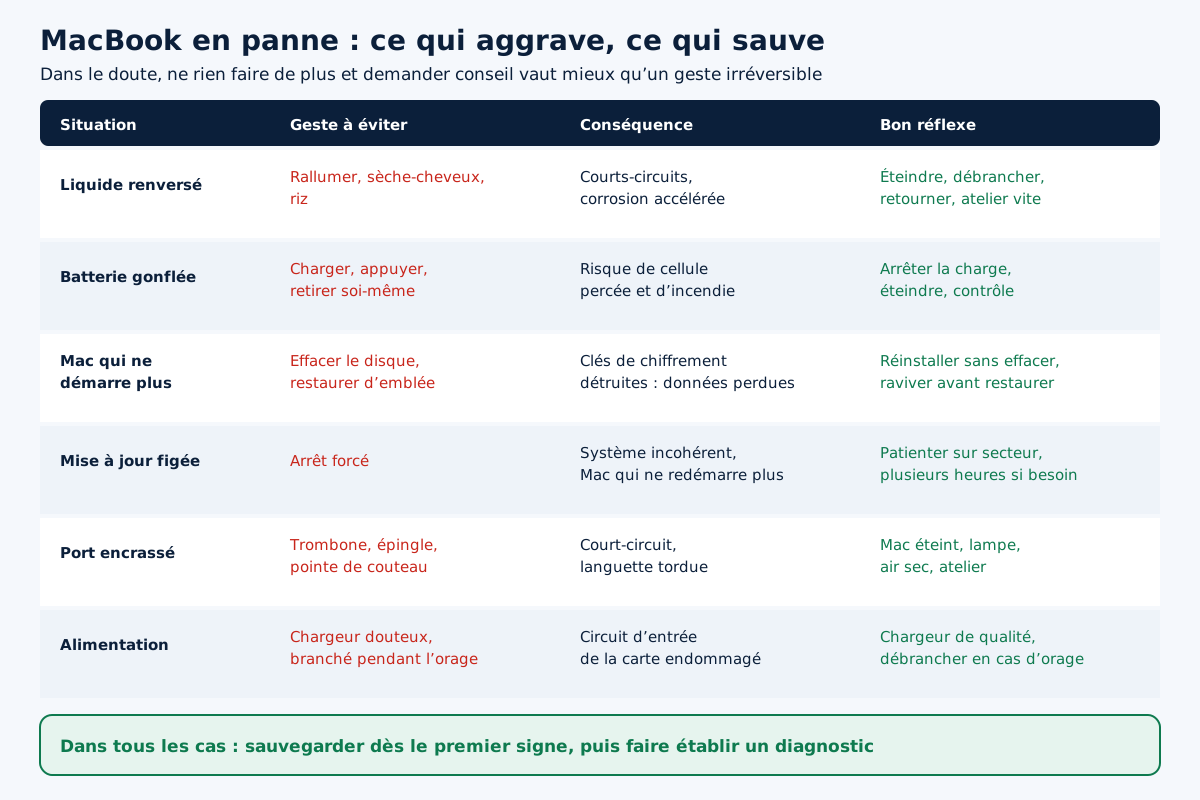
| Situation | À éviter | À faire |
|---|---|---|
| Liquide renversé | Rallumer, sèche-cheveux, riz | Éteindre, débrancher, retourner, faire traiter vite |
| Batterie qui gonfle | Charger, appuyer, ouvrir | Arrêter la charge, éteindre, faire contrôler |
| Mac qui ne démarre plus | Effacer, restaurer d’emblée | Récupération, réinstaller sans effacer, raviver |
| Mise à jour qui semble figée | Arrêt forcé | Patienter sur secteur |
| Port encrassé | Objet métallique | Lampe, air sec, atelier |
| Signes avant-coureurs | Attendre | Sauvegarder, diagnostic |
| Devis de carte mère | Accepter sans parler des données | Demander une réparation de la carte d’origine |
Une panne de MacBook se gère d’autant mieux qu’on garde la tête froide. Dans le doute, mieux vaut ne rien faire de plus et demander conseil que tenter un geste irréversible. Le Mac attendra quelques heures ; vos données, elles, ne se rattrapent pas toujours. Pour aller plus loin, notre article sur les pannes de carte mère Apple silicon explique ce qui se passe à l’intérieur de la machine.
Questions fréquentes
Faut-il mettre un MacBook mouillé dans du riz ?
Non. Le riz n’absorbe pas le liquide coincé sous les puces et n’arrête pas la corrosion, et il fait perdre un temps précieux. Éteignez le Mac, débranchez-le, essuyez-le, retournez-le ouvert en tente sur une serviette et faites-le traiter rapidement par un atelier, sans le rallumer.
Peut-on éteindre un Mac bloqué pendant une mise à jour ?
Seulement en dernier recours, si rien n’a bougé depuis plusieurs heures. Pendant une mise à jour, le Mac peut mettre à jour le programme interne de certains composants, et un arrêt forcé à ce moment peut l’empêcher de redémarrer. Laissez-le branché sur secteur et patientez.
Effacer le disque d’un Mac qui ne démarre plus peut-il le réparer ?
Parfois, mais au prix de toutes vos données : sur un Mac Apple silicon, l’effacement détruit les clés de chiffrement et rien n’est récupérable ensuite. Essayez d’abord de réinstaller macOS depuis la récupération, ce qui n’efface pas vos documents, et n’effacez qu’une fois vos fichiers à l’abri.
Que faire si la batterie de mon MacBook gonfle ?
Arrêtez immédiatement de la charger, éteignez le Mac et posez-le sur une surface non inflammable, loin de la chaleur. N’appuyez pas sur le boîtier et ne tentez pas de retirer la batterie vous-même. Faites-le contrôler rapidement. Si la batterie fume ou chauffe fortement, éloignez-vous et appelez les secours.
Peut-on nettoyer un port USB-C avec un trombone ?
Non. Un objet métallique peut relier deux contacts et provoquer un court-circuit sur la carte mère, ou tordre la languette du connecteur. Mac éteint, inspectez le port avec une lampe et utilisez un léger souffle d’air sec. Si des débris restent coincés, confiez le nettoyage à un atelier.
Un chargeur bon marché peut-il abîmer mon MacBook ?
Un chargeur d’origine inconnue peut délivrer une tension instable ou ne pas respecter les protections attendues par la norme USB-C Power Delivery. Le Mac se protège, mais les circuits d’entrée de la carte mère peuvent souffrir. Utilisez l’adaptateur fourni ou un modèle de qualité, de puissance suffisante.
À lire aussi

MacBook avec écran externe : problèmes d’affichage et de connexion
Texte flou, image qui scintille, couleurs délavées, écran noir au réveil, station d’accueil muette : les solutions sur MacBook.
Par La rédaction
Réparation MacBook en 2026 : réparer ou remplacer ?
Batterie, écran, carte mère, Mac Intel ou Apple silicon, données à sauver : une méthode pour choisir entre réparer et changer de MacBook.
Par La rédaction
MacBook M4 et M5 : entretien et durée de vie
Batterie, chaleur, écran, ports, stockage, sauvegarde : les gestes d’entretien qui font durer un MacBook M4 ou M5, et les fausses bonnes idées à éviter.
Par La rédaction
MacBook qui chauffe pendant la recharge USB-C
Chaleur normale ou signal d’alerte ? Localiser la source, tester câble, adaptateur, port et concentrateur, et savoir quand arrêter la charge.
Par La rédaction
Commentaires