MacBook Air qui chauffe : causes et solutions
MacBook Air qui chauffe ? Trouvez la cause dans le Moniteur d’activité, corrigez-la vous-même et repérez quand la panne devient matérielle.
Un MacBook Air tiède sur les genoux, c’est normal. Un MacBook Air dont le dessous devient désagréable au toucher pendant une simple navigation, qui ralentit d’un coup ou dont le ventilateur (sur les anciens modèles Intel) souffle sans arrêt, c’est un signal. Au comptoir, la plainte revient chaque semaine, et dans la grande majorité des cas la cause se trouve en quelques minutes, sans ouvrir la machine. Voici la méthode que j’applique : comprendre comment ce Mac évacue sa chaleur, repérer ce qui la produit, corriger ce qui peut l’être chez vous, et reconnaître le moment où la panne devient matérielle.
Comment un MacBook Air évacue sa chaleur
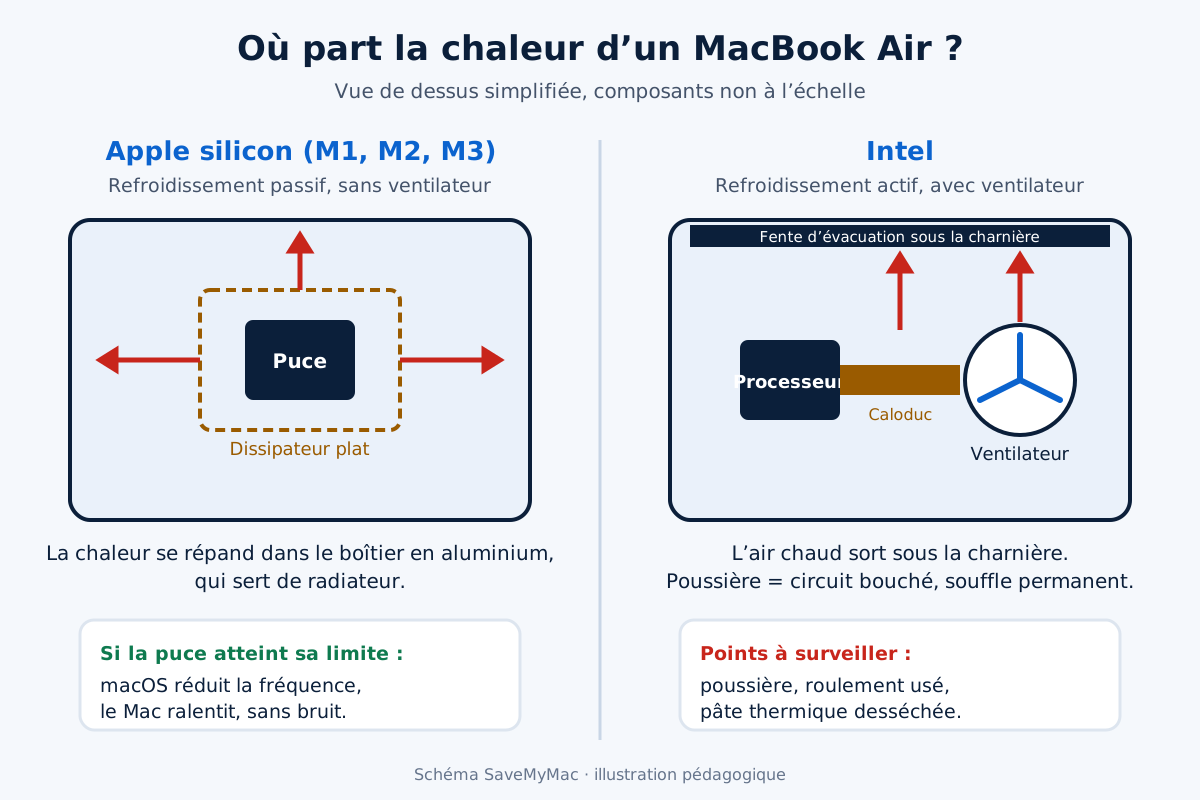
Tout ce que fait le processeur se transforme en chaleur. Le Mac ne cherche pas à l’empêcher, il cherche à l’évacuer assez vite pour que la puce reste dans sa plage de fonctionnement. La façon de faire dépend entièrement de la génération de votre Air, et c’est la première chose à identifier : menu Pomme › À propos de ce Mac. Si la ligne « Puce » indique M1, M2 ou M3, vous avez un Air Apple silicon. Si vous lisez « Processeur » suivi d’un modèle Intel, c’est un Air Intel.
Les MacBook Air Apple silicon : aucun ventilateur
Les MacBook Air M1, M2 et M3 n’ont pas de ventilateur. La chaleur de la puce passe dans un dissipateur plat, puis se répand dans le boîtier en aluminium, qui joue le rôle de radiateur. Conséquence directe : le dessous et la zone au-dessus du clavier chauffent, et c’est voulu. Quand la puce atteint sa limite, macOS réduit sa fréquence pour la protéger. Le Mac ne s’emballe pas, il ralentit. Sur ces modèles, « il chauffe » se traduit donc souvent par « il devient lent après dix minutes d’export vidéo », pas par un bruit.
Les MacBook Air Intel : un petit ventilateur et une sortie près de la charnière
Les Air à processeur Intel ont un ventilateur qui aspire l’air et le rejette par une fente située sous la charnière de l’écran. Ce circuit étroit s’encrasse avec le temps : poussière, poils d’animaux, fibres de tissu. Quand il se bouche, le ventilateur tourne plus vite pour compenser, le bruit monte, et le processeur finit lui aussi par réduire sa fréquence. Sur ces machines, un souffle permanent associé à un boîtier brûlant oriente presque toujours vers un problème d’entretien.
Chaleur normale ou chaleur anormale : où placer la limite
Je ne vous donnerai pas de seuil en degrés : les capteurs ne sont pas lisibles sans outil tiers, et un chiffre isolé ne veut rien dire sans la charge du moment. Mieux vaut raisonner en situations. Un Air qui chauffe pendant un export, une compilation, un jeu, une visioconférence en haute définition ou juste après une grosse mise à jour fait son travail. Un Air qui chauffe alors que vous ne faites rien de lourd, ou qui reste chaud écran fermé dans un sac, mérite une enquête.
Trois questions suffisent à trier. La chaleur arrive-t-elle seulement pendant une tâche précise ? Le Mac ralentit-il nettement en même temps ? La situation a-t-elle commencé à une date repérable, après une mise à jour, l’installation d’une application ou une chute ? Notez vos réponses : elles orientent la suite et servent au réparateur si vous devez en consulter un.
- Chaleur pendant une tâche lourde, Mac réactif : comportement normal, rien à réparer.
- Chaleur au repos, Mac lent : un processus tourne en arrière-plan, à chercher dans le Moniteur d’activité.
- Chaleur et souffle permanent sur un Air Intel : circuit de ventilation encrassé ou ventilateur fatigué.
- Chaleur localisée, odeur, coupures : piste matérielle, à traiter en atelier.
Premier réflexe : le Moniteur d’activité
Ouvrez le Moniteur d’activité (Applications › Utilitaires, ou tapez son nom dans Spotlight). Cliquez sur l’onglet Processeur, puis sur l’en-tête de la colonne « % processeur » pour classer les processus du plus gourmand au moins gourmand. Laissez la fenêtre ouverte deux ou trois minutes sans rien faire d’autre. Un processus qui reste en tête, au-dessus de tous les autres, est votre principal suspect.
Passez ensuite sur l’onglet Énergie. La colonne « Impact énergétique » donne une note relative de la consommation de chaque application, et la colonne voisine sur les douze dernières heures montre ce qui a pesé dans la durée. Une application que vous n’utilisez presque pas mais qui figure en haut de cette seconde colonne tourne en arrière-plan plus que vous ne le pensez.
Les coupables que je rencontre le plus souvent
Les navigateurs arrivent largement en tête. Un onglet ouvert sur un site chargé de publicités animées, un lecteur vidéo resté en pause ou une application web lourde peuvent occuper un cœur entier en permanence. Dans le Moniteur, ils apparaissent sous la forme de nombreux processus « Helper » ou « Web Content ». Fermez les onglets inutiles un par un et regardez la courbe redescendre : c’est le moyen le plus rapide d’identifier le fautif.
Viennent ensuite les outils de synchronisation (stockage en ligne, sauvegardes, clients de messagerie qui réindexent leurs dossiers) et les extensions installées pour « optimiser » ou « protéger » le Mac. Ces dernières tournent souvent en continu pour surveiller les fichiers, et leur bénéfice reste discutable sur un Mac récent à jour. Si vous en avez une et que la chaleur a commencé après son installation, désactivez-la quelques jours pour comparer.
Après une mise à jour, laissez le Mac digérer
Une mise à jour majeure de macOS, comme le passage à Sonoma ou à Sequoia, déclenche plusieurs tâches de fond : Spotlight reconstruit son index (processus mds et mds_stores), Photos relance l’analyse de votre photothèque (photoanalysisd), et diverses bases se réorganisent. Pendant un jour ou deux, un Air peut donc chauffer et ralentir sans qu’aucune panne soit en cause. Le bon geste : le laisser branché, allumé et ouvert une nuit, puis juger le lendemain.
Les causes logicielles que vous corrigez vous-même
Une fois le processus gourmand repéré, la correction est souvent simple. Encore faut-il éviter le réflexe qui consiste à forcer l’arrêt de tout ce qui dépasse dans la liste : certains processus système reviennent aussitôt, et en tuer un au mauvais moment peut faire perdre un travail en cours. Procédez par ordre, en commençant par vos propres applications.
- Quittez proprement l’application en cause (menu de l’application › Quitter) plutôt que de la forcer. Si elle ne répond plus, Forcer à quitter (⌘ + ⌥ + Échap) reste possible.
- Mettez-la à jour : une fuite de mémoire ou une boucle de calcul est souvent corrigée dans la version suivante.
- Faites le tri dans Ouverture : Réglages Système › Général › Ouverture liste les applications lancées à la connexion et celles autorisées à travailler en arrière-plan. Désactivez ce dont vous n’avez pas besoin en permanence.
- Redémarrez après ces réglages : un redémarrage remet à zéro les processus bloqués et vide les caches temporaires.
- Installez les mises à jour de macOS en attente : Réglages Système › Général › Mise à jour de logiciels.
Si le Mac reste chaud au repos malgré tout cela, démarrez en mode sans échec. Ce mode charge le strict minimum et n’ouvre pas les éléments de connexion de tiers. Un Air qui reste frais en mode sans échec et rechauffe en démarrage normal confirme une cause logicielle installée par vous : il ne reste qu’à la retrouver en réactivant les éléments un par un.
Le cas particulier de kernel_task sur les Air Intel
Sur un Air Intel, vous verrez parfois un processus nommé kernel_task occuper une grosse part du processeur. Ce n’est pas un virus ni un bug : macOS l’utilise volontairement pour réserver du temps de calcul et empêcher les autres applications de faire monter la température davantage. Il est la conséquence de la chaleur, pas sa cause. Inutile de chercher à le supprimer ; cherchez plutôt ce qui fait chauffer le Mac, ou pourquoi il n’évacue plus correctement.
Les habitudes qui piègent la chaleur
La position du Mac compte autant que ce qu’il calcule. Un Air posé sur une couette, un coussin ou les cuisses enveloppées d’une couverture perd une bonne partie de sa capacité à évacuer la chaleur par le boîtier. Sur un Air Intel, le tissu peut en plus obstruer la sortie d’air sous la charnière. Le même travail, sur une table dure et dégagée, se fait plus frais et plus vite.
L’environnement joue aussi. Un Mac utilisé en plein soleil, sur la plage arrière d’une voiture ou contre un radiateur part déjà avec un handicap. À l’inverse, un support qui surélève légèrement l’arrière et laisse circuler l’air sous le boîtier aide réellement les modèles sans ventilateur, dont le dessous fait office de radiateur.
- Travaillez sur une surface dure, plane et dégagée.
- Ne rangez jamais le Mac allumé ou en pleine tâche dans une housse ou un sac.
- Évitez de laisser le chargeur et le Mac sous un oreiller ou une pile de papiers.
- Pendant un long export, ouvrez l’écran en grand et laissez le Mac respirer.
La recharge et l’écran externe, deux sources oubliées
Un Mac qui recharge sa batterie produit de la chaleur, en plus de celle du processeur. Une visioconférence lancée sur un Air presque vide cumule donc deux sources de chaleur. Rien d’anormal, mais si vous constatez une chaleur forte surtout pendant la charge, branchez le Mac un peu plus tôt, quand la tâche est légère. Vérifiez aussi l’adaptateur secteur : un chargeur non certifié ou abîmé peut chauffer lui-même et transmettre cette chaleur par le connecteur. Si vous rencontrez en parallèle des soucis de charge, notre guide sur un Mac qui ne charge plus malgré le chargeur branché détaille les contrôles à faire.
Brancher un écran externe en haute résolution sollicite davantage la partie graphique de la puce. Avec plusieurs fenêtres vidéo ouvertes, l’écart de chaleur se sent. Ce n’est pas une panne, mais si votre Air reste en permanence connecté à un grand écran pour des tâches lourdes, gardez en tête qu’il travaille plus que sur sa seule dalle.
Quand la chaleur fait ralentir le Mac
La réduction de fréquence est une protection, et elle explique la plupart des plaintes du type « mon Air rame au bout d’un moment ». Sur un Air Apple silicon, un export vidéo très long finira plus lentement qu’au début : c’est le comportement attendu d’un modèle sans ventilateur. Si ces ralentissements vous gênent au quotidien pour du travail soutenu, la réponse n’est pas une réparation mais un Mac doté d’un refroidissement actif, comme un MacBook Pro.
En revanche, un Air qui ralentit dès les premières minutes d’usage léger, ou dont les performances se sont effondrées par rapport à ses débuts, souffre d’autre chose. Avant d’accuser la température, vérifiez l’espace libre sur le disque, l’état de la mémoire et les applications de démarrage : notre article sur un Mac devenu très lent passe en revue ces causes une par une.
Les causes matérielles, et ce qu’il ne faut pas faire
Quand le logiciel est hors de cause, il reste le matériel. Sur un Air Intel, le suspect numéro un est le circuit d’air encrassé, suivi du ventilateur dont le roulement s’use (bruit de frottement, sifflement qui change de ton) et de la pâte thermique entre le processeur et le dissipateur, qui sèche au fil des années. Sur un Air Apple silicon, les pannes thermiques pures sont rares ; une chaleur anormale y signale plus souvent un composant de la carte mère qui consomme trop, typiquement après un choc ou un contact avec un liquide.
Les signes qui doivent vous faire arrêter
Certains symptômes ne relèvent plus de l’optimisation. Un point très chaud et localisé alors que le reste du boîtier est tiède, une odeur de chaud ou de plastique, un Mac qui chauffe éteint, un trackpad qui se soulève ou un boîtier qui se déforme imposent d’arrêter l’usage. Les deux derniers trahissent souvent une batterie qui gonfle, et une batterie gonflée ne se surveille pas, elle se remplace. Notre article sur une batterie MacBook qui se décharge rapidement explique comment lire son état de santé.
Attention : si le Mac chauffe alors qu’il est éteint, sent le brûlé ou présente un boîtier bombé, débranchez-le, ne le rechargez plus, éloignez-le de tout matériau inflammable et confiez-le à un atelier. Ne tentez pas d’ouvrir le boîtier pour « voir » : percer ou plier une batterie lithium-ion peut provoquer un départ de feu.
Des coupures brutales accompagnées d’une forte chaleur relèvent aussi de cette catégorie. Le Mac se protège en s’éteignant quand la température devient critique, ou quand la batterie ne suit plus. Si votre Air s’éteint sans prévenir, lisez notre guide sur un MacBook qui s’éteint brutalement avant de recommencer à travailler dessus.
Les fausses bonnes idées
- La bombe d’air sec dans la fente de charnière d’un Air Intel, Mac fermé : vous poussez la poussière vers l’intérieur et vous pouvez faire tourner le ventilateur en survitesse, ce qui abîme son roulement.
- Le refroidisseur glacé ou le Mac au réfrigérateur : le choc thermique et la condensation font bien plus de dégâts que la chaleur elle-même.
- Les logiciels qui forcent la vitesse du ventilateur : ils masquent le symptôme sans traiter la cause, et usent le ventilateur plus vite.
- Le démontage avec un tournevis inadapté : les vis pentalobes se détériorent vite, et une nappe arrachée transforme un entretien en réparation de carte.
Ouvrir un MacBook Air Intel pour le dépoussiérer : à quelles conditions
Le nettoyage du ventilateur d’un Air Intel est une opération courante en atelier. À la maison, elle reste faisable pour une personne méthodique et équipée, mais elle comporte des risques réels. Il faut le bon tournevis pentalobe, un tapis antistatique ou au minimum une surface propre, et surtout déconnecter la batterie avant de toucher quoi que ce soit, en tirant son connecteur parallèlement à la carte. La poussière s’enlève au pinceau doux, ventilateur bloqué pour qu’il ne tourne pas.
Attention : ouvrir le Mac fait perdre les droits liés à une garantie ou à un contrat en cours si l’intervention cause un dommage. Ne touchez jamais à la batterie, n’utilisez aucun outil métallique près de la carte mère, et ne remplacez pas la pâte thermique sans savoir retirer et reposer le dissipateur : une pression mal répartie peut fissurer la puce.
Le remplacement de la pâte thermique, la vérification du ventilateur et le contrôle des capteurs relèvent d’un atelier. Si votre Air a plusieurs années et qu’il souffle fort depuis longtemps, un entretien complet lui redonne souvent un fonctionnement silencieux. Sur un modèle Apple silicon, il n’y a ni ventilateur à nettoyer ni sortie d’air à dégager : l’ouvrir ne réglera pas un problème de chaleur d’origine logicielle.
Ma routine de diagnostic, dans l’ordre
Voici la séquence que je suis devant un Air qui chauffe, du plus simple au plus engageant. Elle évite de démonter une machine dont le seul tort est d’avoir trente onglets ouverts.
- Identifier la génération : Apple silicon ou Intel.
- Noter quand la chaleur apparaît et ce que le Mac faisait à ce moment-là.
- Classer les processus dans le Moniteur d’activité, onglets Processeur puis Énergie.
- Quitter, mettre à jour ou désinstaller l’application en cause.
- Faire le tri dans Ouverture, puis redémarrer.
- Après une mise à jour majeure, laisser le Mac allumé une nuit sur secteur.
- Tester en mode sans échec pour séparer le logiciel du matériel.
- Changer les habitudes d’usage : surface dure, aération, recharge anticipée.
- En cas de souffle permanent sur un Air Intel, prévoir un dépoussiérage.
- Au moindre signe physique (odeur, gonflement, chaleur éteint), arrêter et consulter.
Si vous hésitez sur la gravité de vos symptômes, le triage en ligne de SaveMyMac pose quelques questions et vous oriente vers le bon service, avec les premières consignes à suivre.
Quand confier le Mac à un atelier
Passez la main si la chaleur persiste en mode sans échec, si le ventilateur fait un bruit mécanique, si le Mac s’éteint tout seul, ou si un événement précis précède le problème : chute, liquide, réparation récente. Dans ce dernier cas, la chaleur est souvent le symptôme d’un composant de la carte mère qui consomme anormalement. Ce type de panne se diagnostique à l’aide d’un ampèremètre USB-C et d’une caméra thermique, puis se répare au niveau des composants ; c’est le métier de notre service cartes mères.
Avant de déposer le Mac, faites une sauvegarde si c’est encore possible, notez les symptômes et le moment où ils apparaissent, et indiquez si la machine a déjà été ouverte. Ces trois informations font gagner un temps précieux au technicien. Pour comparer avec d’autres pannes courantes et juger si la vôtre se répare, parcourez nos guides de réparation.
Un MacBook Air qui chauffe n’est presque jamais condamné. Dans la plupart des cas, un onglet récalcitrant, une application d’arrière-plan ou une surface mal choisie suffisent à l’expliquer. Restent quelques cas matériels, souvent liés à l’âge d’un modèle Intel ou à un accident : ceux-là se traitent, à condition de ne pas attendre que la chaleur ait fait d’autres dégâts.
Questions fréquentes
Est-ce grave si mon MacBook Air M2 devient chaud pendant un appel vidéo ?
Non, dans la plupart des cas. Un appel vidéo sollicite à la fois la caméra, le micro, l’encodage de l’image et le réseau, souvent pendant une longue durée. Un modèle sans ventilateur répartit cette chaleur dans tout son châssis, ce qui se sent sous les doigts. Tant que le Mac reste réactif et ne s’éteint pas, il n’y a rien à réparer.
Pourquoi mon MacBook Air n’a-t-il pas de ventilateur ?
Les puces M1, M2 et M3 consomment assez peu pour qu’Apple ait choisi un refroidissement passif sur l’Air : un dissipateur transmet la chaleur au boîtier en aluminium. L’avantage est un Mac totalement silencieux, sans poussière aspirée. La contrepartie est une baisse de vitesse lors des travaux très longs, là où un modèle équipé d’un ventilateur tiendrait son rythme.
Un support ventilé est-il utile pour un MacBook Air ?
Un support qui surélève le Mac et laisse l’air circuler sous le châssis aide surtout les modèles Apple silicon, dont le dessous sert de radiateur. Inutile de choisir un modèle à ventilateurs bruyants : la simple circulation d’air suffit souvent. Sur un Air Intel, vérifiez simplement que rien ne bouche la fente d’évacuation située sous la charnière.
Combien de temps la chaleur dure-t-elle après une mise à jour de macOS ?
Les tâches de fond lancées par une mise à jour majeure, comme la réindexation de Spotlight ou l’analyse des photos, prennent en général de quelques heures à un ou deux jours selon la quantité de fichiers. Laisser le Mac allumé et branché pendant une nuit accélère nettement le processus. Si la chaleur persiste au-delà, cherchez une autre cause.
Faut-il changer la pâte thermique d’un vieux MacBook Air Intel ?
Sur un Air Intel de plusieurs années qui souffle fort même après nettoyage du ventilateur, une pâte thermique desséchée peut en effet limiter le transfert de chaleur. Son remplacement suppose de retirer le dissipateur et de le reposer avec une pression régulière. Confiez cette opération à un atelier : une erreur de serrage peut endommager le processeur.
Un Mac qui chauffe peut-il abîmer sa batterie ?
Oui, la chaleur fait partie des facteurs qui accélèrent le vieillissement chimique d’une batterie lithium-ion. Un usage ponctuel à forte charge ne pose pas de problème, mais un Mac qui reste chaud des heures durant, en charge et posé sur une surface molle, use ses cellules plus vite. Garder la machine bien ventilée prolonge donc aussi son autonomie.
À lire aussi

MacBook Pro 2019 : pannes les plus fréquentes
Clavier papillon, batterie gonflée, ports USB-C, Touch Bar, chaleur, carte mère : les pannes du MacBook Pro 2019 et ce qu’implique la réparation.
Par La rédaction
Réparer un MacBook Air M1 : ce qu’il faut savoir
Écran, liquide, batterie, ports, données soudées : les pannes courantes du MacBook Air M1, ce qui se répare et comment protéger vos fichiers avant.
Par La rédaction
MacBook qui ne détecte plus le Wi-Fi
Aucun réseau visible, Wi-Fi barré ou connexion sans Internet sur votre MacBook ? Box, réglages, VPN, antenne, puce : trouver la panne pas à pas.
Par La rédaction
Comment prolonger la durée de vie d’un Mac ?
Batterie, chaleur, poussière, stockage, liquides, mises à jour, sauvegardes : les habitudes d’entretien qui font durer un Mac des années.
Par La rédaction
Commentaires