Clavier MacBook qui ne répond plus
Touches muettes, qui doublent ou clavier entier bloqué : réglages à vérifier, nettoyage, tests et réparation selon votre modèle de MacBook.

Une touche qui ne réagit plus, puis deux, puis toute une rangée ; ou bien le clavier entier qui ignore vos frappes alors que le trackpad répond normalement. Avant de conclure à une panne matérielle, prenez dix minutes pour un tri méthodique : une bonne partie des claviers « morts » qui passent à l’atelier souffrent en réalité d’un réglage, d’un logiciel ou d’une miette. Et quand le problème est bien physique, savoir de quel clavier votre MacBook est équipé change complètement la suite.
Commencez par identifier votre clavier
Apple a utilisé deux familles de claviers sur ses portables récents, et elles ne vieillissent pas de la même façon.
- Le clavier « papillon » : touches très plates, course courte, clic sec. Il équipe le MacBook 12 pouces, les MacBook Pro de 2016 à 2019 (sauf le 16 pouces) et les MacBook Air de 2018 et 2019. Son mécanisme très fin est sensible aux poussières : une particule suffit à bloquer une touche ou à lui faire produire deux caractères.
- Le Magic Keyboard à ciseaux : course plus longue, frappe plus amortie. On le trouve sur le MacBook Pro 16 pouces de 2019, puis sur les MacBook Air et MacBook Pro sortis à partir de 2020, Intel comme Apple silicon. Il tolère nettement mieux les corps étrangers.
Pour connaître votre modèle, ouvrez le menu Pomme › À propos de ce Mac : le nom et l’année s’affichent. Si le Mac ne démarre pas, le numéro de série gravé sous la coque permet de retrouver le modèle sur le site d’Apple.
Tout le clavier ou quelques touches ? Lire les symptômes
Le premier tri consiste à observer précisément ce qui ne fonctionne pas, et dans quelles conditions.
| Ce que vous constatez | Piste la plus probable | Premier test |
|---|---|---|
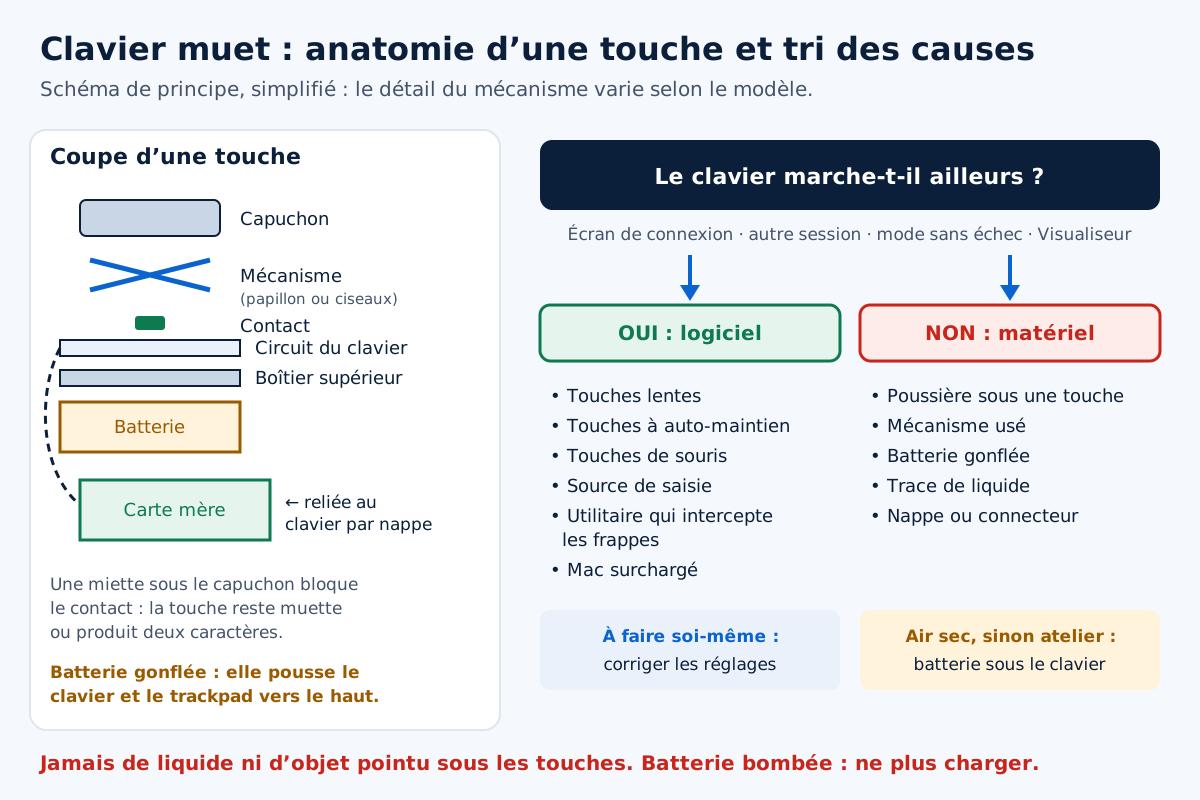
| Aucune touche ne répond, le trackpad fonctionne | Réglage d’accessibilité, logiciel qui intercepte les frappes, nappe du clavier | Essayer dans une autre session utilisateur |
| Clavier et trackpad muets en même temps | Système figé, batterie gonflée, liquide, connecteur | Redémarrage forcé, puis inspection du dessous du Mac |
| Une ou quelques touches muettes ou qui doublent | Poussière, mécanisme usé | Nettoyage à l’air sec |
| Les touches écrivent un autre caractère | Disposition de clavier modifiée | Vérifier la source de saisie |
| Les frappes arrivent avec retard | Touches lentes activées, Mac surchargé | Réglages d’accessibilité, Moniteur d’activité |
| Le clavier marche à l’écran de connexion mais plus ensuite | Logiciel tiers chargé avec la session | Mode sans échec |
Notez aussi depuis quand le problème existe et ce qui l’a précédé : une mise à jour de macOS, l’installation d’une application, une boisson renversée, une chute, une période de forte chaleur. Ce contexte vaut souvent davantage que n’importe quel test.
Touches de fonction et Touch Bar
Si seules les touches du haut semblent mortes, vérifiez leur rôle avant de soupçonner le matériel. Par défaut, elles règlent la luminosité, le volume ou le son ; pour obtenir F1, F2 et les suivantes, il faut maintenir la touche fn (ou globe). Le comportement inverse se règle dans Réglages Système › Clavier › Raccourcis clavier › Touches de fonction. Sur les MacBook Pro équipés d’une Touch Bar, une barre tactile noire ou figée ne signifie pas un clavier défaillant : c’est un petit écran distinct, géré à part, qu’un redémarrage remet souvent en route.
Écarter les causes logicielles
Un clavier parfaitement sain peut sembler en panne parce que macOS filtre ou détourne les frappes. Les vérifications suivantes ne demandent aucun outil et ne présentent aucun risque.
Les réglages d’accessibilité
Ouvrez Réglages Système › Accessibilité › Clavier. Deux options y modifient profondément le comportement des touches. Les Touches lentes imposent de maintenir chaque touche un moment avant qu’elle soit prise en compte : une frappe normale paraît ignorée. Les Touches à auto-maintien gardent actives les touches de modification (⌘, ⌥, ⌃, Maj) après un simple appui, si bien que le clavier semble taper n’importe quoi ou déclencher des raccourcis inattendus. Désactivez-les si vous ne les avez pas choisies. L’auto-maintien peut d’ailleurs s’allumer par accident, en appuyant cinq fois de suite sur Maj quand ce raccourci est autorisé.
Autre réglage piège : les touches de souris, rangées avec les options de contrôle du pointeur dans l’accessibilité. Une fois activées, plusieurs touches de lettres déplacent le pointeur au lieu d’écrire. Elles disposent elles aussi d’un raccourci d’activation, ce qui explique qu’on puisse les allumer sans s’en apercevoir.
La source de saisie
Si les touches répondent mais affichent les mauvais caractères (un Q à la place du A, des chiffres sans Maj), le clavier fonctionne : c’est la disposition qui a changé. Dans Réglages Système › Clavier, section Saisie de texte, vérifiez que la source « Français » habituelle est bien présente et supprimez les dispositions inutiles. Le raccourci ⌃ + Espace bascule d’une source à l’autre, et un appui involontaire suffit à vous envoyer en QWERTY.
Le Visualiseur de clavier
Pour savoir si macOS reçoit vraiment une frappe, affichez un clavier à l’écran. Dans les mêmes réglages de saisie, activez l’affichage du menu de saisie dans la barre des menus, puis choisissez « Afficher le visualiseur de clavier » dans ce menu. Chaque touche pressée s’illumine à l’écran. Une touche qui ne s’allume pas n’envoie rien au système ; une touche qui s’allume mais n’écrit rien dans votre document met en cause l’application, pas le matériel.
Une autre session, puis le mode sans échec
Créez un utilisateur de test dans Réglages Système › Utilisateurs et groupes, ou activez le compte invité, puis ouvrez une session dessus. Si le clavier y fonctionne, le problème vient de votre session : un utilitaire de raccourcis, un logiciel de remappage, un gestionnaire de presse-papiers ou un outil de sécurité intercepte les frappes. Désinstallez les derniers ajoutés un par un, en commençant par ceux qui figurent dans Confidentialité et sécurité › Surveillance de l’entrée.
Le mode sans échec va plus loin : macOS y démarre avec le strict nécessaire, sans extensions tierces ni éléments d’ouverture. Sur un Mac Apple silicon, éteignez-le, gardez le bouton d’alimentation enfoncé jusqu’à voir apparaître les options de démarrage, choisissez le volume de démarrage puis, Maj enfoncée, cliquez sur « Continuer en mode sans échec ». Sur un Mac Intel, gardez Maj enfoncée dès l’allumage jusqu’à la fenêtre de connexion. Un clavier qui répond normalement dans ce mode désigne une cause logicielle.
Le clavier ne répond pas au démarrage ou à l’écran de connexion
Cas fréquent et angoissant : le Mac s’allume, la fenêtre de mot de passe apparaît, et rien ne s’écrit. Si FileVault est activé, cette fenêtre s’affiche avant le chargement complet de macOS : vos applications n’y sont pour rien, ce qui oriente vers le matériel ou vers un réglage système bas niveau.
Branchez un clavier USB filaire, avec un adaptateur USB-C si nécessaire. S’il fonctionne, ouvrez votre session, lancez une sauvegarde et poursuivez le diagnostic au calme. Ne comptez pas sur un clavier Bluetooth à ce stade : selon la configuration, il n’est pas toujours disponible avant l’ouverture de session.
Si même un clavier externe reste sans effet, le Mac est peut-être figé. Maintenez le bouton d’alimentation pour l’éteindre, patientez quelques secondes, puis rallumez. Le problème persiste ? Passez aux réinitialisations et au diagnostic matériel.
Réinitialisations et Diagnostics Apple
Sur un Mac Intel, deux mémoires internes interviennent dans la gestion du clavier, du rétroéclairage et de l’alimentation. La NVRAM se réinitialise en maintenant ⌥ + ⌘ + P + R au démarrage pendant une vingtaine de secondes. Le SMC, contrôleur de gestion du système, se réinitialise avec une combinaison qui diffère selon que le Mac possède une puce T2 ou non : suivez la procédure d’Apple qui correspond exactement à votre modèle. Aucune de ces manipulations n’efface vos fichiers. Gardez en tête qu’elles passent elles-mêmes par le clavier : si aucune touche intégrée ne répond, elles risquent de ne pas aboutir, et l’atelier prendra le relais.
Un Mac Apple silicon n’a pas de combinaison équivalente : ces réglages sont gérés automatiquement, et un arrêt complet suivi d’un redémarrage suffit à les remettre à plat.
Lancez ensuite les Diagnostics Apple, qui testent le matériel sans rien modifier. Sur Apple silicon, affichez les options de démarrage puis gardez ⌘ et D enfoncées ; sur Intel, gardez D enfoncée à l’allumage. Le test ne contrôle pas chaque touche une à une, mais il peut révéler un souci d’alimentation, de batterie ou de carte. Notez le code de référence affiché : il fera gagner du temps à l’atelier.
Nettoyer une touche qui bloque ou qui double
Une touche qui ne s’enfonce plus franchement, qui reste collée ou qui produit deux lettres à chaque frappe cache souvent un corps étranger sous son mécanisme. Sur un clavier papillon, c’est même la cause la plus courante. Apple a décrit pour ces claviers une méthode à l’air sec, valable aussi pour les autres :
- Éteignez le Mac, ou au minimum verrouillez la session.
- Tenez le portable ouvert, incliné à environ 75 degrés, presque debout, sans le poser sur le bord de l’écran.
- Avec une bombe d’air sec munie de sa paille, soufflez en balayant le clavier de gauche à droite, la paille près des touches sans les toucher.
- Faites pivoter le Mac sur son côté droit et recommencez, puis sur son côté gauche.
Gardez la bombe droite : retournée, elle projette un gaz liquéfié très froid qui peut laisser de la condensation. N’utilisez ni aspirateur ni objet pointu sous les touches, et ne retirez pas un capuchon de touche papillon pour regarder dessous : ses attaches sont minuscules et cassent facilement. Sur un Magic Keyboard, le capuchon se déclipse plus volontiers, mais l’opération reste délicate ; inutile de la tenter si le soufflage suffit.
Si la touche retrouve sa course normale, l’affaire est réglée. Si elle continue de doubler ou de rester muette, le mécanisme ou le contact situé dessous est usé, et aucun nettoyage ne le réparera.
Quand le clavier et le trackpad lâchent ensemble
Clavier et trackpad muets en même temps, alors que l’écran affiche normalement et qu’une souris externe fonctionne : on sort du champ logiciel. Trois causes dominent.
Une batterie qui gonfle
Dans un MacBook, la batterie occupe l’espace sous le repose-poignets, autour du trackpad et sous le clavier. En gonflant, elle pousse vers le haut : le trackpad devient dur, ne clique plus, se soulève ; le clavier se bombe et des touches restent enfoncées. Posez le Mac fermé sur une table : s’il bascule ou si la coque inférieure est déformée, n’insistez pas. Le sujet est approfondi dans notre article sur une batterie MacBook qui se décharge rapidement.
Attention : une batterie gonflée ne doit plus être chargée ni manipulée. Éteignez le Mac, débranchez le chargeur, rangez-le loin de toute matière inflammable et confiez-le vite à un atelier. N’appuyez pas sur la zone bombée pour refermer l’écran, et ne tentez jamais de percer ou d’arracher la batterie.
Un liquide, même ancien
Un café renversé il y a plusieurs semaines peut se manifester tardivement : la corrosion atteint le connecteur de la nappe du clavier, puis celle du trackpad. Si un incident a eu lieu, même jugé sans gravité sur le moment, signalez-le au technicien. Et si l’accident vient de se produire, suivez d’abord les premiers gestes après un liquide renversé avant tout test.
Une nappe ou un connecteur
Le clavier communique avec la carte mère par une nappe fine. Une chute, une réparation antérieure mal refermée ou une oxydation suffisent à l’endommager. Le diagnostic exige d’ouvrir le Mac et de déconnecter la batterie avant toute manipulation interne : ce n’est pas une vérification à faire soi-même.
Réparer : ce que cela implique selon le modèle
Sur la plupart des MacBook récents, le clavier n’est pas une pièce que l’on dévisse simplement. Il est fixé au boîtier supérieur, la coque d’aluminium qui porte le repose-poignets, par de nombreux rivets ou vis, et la batterie est collée sur la face interne de ce même boîtier. Le service officiel remplace souvent l’ensemble : boîtier supérieur, clavier, batterie, parfois davantage. Selon le modèle, un atelier indépendant peut remplacer le clavier seul, à condition de démonter toute la machine, de retirer la batterie avec précaution et de refixer le nouveau clavier. Dans les deux cas, c’est une intervention lourde, réservée à des mains entraînées.
Le capteur Touch ID, intégré à la touche d’alimentation des modèles qui en sont pourvus, mérite une attention particulière : il est associé de façon sécurisée à la carte mère de votre Mac. Remplacé sans la procédure prévue par Apple, il ne permet plus de déverrouiller la session avec l’empreinte, même si le bouton d’alimentation continue de fonctionner. Demandez au réparateur comment il traite ce point.
Pour les claviers papillon, Apple a proposé un programme de réparation dédié, désormais clos ; en cas de doute sur votre machine, interrogez Apple avec votre numéro de série plutôt que de vous fier à ce que vous lisez sur un forum. Pour avoir une idée des pièces disponibles, consultez notre catalogue de pièces, et la rubrique Réparation rassemble les autres pannes matérielles.
Attention : remplacer un clavier impose de déconnecter puis de manipuler la batterie, collée juste dessous. Une batterie lithium-ion percée ou pliée peut prendre feu. Si vous n’avez ni l’outillage ni l’expérience, ne vous lancez pas dans ce démontage.
Continuer à travailler en attendant la réparation
Une panne de clavier n’immobilise pas forcément le Mac. Un clavier externe, filaire ou Bluetooth, vous rend toutes les fonctions, raccourcis compris. En déplacement, un petit clavier pliable dépanne quelques jours.
Sans clavier externe, macOS propose un clavier à l’écran : le Clavier d’accessibilité, à activer dans Réglages Système › Accessibilité › Clavier. Il se pilote au trackpad et permet de saisir un mot de passe, de lancer une sauvegarde ou de terminer un document urgent. C’est lent, mais suffisant pour mettre vos fichiers en sécurité avant de déposer le Mac.
Profitez-en justement pour sauvegarder. Une réparation de clavier passe par un démontage complet et, sur certains modèles, par le remplacement d’un ensemble de pièces : partir avec une sauvegarde Time Machine à jour évite les mauvaises surprises. Si le Mac devient en plus lent ou instable, notre article sur un Mac devenu très lent vous aidera à distinguer ce qui relève du logiciel.
Vous hésitez sur la marche à suivre ? Le triage en ligne pose les bonnes questions et vous oriente vers le service adapté.
Les erreurs qui aggravent une panne de clavier
- Taper plus fort sur une touche paresseuse : sur un clavier papillon, on finit par casser le mécanisme ou le capuchon.
- Glisser une lame ou un cure-dent sous la touche pour déloger une miette : les attaches cèdent et la miette s’enfonce davantage.
- Nettoyer avec un liquide, même de l’alcool versé directement : il s’infiltre exactement là où il ne faut pas. Pour l’entretien courant, un chiffon à peine humide sur le dessus des touches, Mac éteint, suffit.
- Réinstaller macOS en espérant régler un problème matériel : vous perdez du temps, parfois des données, et le clavier reste muet.
- Ignorer une touche qui double : c’est souvent le premier signe d’une usure qui gagne ensuite les touches voisines.
Questions fréquentes
Pourquoi une seule touche de mon MacBook ne répond plus ?
Le plus souvent, une poussière ou une miette s’est glissée sous la touche et empêche le contact de se faire. C’est particulièrement fréquent sur les claviers papillon, très plats. Un soufflage à l’air sec, Mac incliné, règle beaucoup de cas. Si la touche reste muette ensuite, son mécanisme ou son contact est usé et la réparation passe par un atelier.
Comment savoir si le problème de clavier est logiciel ou matériel ?
Testez le clavier en dehors de votre environnement habituel : à l’écran de connexion, dans une nouvelle session utilisateur, puis en mode sans échec. S’il fonctionne dans l’un de ces cas, un réglage ou une application est en cause. S’il reste muet partout, y compris avec le Visualiseur de clavier à l’écran, la piste matérielle devient la plus probable.
Peut-on remplacer seulement le clavier d’un MacBook ?
Cela dépend du modèle et de l’atelier. Sur beaucoup de MacBook récents, le clavier est riveté au boîtier supérieur, sur lequel la batterie est aussi collée. Le service officiel remplace souvent tout cet ensemble. Certains ateliers indépendants changent le clavier seul, mais l’opération demande un démontage complet et une manipulation prudente de la batterie.
Mon clavier ne fonctionne plus à l’écran du mot de passe, que faire ?
Branchez un clavier USB filaire, avec un adaptateur USB-C si besoin, pour ouvrir votre session. Une fois connecté, faites tout de suite une sauvegarde. Si même ce clavier externe ne répond pas, éteignez le Mac par un appui long sur le bouton d’alimentation, rallumez-le, puis lancez les Diagnostics Apple pour rechercher un défaut matériel.
Faut-il nettoyer le clavier d’un MacBook avec de l’alcool ?
Jamais en versant ou en vaporisant un produit sur les touches : le liquide coule sous les mécanismes et peut atteindre le circuit. Pour retirer les traces de doigts, éteignez le Mac et passez un chiffon doux à peine humide sur le dessus des touches. Pour une touche qui bloque, préférez l’air sec, qui ne laisse aucun résidu.
Comment écrire si le clavier intégré est complètement hors service ?
Le plus simple est un clavier externe, filaire ou Bluetooth. À défaut, macOS propose un clavier virtuel, le Clavier d’accessibilité, qui s’active dans les réglages d’accessibilité et s’utilise avec le trackpad. Il est lent mais suffisant pour saisir un mot de passe, finir un document ou lancer une sauvegarde avant de confier le Mac à un réparateur.
À lire aussi
MacBook Pro 2019 : pannes les plus fréquentes
Clavier papillon, batterie gonflée, ports USB-C, Touch Bar, chaleur, carte mère : les pannes du MacBook Pro 2019 et ce qu’implique la réparation.
Par La rédaction
Réparer un MacBook Air M1 : ce qu’il faut savoir
Écran, liquide, batterie, ports, données soudées : les pannes courantes du MacBook Air M1, ce qui se répare et comment protéger vos fichiers avant.
Par La rédaction
MacBook qui ne détecte plus le Wi-Fi
Aucun réseau visible, Wi-Fi barré ou connexion sans Internet sur votre MacBook ? Box, réglages, VPN, antenne, puce : trouver la panne pas à pas.
Par La rédaction
Comment prolonger la durée de vie d’un Mac ?
Batterie, chaleur, poussière, stockage, liquides, mises à jour, sauvegardes : les habitudes d’entretien qui font durer un Mac des années.
Par La rédaction
Commentaires