USB-C MacBook : pourquoi la charge devient instable
Le MacBook charge puis s’arrête ? Câble, port encrassé, chargeur, concentrateur : la méthode pour trouver ce qui coupe la charge USB-C.
Le MacBook est branché, l’icône de batterie affiche l’éclair, puis elle le perd, le retrouve dix secondes plus tard, le reperd. Parfois le petit son de connexion se répète sans qu’on touche à rien. Parfois la charge tient tant qu’on ne bouge pas le câble, mais s’interrompt dès qu’on soulève le Mac. Ce n’est pas une panne franche, et c’est justement ce qui la rend agaçante : on ne sait pas si le problème vient du chargeur, du câble, du port ou de l’ordinateur.
Une charge qui va et vient n’a presque jamais une cause unique et mystérieuse. Elle résulte d’un dialogue qui échoue entre le Mac et sa source d’énergie. Cet article explique comment fonctionne ce dialogue en USB-C, pourquoi il se rompt, et dans quel ordre chercher pour trouver le maillon faible sans dépenser d’argent inutilement. Si votre Mac ne charge plus du tout, notre guide sur le Mac qui ne charge plus malgré le chargeur branché couvre ce cas ; ici, nous nous concentrons sur l’instabilité.
Ce qui se passe quand on branche un câble USB-C
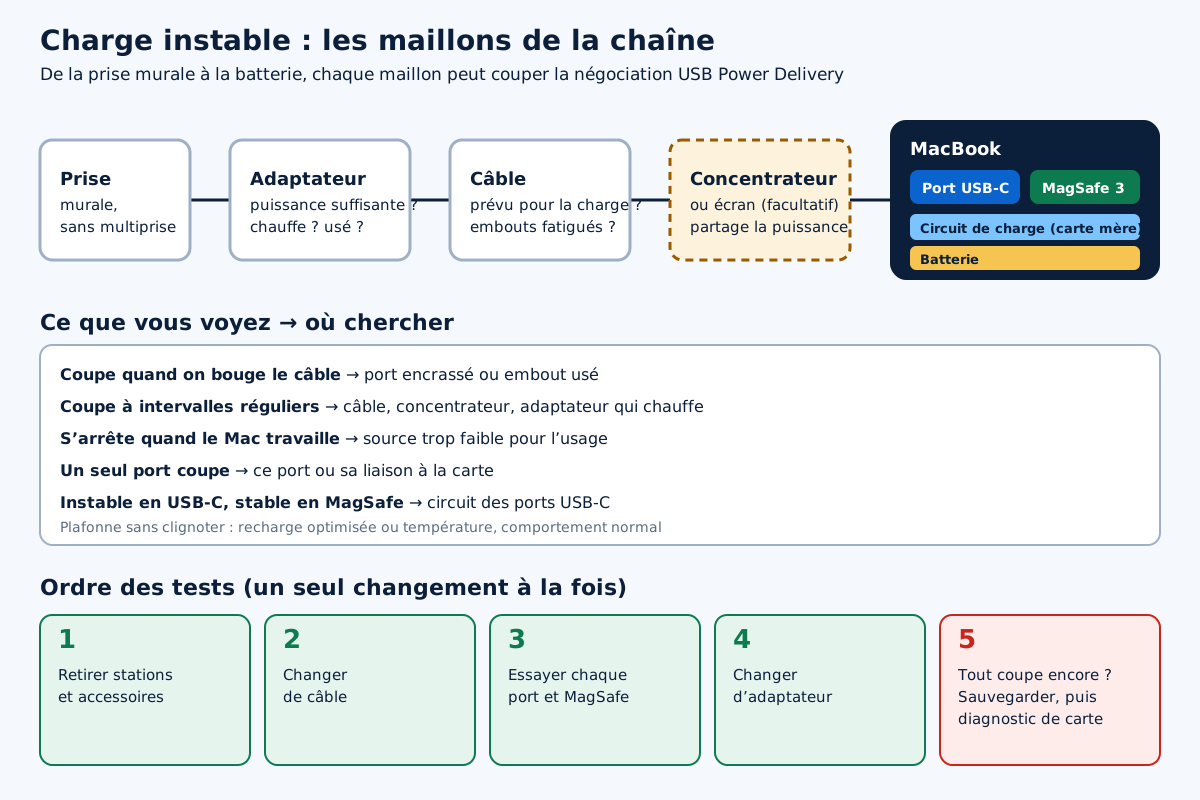
Un câble USB-C n’envoie pas de l’électricité de façon brute, comme une ancienne prise. Lorsqu’on le branche, le chargeur et le Mac commencent par se présenter l’un à l’autre. Le chargeur annonce les tensions et les intensités qu’il sait fournir, le Mac choisit le profil qui lui convient, puis le chargeur relève sa tension. Cette négociation suit une norme appelée USB Power Delivery. Elle prend une fraction de seconde et se fait sans que vous la voyiez.
Tant que tout va bien, cette négociation a lieu une fois, au branchement. Quand quelque chose perturbe le contact ou la communication, elle est rompue : le Mac retombe sur batterie, puis le chargeur et le Mac recommencent depuis le début. C’est exactement ce que vous voyez à l’écran lorsque l’éclair clignote, et ce que vous entendez quand le son de connexion se répète. Chaque coupure est une négociation ratée, suivie d’une nouvelle tentative.
Cette mécanique explique pourquoi une charge instable n’est pas forcément un problème d’énergie. Il suffit qu’une des broches de communication du connecteur perde le contact une fraction de seconde pour que tout s’arrête, alors même que les broches d’alimentation tiennent. Un câble qui semble intact peut donc provoquer des coupures, et un chargeur parfaitement capable de fournir sa puissance peut se retrouver accusé à tort.
Le rôle du câble, souvent sous-estimé
Tous les câbles USB-C se ressemblent, mais ils ne se valent pas. Certains sont prévus pour transporter une puissance limitée, d’autres pour des puissances élevées ; ces derniers contiennent une petite puce d’identification qui indique au chargeur ce que le câble supporte. Un câble livré avec un téléphone, un câble de données acheté au hasard ou un câble très long et très fin peut fonctionner pour charger, mais obliger le chargeur à se limiter, ou chauffer et perdre le contact plus facilement.
À l’atelier, le câble est le premier suspect que nous écartons, parce que c’est le moins cher à remplacer et le plus souvent fautif. Un câble qu’on enroule serré autour du chargeur, qu’on coince dans une porte de sac ou qui pend du bureau finit par se casser intérieurement près de ses embouts. De l’extérieur, la gaine paraît parfaite.
Reconnaître le type d’instabilité
Avant de démonter quoi que ce soit ou de commander une pièce, observez précisément la façon dont la charge se comporte. Le motif des coupures oriente fortement le diagnostic, et quelques minutes d’observation évitent souvent de mauvaises conclusions.
- La charge se coupe quand on bouge le câble ou le Mac : contact mécanique défaillant. Le coupable est l’embout du câble ou le port du Mac.
- La charge se coupe à intervalles réguliers sans qu’on touche à rien : négociation qui échoue de façon répétée. On pense au câble, au chargeur, à un concentrateur placé entre les deux, plus rarement au circuit de charge du Mac.
- La charge s’arrête quand le Mac travaille fort : la source ne fournit pas assez de puissance, le Mac puise dans sa batterie malgré le branchement.
- La charge plafonne à un certain niveau et ne monte plus : souvent normal, lié à la recharge optimisée ou à la température. Ce n’est pas une instabilité.
- Le problème n’existe que sur un seul port : le port en question est en cause, l’adaptateur et le câble sont probablement innocents.
Notez aussi depuis quand le problème est apparu. Après une chute du câble branché, après un voyage, après avoir utilisé un nouvel adaptateur ou une nouvelle station d’accueil : ces circonstances valent un indice. Un problème apparu juste après une mise à jour de macOS est plus rare, mais mérite d’être signalé si vous passez la main à un atelier.
Le port du Mac : poussière tassée et languette fatiguée
Le port USB-C est une petite cavité ouverte qui accueille ce qui traîne au fond des poches et des sacs : peluches de tissu, miettes, sable, poussière. À chaque branchement, l’embout du câble repousse ces débris vers le fond et les tasse un peu plus. Au bout de quelques mois, l’embout ne s’enfonce plus complètement. Il tient, il charge, mais le moindre mouvement fait décrocher une broche.
Pour vérifier, éclairez l’intérieur du port avec une lampe torche bien orientée. Un port propre montre une languette centrale nette, avec un fond dégagé. Un port encrassé laisse voir un dépôt gris ou des fibres. Comparez avec l’autre port du Mac, qui sert souvent moins et donne une bonne référence.
Le nettoyage se fait Mac éteint, avec un cure-dent en bois ou en plastique fin, en grattant doucement le fond du port sans appuyer sur la languette. Ressortez les débris par petites touches. Une bombe d’air sec, tenue droite et utilisée par brèves impulsions, aide à finir. Rebranchez ensuite le câble : s’il s’enfonce plus profondément qu’avant, avec un clic plus franc, vous avez probablement trouvé la cause.
Attention : n’introduisez jamais d’aiguille, de trombone, de pince à épiler ou tout autre objet métallique dans un port USB-C. La languette porte des broches très rapprochées, dont certaines sont sous tension quand un chargeur est branché ailleurs. Un court-circuit à cet endroit peut détruire le circuit de charge de la carte mère. N’y versez pas non plus de liquide nettoyant.
Si le port est propre mais que l’embout bouge visiblement dedans, ou si la languette centrale paraît tordue, le port est usé ou endommagé. Sur les MacBook Apple silicon, les ports sont reliés à la carte mère par des pièces que l’on peut parfois remplacer séparément selon les modèles, parfois non. Seul un examen permet de le dire, et c’est un travail pour un atelier.
L’adaptateur secteur : puissance, chaleur et fatigue
Chaque MacBook est vendu avec un adaptateur de puissance adaptée à sa consommation. Lorsqu’on le remplace par un chargeur plus faible, celui d’un iPad, d’un téléphone ou d’un ancien MacBook Air, le Mac l’accepte, mais il ne reçoit pas toute l’énergie dont il a besoin quand il travaille. Il peut alors charger lentement, ne plus charger sous forte charge, ou se décharger doucement tout en restant branché. Ce n’est pas une panne, c’est une source trop faible pour l’usage.
Pour savoir ce que le Mac reçoit réellement, ouvrez Informations système : maintenez la touche Option, cliquez sur le menu Pomme, puis sur Informations système. Dans la colonne de gauche, choisissez Alimentation. La partie consacrée à l’adaptateur secteur indique si un chargeur est détecté et la puissance qu’il annonce. Si cette valeur est très inférieure à celle de l’adaptateur d’origine de votre modèle, ou si elle change d’un branchement à l’autre avec le même chargeur, vous tenez une piste.
Un adaptateur fatigué donne aussi des symptômes d’instabilité. Avec les années, ses composants internes vieillissent, il chauffe davantage et peut se mettre en protection quand il atteint une certaine température. La charge s’interrompt alors après un moment d’utilisation, reprend quand l’adaptateur a refroidi. Touchez-le : s’il est brûlant alors que le Mac ne fait rien d’exigeant, et que le problème disparaît avec un autre adaptateur, il a fait son temps.
Les chargeurs à plusieurs ports
Les chargeurs compacts à plusieurs prises USB-C sont pratiques en voyage, mais ils partagent leur puissance entre les appareils branchés. Quand vous ajoutez un téléphone sur le deuxième port, le chargeur renégocie souvent la puissance attribuée au Mac, ce qui provoque une coupure brève. Si le téléphone et le Mac réclament beaucoup en même temps, le Mac peut se retrouver avec une puissance trop faible. Pour un test fiable, branchez le Mac seul sur le chargeur.
Concentrateurs, stations d’accueil et écrans USB-C
Beaucoup de MacBook ne sont plus branchés directement à leur chargeur, mais à un concentrateur, une station d’accueil ou un écran qui leur fournit l’énergie par le même câble que l’image. C’est confortable, mais cela ajoute un intermédiaire dans la chaîne. Le concentrateur reçoit l’énergie du chargeur, en garde une part pour lui et pour les accessoires branchés, puis transmet le reste au Mac.
Ces intermédiaires sont une cause très fréquente de charge instable. Un disque dur externe qui démarre, une clé USB qu’on insère, un téléphone qu’on branche sur le concentrateur, et la puissance disponible pour le Mac change : la négociation recommence, la charge clignote. Un concentrateur de qualité moyenne qui chauffe peut aussi décrocher de lui-même. Certains écrans fournissent une puissance de charge limitée, suffisante pour maintenir un MacBook Air au repos, mais pas pour un MacBook Pro qui travaille.
La règle de diagnostic est simple : retirez l’intermédiaire. Branchez le chargeur directement sur le Mac, avec un câble de qualité, et utilisez le Mac normalement pendant une heure. Si la charge reste stable, l’instabilité vient de la station ou de ce qui y est branché. Vous pourrez alors réintroduire les éléments un par un pour trouver celui qui dérange. Les mises à jour de programme interne publiées par certains fabricants de stations d’accueil corrigent parfois ce genre de comportement : consultez la documentation de votre modèle.
MagSafe 3 : une alternative à ne pas négliger
Les MacBook Air à partir du M2 et les MacBook Pro 14 et 16 pouces sortis depuis fin 2021 disposent d’un port MagSafe 3 en plus de leurs ports USB-C. Ce connecteur magnétique se détache quand on tire sur le câble, ce qui protège à la fois le Mac et le port. Il a aussi un avantage pour le diagnostic : il emprunte un chemin différent sur la carte mère. Si la charge est instable en USB-C mais parfaitement stable en MagSafe, le problème se situe probablement du côté des ports USB-C ou de leur circuit, et non de la batterie.
Le connecteur MagSafe a son propre voyant : orange pendant la charge, vert lorsque la batterie est pleine. Un voyant qui alterne ou s’éteint par intermittence est un indice. Les surfaces aimantées attirent aussi de petits débris métalliques, notamment de la limaille ou des agrafes, qui empêchent le contact. Inspectez l’embout et le port MagSafe, et essuyez-les à sec avec un chiffon doux si nécessaire.
Ne combinez pas plusieurs sources : un MacBook branché à la fois en MagSafe et en USB-C sur deux chargeurs différents choisit l’une des deux, mais un écran ou un concentrateur qui tente lui aussi d’alimenter le Mac complique le diagnostic. Pendant les tests, gardez une seule source d’énergie.
Recharge optimisée et température : quand le Mac décide de s’arrêter
Certaines interruptions de charge sont voulues par macOS. La recharge optimisée apprend vos habitudes et peut maintenir la batterie à un niveau intermédiaire avant de terminer la charge au moment où vous débranchez habituellement. L’icône de batterie le signale quand on clique dessus dans la barre des menus. Ce réglage se trouve dans Réglages Système, rubrique Batterie, en cliquant sur le bouton d’information à côté de l’état de la batterie.
La température joue aussi. Un MacBook laissé au soleil, posé sur une couette, ou qui sort d’une voiture froide en hiver peut suspendre la charge jusqu’à revenir dans une plage confortable pour la batterie. C’est une protection, pas un défaut. Si la charge reprend seule une fois le Mac revenu à température ambiante, n’allez pas plus loin.
La différence avec une vraie instabilité tient au rythme. La recharge optimisée et la protection thermique arrêtent la charge proprement, sans couper et reprendre toutes les dix secondes. Le son de connexion ne se répète pas, l’éclair ne clignote pas.
Une méthode de test en cinq étapes
Pour sortir de l’impression et obtenir une réponse, procédez dans l’ordre, en changeant un seul élément à la fois. C’est la seule façon de savoir lequel est responsable.
- Isoler le Mac : débranchez tous les accessoires, concentrateurs et écrans. Gardez uniquement l’adaptateur d’origine, branché directement dans une prise murale, sans multiprise.
- Changer de câble : utilisez un câble de charge reconnu, prévu pour la puissance de votre adaptateur. Si le problème disparaît, le câble d’origine est fatigué.
- Changer de port : essayez chaque port USB-C du Mac, puis le MagSafe s’il en a un. Un port qui coupe pendant que les autres tiennent désigne le coupable.
- Changer d’adaptateur : empruntez un adaptateur de puissance équivalente ou supérieure. Si tout se stabilise, l’adaptateur d’origine est en fin de vie.
- Tester sur un autre appareil : votre adaptateur et votre câble fonctionnent-ils de façon stable sur un autre Mac ? Si oui, et que votre Mac coupe sur tous ses ports, la cause est dans la machine.
Entre chaque étape, laissez le Mac branché au moins un quart d’heure, en l’utilisant normalement et en bougeant doucement le câble. Une instabilité qui apparaît une fois par heure demande de la patience pour être reproduite.
Quand la cause est à l’intérieur du Mac
Si le Mac coupe la charge sur tous ses ports, avec plusieurs câbles et plusieurs adaptateurs, le problème se trouve dans la machine. Trois causes dominent à l’atelier.
Une trace de liquide ancienne
Un verre renversé il y a des mois, parfois oublié, laisse derrière lui une corrosion lente qui s’attaque aux composants proches des ports et du circuit de charge. Le Mac a continué à fonctionner, puis la charge devient capricieuse. À l’ouverture, on retrouve des dépôts verdâtres ou blanchâtres autour des connecteurs. Notre page consacrée à la décontamination des cartes décrit comment nous traitons ces cartes.
Un composant du circuit de charge qui faiblit
Le circuit qui gère la négociation USB-C et la répartition de l’énergie comporte plusieurs composants spécialisés. Une surtension venue d’un chargeur de mauvaise qualité, d’un câble endommagé ou d’un orage peut en fragiliser un. Le Mac charge encore, mais de façon erratique. Ce diagnostic demande des instruments de mesure et une bonne connaissance des schémas : c’est le cœur de notre activité de réparation de cartes mères.
Une batterie en fin de vie
Plus rarement, une batterie très usée ou défaillante perturbe la gestion de la charge. Réglages Système affiche alors souvent un état qui recommande un entretien. Une batterie qui gonfle, déforme le dessous du boîtier ou soulève le trackpad doit être prise au sérieux sans attendre. Nos articles sur la batterie qui se décharge rapidement et sur les problèmes de batterie du MacBook Air M2 détaillent ce cas.
Attention : si le Mac chauffe fortement près d’un port, si une odeur de brûlé apparaît, ou si le dessous du boîtier se déforme, débranchez immédiatement le chargeur, éteignez le Mac et ne le rechargez plus. Ne l’ouvrez pas vous-même : une batterie gonflée ou un composant en court-circuit présente un risque d’incendie. Confiez-le à un atelier en expliquant ce que vous avez observé.
Les erreurs qui aggravent une charge instable
Face à une charge qui coupe, on est tenté de bricoler une solution qui tienne. Certaines habitudes donnent l’impression de régler le problème, mais finissent par l’aggraver ou par créer une panne plus coûteuse.
- Caler le câble dans une position qui fonctionne : l’embout force alors sur la languette du port, qui se déforme peu à peu. Le jour où plus aucune position ne marche, le port est à remplacer.
- Utiliser des chargeurs sans marque ni certification : un adaptateur bas de gamme peut envoyer une tension mal régulée ou des parasites, et endommager le circuit de charge de la carte mère.
- Accumuler les adaptateurs et rallonges : un câble USB-C branché sur un adaptateur, lui-même branché sur une rallonge USB-C, multiplie les points de contact fragiles.
- Laisser le Mac se vider complètement à chaque coupure : une batterie souvent vidée jusqu’à l’arrêt vieillit plus vite. Tant que le problème n’est pas résolu, surveillez le niveau.
- Ignorer un Mac qui a reçu un liquide : même s’il a l’air de fonctionner, la corrosion progresse. Une charge qui devient instable des semaines après un incident en est souvent la conséquence.
Remettre à zéro la gestion de l’énergie, est-ce utile ?
Sur les MacBook Intel, il existait une manipulation de réinitialisation du contrôleur de gestion du système, souvent recommandée en cas de problème de charge. Sur les Mac Apple silicon, cette réinitialisation n’existe plus sous cette forme : un arrêt complet du Mac, suivi d’une attente de quelques dizaines de secondes avant de le rallumer, joue un rôle équivalent. Notre article sur les problèmes de charge détaille la procédure selon le type de Mac.
Cette étape est sans risque et vaut la peine d’être tentée, mais elle corrige rarement une instabilité d’origine matérielle. Si les coupures reprennent aussitôt, inutile de répéter l’opération : revenez à la méthode de test et cherchez le maillon physique.
Gardez aussi macOS à jour. Apple corrige régulièrement le comportement des ports et la gestion de l’énergie dans ses mises à jour. Si l’instabilité est apparue juste après une mise à jour majeure, signalez-le à Apple via l’application Assistance et vérifiez si une mise à jour corrective est proposée dans Réglages Système, rubrique Général, puis Mise à jour de logiciels.
Faire réparer : ce qui vous attend
Si vos tests désignent le Mac lui-même, un diagnostic en atelier permet de savoir si le port, sa nappe ou un composant de la carte est en cause. Apportez votre adaptateur et votre câble habituels : nous pourrons vérifier qu’ils sont fiables avant de conclure. Décrivez aussi le motif des coupures, ce que vous avez déjà essayé, et tout incident passé, même ancien, comme un liquide renversé ou une chute.
Avant de confier le Mac, sauvegardez vos données. Une intervention sur la carte mère se fait sur la carte d’origine quand c’est possible, ce qui conserve votre stockage, mais une sauvegarde reste la meilleure assurance. Si le Mac fonctionne encore, une sauvegarde Time Machine sur un disque externe prend peu de temps à mettre en place.
Pour décrire votre problème et obtenir un avis, utilisez notre page de diagnostic. Si votre Mac chauffe ou sent le brûlé, passez par notre triage des urgences.
Le bon réflexe, en résumé
| Ce que vous observez | Cause la plus probable | Premier geste |
|---|---|---|
| Coupure quand on bouge le câble | Port encrassé ou embout usé | Inspecter et nettoyer le port à sec, changer de câble |
| Coupures régulières sans mouvement | Câble, concentrateur ou chargeur | Brancher l’adaptateur directement, avec un autre câble |
| Charge qui cesse sous forte utilisation | Source trop faible | Vérifier la puissance dans Informations système |
| Un seul port pose problème | Port ou sa liaison à la carte | Utiliser un autre port, prévoir un diagnostic |
| Instable en USB-C, stable en MagSafe | Circuit des ports USB-C | Charger en MagSafe en attendant l’atelier |
| Coupures sur tous les ports, tous les chargeurs | Carte mère ou batterie | Sauvegarder, puis faire diagnostiquer |
Une charge instable se résout le plus souvent avec un câble neuf, un port nettoyé ou un concentrateur retiré de la chaîne. Procédez avec méthode, changez un élément à la fois, et ne forcez jamais sur le connecteur. Si le Mac lui-même est en cause, plus tôt il est examiné, plus la réparation a des chances de rester simple. D’autres guides pratiques vous attendent dans notre rubrique réparation.
Questions fréquentes
Pourquoi mon MacBook fait-il le son de branchement plusieurs fois de suite ?
Chaque son correspond à une nouvelle connexion de l’alimentation. Si vous l’entendez sans toucher au câble, la négociation entre le chargeur et le Mac échoue puis recommence. Les causes les plus fréquentes sont un câble abîmé, un port encrassé, un concentrateur placé entre le chargeur et le Mac, ou un adaptateur qui chauffe et se met en protection.
Puis-je charger mon MacBook avec le chargeur de mon téléphone ?
Oui, le Mac l’accepte si le chargeur est en USB-C, mais il recevra peu de puissance. Au repos ou éteint, il chargera lentement ; en cours d’utilisation, il pourra se décharger malgré le branchement. C’est une solution de dépannage, pas un usage quotidien. Utilisez de préférence un adaptateur de puissance au moins égale à celle fournie avec votre modèle.
Comment savoir quelle puissance reçoit mon MacBook ?
Maintenez la touche Option, cliquez sur le menu Pomme puis sur Informations système. Dans la rubrique Alimentation, la partie consacrée à l’adaptateur secteur indique si un chargeur est détecté et la puissance qu’il annonce. Comparez avec l’adaptateur d’origine de votre Mac et refaites la lecture avec un autre câble pour voir si la valeur change.
Comment nettoyer un port USB-C sans l’abîmer ?
Éteignez le Mac et débranchez tout. Grattez doucement le fond du port avec un cure-dent en bois ou en plastique, sans appuyer sur la languette centrale, puis terminez par quelques brèves impulsions d’air sec. N’utilisez ni objet métallique, ni liquide. Si l’embout du câble bouge encore après le nettoyage, le port est probablement usé.
Ma station d’accueil peut-elle causer des coupures de charge ?
Oui, c’est même une cause très courante. La station partage la puissance du chargeur entre elle-même, ses accessoires et le Mac. Brancher un disque ou un téléphone dessus peut relancer la négociation et couper brièvement la charge. Pour en avoir le cœur net, branchez l’adaptateur directement sur le Mac pendant une heure et comparez.
Une charge instable peut-elle abîmer la batterie ?
Les coupures en elles-mêmes ne détruisent pas la batterie, mais elles poussent souvent à la laisser se vider complètement, ce qui accélère son vieillissement. Le vrai danger vient d’une source mal régulée ou d’un composant en court-circuit. En cas de chaleur anormale près d’un port ou d’odeur de brûlé, débranchez immédiatement et faites examiner le Mac.
À lire aussi
MacBook reconditionné : les contrôles indispensables
Verrouillage d’activation, gestion à distance, batterie, écran, ports : les contrôles à faire avant d’acheter un MacBook reconditionné ou d’occasion.
Par La rédaction
MacBook Pro qui fait du bruit
Souffle, sifflement, cliquetis, grésillement : comment localiser le bruit de votre MacBook Pro, savoir s’il est normal et quand le faire examiner.
Par La rédaction
Micro-soudure MacBook : quelles pannes peut-on réparer ?
Court-circuit, charge, ports USB-C, corrosion : ce que la micro-soudure répare sur une carte mère de MacBook, ses limites et l’enjeu pour vos données.
Par La rédaction
MacBook avec ports USB-C défectueux
Accessoire non reconnu, câble qui bouge, port mort après un hub : comment tester les ports USB-C d’un MacBook, les nettoyer et savoir s’il faut réparer.
Par La rédaction
Commentaires