MacBook Air M2 : problèmes de batterie
Charge bloquée avant 100 %, perte en veille, entretien recommandé, batterie gonflée : diagnostiquer et réparer la batterie d’un MacBook Air M2.

Le MacBook Air M2 a marqué un vrai changement de silhouette : un boîtier plat aux bords réguliers, un écran plus grand avec une encoche, le retour du connecteur MagSafe. Sorti en 13 pouces en 2022, puis décliné en 15 pouces en 2023, il équipe aujourd’hui énormément d’étudiants et de professionnels. Les premiers exemplaires commencent à accumuler les cycles de charge, et les questions sur la batterie se multiplient à l’atelier.
Certaines de ces questions relèvent d’une usure tout à fait normale, d’autres d’un réglage mal compris, d’autres encore d’une vraie panne. Ce guide est consacré au MacBook Air M2 en particulier : sa conception, ses comportements propres, les signes à surveiller et ce qu’implique un remplacement de batterie sur ce modèle. Pour une approche générale de l’autonomie sur tous les MacBook, consultez notre article sur l’autonomie anormalement faible.
Comment la batterie du MacBook Air M2 est construite
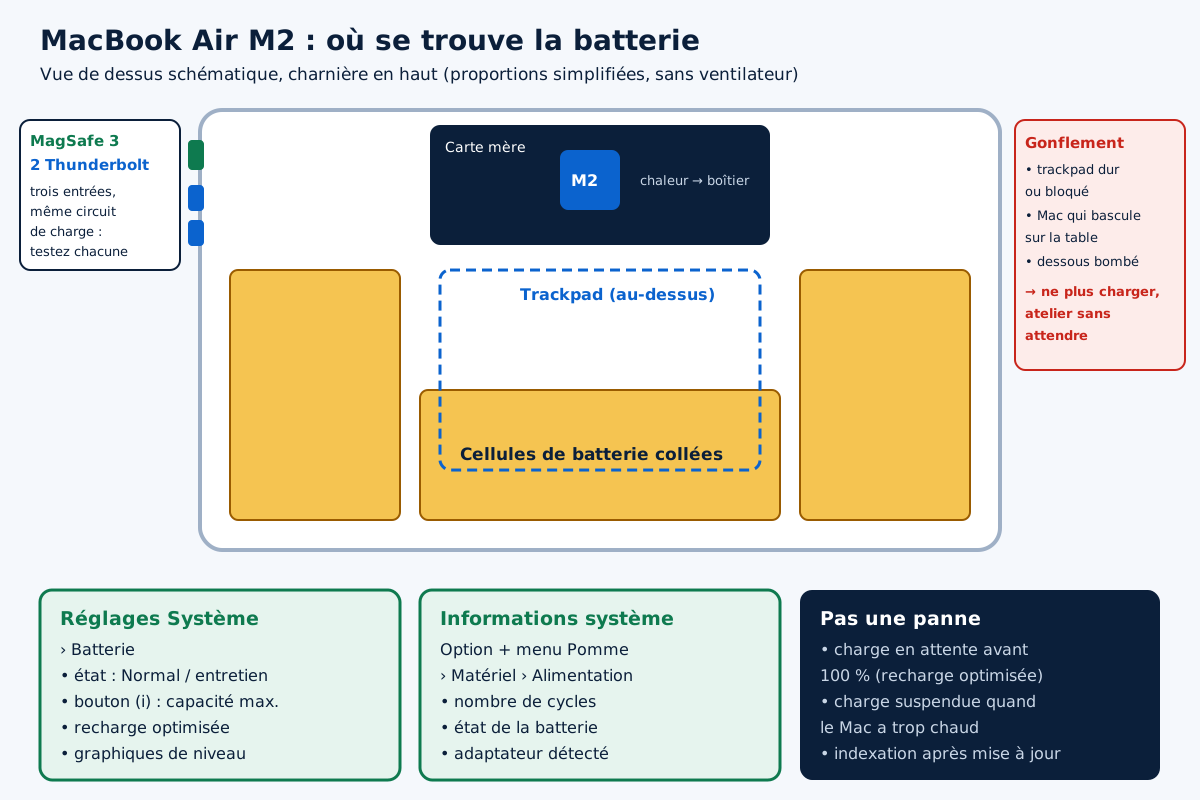
Ouvrez le dessous d’un MacBook Air M2 et vous verrez que la batterie occupe l’essentiel de la surface intérieure. Elle est faite de plusieurs cellules plates, disposées sous le repose-poignets et le trackpad, et maintenues par des adhésifs. La carte mère, compacte, se loge dans la partie haute, près de la charnière, avec la puce M2, la mémoire et le stockage.
Le modèle n’a pas de ventilateur. La chaleur produite par la puce passe dans le boîtier en aluminium, qui joue le rôle de radiateur. Cette conception le rend silencieux et léger, mais elle a une conséquence pour la batterie : tout ce qui échauffe l’intérieur du Mac échauffe aussi les cellules. Or la chaleur fait partie des facteurs qui accélèrent le vieillissement d’une batterie lithium-ion. Un MacBook Air M2 utilisé souvent pour des tâches lourdes, posé sur un lit ou une couverture, voit donc sa batterie travailler dans des conditions moins favorables.
Côté charge, le MacBook Air M2 accepte l’énergie par trois entrées : le port MagSafe 3, situé sur le flanc gauche, et les deux ports Thunderbolt placés à côté. Les trois mènent au même circuit de charge, ce qui offre une souplesse appréciable pour le diagnostic.
Lire l’état de la batterie sur ce modèle
Avant de conclure qu’une batterie est fatiguée, il faut des données. macOS en fournit plusieurs, à deux endroits différents.
Dans les Réglages Système
Ouvrez Réglages Système, puis la rubrique Batterie. En face de l’état de la batterie, macOS affiche « Normal » ou indique qu’un entretien est recommandé. Le bouton d’information placé à côté ouvre une fenêtre qui montre la capacité maximale, c’est-à-dire ce que la batterie peut encore stocker par rapport à sa capacité d’origine. C’est aussi là que se trouve l’option de recharge optimisée.
Plus bas dans la même rubrique, deux graphiques retracent le niveau de charge et l’utilisation de l’écran sur les dernières heures et les derniers jours. Ils permettent de voir à quel moment la batterie chute le plus vite. Une baisse brutale pendant une période où le Mac était fermé n’a pas la même signification qu’une baisse régulière pendant une journée de travail.
Dans Informations système
Maintenez la touche Option, ouvrez le menu Pomme et choisissez Informations système. Dans la colonne de gauche, sous Matériel, cliquez sur Alimentation. Vous y trouverez le nombre de cycles, l’état de la batterie et des informations sur l’adaptateur branché. Le nombre de cycles indique combien de fois l’équivalent d’une charge complète a été consommé : deux demi-charges font un cycle.
Apple publie, pour chaque modèle de Mac, le nombre de cycles pour lequel la batterie est conçue. Consultez la page d’assistance d’Apple consacrée au nombre de cycles des batteries de Mac pour la valeur exacte de votre modèle. Retenez surtout que les cycles ne sont pas une date de péremption : une batterie peut garder une bonne capacité au-delà, ou au contraire décliner plus tôt si elle a souvent chauffé.
« Entretien recommandé » : ce que signifie ce message
Quand la capacité maximale descend suffisamment, ou quand le système détecte un comportement anormal de la batterie, macOS remplace « Normal » par une mention d’entretien recommandé. Le Mac continue de fonctionner, la batterie reste utilisable, mais elle tient nettement moins longtemps et peut se comporter de façon moins prévisible.
Ce message n’est pas une alerte de danger immédiat. Il indique que la batterie a atteint la fin de sa vie confortable. Vous pouvez continuer à utiliser le Mac branché ou en mobilité courte, et programmer le remplacement sans urgence. La situation change si d’autres signes apparaissent : boîtier déformé, trackpad qui clique mal, extinctions soudaines à un niveau de charge élevé.
Il arrive aussi que ce message apparaisse sur un Mac encore jeune, avec peu de cycles. Dans ce cas, n’en tirez pas de conclusion trop vite. Notez la capacité maximale indiquée, le nombre de cycles, et vérifiez si votre Mac est encore couvert par la garantie ou par une extension AppleCare. Une batterie défaillante prématurément est un cas à faire examiner par Apple ou un centre agréé.
Les plaintes que nous entendons le plus souvent
À l’atelier, les problèmes de batterie sur le MacBook Air M2 se rangent dans quelques catégories bien distinctes. Les reconnaître évite de remplacer une batterie qui n’y est pour rien.
« Il ne charge plus jusqu’à 100 % »
C’est la remarque la plus fréquente, et dans la grande majorité des cas, elle ne révèle aucune panne. La recharge optimisée apprend votre routine : si vous branchez le Mac le soir et le débranchez le matin, il peut s’arrêter à un niveau intermédiaire et finir la charge juste avant l’heure habituelle de départ. En cliquant sur l’icône de batterie dans la barre des menus, vous verrez le message indiquant que la recharge est en attente, avec la possibilité de charger complètement tout de suite.
Le Mac peut aussi suspendre la charge quand il fait trop chaud, par exemple en plein soleil ou après une longue session d’export vidéo. Une fois revenu à une température normale, il reprend sans intervention.
« Il perd beaucoup pendant la nuit, couvercle fermé »
Un MacBook Air M2 en veille consomme très peu. S’il perd une part importante de sa charge pendant la nuit, quelque chose le réveille ou l’empêche de dormir profondément. Les suspects habituels sont les accessoires branchés, un disque externe, une application qui empêche la mise en veille, ou une synchronisation de photos ou de fichiers qui tourne en arrière-plan après une importation importante. Débranchez tout le soir, fermez les applications lourdes, et comparez le niveau au réveil. Notre article sur la batterie qui se décharge rapidement propose une démarche complète pour identifier ce qui consomme.
« L’autonomie s’est effondrée d’un coup »
Une batterie s’use progressivement. Une chute brutale de l’autonomie, du jour au lendemain, s’explique plus souvent par un changement logiciel : une mise à jour majeure de macOS qui réindexe le disque et réorganise la photothèque pendant quelques jours, une nouvelle application qui tourne en permanence, un navigateur avec des dizaines d’onglets actifs. Ouvrez le Moniteur d’activité, onglet Énergie, et triez par impact énergétique. Si la chute suit une mise à jour, laissez au Mac deux ou trois jours pour terminer ses tâches avant de juger. Le cas est détaillé dans notre article sur le MacBook qui chauffe après une mise à jour.
« Il s’éteint à 20 ou 30 % »
Celui-là est un vrai signe de fatigue. Une batterie usée ne parvient plus à fournir le courant demandé lors d’un pic d’activité, sa tension s’écroule et le Mac s’arrête pour se protéger, alors que l’indicateur affichait encore une réserve. Si ce symptôme apparaît avec une mention d’entretien recommandé ou une capacité maximale nettement en baisse, le remplacement s’impose. Notre article sur le MacBook qui s’éteint brutalement aide à distinguer ce cas d’autres causes.
Batterie gonflée : à surveiller même sur un modèle récent
Une batterie lithium-ion en fin de vie, ou abîmée par un choc, une surchauffe ou une charge mal régulée, peut produire du gaz et gonfler. Sur un MacBook Air M2, les cellules sont situées juste sous le trackpad et le repose-poignets. Le premier signe est souvent discret : le trackpad devient dur à cliquer, ne clique plus du tout dans un coin, ou paraît légèrement surélevé. Le Mac ne repose plus tout à fait à plat sur la table, il bascule quand on appuie sur un angle. Le dessous du boîtier peut se bomber.
Ce n’est pas fréquent sur ce modèle, mais c’est un signe à ne jamais ignorer. Faites le test simplement : posez le Mac fermé sur une surface parfaitement plane et appuyez doucement sur chaque coin. S’il bascule, regardez le dessous et le trackpad attentivement.
Attention : une batterie gonflée présente un risque d’incendie. Arrêtez immédiatement de charger le Mac, éteignez-le, et ne le laissez pas sans surveillance dans un sac ou sur un lit. N’appuyez pas sur le boîtier pour le remettre à plat, ne percez rien et ne tentez pas d’ouvrir le Mac vous-même. Rangez-le sur une surface non inflammable et confiez-le rapidement à un atelier.
Prendre soin de la batterie au quotidien
Une batterie s’use quoi qu’on fasse. Mais quelques habitudes ralentissent cette usure de façon sensible, surtout sur un Mac sans ventilateur dont les cellules partagent la chaleur de la puce.
- Laisser la recharge optimisée activée : elle limite le temps passé à pleine charge, l’état dans lequel la batterie vieillit le plus vite quand le Mac reste branché.
- Éviter la chaleur : pas de Mac au soleil derrière une vitre, dans une voiture en été, ni sous une couette pendant un export vidéo. Utilisez-le sur une surface dure, qui laisse l’aluminium évacuer la chaleur.
- Ne pas craindre de le laisser branché : un MacBook Air M2 utilisé au bureau peut rester branché. La gestion de charge de macOS s’en accommode. Ce qui use la batterie, c’est la chaleur et les longues périodes à pleine charge, pas le fait d’être relié au secteur.
- Ne pas le stocker vide : si vous rangez le Mac plusieurs semaines, laissez-le autour de la moitié de sa charge, éteint, dans un endroit tempéré.
- Utiliser le mode Économie d’énergie en déplacement : il se règle dans Réglages Système, rubrique Batterie, et réduit la consommation quand vous savez que la journée sera longue.
Méfiez-vous des applications tierces qui promettent de « calibrer » ou de « régénérer » la batterie. macOS gère lui-même l’étalonnage de l’indicateur. Ces outils n’ont aucun effet sur l’usure chimique des cellules, et certains imposent des cycles complets de décharge qui font plus de mal que de bien.
Les problèmes de charge qui ressemblent à une panne de batterie
Un MacBook Air M2 dont la batterie ne monte plus n’a pas forcément une batterie défaillante. L’adaptateur, le câble ou un port peuvent être en cause. L’avantage de ce modèle, c’est qu’il offre trois entrées de charge : MagSafe et les deux ports Thunderbolt. Si la charge fonctionne normalement par l’une et pas par une autre, la batterie est hors de cause.
Vérifiez aussi l’adaptateur. Un petit chargeur de téléphone fournit trop peu de puissance pour charger le Mac pendant qu’il travaille ; la batterie descend alors lentement malgré le branchement. Dans Informations système, rubrique Alimentation, la puissance annoncée par l’adaptateur vous renseigne. Pour des coupures répétées ou un éclair qui clignote, notre guide sur la charge USB-C instable décrit la méthode de test. Si rien ne charge du tout, voyez le Mac qui ne charge plus.
Une dernière vérification simple : arrêtez complètement le Mac, attendez une trentaine de secondes, puis rallumez-le. Sur les Mac Apple silicon, cet arrêt complet remet à zéro la gestion de l’alimentation. Un redémarrage via le menu Pomme ne fait pas la même chose.
Remplacer la batterie d’un MacBook Air M2
Quand la capacité est trop basse ou que le Mac s’éteint de façon imprévisible, le remplacement de la batterie est la bonne réponse. Sur un MacBook Air M2 par ailleurs en bon état, c’est une réparation qui prolonge la vie de la machine de plusieurs années. Le Mac reste rapide, reçoit les versions récentes de macOS, et retrouve une autonomie digne de ce nom.
Ce que demande l’intervention
Il faut retirer le fond du boîtier, déconnecter la batterie de la carte mère avant toute autre manipulation, puis libérer les cellules de leurs adhésifs. Les cellules sont proches du trackpad et de ses nappes, qu’il faut ménager. Une fois la nouvelle batterie posée, le Mac doit être fermé proprement, puis vérifié : charge par chaque entrée, lecture de l’état dans macOS, comportement en veille.
Attention : une cellule de batterie percée ou pliée lors du démontage peut prendre feu en quelques secondes. Ne faites jamais levier avec un outil métallique sous une cellule, ne la chauffez pas au hasard pour ramollir la colle et ne travaillez pas sans avoir déconnecté la batterie. Si vous n’avez pas l’outillage et l’expérience nécessaires, confiez ce travail à un atelier.
Choisir la pièce
Une batterie de remplacement doit correspondre exactement à votre modèle : les batteries du 13 pouces et du 15 pouces ne sont pas interchangeables. Une pièce d’origine Apple ou de qualité équivalente garantit des cellules saines et une gestion correcte par macOS. Avec une batterie d’une autre provenance, macOS peut afficher un message indiquant qu’il ne peut pas vérifier l’origine de la pièce. Notre page consacrée aux pièces détachées explique comment nous choisissons nos fournitures.
Penser aux données avant de confier le Mac
Le remplacement d’une batterie ne touche pas au stockage. Mais un Mac qui part en réparation peut subir un incident imprévu, et sur un MacBook Air M2, le stockage est soudé à la carte mère. Faites une sauvegarde avec Time Machine avant de déposer votre machine. C’est une précaution qui prend peu de temps.
Réparer ou changer de Mac ?
Le MacBook Air M2 est encore une machine moderne. Pour une batterie usée, la réparation est presque toujours le choix raisonnable : elle coûte nettement moins qu’un ordinateur neuf et redonne au Mac sa mobilité. Si votre machine cumule d’autres soucis, un écran abîmé, des traces de liquide, un stockage trop juste pour votre usage, la question mérite d’être posée globalement. Notre article sur la réparabilité du MacBook Air M4 présente ce qui change sur la génération suivante si vous hésitez à remplacer votre machine.
Pour obtenir un avis sur votre Mac, sa batterie et le coût d’une intervention, passez par notre page de diagnostic. Et si votre batterie gonfle, ne prenez pas rendez-vous dans quinze jours : passez par le triage des urgences.
L’essentiel sur la batterie du MacBook Air M2
| Ce que vous constatez | Explication probable | Que faire |
|---|---|---|
| Charge arrêtée avant 100 % | Recharge optimisée ou chaleur | Rien, ou charger complètement depuis l’icône de batterie |
| Perte importante couvercle fermé | Accessoire ou application qui réveille le Mac | Tout débrancher, vérifier le Moniteur d’activité |
| Autonomie en chute après une mise à jour | Tâches d’indexation temporaires | Patienter quelques jours, puis réévaluer |
| Mention d’entretien recommandé | Capacité trop basse | Planifier le remplacement |
| Extinction avec une charge restante | Batterie usée qui ne tient plus les pics | Remplacer la batterie |
| Trackpad dur, boîtier qui bascule | Batterie gonflée | Arrêter de charger, atelier sans attendre |
La batterie du MacBook Air M2 n’a rien de fragile, mais elle travaille dans un boîtier sans ventilateur où la chaleur compte double. Lisez son état de temps en temps, évitez les excès de température, et ne confondez pas un réglage intelligent avec une panne. Le jour où elle faiblit vraiment, son remplacement est une réparation simple dans son principe et très rentable. Retrouvez nos autres guides dans la rubrique réparation.
Questions fréquentes
Pourquoi mon MacBook Air M2 s’arrête-t-il de charger à 80 % ?
Le plus souvent, c’est la recharge optimisée. macOS apprend à quelle heure vous débranchez le Mac et retarde la fin de la charge pour limiter le temps passé à pleine charge. Cliquez sur l’icône de batterie dans la barre des menus : un message l’indique et propose de charger complètement tout de suite. La chaleur peut aussi suspendre temporairement la charge.
Où voir le nombre de cycles de mon MacBook Air M2 ?
Maintenez la touche Option, ouvrez le menu Pomme et choisissez Informations système. Sous Matériel, cliquez sur Alimentation : le nombre de cycles y figure avec l’état de la batterie. La capacité maximale, elle, se lit dans Réglages Système, rubrique Batterie, en cliquant sur le bouton d’information à côté de l’état de la batterie.
Est-ce grave si macOS indique qu’un entretien de la batterie est recommandé ?
Ce n’est pas une urgence. Le message signale que la batterie stocke nettement moins d’énergie qu’à l’origine ou se comporte de façon anormale. Vous pouvez continuer à utiliser le Mac et planifier un remplacement. Si le Mac est récent, vérifiez sa garantie. En revanche, un trackpad qui clique mal ou un boîtier déformé demande une intervention rapide.
Le trackpad de mon MacBook Air M2 devient dur : y a-t-il un lien avec la batterie ?
C’est possible. Les cellules de batterie se trouvent juste sous le trackpad. Si l’une d’elles gonfle, elle pousse le trackpad vers le haut et l’empêche de cliquer correctement. Arrêtez de charger le Mac, posez-le sur une surface plane pour voir s’il bascule, et faites-le examiner sans attendre. Ne cherchez pas à l’ouvrir vous-même.
Peut-on laisser un MacBook Air M2 branché en permanence ?
Oui. La gestion de charge de macOS est prévue pour ce cas, surtout avec la recharge optimisée activée. Ce qui use la batterie, c’est surtout la chaleur et le temps passé à pleine charge. Si le Mac reste branché sur un bureau, veillez à ce qu’il soit posé sur une surface dure, loin d’une source de chaleur.
Le remplacement de la batterie efface-t-il mes fichiers ?
Non, la batterie n’a aucun lien avec le stockage, et l’intervention ne touche pas à vos données. Comme le stockage du MacBook Air M2 est soudé à la carte mère, une sauvegarde Time Machine avant de confier le Mac reste une précaution sage, au cas où un autre problème serait découvert pendant la réparation.
À lire aussi

MacBook reconditionné : les contrôles indispensables
Verrouillage d’activation, gestion à distance, batterie, écran, ports : les contrôles à faire avant d’acheter un MacBook reconditionné ou d’occasion.
Par La rédaction
MacBook avec ports USB-C défectueux
Accessoire non reconnu, câble qui bouge, port mort après un hub : comment tester les ports USB-C d’un MacBook, les nettoyer et savoir s’il faut réparer.
Par La rédaction
MacBook Air M3 : pannes et solutions
Chaleur sous charge, écran fragile, charge à 80 %, deux écrans externes, liquide : les problèmes du MacBook Air M3 et la bonne façon d’y répondre.
Par La rédaction
MacBook Pro qui fait du bruit
Souffle, sifflement, cliquetis, grésillement : comment localiser le bruit de votre MacBook Pro, savoir s’il est normal et quand le faire examiner.
Par La rédaction
Commentaires