Comment prolonger la durée de vie d’un Mac ?
Batterie, chaleur, poussière, stockage, liquides, mises à jour, sauvegardes : les habitudes d’entretien qui font durer un Mac des années.
Un Mac bien traité peut rester un outil agréable pendant de longues années. À l’atelier, nous voyons passer des machines de dix ans en excellent état, et d’autres, bien plus récentes, déjà fatiguées par la chaleur, les liquides, une batterie maltraitée ou un disque plein à craquer. La différence tient rarement à la chance. Elle tient à une poignée d’habitudes, simples, que l’on prend une fois pour toutes.
Cet article rassemble ce que nous conseillons à nos clients pour faire durer leur Mac : ce qui use vraiment un ordinateur, les gestes qui comptent pour la batterie, la chaleur et le stockage, l’entretien à prévoir selon l’âge de la machine, et la façon d’aborder la fin du suivi logiciel. Il vaut pour les portables comme pour les ordinateurs de bureau, Intel ou Apple silicon.
Ce qui use réellement un Mac
Un Mac ne s’use pas d’un bloc. Certaines pièces vieillissent inévitablement, d’autres ne s’abîment qu’à cause d’un accident ou d’une mauvaise habitude. Savoir faire la différence permet de concentrer ses efforts là où ils servent.
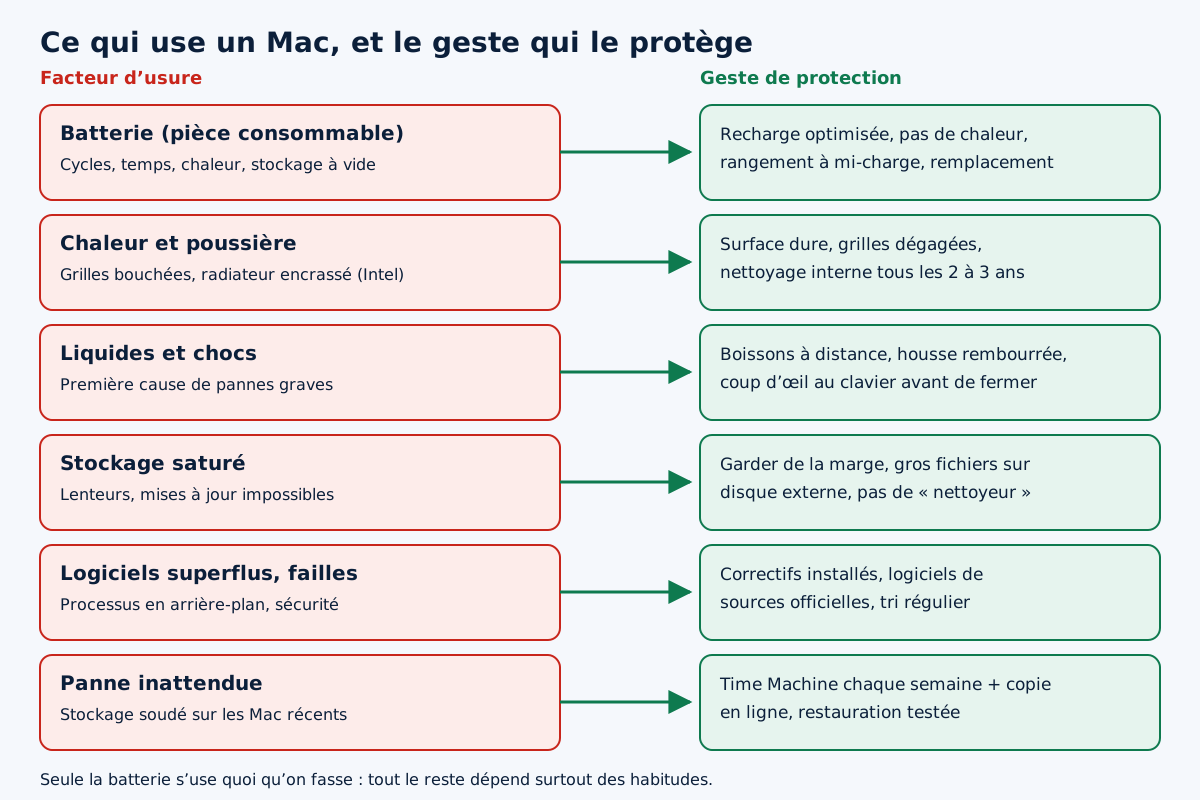
- La batterie est une pièce consommable : sa capacité baisse avec les cycles de charge et avec le temps, plus vite à la chaleur.
- La chaleur accélère le vieillissement de la batterie et fatigue la carte mère, surtout sur les Mac Intel à ventilateur encrassé.
- Les liquides et les chocs sont la première cause de pannes graves que nous réparons, loin devant l’usure normale.
- Le stockage saturé ralentit le système et complique les mises à jour, sans abîmer le matériel lui-même.
- La fin du suivi logiciel ne casse rien, mais finit par limiter ce que l’on peut faire en sécurité.
Sur cette liste, seule la batterie s’use quoi qu’on fasse. Tout le reste dépend largement de l’usage, et c’est une bonne nouvelle : la durée de vie d’un Mac se joue en grande partie entre vos mains.
La batterie : la ménager sans y penser
Inutile de calculer chaque charge ou de débrancher le chargeur à heure fixe : macOS gère déjà intelligemment la batterie. Le plus important est de le laisser faire. Vérifiez dans les Réglages Système, section Batterie, que la recharge optimisée est activée sur les portables qui la proposent. Quand elle l’est, le Mac apprend vos habitudes et retarde la fin de la charge au-delà de quatre-vingts pour cent lorsqu’il prévoit que vous resterez branché longtemps, ce qui limite le temps passé à pleine charge.
La chaleur est l’ennemi principal de la batterie. Apple indique que ses appareils fonctionnent au mieux dans une plage de température ambiante modérée, et déconseille les températures élevées. En pratique : ne laissez pas un MacBook dans une voiture au soleil, ne le chargez pas enfermé dans une housse ou sous une couette, et évitez de le poser sur un radiateur ou au soleil derrière une vitre. Une batterie régulièrement chauffée perd sa capacité bien plus vite qu’une batterie utilisée intensivement au frais.
Si vous rangez un MacBook pour plusieurs semaines ou plusieurs mois, ne le stockez ni complètement vide ni complètement plein. Apple recommande de le ranger avec une charge autour de la moitié, éteint, dans un endroit frais et sec. Une batterie laissée à zéro longtemps peut tomber en décharge profonde et ne plus accepter la charge. Rechargez-la à mi-niveau tous les quelques mois si le stockage se prolonge.
Enfin, surveillez son état. Les Réglages Système indiquent si un entretien est recommandé, et Informations système, section Alimentation, affiche le nombre de cycles. Une batterie fatiguée se remplace : c’est souvent la réparation la plus rentable sur un Mac de quelques années. Notre article sur la batterie qui se décharge rapidement détaille comment interpréter ces informations.
Attention : si le trackpad devient dur à cliquer, si le boîtier se déforme ou si le Mac ne repose plus à plat, la batterie gonfle peut-être. Cessez de la charger, éteignez le Mac et faites-le examiner rapidement. Une batterie lithium gonflée ne doit jamais être percée, pliée ou comprimée.
La chaleur et la poussière
Un Mac qui travaille au frais vit plus longtemps. Sur un portable, l’air entre et sort près de la charnière et, selon les modèles, par les côtés ou le dessous. Travailler sur un lit, un canapé ou ses genoux sous une couverture bloque ces passages. Une table, un plateau rigide ou un support surélevé suffisent à changer la donne.
Sur les Mac Intel à ventilateur, la poussière s’accumule à l’intérieur, sur l’entrée du radiateur, et finit par former un feutre qui étouffe le refroidissement. Le Mac ventile de plus en plus fort, chauffe davantage et ralentit. Un nettoyage interne tous les deux à trois ans, plus souvent dans un foyer avec des animaux, préserve à la fois le silence et la carte mère. Notre article consacré aux ventilateurs des MacBook Pro Intel explique comment repérer un refroidissement encrassé.
Les Mac Apple silicon chauffent beaucoup moins, et certains n’ont pas de ventilateur du tout. Ils ne sont pas pour autant insensibles à la chaleur : un MacBook Air posé en plein soleil ou utilisé longtemps sous forte charge dans une pièce chaude réduit sa vitesse et sollicite sa batterie. Le guide sur le MacBook Air qui chauffe détaille les bons réflexes selon les générations.
Le stockage : garder de la marge
Un SSD presque plein ne s’abîme pas, mais il ralentit le système, gêne la mémoire virtuelle et peut empêcher l’installation des mises à jour de macOS, qui demandent de l’espace libre pour se déployer. Gardez toujours une marge confortable. Dans les Réglages Système, section Général puis Stockage, macOS montre ce qui occupe la place et propose des recommandations : vider automatiquement la Corbeille, stocker certains fichiers dans iCloud, supprimer les pièces jointes anciennes.
Les vidéos, les photothèques et les sauvegardes d’iPhone sont souvent les plus gros consommateurs d’espace. Une photothèque volumineuse peut vivre sur un disque externe rapide, et les anciennes sauvegardes d’appareils peuvent être supprimées depuis le Finder. Inutile en revanche de défragmenter un SSD ou d’installer un logiciel de nettoyage : macOS gère lui-même ses fichiers temporaires, et ces utilitaires causent plus de problèmes qu’ils n’en règlent. Notre article sur le Mac devenu très lent propose une méthode de tri complète.
Sur les Mac plus anciens qui ont encore un disque dur mécanique, le passage à un SSD est l’amélioration la plus spectaculaire qui soit : démarrage, ouverture des applications, réactivité générale, tout change. Quand le modèle le permet, c’est une intervention qui prolonge la vie de la machine de plusieurs années. Nous l’expliquons dans l’article sur le remplacement du SSD d’un ancien Mac.
Les liquides et les chocs : la vraie menace
La majorité des pannes graves que nous réparons ne viennent pas de l’usure mais d’un accident. Une tasse de café renversée, un verre d’eau posé trop près, une chute depuis un bureau, un sac écrasé dans le coffre. Ces incidents ne se préviennent qu’avec des habitudes.
- Gardez les boissons à distance, idéalement de l’autre côté de l’écran, dans un contenant fermé si possible.
- Transportez le portable dans une housse rembourrée, sans objet dur à côté, et ne posez rien dessus quand il est fermé.
- Vérifiez le clavier avant de refermer le couvercle : une miette dure ou un stylo suffisent à fendre l’écran.
- Ne tirez pas sur les câbles pour les débrancher et ne laissez pas un adaptateur lourd pendre dans un port.
- Branchez un ordinateur de bureau sur une protection contre les surtensions, surtout dans les régions orageuses.
Et si l’accident arrive malgré tout, la réaction des premières minutes compte énormément, en particulier pour un liquide. Gardez en tête les gestes décrits dans notre article sur le MacBook endommagé par un liquide : éteindre, débrancher, ne pas rallumer, consulter rapidement.
Le logiciel : à jour, mais sobre
Les mises à jour de macOS corrigent des failles de sécurité, améliorent la gestion de la batterie et règlent des problèmes de stabilité. Installez-les, sans précipitation pour les versions majeures : attendre quelques semaines après la sortie d’une nouvelle version, le temps que les éditeurs adaptent leurs logiciels, est une prudence raisonnable. Les correctifs de sécurité, eux, méritent d’être installés rapidement.
Restez sobre dans ce que vous installez. Chaque utilitaire qui promet d’accélérer, de nettoyer ou de protéger ajoute des processus en arrière-plan, et certains s’insèrent profondément dans le système. macOS intègre déjà des protections contre les logiciels malveillants et vérifie les applications au téléchargement. Téléchargez vos logiciels depuis l’App Store ou le site officiel de leur éditeur, et désinstallez ceux dont vous ne vous servez plus. Notre rubrique Sécurité distingue les vraies menaces des fausses alertes.
Les sauvegardes, assurance-vie de vos données
Prolonger la vie d’un Mac, c’est aussi faire en sorte qu’une panne, le jour où elle arrive, ne soit qu’un contretemps. Une sauvegarde Time Machine sur un disque externe, branché au moins une fois par semaine, et une copie de vos documents essentiels dans un service en ligne couvrent la grande majorité des situations. Sur les Mac récents, dont le stockage est soudé à la carte mère, c’est d’autant plus important qu’une panne de carte peut rendre les données inaccessibles.
Vérifiez de temps en temps que la sauvegarde fonctionne vraiment en restaurant un fichier au hasard. La rubrique Time Machine explique comment s’y prendre, et l’article récupérer les données d’un Mac en panne montre ce qu’il en coûte de s’en passer.
L’entretien selon l’âge du Mac
Un Mac de deux ans et un Mac de huit ans n’ont pas les mêmes besoins. Voici, à titre indicatif, ce que nous recommandons selon les étapes de la vie d’une machine. Ces repères sont des ordres de grandeur à adapter à votre usage, pas des échéances fixes.
| Période | À faire |
|---|---|
| Dès l’achat | Activer la recharge optimisée, mettre en place Time Machine, choisir une housse |
| Chaque mois | Installer les correctifs, vérifier l’espace libre, laisser la sauvegarde se faire |
| Chaque année | Contrôler l’état de la batterie, faire le tri dans les applications installées |
| Tous les deux à trois ans | Mac Intel à ventilateur : nettoyage interne du refroidissement |
| Quand la batterie faiblit | La remplacer plutôt que de changer de Mac |
| Mac ancien à disque dur | Passer à un SSD si le modèle le permet |
| Fin du suivi de macOS | Évaluer les usages possibles et la sécurité restante |
Quand le suivi logiciel s’arrête
Tôt ou tard, chaque Mac cesse de recevoir les nouvelles versions de macOS, puis, quelque temps après, les correctifs de sécurité. Apple ne publie pas de calendrier à l’avance, mais la liste des modèles compatibles avec chaque nouvelle version permet de voir venir. Les Mac Intel, en particulier, seront progressivement écartés à mesure que la gamme Apple silicon s’installe.
Un Mac qui ne reçoit plus de mises à jour ne s’arrête pas de fonctionner. Il reste parfaitement utilisable pour de la bureautique hors ligne, de la musique, un usage familial limité ou comme poste secondaire. Il devient en revanche moins sûr pour naviguer, gérer ses comptes bancaires ou ses courriels, et certaines applications finiront par exiger une version plus récente du système. C’est à ce moment qu’il faut faire un vrai bilan. Notre page consacrée aux Mac âgés aide à trancher entre entretien, nouvel usage et remplacement.
Si vous remplacez votre Mac, ne le laissez pas dormir dans un placard : il garde une valeur de reprise, de revente ou de don. Avant de vous en séparer, effacez-le proprement, en vous déconnectant d’iCloud et en utilisant la fonction d’effacement prévue par macOS, pour qu’aucune donnée personnelle ne le suive. Sur les Mac récents, l’option « Effacer contenu et réglages » rend l’opération très simple.
Réparer plutôt que remplacer
Enfin, la meilleure façon de prolonger la vie d’un Mac reste de le faire réparer quand c’est raisonnable. Une batterie, un clavier, un port de charge ou même un composant de carte mère se remplacent bien souvent pour une fraction du prix d’une machine neuve. Les MacBook Pro de 2019 et les MacBook Air M1, par exemple, ont des points faibles connus et réparables, que nous détaillons dans nos articles sur les pannes du MacBook Pro 2019 et sur la réparation du MacBook Air M1.
Avant de décider, demandez un diagnostic précis, avec la pièce en cause et ce que la réparation va changer. Une réparation bien ciblée prolonge souvent la vie d’un Mac de plusieurs années, ce qui est bon pour votre budget comme pour l’environnement. Un Mac qui dure, au fond, c’est surtout un Mac dont on s’occupe un peu, régulièrement, plutôt que beaucoup, trop tard.
Questions fréquentes
Faut-il débrancher son MacBook une fois la batterie chargée ?
Ce n’est pas nécessaire. Avec la recharge optimisée activée dans les Réglages Système, macOS apprend vos habitudes et retarde la fin de la charge quand il prévoit que le Mac restera branché longtemps. Le plus important est d’éviter la chaleur : ne laissez pas le Mac charger au soleil, sous une couette ou enfermé dans une housse.
Comment ranger un MacBook que l’on n’utilisera pas pendant plusieurs mois ?
Chargez la batterie autour de la moitié, éteignez complètement le Mac et rangez-le dans un endroit frais et sec. Évitez de le stocker batterie vide, car elle peut tomber en décharge profonde et ne plus se recharger. Si le stockage dure longtemps, rechargez-la à mi-niveau tous les quelques mois.
Les logiciels de nettoyage rendent-ils un Mac plus durable ?
Non. macOS gère lui-même ses fichiers temporaires, et un SSD n’a pas besoin d’être défragmenté. Ces utilitaires ajoutent des processus en arrière-plan et figurent parfois parmi les causes de lenteurs ou de plantages. Pour libérer de l’espace, utilisez plutôt la section Stockage des Réglages Système et faites le tri dans vos gros fichiers.
À quelle fréquence faut-il faire nettoyer l’intérieur d’un Mac ?
Pour un Mac Intel équipé d’un ventilateur, un nettoyage du refroidissement tous les deux à trois ans est un bon repère, plus souvent dans un environnement poussiéreux ou avec des animaux. Les Mac Apple silicon chauffent beaucoup moins, et le MacBook Air sans ventilateur n’a pas de radiateur à dépoussiérer. Un Mac qui ventile de plus en plus fort mérite une vérification.
Mon Mac ne reçoit plus les nouvelles versions de macOS : dois-je le remplacer ?
Pas forcément tout de suite. Il continue à fonctionner et reçoit souvent encore des correctifs de sécurité pendant un temps. Il reste adapté à des usages hors ligne ou secondaires. Pour la banque en ligne, les courriels et la navigation, un système à jour est plus sûr. Faites le point sur vos usages avant de décider.
Vaut-il mieux remplacer la batterie ou acheter un nouveau Mac ?
Si le Mac vous convient par ailleurs et reçoit encore les mises à jour, remplacer la batterie est presque toujours le meilleur choix : l’intervention coûte une fraction du prix d’une machine neuve et redonne une autonomie correcte. Le remplacement du Mac se justifie plutôt quand plusieurs pannes s’additionnent ou quand le suivi logiciel touche à sa fin.
À lire aussi
MacBook Pro 2019 : pannes les plus fréquentes
Clavier papillon, batterie gonflée, ports USB-C, Touch Bar, chaleur, carte mère : les pannes du MacBook Pro 2019 et ce qu’implique la réparation.
Par La rédaction
Réparer un MacBook Air M1 : ce qu’il faut savoir
Écran, liquide, batterie, ports, données soudées : les pannes courantes du MacBook Air M1, ce qui se répare et comment protéger vos fichiers avant.
Par La rédaction
MacBook qui ne détecte plus le Wi-Fi
Aucun réseau visible, Wi-Fi barré ou connexion sans Internet sur votre MacBook ? Box, réglages, VPN, antenne, puce : trouver la panne pas à pas.
Par La rédaction
MacBook Pro Intel : problèmes de ventilateurs
Ventilateur bruyant, à fond ou silencieux sur un MacBook Pro Intel ? Causes logicielles, poussière, SMC, test Apple : la méthode d’un technicien.
Par La rédaction
Commentaires