MacBook avec autonomie anormalement faible
Votre MacBook ne tient plus la journée ? Mesurez l’autonomie, trouvez l’app qui consomme, lisez l’état de la batterie et sachez quand la remplacer.
« Il tenait toute la journée, maintenant je cherche une prise avant midi. » Cette phrase, nous l’entendons très souvent au comptoir. Elle peut décrire trois situations très différentes : une batterie usée par les années, un logiciel qui consomme en cachette, ou une vraie panne matérielle qui pompe l’énergie même quand le Mac ne fait rien. Les trois se ressemblent vues de l’extérieur. Elles se soignent pourtant de façon opposée, et se tromper de diagnostic revient soit à payer une batterie neuve pour rien, soit à laisser s’aggraver un problème de carte.
Ce guide s’adresse à tous les propriétaires de MacBook Air et de MacBook Pro récents, à puce Apple silicon comme à processeur Intel. L’objectif est simple : mesurer l’autonomie réelle, comprendre d’où vient la perte et savoir à quel moment une intervention devient nécessaire. Pour un modèle précis, nous avons aussi consacré un article à la batterie du MacBook Air M2.
Qu’appelle-t-on une autonomie anormale ?
L’autonomie d’un portable n’est pas une valeur fixe. Les chiffres annoncés par Apple sont mesurés dans des conditions précises, souvent avec une luminosité modérée et une seule tâche, comme la lecture vidéo. Dans la vraie vie, un appel en visioconférence, un écran à pleine luminosité ou une compilation de code consomment bien davantage. Comparer son usage personnel à la fiche technique mène donc à de fausses alertes.
La bonne référence, c’est votre propre Mac. Un MacBook qui tenait une journée de bureautique et n’en tient plus que la moitié avec exactement le même usage présente une baisse anormale. Un MacBook dont l’autonomie varie énormément d’un jour à l’autre sans changement d’habitude aussi. Enfin, un Mac qui perd une part importante de sa charge pendant la nuit, couvercle fermé, montre presque toujours un problème, logiciel ou matériel.
Trois familles de causes
- La consommation : quelque chose demande plus d’énergie qu’avant. Un processus bloqué, une application mal optimisée, un accessoire, un réglage d’écran.
- La capacité : la batterie stocke moins d’énergie qu’à l’origine. C’est l’usure chimique normale, plus ou moins rapide selon l’âge et l’usage.
- La panne : un composant de la carte mère consomme en permanence, la charge ne se termine pas correctement, ou la batterie a un défaut interne.
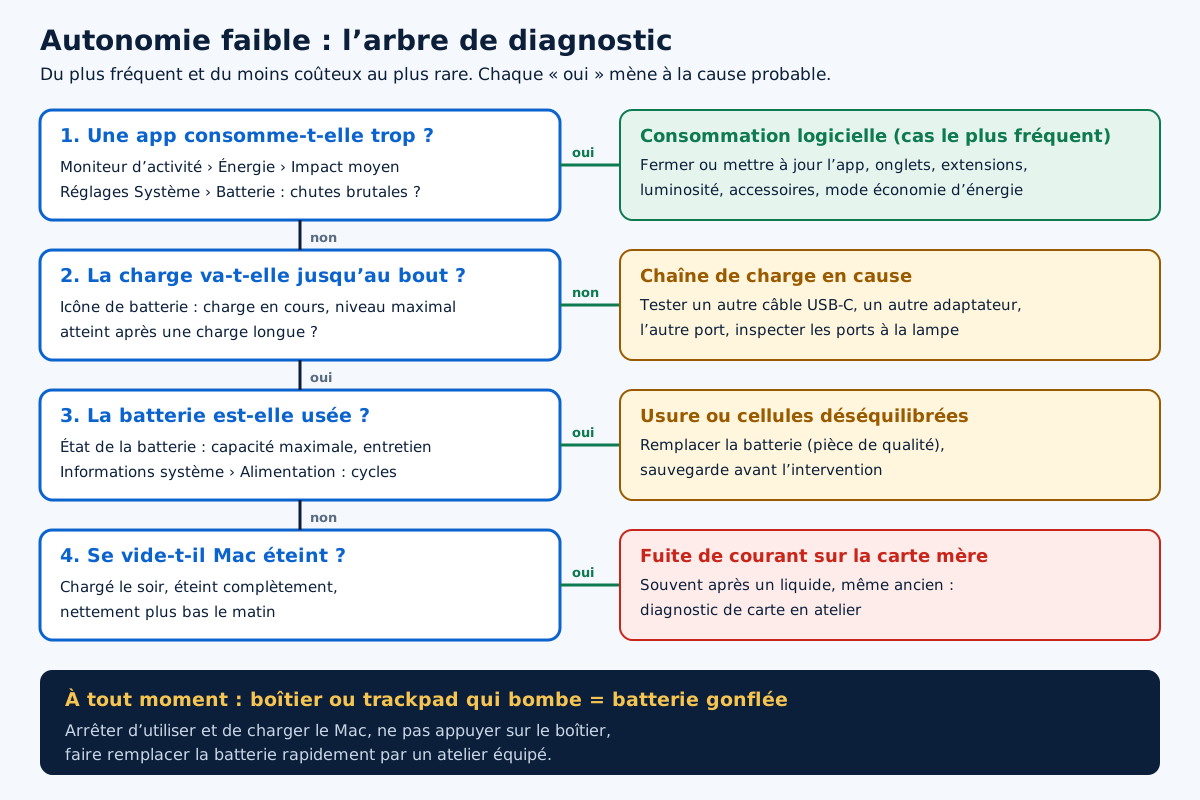
Toute la démarche qui suit consiste à éliminer ces familles une par une, en commençant par la plus fréquente et la moins coûteuse à corriger : la consommation logicielle.
Mesurer avant de corriger
La sensation de « batterie qui fond » est trompeuse. Pour savoir si l’autonomie a réellement baissé, il faut un repère chiffré. macOS fournit tout ce qu’il faut, sans logiciel supplémentaire.
Les graphiques des Réglages Système
Ouvrez Réglages Système, puis la section Batterie. Deux graphiques y apparaissent : le niveau de charge au fil des heures et l’activité, avec le temps d’écran allumé. Vous pouvez basculer entre les dernières vingt-quatre heures et les derniers jours. Regardez la pente de la courbe de charge pendant les périodes sur batterie. Une pente régulière et douce correspond à un usage léger ; une chute brutale sur une courte période signale qu’une tâche a pompé l’énergie à ce moment précis. Notez l’heure, elle vous servira à trouver le coupable.
Comparez aussi les nuits. Si la courbe descend nettement pendant que le Mac était fermé, le problème se situe dans la veille, ce qui oriente vers des causes très particulières que nous détaillons plus bas.
Un test d’autonomie simple et reproductible
Pour obtenir un chiffre fiable, chargez le Mac à fond, débranchez-le, réglez la luminosité sur un niveau fixe, fermez toutes les applications sauf le navigateur et lisez une même page ou une même vidéo en boucle. Notez l’heure de départ et le pourcentage restant au bout d’une heure. Refaites le même test après chaque correction : vous saurez immédiatement si elle a eu un effet. Ce protocole sert aussi de référence précieuse si vous confiez ensuite le Mac à un atelier.
Traquer la consommation logicielle
Dans la majorité des MacBook que l’on nous apporte pour une autonomie en chute, la batterie est en état correct. Le problème vient d’un ou deux processus qui empêchent la puce de se reposer. Sur un Mac Apple silicon, très économe au repos, le moindre programme qui tourne en permanence se voit immédiatement sur l’autonomie.
L’onglet Énergie du Moniteur d’activité
Ouvrez le Moniteur d’activité, dans le dossier Utilitaires, puis l’onglet Énergie. La colonne « Impact énergétique » montre la consommation instantanée de chaque application, et la colonne « Impact moyen » sa consommation sur les dernières heures. C’est cette seconde colonne qui compte : une application peut être calme au moment où vous regardez et avoir tiré sur la batterie toute la matinée. Triez par impact moyen et regardez les premières lignes.
La colonne « Empêche la suspension d’activité » indique les applications qui interdisent au Mac de se mettre en veille. Un lecteur vidéo en pause, une application de visioconférence restée ouverte, un logiciel de synchronisation coincé peuvent garder le Mac éveillé des heures. Passez aussi par l’onglet Processeur et sa colonne « Type », que l’on affiche d’un clic droit sur l’en-tête si elle est masquée : sur un Mac Apple silicon, une application de type « Intel » fonctionne par traduction et consomme généralement davantage que sa version native.
Les suspects habituels
À l’atelier, les mêmes profils reviennent sans cesse. Le navigateur avec des dizaines d’onglets, dont certains rechargent des publicités animées ou des tableaux de bord. Les extensions de navigateur oubliées. Les applications de stockage en ligne qui tentent de synchroniser un dossier en conflit. Les antivirus qui analysent le disque en continu. Les outils d’entreprise de surveillance ou de gestion de flotte. Les jeux et logiciels 3D laissés ouverts en arrière-plan. Fermer l’application ou la mettre à jour suffit souvent à retrouver plusieurs heures.
Un raccourci utile : cliquez sur l’icône de la batterie dans la barre des menus. macOS y affiche les applications qui utilisent beaucoup d’énergie au moment présent. Si le même nom revient jour après jour, vous tenez votre suspect.
Après une mise à jour de macOS
Une grosse mise à jour, comme le passage à macOS Tahoe, déclenche pendant plusieurs jours des tâches de fond : indexation, analyse des photos, synchronisation. L’autonomie chute temporairement, puis revient. Laissez le Mac branché et allumé une nuit ou deux avant de vous inquiéter. Si la consommation ne redescend pas, suivez la méthode de notre article sur le MacBook qui chauffe après une mise à jour, car chaleur et autonomie sont les deux faces du même problème.
Les réglages et accessoires qui pèsent lourd
Une fois les logiciels gourmands identifiés, regardez l’environnement du Mac. Certains éléments consomment beaucoup sans qu’on y pense, simplement parce qu’ils font partie du quotidien.
- L’écran : c’est le premier consommateur d’un portable. Baisser la luminosité de quelques crans a un effet immédiat. Sur les MacBook Pro à écran XDR, l’affichage de contenus en haute luminosité augmente nettement la consommation.
- L’écran externe : un moniteur branché oblige la puce graphique à travailler davantage, même si l’écran interne est fermé.
- Les accessoires alimentés par le Mac : disque dur externe, clé USB, lecteur de cartes, téléphone en charge sur un port USB-C. Tout ce qui tire du courant sur les ports le prend dans la batterie.
- Le rétroéclairage du clavier : utile dans le noir, inutile en plein jour.
- Le Bluetooth et le Wi-Fi faible : un réseau sans fil éloigné force la puce radio à émettre plus fort ; un accessoire Bluetooth qui se reconnecte en boucle aussi.
Le mode économie d’énergie, dans Réglages Système, section Batterie, réduit la consommation globale en limitant l’activité en arrière-plan et la luminosité. Vous pouvez l’activer uniquement sur batterie. Il ralentit un peu le Mac sur les tâches lourdes, mais pour la bureautique et la navigation la différence se remarque à peine, alors que le gain d’autonomie, lui, se sent.
Quand la batterie elle-même a vieilli
Si la consommation est normale et que l’autonomie reste faible, regardez la batterie. Toutes les batteries lithium perdent de la capacité avec le temps et les cycles de charge, et cette perte est irréversible. Aucun réglage ne rendra à une batterie usée l’énergie qu’elle ne peut plus stocker.
Dans Réglages Système, section Batterie, cliquez sur le bouton d’information à côté de « État de la batterie ». macOS indique la capacité maximale par rapport à une batterie neuve et précise si l’état est normal ou si un entretien est recommandé. Pour le nombre de cycles, ouvrez Informations système, en maintenant la touche Option dans le menu Pomme, puis la section Alimentation. Les lignes « Nombre de cycles » et « État » s’y trouvent.
Notre article sur la batterie qui se décharge rapidement explique en détail comment interpréter ces valeurs. Retenez ici l’essentiel : une capacité maximale nettement réduite, ou un message d’entretien, explique à elle seule une autonomie en baisse, et seul le remplacement de la batterie y remédie.
Les signes d’une batterie défectueuse plutôt qu’usée
Une batterie usée perd sa capacité progressivement. Une batterie défectueuse se comporte de manière erratique : le pourcentage saute brusquement, le Mac s’éteint alors qu’il affiche encore une charge confortable, ou la charge reste bloquée à un niveau sans jamais atteindre le maximum. Ces symptômes trahissent souvent un déséquilibre entre les cellules. Ils justifient un remplacement même si la capacité affichée semble correcte. Les extinctions soudaines sont traitées dans notre article sur le MacBook qui s’éteint brutalement.
Attention : une batterie qui gonfle soulève le boîtier, bombe le trackpad ou empêche le Mac de reposer à plat. Dans ce cas, arrêtez immédiatement d’utiliser et de charger le Mac, ne le laissez pas sans surveillance sur un support inflammable et ne tentez surtout pas d’appuyer sur le boîtier ou de percer la batterie. Faites-la remplacer rapidement par un atelier équipé.
La charge, souvent confondue avec l’autonomie
Un Mac qui « ne tient plus » est parfois simplement un Mac qui ne se charge plus complètement. Un câble USB-C usé, un adaptateur trop faible ou un port encrassé limitent la puissance reçue. Le Mac termine alors la journée sur un niveau de charge partiel sans que vous le remarquiez, et l’autonomie paraît s’effondrer.
Vérifiez que l’icône de la barre des menus indique bien une charge en cours lorsque le Mac est branché, et qu’il atteint le niveau maximal après une charge longue. Avec la recharge optimisée activée, macOS peut volontairement marquer une pause avant la pleine charge pour ménager la batterie, en fonction de vos habitudes : c’est normal et signalé dans le menu de la batterie. Si la charge s’interrompt de façon aléatoire, reprend puis s’arrête, le problème vient de la chaîne de charge. Notre article sur la charge USB-C instable détaille comment tester câble, adaptateur et ports.
La batterie qui se vide Mac fermé
Un MacBook en veille consomme très peu. Si vous retrouvez votre Mac nettement déchargé le matin alors qu’il était plein la veille, quelque chose l’a empêché de dormir ou le réveille régulièrement. Commencez par les causes logicielles : une application qui empêche la suspension d’activité, un accessoire Bluetooth qui le réveille, un disque externe resté branché, une sauvegarde programmée.
Pour les utilisateurs à l’aise avec le Terminal, la commande pmset -g assertions liste les processus qui empêchent actuellement la mise en veille. Elle ne modifie rien et peut être lancée sans risque. Si un nom revient de façon suspecte, cherchez l’application correspondante et fermez-la avant de rabattre l’écran.
Si la décharge nocturne persiste alors que le Mac est éteint complètement, et non en veille, la cause est matérielle. Un composant de la carte mère laisse passer du courant en permanence. C’est typiquement le cas après un contact avec un liquide, même ancien et oublié : une corrosion lente peut créer une fuite de courant des semaines plus tard. Si votre Mac a déjà reçu une boisson, relisez les premiers gestes après un liquide et faites-le examiner.
Les erreurs qui coûtent de l’autonomie, ou de l’argent
Certaines pratiques censées sauver la batterie n’ont aucun effet, et d’autres l’abîment. Voici celles que nous voyons le plus souvent.
- Installer des « optimiseurs » de batterie : la plupart tournent eux-mêmes en arrière-plan et consomment de l’énergie. macOS gère déjà la batterie de façon fine.
- Vider la batterie à zéro régulièrement : les batteries lithium n’ont pas d’effet mémoire. Les décharges complètes répétées accélèrent l’usure au lieu de la corriger.
- Laisser le Mac au soleil ou dans une voiture chaude : la chaleur est le pire ennemi d’une batterie, en usage comme au stockage.
- Acheter une batterie de remplacement au hasard : une batterie de qualité médiocre affiche parfois une bonne capacité au début, puis se dégrade vite ou se comporte de manière instable.
- Remplacer la batterie sans avoir vérifié la consommation : si un processus pompe l’énergie, une batterie neuve se videra tout aussi vite.
Attention : sur les MacBook récents, la batterie est collée au boîtier et se trouve juste sous la carte mère et le trackpad. La décoller avec un outil métallique ou en forçant peut percer une cellule et provoquer un départ de feu. Si vous n’avez ni le manuel officiel, ni les outils adaptés, ni l’habitude de ce type d’intervention, confiez le remplacement à un atelier.
Remplacer la batterie : comment s’y prendre
Quand l’état de la batterie est dégradé, le remplacement redonne une seconde jeunesse à un MacBook par ailleurs en bon état. C’est l’une des interventions les plus rentables sur un portable de quelques années. Avant de la lancer, sauvegardez vos données, même si l’opération ne touche normalement pas au stockage : une précaution qui ne coûte rien.
Exigez une batterie de qualité, avec une provenance claire. Une pièce d’origine Apple est reconnue par macOS ; une batterie d’une autre provenance peut fonctionner correctement, mais macOS peut alors signaler qu’il ne parvient pas à vérifier son authenticité dans les informations de batterie. Ce message n’empêche pas l’utilisation, mais il est bon de le savoir avant. Notre page consacrée aux pièces détachées explique comment nous les choisissons.
Après le remplacement, laissez le Mac effectuer quelques cycles complets d’utilisation normale. macOS affine progressivement son estimation de charge. Refaites alors le test d’autonomie décrit plus haut : vous disposerez d’une nouvelle référence, utile pour les années suivantes.
Quand faire appel à un atelier
La plupart des cas d’autonomie faible se règlent seuls, avec le Moniteur d’activité et quelques réglages. Faites appel à un professionnel lorsque l’état de la batterie demande un entretien, lorsque la batterie gonfle, lorsque le Mac se décharge éteint, ou lorsque toutes les corrections logicielles ont échoué sans explication. Un diagnostic mesure la consommation réelle de la carte et l’état de chaque cellule, ce qu’aucun logiciel ne fait depuis macOS.
| Ce que vous observez | Cause probable | Que faire |
|---|---|---|
| Chutes brutales à certaines heures | Processus gourmand | Moniteur d’activité, onglet Énergie, impact moyen |
| Baisse les jours qui suivent une mise à jour | Tâches de fond | Patienter, laisser le Mac branché la nuit |
| Baisse lente sur plusieurs années | Usure de la batterie | Lire l’état et les cycles, envisager le remplacement |
| Pourcentage qui saute, extinction à mi-charge | Cellules déséquilibrées | Remplacement de la batterie |
| Charge qui ne se termine jamais | Câble, adaptateur ou port | Tester la chaîne de charge |
| Décharge Mac éteint | Fuite de courant sur la carte | Diagnostic de carte mère |
| Boîtier ou trackpad qui bombe | Batterie gonflée | Arrêt immédiat, remplacement urgent |
Une autonomie qui s’effondre n’annonce pas forcément la fin d’un MacBook. Mesurer d’abord, chercher le logiciel gourmand ensuite, et ne conclure à la batterie qu’en dernier : cette méthode évite les dépenses inutiles et permet, quand une intervention est vraiment nécessaire, de la décider en connaissance de cause.
Questions fréquentes
Mon MacBook n’atteint pas l’autonomie annoncée par Apple : est-il en panne ?
Pas forcément. Les chiffres d’Apple sont mesurés dans des conditions précises, avec un usage léger et une luminosité modérée. La bonne référence est l’autonomie de votre propre Mac avec votre usage habituel. Une baisse nette par rapport à ce que vous obteniez avant, à usage égal, mérite en revanche d’être examinée.
Comment savoir quelle application vide ma batterie ?
Ouvrez le Moniteur d’activité, onglet Énergie, et triez par impact moyen : les premières lignes sont les applications qui ont le plus consommé ces dernières heures. Cliquez aussi sur l’icône de la batterie dans la barre des menus, qui liste les applications gourmandes du moment.
Le mode économie d’énergie abîme-t-il le Mac ?
Non. Il réduit l’activité en arrière-plan et la luminosité pour consommer moins. Le Mac peut être un peu moins rapide sur les tâches lourdes, mais aucun composant n’en souffre. Vous pouvez le régler pour qu’il ne s’active que sur batterie, dans Réglages Système, section Batterie.
Mon MacBook se vide pendant la nuit, couvercle fermé : pourquoi ?
Le plus souvent, une application, un accessoire Bluetooth ou un disque externe empêche la veille ou réveille le Mac. Fermez les applications avant la nuit et débranchez les accessoires. Si le Mac se vide alors qu’il est complètement éteint, une fuite de courant sur la carte mère est probable, souvent liée à un ancien contact avec un liquide.
Une batterie neuve règle-t-elle toujours une autonomie faible ?
Non. Si un logiciel consomme anormalement ou si la charge ne se termine pas à cause d’un câble ou d’un port, une batterie neuve se videra tout aussi vite. Vérifiez la consommation et la charge avant de remplacer la batterie, et ne la changez que si son état est réellement dégradé.
Faut-il vider complètement la batterie de temps en temps pour la calibrer ?
Ce n’est pas nécessaire sur les MacBook récents. Les batteries lithium n’ont pas d’effet mémoire et les décharges complètes répétées accélèrent leur usure. Utilisez le Mac normalement et laissez macOS gérer la charge, notamment grâce à la recharge optimisée.
À lire aussi
MacBook reconditionné : les contrôles indispensables
Verrouillage d’activation, gestion à distance, batterie, écran, ports : les contrôles à faire avant d’acheter un MacBook reconditionné ou d’occasion.
Par La rédaction
MacBook Pro qui fait du bruit
Souffle, sifflement, cliquetis, grésillement : comment localiser le bruit de votre MacBook Pro, savoir s’il est normal et quand le faire examiner.
Par La rédaction
Micro-soudure MacBook : quelles pannes peut-on réparer ?
Court-circuit, charge, ports USB-C, corrosion : ce que la micro-soudure répare sur une carte mère de MacBook, ses limites et l’enjeu pour vos données.
Par La rédaction
MacBook avec ports USB-C défectueux
Accessoire non reconnu, câble qui bouge, port mort après un hub : comment tester les ports USB-C d’un MacBook, les nettoyer et savoir s’il faut réparer.
Par La rédaction
Commentaires