MacBook Pro 2019 : pannes les plus fréquentes
Clavier papillon, batterie gonflée, ports USB-C, Touch Bar, chaleur, carte mère : les pannes du MacBook Pro 2019 et ce qu’implique la réparation.

Le MacBook Pro de 2019 occupe une place particulière dans la gamme. C’est l’une des dernières générations Intel, avec la puce de sécurité T2, la Touch Bar et, selon le modèle, le clavier papillon ou le retour du clavier à ciseaux. Beaucoup de ces machines sont encore en service, souvent dans des usages professionnels exigeants, et elles arrivent à l’âge où les pièces d’usure se manifestent. À l’atelier, nous les voyons revenir avec une série de pannes assez prévisibles.
Cet article fait le tour de ces pannes, de la plus fréquente à la plus technique, avec pour chacune les symptômes, ce que vous pouvez vérifier vous-même et ce qu’implique la réparation. L’objectif est de vous aider à décider si votre MacBook Pro 2019 mérite d’être réparé, et à quel prix raisonnable.
Identifier précisément son modèle
L’appellation « MacBook Pro 2019 » recouvre plusieurs machines assez différentes. En 2019, Apple a commercialisé des treize pouces avec deux ou quatre ports Thunderbolt 3, des quinze pouces, puis, à la fin de l’année, le seize pouces, qui a remplacé le quinze pouces. Ces modèles ne partagent ni le même clavier, ni le même refroidissement, ni les mêmes pièces.
Pour savoir exactement lequel vous avez, ouvrez le menu Pomme, puis « À propos de ce Mac ». L’intitulé indique la taille et l’année. Pour aller plus loin, le numéro de série, saisi sur la page de vérification de couverture d’Apple, confirme la configuration et la garantie restante, le cas échéant. Notez ces informations avant de demander un devis : elles déterminent les pièces à commander.
Point commun de tous ces modèles : ils intègrent la puce T2, qui gère notamment le démarrage sécurisé, le chiffrement du stockage et le capteur Touch ID. Leur SSD est soudé à la carte mère et chiffré. Cette particularité a des conséquences directes sur la récupération des données en cas de panne de carte, comme nous le verrons plus bas.
Le clavier papillon des treize et quinze pouces
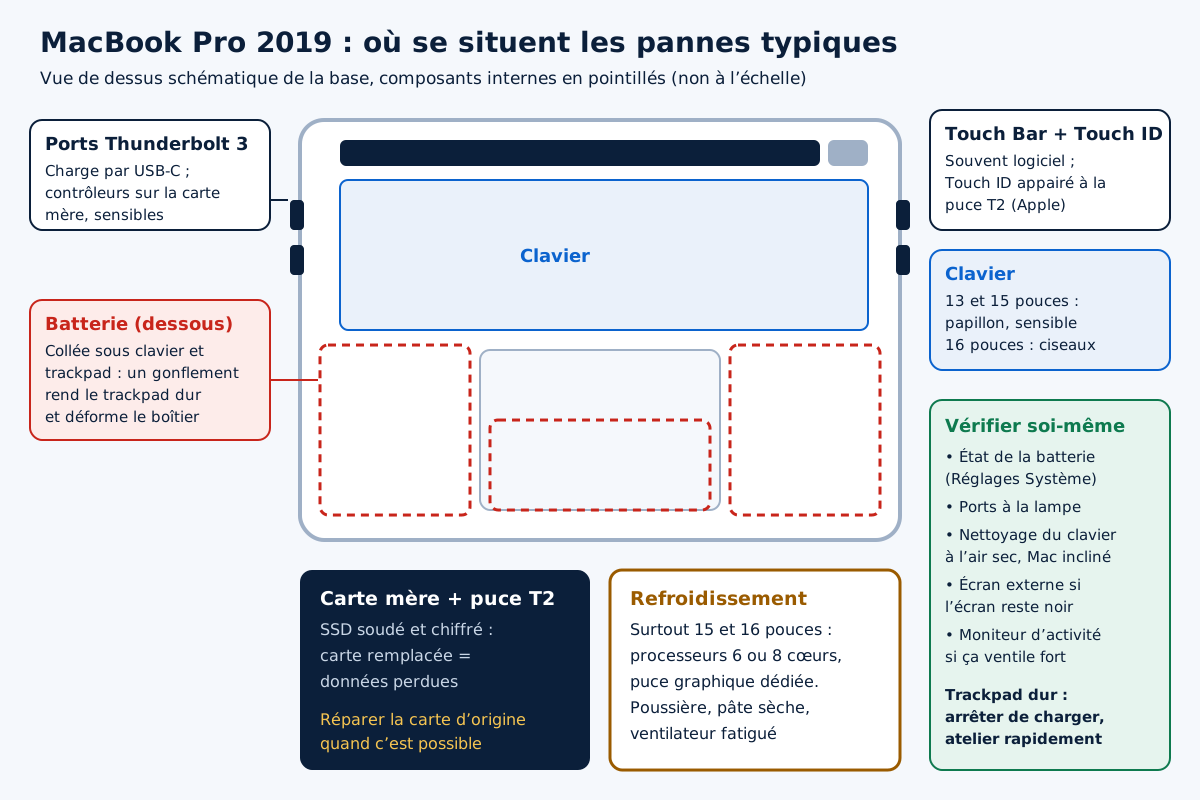
Les MacBook Pro treize et quinze pouces de 2019 utilisent encore le clavier dit « papillon », un mécanisme très plat dont la fiabilité a été largement mise en cause. Les symptômes sont connus : touches qui ne répondent plus, qui se répètent, qui accrochent ou qui doublent les caractères. Un grain de poussière ou une miette sous une touche suffit à la bloquer.
Apple a mis en place un programme de réparation des claviers concernés, couvrant ces modèles pendant quatre ans après leur première vente. Pour une machine de 2019, ce délai est en général écoulé : vérifiez votre cas précis sur la page du programme d’Apple, mais attendez-vous à une réparation payante.
Avant tout, essayez le nettoyage recommandé par Apple : tenez le Mac incliné, clavier vers le bas, à environ soixante-quinze degrés, et soufflez de l’air sec par courtes pressions, de gauche à droite, en tournant le Mac de chaque côté. Ce geste résout parfois une touche capricieuse. Notre article sur le clavier de MacBook qui ne répond plus détaille ces vérifications et les tests logiciels à faire en parallèle.
Si le nettoyage ne suffit pas, la réparation d’une touche isolée est parfois possible. Mais quand plusieurs touches sont touchées, la solution consiste à remplacer le clavier. Or, sur ces MacBook Pro, le clavier est rivé au boîtier supérieur, qui comprend aussi la batterie dans le service Apple. L’intervention est donc lourde. Certains ateliers savent remplacer le clavier seul en retirant les rivets ; c’est plus économique, mais long et délicat.
Le seize pouces de fin 2019 a, lui, inauguré le retour du clavier à ciseaux, beaucoup plus fiable. Sur ce modèle, les pannes de clavier sont nettement plus rares et souvent liées à un liquide.
La batterie : usure et gonflement
Après plusieurs années et plusieurs centaines de cycles, la batterie d’un MacBook Pro 2019 a souvent perdu une bonne partie de sa capacité. Vérifiez son état dans les Réglages Système, section Batterie : si macOS indique qu’un entretien est recommandé, la batterie a passé un seuil d’usure. Une autonomie qui fond, des arrêts brutaux sous charge et un pourcentage qui chute d’un coup sont les signes classiques. L’article sur la batterie de MacBook qui se décharge vite explique comment lire ces informations.
Plus préoccupant, la batterie peut gonfler. Sur ces modèles, elle se trouve sous le clavier et le trackpad : un gonflement soulève le trackpad, qui devient dur à cliquer, déforme le boîtier ou empêche le Mac de reposer à plat. Il arrive aussi que le couvercle ne se ferme plus parfaitement.
Attention : une batterie gonflée est un risque réel. Ne la percez pas, n’appuyez pas dessus, ne continuez pas à charger le Mac et ne tentez pas de la décoller vous-même. Sur ces MacBook Pro, elle est collée sous le boîtier supérieur ; son retrait demande des solvants et des outils non métalliques, et une batterie lithium perforée peut prendre feu. Éteignez le Mac et confiez-le rapidement à un atelier.
Les ports USB-C et la charge
Tous les MacBook Pro 2019 se chargent par leurs ports Thunderbolt 3, au format USB-C. Ces ports sont sollicités sans cesse : câbles de charge, hubs, disques, écrans. À la longue, ils peuvent se desserrer, s’encrasser ou, plus grave, laisser passer un défaut électrique vers la carte mère. Un Mac qui ne charge plus que par un seul port, ou qui ne reconnaît plus un accessoire branché d’un côté, présente souvent l’un de ces problèmes.
Commencez par inspecter les ports avec une lampe : de la poussière tassée ou un débris métallique empêche un bon contact. Testez ensuite chaque port avec un câble et un adaptateur de confiance. Si certains ports fonctionnent et d’autres non, la panne est localisée. Dans de nombreux cas, elle touche les contrôleurs USB-C soudés sur la carte mère, un type de panne que l’on répare au niveau du composant sans remplacer la carte entière. Nous expliquons ces interventions sur la page consacrée à la réparation de cartes mères.
Un conseil de prévention vaut ici de l’or : méfiez-vous des hubs et chargeurs bon marché. Un accessoire mal conçu peut envoyer une tension inadaptée dans le port. Nous voyons régulièrement des cartes de MacBook Pro de cette génération endommagées après le branchement d’un accessoire de qualité douteuse. Si votre Mac ne charge plus du tout, notre guide sur le Mac qui ne charge plus décrit la méthode complète.
La Touch Bar qui s’éteint ou ne répond plus
Tous les MacBook Pro 2019 ont une Touch Bar, cette bande tactile qui remplace la rangée de touches de fonction. Elle peut cesser de répondre, rester noire ou afficher des éléments figés. Dans la majorité des cas, la cause est logicielle : un redémarrage, une mise à jour de macOS ou le redémarrage du processus qui la pilote suffit. Les Réglages Système permettent aussi de choisir ce qu’elle affiche par défaut, ce qui règle parfois un affichage déroutant.
Si la Touch Bar reste noire après un redémarrage et une mise à jour, le problème peut être matériel : nappe, connecteur ou dalle tactile. Un liquide renversé sur le haut du clavier est un suspect classique. Notez que le capteur Touch ID, à son extrémité, est associé à la puce T2 : son remplacement demande une procédure d’appairage que seuls Apple et les centres agréés peuvent réaliser. Un atelier indépendant ne peut donc pas remplacer le capteur Touch ID en conservant la reconnaissance d’empreinte.
L’écran : nappe, revêtement et rétroéclairage
Les MacBook Pro 2016 et 2017 ont été marqués par un défaut de la nappe d’écran, trop courte, qui s’usait dans la charnière. Les générations suivantes ont été modifiées sur ce point, et ce défaut est moins souvent cité pour les modèles 2019. L’écran de ces machines n’est pas pour autant à l’abri. Nous voyons des revêtements antireflet qui se dégradent, des dalles fissurées après fermeture sur un objet, et des rétroéclairages défaillants.
Avant de conclure à un écran mort, branchez un écran externe pour vérifier que la carte mère produit bien une image. Notre article sur l’écran de MacBook fissuré aide à trancher entre réparation et remplacement, en tenant compte de l’âge de la machine.
Chaleur et ventilateurs sur les modèles puissants
Les quinze et seize pouces de 2019 embarquent des processeurs Intel puissants, à six ou huit cœurs, et une puce graphique dédiée. Sous une charge prolongée, ils chauffent beaucoup et leurs ventilateurs tournent fort. C’est un comportement normal pour ces machines, mais il s’aggrave avec le temps, à mesure que la poussière s’accumule dans les radiateurs et que la pâte thermique sèche.
Si votre MacBook Pro 2019 ventile plus qu’avant, ralentit sous charge ou s’éteint lors des tâches lourdes, un entretien du refroidissement s’impose souvent. Les vérifications sont détaillées dans notre article consacré aux ventilateurs des MacBook Pro Intel. Notez aussi qu’un écran externe force sur ces modèles l’utilisation de la puce graphique dédiée, ce qui augmente la chaleur dégagée même sans tâche lourde.
Panne de carte mère et données
Les pannes de carte mère sur les MacBook Pro 2019 ont des origines variées : liquide, surtension par un accessoire, composant d’alimentation fatigué, défaut lié à la chaleur. Le symptôme le plus fréquent est un Mac qui ne s’allume plus, ou qui s’allume puis s’éteint aussitôt. Les vérifications de base sont décrites dans notre guide sur le MacBook Pro qui ne s’allume plus.
Sur ces modèles, la carte mère porte aussi le SSD, soudé et chiffré par la puce T2. Une carte remplacée signifie donc des données perdues, sauf sauvegarde. Avant de valider un devis de remplacement de carte, demandez systématiquement si une réparation de la carte d’origine est envisageable, ou au moins une tentative de récupération. C’est souvent le cas : beaucoup de pannes touchent un composant précis, remplaçable par un technicien équipé.
Le liquide, ennemi particulier de cette génération
Un verre d’eau ou une tasse de thé renversé sur un MacBook Pro 2019 cause souvent plus de dégâts que sur des modèles plus anciens. Le clavier très plat laisse passer le liquide directement vers la Touch Bar, la batterie et la carte mère, situées juste en dessous. Les touches papillon, elles, supportent très mal les résidus sucrés, qui les collent durablement.
Le réflexe à avoir est toujours le même : éteindre immédiatement, débrancher le chargeur, retourner le Mac ouvert en V inversé pour que le liquide s’écoule, et ne plus le rallumer avant une inspection. La tentation de vérifier que tout fonctionne est forte, mais chaque mise sous tension accélère la corrosion. Les étapes détaillées sont décrites dans notre article sur le MacBook endommagé par un liquide. Sur cette génération, un nettoyage rapide de la carte en atelier fait souvent la différence entre une intervention modeste et une carte perdue.
Entretenir un MacBook Pro 2019 pour qu’il dure
Quelques habitudes simples prolongent nettement la vie de ces machines. Gardez macOS à jour : les mises à jour ont corrigé au fil du temps des problèmes de Touch Bar, de gestion de la charge et de stabilité. Activez la recharge optimisée de la batterie, qui limite le temps passé à pleine charge quand le Mac reste branché. Évitez de le laisser fermer sur une sacoche chaude ou dans une voiture en plein soleil.
Utilisez des câbles et des chargeurs de qualité, de préférence ceux d’Apple ou de marques reconnues, et débranchez les hubs quand vous ne vous en servez pas. Un nettoyage interne du refroidissement tous les deux à trois ans, surtout sur les quinze et seize pouces, évite que les ventilateurs ne s’épuisent. Et pour le clavier papillon, la règle est simple : pas de repas au-dessus du Mac. Une miette de pain suffit à bloquer une touche sur ce mécanisme.
Acheter un MacBook Pro 2019 d’occasion : quoi vérifier
Ces modèles se trouvent en nombre sur le marché de l’occasion, parfois à des prix attractifs. Avant d’acheter, quelques vérifications évitent les mauvaises surprises, et elles prennent moins d’un quart d’heure. Demandez à voir le Mac allumé, branché, et prenez le temps de tester vous-même.
- La batterie : dans Informations système, section Alimentation, relevez le nombre de cycles et l’état indiqué. Un état « entretien recommandé » annonce un remplacement à prévoir dans le budget.
- Le clavier : ouvrez un document vierge et tapez chaque touche, y compris les chiffres et la barre d’espace. Une touche qui accroche ou double les caractères sur un clavier papillon est un signal d’alerte.
- Les ports : branchez le chargeur successivement sur chaque port. Un port qui ne charge pas annonce une réparation sur la carte.
- Le boîtier : posez le Mac sur une table plane. S’il bascule ou si le trackpad est dur à cliquer, la batterie gonfle peut-être.
- Le verrouillage : le Mac doit avoir été effacé et retiré du compte iCloud du vendeur. Un Mac encore verrouillé, ou inscrit dans la gestion à distance d’une entreprise, peut devenir inutilisable après réinstallation.
Si l’un de ces points pose problème, cela ne condamne pas l’achat, mais le prix doit en tenir compte. Une batterie à remplacer ou un clavier à reprendre peuvent représenter une part importante de la valeur de la machine.
Réparer ou passer à autre chose ?
Un MacBook Pro 2019 reste une machine capable pour la bureautique, le web, la retouche photo et bien des usages professionnels. Il est compatible avec macOS Sonoma ; comme pour tout Mac Intel, le suivi logiciel finira par s’arrêter, et c’est un critère à garder en tête pour un investissement important. Pour une batterie ou un nettoyage, la réparation est presque toujours rentable. Pour un clavier papillon ou une carte mère, la décision mérite un calcul plus attentif.
- Additionnez les réparations prévisibles. Une batterie fatiguée et un clavier capricieux sur la même machine pèsent ensemble dans la balance.
- Comparez avec un Mac Apple silicon d’occasion ou reconditionné. Pour certains usages, il offre plus de puissance et d’autonomie pour un prix comparable à une grosse réparation.
- Tenez compte de vos logiciels. Certains outils professionnels, ou la nécessité de faire tourner Windows nativement, peuvent justifier de garder un Mac Intel en état.
- Pensez aux données et à la configuration. Un Mac bien réglé, avec ses licences, a une valeur pratique réelle.
Notre page consacrée aux Mac âgés propose une grille pour faire ce point, et le diagnostic en atelier permet d’avoir une vue complète avant de décider.
En résumé
| Panne | Modèles concernés | Ce qu’implique la réparation |
|---|---|---|
| Touches qui bloquent ou se répètent | 13 et 15 pouces (clavier papillon) | Nettoyage, puis remplacement du clavier, intervention lourde |
| Autonomie en chute, entretien recommandé | Tous | Remplacement de la batterie collée |
| Trackpad dur, boîtier déformé | Tous | Batterie gonflée : arrêt immédiat, atelier |
| Ports qui ne chargent plus | Tous | Nettoyage, sinon réparation sur la carte |
| Touch Bar noire | Tous | Logiciel d’abord, puis nappe ou liquide |
| Ventilation forte, arrêts sous charge | Surtout 15 et 16 pouces | Nettoyage, pâte thermique, ventilateur |
| Mac inerte | Tous | Diagnostic de carte, données à préserver |
Le MacBook Pro 2019 n’est pas une machine fragile, mais ses points faibles sont connus. En les surveillant, en traitant la batterie à temps et en protégeant ses ports des accessoires douteux, vous pouvez encore en tirer plusieurs années de service. Et si une panne sérieuse survient, la règle d’or reste la même : penser aux données avant de penser à la pièce.
Questions fréquentes
Le programme de remplacement du clavier Apple couvre-t-il encore mon MacBook Pro 2019 ?
Ce programme couvrait les claviers papillon des modèles concernés pendant quatre ans après la première vente au détail. Pour un MacBook Pro treize ou quinze pouces de 2019, ce délai est le plus souvent écoulé. Saisissez votre numéro de série sur la page du programme d’Apple pour vérifier votre cas. Le seize pouces de fin 2019, à clavier ciseaux, n’en fait pas partie.
Mon trackpad est devenu dur à cliquer : est-ce grave ?
Sur un MacBook Pro 2019, c’est souvent le signe d’une batterie qui gonfle sous le trackpad. Cessez de charger le Mac, éteignez-le et faites-le examiner rapidement. Une batterie gonflée ne doit être ni percée ni comprimée, car elle peut s’enflammer. Son remplacement en atelier règle le problème et rend au trackpad son fonctionnement normal.
Un seul port USB-C ne charge plus : faut-il changer la carte mère ?
Pas forcément. Commencez par nettoyer le port et le tester avec un câble et un adaptateur fiables. Si la panne persiste, elle touche souvent un composant précis de la carte, comme un contrôleur USB-C, qui se remplace au niveau du composant. Cette réparation coûte bien moins qu’une carte neuve et conserve le SSD soudé, donc vos données.
Peut-on faire remplacer le Touch ID d’un MacBook Pro 2019 chez un réparateur indépendant ?
Le capteur Touch ID est appairé à la puce T2 du Mac. Pour qu’un capteur neuf fonctionne avec la reconnaissance d’empreinte, il faut une procédure d’appairage réservée à Apple et à ses centres agréés. Un atelier indépendant peut réparer le reste de la Touch Bar, mais pas restaurer le Touch ID avec une pièce de remplacement.
Mon MacBook Pro 2019 recevra-t-il encore longtemps les mises à jour de macOS ?
Il est compatible avec macOS Sonoma. Comme pour tous les Mac Intel, Apple finira par arrêter les nouvelles versions de macOS pour ces modèles, puis les correctifs de sécurité. Personne ne peut annoncer de date précise. Tenez-en compte avant une réparation coûteuse, en comparant avec le prix d’un Mac Apple silicon reconditionné.
Est-ce que remplacer la carte mère efface mes données ?
Oui, sur un MacBook Pro 2019. Le SSD est soudé à la carte mère et chiffré par la puce T2 : remplacer la carte revient à perdre tout ce qui n’est pas sauvegardé. Demandez toujours si une réparation de la carte d’origine ou une tentative de récupération est possible avant d’accepter un remplacement complet.
À lire aussi

Réparer un MacBook Air M1 : ce qu’il faut savoir
Écran, liquide, batterie, ports, données soudées : les pannes courantes du MacBook Air M1, ce qui se répare et comment protéger vos fichiers avant.
Par La rédaction
MacBook qui ne détecte plus le Wi-Fi
Aucun réseau visible, Wi-Fi barré ou connexion sans Internet sur votre MacBook ? Box, réglages, VPN, antenne, puce : trouver la panne pas à pas.
Par La rédaction
Comment prolonger la durée de vie d’un Mac ?
Batterie, chaleur, poussière, stockage, liquides, mises à jour, sauvegardes : les habitudes d’entretien qui font durer un Mac des années.
Par La rédaction
MacBook Pro Intel : problèmes de ventilateurs
Ventilateur bruyant, à fond ou silencieux sur un MacBook Pro Intel ? Causes logicielles, poussière, SMC, test Apple : la méthode d’un technicien.
Par La rédaction
Commentaires