macOS Tahoe : installation et problèmes fréquents
macOS Tahoe (macOS 26) : Mac compatibles, préparation, installation bloquée, mode sans échec, retour à Sequoia. La méthode d’un atelier Mac.

macOS Tahoe est sorti en septembre 2025. Apple a profité de cette version pour changer sa numérotation : après macOS Sequoia, qui portait le numéro 15, Tahoe s’appelle macOS 26, un chiffre désormais aligné sur l’année qui suit sa sortie, comme pour les autres systèmes de la marque. Ce changement de nom s’accompagne d’un changement d’apparence très visible, baptisé Liquid Glass : menus, barres latérales, Dock et fenêtres prennent un aspect translucide qui laisse deviner ce qui se trouve derrière.
Comme à chaque nouvelle version majeure, l’atelier voit arriver dans les semaines qui suivent la sortie une petite vague de Mac qui ont mal vécu la mise à jour : installation bloquée, redémarrage interminable, logiciel métier qui refuse de s’ouvrir, batterie qui fond, ventilateurs qui soufflent. Dans la grande majorité des cas, rien n’est cassé. Il faut simplement savoir préparer l’installation, reconnaître ce qui relève d’un comportement normal et réagir dans le bon ordre quand quelque chose coince. C’est l’objet de ce guide.
Votre Mac peut-il installer macOS Tahoe ?
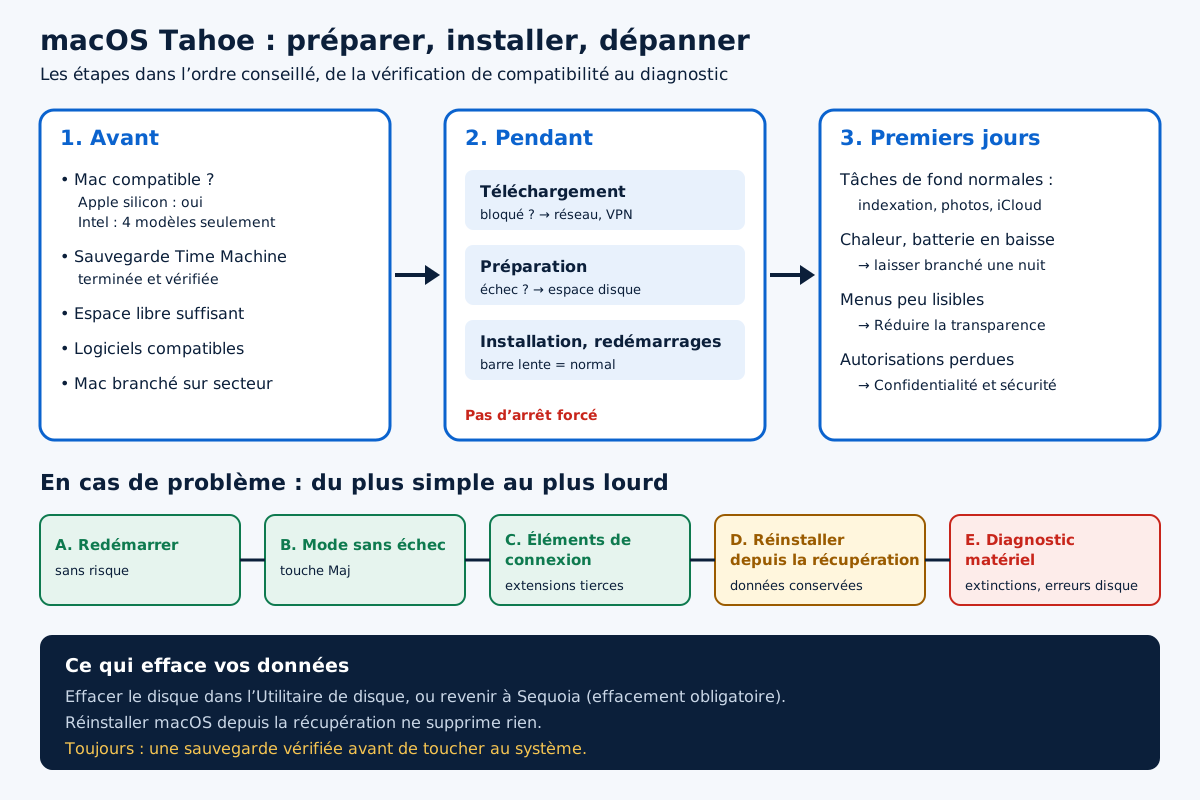
Tous les Mac équipés d’une puce Apple silicon, du premier MacBook Air M1 aux modèles les plus récents, peuvent installer Tahoe. Du côté des Mac à processeur Intel, la liste est beaucoup plus courte. Apple a annoncé quatre modèles compatibles : le MacBook Pro 16 pouces de 2019, le MacBook Pro 13 pouces de 2020 équipé de quatre ports Thunderbolt 3, l’iMac de 2020 et le Mac Pro de 2019.
Pour savoir précisément quel Mac vous avez, ouvrez le menu Pomme, puis « À propos de ce Mac ». La fenêtre indique la puce ou le processeur, ainsi que le modèle et son année. Si votre Mac ne figure pas dans la liste, la Mise à jour de logiciels ne vous proposera tout simplement pas Tahoe : ce n’est pas un dysfonctionnement, et il ne sert à rien de chercher à forcer l’installation.
La dernière version pour les Mac Intel
Apple a aussi annoncé que macOS Tahoe serait la dernière version majeure de macOS pour les Mac à processeur Intel. Les quatre modèles Intel compatibles reçoivent donc leur ultime grande mise à jour. Ils ne s’arrêtent pas de fonctionner pour autant : ils restent parfaitement utilisables, et Apple a l’habitude de publier des correctifs de sécurité pour les versions précédentes pendant un certain temps, sans s’engager sur un calendrier précis. Pour un MacBook Pro 16 pouces de 2019, c’est surtout l’occasion de faire le point sur son état général, en particulier la batterie et la carte mère, deux points que nous détaillons dans l’article sur les pannes du MacBook Pro 2019.
Si votre Mac est trop ancien pour Tahoe, il reste sur macOS Sequoia ou sur la dernière version qu’il accepte. Les soucis propres à Sequoia sont traités dans notre guide sur les problèmes courants de macOS Sequoia, et notre page consacrée aux Mac âgés aide à décider s’il vaut mieux entretenir la machine ou envisager son remplacement.
Préparer le Mac avant la mise à jour
Une mise à jour majeure réécrit une grande partie du système. Elle se passe bien dans l’immense majorité des cas, mais elle sollicite le stockage, la batterie et la carte mère pendant un long moment. Une machine fatiguée ou un disque presque plein multiplient les risques d’incident. Dix minutes de préparation évitent la plupart des mauvaises surprises que nous voyons à l’atelier.
Faire une sauvegarde complète, et vérifier qu’elle existe
C’est l’étape à ne jamais sauter. Branchez un disque externe et lancez une sauvegarde Time Machine depuis Réglages Système, section Général, puis Time Machine. Attendez qu’elle soit terminée, puis ouvrez-la pour vérifier que vos dossiers importants y figurent bien. Une sauvegarde qui échoue silencieusement depuis des mois est un grand classique : on ne s’en aperçoit que le jour où l’on en a besoin. La rubrique Time Machine rassemble nos conseils pour mettre en place une sauvegarde fiable.
Attention : une sauvegarde réalisée après le passage à Tahoe ne pourra pas forcément être restaurée sur une version plus ancienne de macOS. Si vous voulez garder une porte de sortie vers Sequoia, conservez une sauvegarde faite avant la mise à jour et ne laissez pas Time Machine la supprimer en manquant de place sur le disque.
Libérer de l’espace sur le disque interne
L’installation a besoin d’une marge confortable sur le disque interne : il faut télécharger le système, le décompresser, puis le mettre en place pendant que l’ancien est encore présent. Ouvrez Réglages Système, puis Général et Stockage. Si la barre est presque pleine, videz la corbeille, supprimez les anciennes sauvegardes d’iPhone, les fichiers d’installation oubliés dans le dossier Applications et les gros fichiers vidéo que vous n’utilisez plus. Un disque saturé est la première cause des installations qui échouent ou qui tournent en boucle.
Mettre à jour vos logiciels et vérifier leur compatibilité
Avant de passer à une nouvelle version majeure, faites la liste des logiciels dont vous ne pouvez pas vous passer : logiciel de comptabilité, suite de montage, pilote d’imprimante ou de scanner, VPN d’entreprise, antivirus, logiciel de sauvegarde. Consultez le site de chaque éditeur pour vérifier qu’il annonce la compatibilité avec macOS Tahoe. Les applications de l’App Store se mettent à jour d’elles-mêmes ; les autres, non. Pour un usage professionnel, attendre quelques semaines que les éditeurs publient leurs correctifs est souvent la décision la plus raisonnable.
Brancher le chargeur et choisir le bon moment
Lancez l’installation sur secteur, jamais sur batterie seule, et à un moment où vous n’aurez pas besoin du Mac pendant un bon moment. Évitez la veille d’un rendez-vous important ou d’un départ en déplacement. Désactivez temporairement les disques externes inutiles et débranchez les accessoires exotiques, comme les cartes son ou les stations d’accueil, qui n’ont aucune utilité pendant la mise à jour.
Installer Tahoe pas à pas
La méthode normale passe par Réglages Système, section Général, puis Mise à jour de logiciels. macOS Tahoe y apparaît comme une mise à niveau, distincte des mises à jour mineures de la version actuelle. Cliquez sur le bouton de mise à niveau, saisissez votre mot de passe administrateur et laissez faire. Le téléchargement se déroule en arrière-plan, puis le Mac prépare l’installation et redémarre.
La phase qui suit inquiète souvent : écran noir avec la pomme, barre de progression qui semble figée, estimation du temps restant qui varie sans logique apparente, plusieurs redémarrages successifs. Tout cela est normal. Le Mac réécrit le système et, sur de nombreux modèles, en profite pour mettre à jour le programme interne de certains composants. C’est justement pendant ces mises à jour internes qu’une coupure de courant ou un arrêt forcé peut faire des dégâts.
Attention : n’éteignez jamais un Mac en cours d’installation en maintenant le bouton d’alimentation, sauf si rien n’a bougé depuis plusieurs heures, ni la barre, ni l’activité du disque, ni le moindre redémarrage. Un arrêt forcé au mauvais moment peut laisser le système dans un état incohérent et, plus rarement, empêcher le Mac de démarrer.
Une fois le Mac redémarré sur Tahoe, un assistant vous demande de vous reconnecter à votre compte Apple et de valider quelques réglages. Les premières heures, le Mac termine des tâches de fond : indexation des fichiers pour la recherche, analyse des photos, synchronisation iCloud, optimisation des applications. Il peut chauffer, ventiler et se montrer moins réactif qu’à l’habitude. Laissez-le branché et allumé, si possible une nuit entière, avant de juger ses performances.
L’installation bloque ou échoue
Quand l’installation n’aboutit pas, la cause se trouve presque toujours à l’une de trois étapes : le téléchargement, la préparation ou l’installation elle-même. Repérer à quel moment le problème survient oriente immédiatement vers la bonne solution.
Le téléchargement n’avance pas
Un téléchargement qui stagne vient le plus souvent du réseau : Wi-Fi faible, connexion partagée, réseau d’entreprise qui filtre les serveurs d’Apple. Rapprochez-vous de la box ou branchez un adaptateur Ethernet, désactivez temporairement un VPN, puis relancez la recherche de mises à jour. Si la Mise à jour de logiciels affiche une erreur, redémarrez le Mac avant de réessayer : cela suffit souvent à débloquer la situation. Les difficultés de réseau sans fil persistantes font l’objet de notre article sur le Wi-Fi non détecté.
La préparation s’arrête avec un message d’erreur
Un échec pendant la préparation est presque toujours lié au manque d’espace libre, parfois à un fichier d’installation corrompu. Libérez davantage de place, redémarrez, puis relancez. Si l’erreur se répète, téléchargez l’installateur complet depuis l’App Store, en cherchant « macOS Tahoe » : il apparaît dans le dossier Applications et se lance comme n’importe quel programme. Cette méthode contourne les soucis propres à la Mise à jour de logiciels.
Le Mac reste sur la pomme ou redémarre sans fin
Si, après l’installation, le Mac affiche la pomme indéfiniment ou redémarre sans jamais atteindre la session, ne paniquez pas : vos fichiers sont en général intacts. Commencez par un démarrage en mode sans échec, décrit plus bas, qui suffit parfois à terminer proprement l’installation. Si cela ne fonctionne pas, réinstallez macOS depuis la récupération, ce qui remplace le système sans toucher à vos données. Nos articles sur le Mac bloqué sur la pomme et sur le Mac qui redémarre en boucle détaillent ces deux situations.
Les outils de dépannage à connaître
Trois outils intégrés à macOS règlent l’essentiel des problèmes d’après mise à jour. Ils sont gratuits, sans risque pour vos fichiers quand on les utilise correctement, et valent la peine d’être connus avant d’en avoir besoin.
Le mode sans échec
Le mode sans échec démarre macOS avec le strict nécessaire : pas d’éléments de connexion, pas d’extensions tierces, et une vérification du disque au passage. Sur un Mac Apple silicon, éteignez-le, puis maintenez le bouton d’alimentation jusqu’à l’apparition des options de démarrage. Sélectionnez le disque, maintenez la touche Maj et cliquez sur « Continuer en mode sans échec ». Sur l’un des Mac Intel compatibles, maintenez Maj dès l’allumage jusqu’à la fenêtre de connexion.
Si le Mac fonctionne correctement en mode sans échec mais pas en démarrage normal, le coupable est presque toujours un logiciel tiers qui se lance avec la session. Redémarrez normalement et cherchez de ce côté.
Les éléments de connexion et les extensions
Ouvrez Réglages Système, section Général, puis « Éléments de connexion et extensions ». Vous y trouverez les applications qui s’ouvrent à la connexion, celles autorisées à fonctionner en arrière-plan et les extensions installées par des logiciels tiers. Désactivez ce qui provient d’anciens logiciels que vous n’utilisez plus, ou d’outils non encore annoncés comme compatibles avec Tahoe. Les vieux pilotes, utilitaires de nettoyage et antivirus sont les suspects habituels.
La réinstallation depuis la récupération
La récupération macOS permet de réinstaller le système sans effacer vos données. Sur un Mac Apple silicon, maintenez le bouton d’alimentation à l’allumage, choisissez « Options », puis « Réinstaller macOS ». Sur un Mac Intel, maintenez Cmd et R au démarrage. Une connexion à Internet est nécessaire. Ne confondez pas cette option avec l’Utilitaire de disque utilisé pour effacer : réinstaller ne supprime rien, effacer supprime tout.
Ce qui change après la mise à jour
Une partie des appels que nous recevons après la sortie d’une nouvelle version ne concerne pas des pannes, mais des changements de comportement voulus par Apple. Les distinguer évite de s’inquiéter pour rien ou de lancer des manipulations inutiles.
Liquid Glass et la lisibilité
Le nouveau design rend certains éléments plus transparents. Sur un fond d’écran chargé, des menus ou des barres latérales peuvent sembler moins lisibles. Ce n’est pas un défaut d’affichage. Si cela vous gêne, ouvrez Réglages Système, section Accessibilité, puis Affichage, et activez « Réduire la transparence ». Vous pouvez aussi choisir un fond d’écran plus uni dans les réglages correspondants. Si en revanche l’écran présente des lignes, des taches, un scintillement ou reste noir, il s’agit d’un problème matériel ou de carte qui n’a rien à voir avec Tahoe : notre page sur les écrans vous oriente.
Un Mac qui chauffe ou se vide plus vite
Les premiers jours, la consommation augmente à cause des tâches de fond déjà évoquées. Ouvrez le Moniteur d’activité, onglet Processeur, et triez par pourcentage : vous verrez des processus système travailler intensément puis se calmer. Si la chaleur et la consommation persistent au-delà d’une semaine, le problème est ailleurs. Nous avons consacré deux articles complets à ces situations : le MacBook qui chauffe après une mise à jour et le MacBook à l’autonomie anormalement faible.
Des applications qui refusent de s’ouvrir
Une application qui plante au lancement après le passage à Tahoe n’est généralement pas compatible dans sa version actuelle. Vérifiez qu’une mise à jour existe chez l’éditeur. Les logiciels très anciens, abandonnés par leur éditeur, peuvent ne jamais fonctionner sur cette version. C’est la principale raison pour laquelle nous conseillons de vérifier la compatibilité avant d’installer, surtout sur un Mac professionnel.
Des autorisations à redonner
Après une mise à jour majeure, macOS redemande parfois l’autorisation pour l’accès au micro, à la caméra, à l’enregistrement de l’écran ou aux fichiers. Une application de visioconférence qui ne partage plus l’écran, ou un logiciel de sauvegarde qui ne voit plus certains dossiers, se règle dans Réglages Système, section Confidentialité et sécurité. Retrouvez la catégorie concernée et réactivez l’application.
Revenir à macOS Sequoia : possible, mais pas anodin
Il n’existe pas de bouton pour annuler une mise à jour majeure. Revenir en arrière demande d’effacer le disque interne, de réinstaller une version précédente de macOS, puis de restaurer vos données à partir d’une sauvegarde réalisée avant la mise à jour. C’est faisable, mais long, et c’est une opération où une erreur de manipulation peut coûter vos fichiers.
Avant d’en arriver là, posez-vous la question honnêtement : le problème rencontré vient-il vraiment de Tahoe, ou d’un logiciel qu’une mise à jour corrigera bientôt ? Dans la plupart des cas que nous voyons, patienter quelques semaines ou remplacer un outil incompatible est bien plus simple qu’un retour en arrière. Si vous devez absolument revenir à Sequoia, faites-le uniquement avec une sauvegarde antérieure vérifiée, et sans elle, faites-vous accompagner.
Attention : effacer le disque interne d’un Mac Apple silicon supprime définitivement tout son contenu, car le stockage est chiffré par la puce. Aucune récupération n’est possible ensuite. N’effacez jamais un Mac sans avoir vérifié, fichier par fichier, que votre sauvegarde contient bien ce dont vous avez besoin.
Quand la mise à jour révèle une panne matérielle
Il arrive qu’une mise à jour serve de révélateur. L’installation sollicite fortement le stockage, la batterie et l’alimentation pendant une longue période. Un SSD déjà fragile, une batterie très usée ou une carte mère qui présentait des faiblesses peuvent lâcher à ce moment précis. Le propriétaire accuse naturellement la mise à jour, alors qu’elle n’a fait que déclencher une panne qui couvait.
Quelques indices orientent vers le matériel plutôt que vers le logiciel : le Mac s’éteint brutalement pendant l’installation alors qu’il est branché, la récupération elle-même ne se lance pas, l’Utilitaire de disque signale des erreurs sur le disque interne, ou une réinstallation propre n’améliore strictement rien. Dans ces cas-là, multiplier les tentatives d’installation ne sert à rien et peut même aggraver la situation d’un stockage défaillant.
Si le Mac ne démarre plus du tout et que vos données ne sont pas sauvegardées, la priorité change : il ne s’agit plus d’installer Tahoe, mais de sauver vos fichiers. Notre article sur la façon de récupérer les données d’un Mac en panne décrit les options, et un diagnostic permet de savoir si le problème vient du système ou de la machine.
Nos conseils d’atelier pour une mise à jour sereine
Après avoir accompagné de nombreuses mises à jour majeures, nous appliquons toujours la même logique. Elle n’a rien de spectaculaire, mais elle évite presque tous les incidents.
- Ne pas se précipiter : sur un Mac de travail, attendre la première mise à jour corrective de Tahoe laisse le temps aux éditeurs de logiciels de s’adapter.
- Sauvegarder, puis vérifier : une sauvegarde qu’on n’a jamais ouverte n’est qu’une promesse.
- Faire de la place : un disque interne trop rempli est la cause la plus fréquente des échecs.
- Rester branché : tout au long de l’installation, Mac sur secteur et loin des coupures de courant prévisibles.
- Patienter après le redémarrage : laisser les tâches de fond se terminer avant de conclure à un ralentissement.
- Procéder dans l’ordre : redémarrage, mode sans échec, éléments de connexion, réinstallation depuis la récupération, et seulement ensuite les solutions lourdes.
Si votre Mac était déjà lent ou capricieux avant la mise à jour, Tahoe ne réglera pas ce problème par magie. Commencez par traiter la cause d’origine, en vous aidant de notre guide sur le Mac devenu très lent, puis installez la nouvelle version sur une base saine.
En bref
| Symptôme | Cause la plus probable | Premier réflexe |
|---|---|---|
| Tahoe n’apparaît pas dans la Mise à jour de logiciels | Mac non compatible | Vérifier le modèle dans « À propos de ce Mac » |
| Téléchargement figé | Réseau faible ou filtré | Changer de réseau, couper le VPN, redémarrer |
| Échec pendant la préparation | Espace disque insuffisant | Libérer de la place, ou utiliser l’installateur complet |
| Pomme figée après installation | Installation inachevée, extension tierce | Mode sans échec, puis réinstallation depuis la récupération |
| Application qui plante | Version incompatible | Mettre à jour l’application chez l’éditeur |
| Chaleur et batterie en baisse | Tâches de fond après la mise à jour | Laisser le Mac branché, surveiller le Moniteur d’activité |
| Extinctions, erreurs disque | Panne matérielle révélée | Arrêter les tentatives, sauver les données, diagnostic |
macOS Tahoe apporte un nouveau visage au Mac et marque la fin d’une époque pour les machines Intel. Bien préparée, son installation reste une opération banale. Les rares cas qui tournent mal se règlent presque toujours sans perte de données, à condition de garder la tête froide, de ne pas multiplier les arrêts forcés et d’avoir pris le temps de sauvegarder avant de cliquer.
Questions fréquentes
Mon Mac Intel peut-il passer à macOS Tahoe ?
Seulement quatre modèles Intel sont annoncés compatibles : le MacBook Pro 16 pouces de 2019, le MacBook Pro 13 pouces de 2020 à quatre ports Thunderbolt 3, l’iMac de 2020 et le Mac Pro de 2019. Tous les Mac à puce Apple silicon le sont. Apple a aussi indiqué que Tahoe est la dernière version majeure de macOS pour les Mac Intel.
Pourquoi macOS Tahoe s’appelle-t-il macOS 26 et pas macOS 16 ?
Apple a changé de numérotation en 2025 : chaque système porte désormais le numéro de l’année qui suit sa sortie. Tahoe, sorti en septembre 2025, devient donc macOS 26. Il succède directement à macOS Sequoia, qui portait le numéro 15 : aucune version n’a été sautée.
La barre de progression ne bouge plus depuis longtemps : dois-je éteindre le Mac ?
Pas tout de suite. Pendant l’installation, la barre peut sembler figée et le Mac redémarrer plusieurs fois, notamment pendant la mise à jour du programme interne de certains composants. Laissez-le branché et patientez. N’envisagez un arrêt forcé que si plus rien ne bouge depuis plusieurs heures, puis démarrez en mode sans échec ou réinstallez depuis la récupération.
Réinstaller macOS depuis la récupération efface-t-il mes fichiers ?
Non. L’option Réinstaller macOS remplace le système en conservant vos données et vos réglages. Ce qui efface tout, c’est l’effacement du disque dans l’Utilitaire de disque. Faites quand même une sauvegarde avant toute opération si le Mac le permet encore.
Les menus sont devenus difficiles à lire depuis Tahoe : est-ce une panne d’écran ?
Non, c’est le nouveau design translucide Liquid Glass. Pour améliorer le contraste, activez Réduire la transparence dans Réglages Système, section Accessibilité, puis Affichage, ou choisissez un fond d’écran plus uni. Des lignes, des taches ou un écran noir relèvent en revanche d’un problème matériel.
Peut-on revenir à macOS Sequoia après avoir installé Tahoe ?
Oui, mais il faut effacer le Mac, réinstaller Sequoia puis restaurer une sauvegarde faite avant la mise à jour. Une sauvegarde réalisée sous Tahoe ne se restaure pas forcément sur une version plus ancienne. L’opération est longue et risquée pour vos données : patienter jusqu’à une mise à jour corrective est souvent plus simple.
À lire aussi
MacBook reconditionné : les contrôles indispensables
Verrouillage d’activation, gestion à distance, batterie, écran, ports : les contrôles à faire avant d’acheter un MacBook reconditionné ou d’occasion.
Par La rédaction
MacBook Pro qui fait du bruit
Souffle, sifflement, cliquetis, grésillement : comment localiser le bruit de votre MacBook Pro, savoir s’il est normal et quand le faire examiner.
Par La rédaction
Micro-soudure MacBook : quelles pannes peut-on réparer ?
Court-circuit, charge, ports USB-C, corrosion : ce que la micro-soudure répare sur une carte mère de MacBook, ses limites et l’enjeu pour vos données.
Par La rédaction
MacBook avec ports USB-C défectueux
Accessoire non reconnu, câble qui bouge, port mort après un hub : comment tester les ports USB-C d’un MacBook, les nettoyer et savoir s’il faut réparer.
Par La rédaction
Commentaires