MacBook Air M4 : réparabilité et points de vigilance
Écran, liquide, ports, batterie, pièces appairées : ce qui se répare sur un MacBook Air M4 et les bons réflexes pour protéger vos données.
Le MacBook Air M4 est arrivé au printemps 2025, en 13 et 15 pouces, avec seize gigaoctets de mémoire dès la configuration de base et un nouveau coloris bleu ciel. Vu de l’extérieur, il ressemble beaucoup aux MacBook Air M2 et M3 qui l’ont précédé : même boîtier plat, même MagSafe 3, mêmes deux ports Thunderbolt sur le flanc gauche. À l’intérieur, il prolonge la logique d’Apple silicon : tout ce qui compte est réuni sur la carte mère, autour de la puce.
Un Mac récent tombe rarement en panne tout seul. En revanche, il subit des chutes, des cafés renversés, des câbles arrachés et des sacs trop serrés, exactement comme les autres. Cet article explique comment le MacBook Air M4 est construit, ce qui se répare bien, ce qui coûte cher, et quelles habitudes adopter dès maintenant pour éviter que le premier incident ne tourne au casse-tête. Le but n’est pas de vous inquiéter, mais de vous donner les bons réflexes avant d’en avoir besoin.
Ce que l’architecture du MacBook Air M4 change pour la réparation
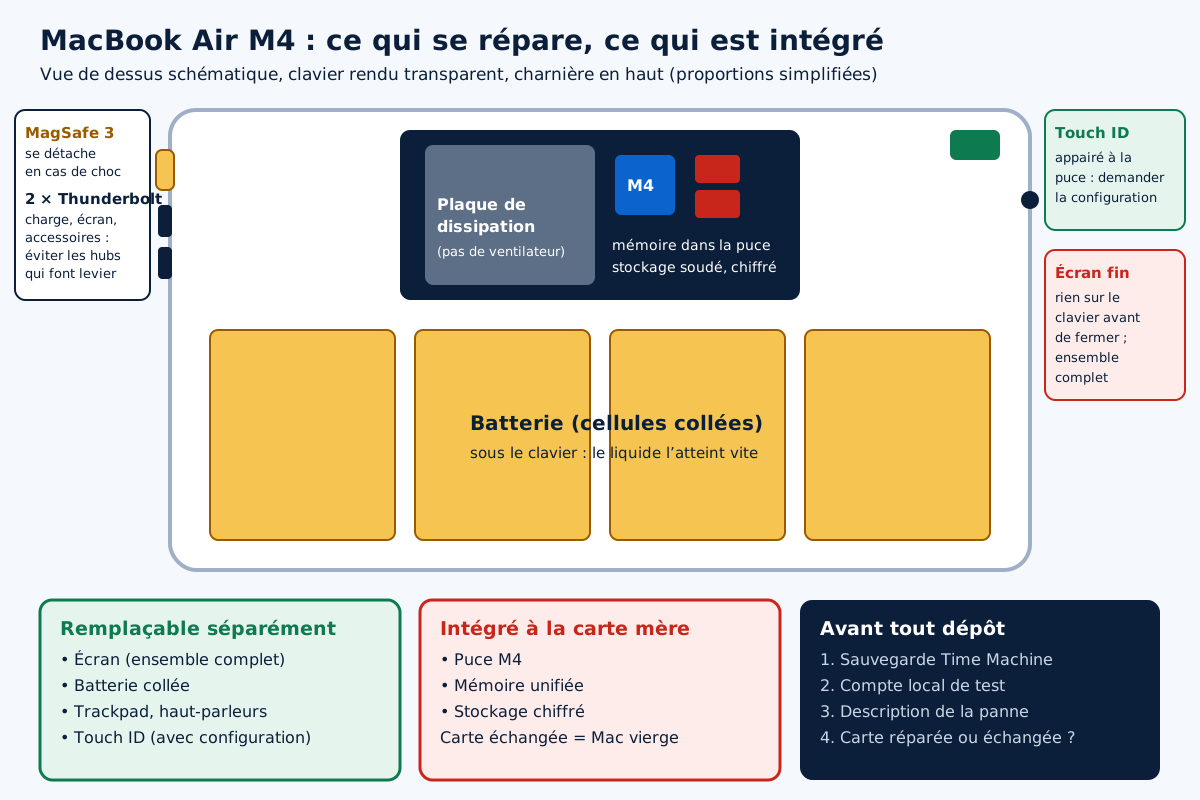
Sur ce modèle, le processeur, la puce graphique, la mémoire unifiée et le contrôleur de stockage forment un ensemble indissociable. La mémoire est intégrée au boîtier de la puce et les composants de stockage sont soudés sur la carte. Concrètement, il n’existe aucune pièce « mémoire » ou « SSD » à commander : si l’un de ces éléments est en cause, l’atelier répare la carte au niveau du composant ou la remplace entièrement.
Ce choix a une conséquence directe sur vos fichiers. Le stockage est chiffré en permanence par la puce, avec une clé qui ne quitte jamais la carte. Une carte remplacée, c’est donc un Mac vierge. À l’inverse, une carte réparée sur place garde ses données intactes. C’est la question la plus importante à poser à n’importe quel réparateur, et nous y revenons plus bas.
Les éléments qui restent remplaçables séparément sont plus classiques : l’écran complet, la batterie, le trackpad, les haut-parleurs, le bouton Touch ID, les petites cartes qui portent les ports, et l’ensemble formé par le boîtier supérieur et le clavier. Certains de ces éléments sont appairés à la carte mère, ce qui complique leur remplacement hors du réseau Apple.
Un portable sans ventilateur
Comme les autres MacBook Air Apple silicon, le M4 n’a aucun ventilateur. La chaleur de la puce passe dans une plaque métallique puis dans le châssis en aluminium. C’est une bonne nouvelle pour l’entretien : pas de poussière aspirée, pas de roulement qui siffle, pas de grille à déboucher. La contrepartie, c’est qu’une tâche lourde et longue fait baisser la vitesse de la puce après quelques minutes. Il s’agit d’une protection prévue, pas d’un défaut.
Si le dessous devient brûlant alors que vous ne faites rien d’exigeant, cherchez d’abord une cause logicielle. Une indexation Spotlight après une migration, une photothèque qui analyse des milliers d’images ou une synchronisation iCloud bloquée occupent la puce pendant des heures. Notre article sur le MacBook Air qui chauffe montre comment repérer le processus fautif dans le Moniteur d’activité.
Les zones fragiles à surveiller au quotidien
Nous ne disposons pas encore du recul de plusieurs années sur le MacBook Air M4, et nous n’allons pas inventer des statistiques. En revanche, il partage l’essentiel de sa conception avec les M2 et M3, que nous voyons régulièrement. Les mêmes zones attirent donc l’attention, et les mêmes précautions s’appliquent.
L’écran, mince et exposé
La dalle d’un MacBook Air est très fine, et le couvercle ne laisse presque aucun espace entre l’écran et le clavier une fois fermé. Un écouteur, un trombone ou une miette dure oubliés sur le clavier suffisent à marquer la dalle, voire à la fêler. La pression d’un sac plein, d’un livre posé dessus ou d’un genou contre le dossier d’un siège dans le train produit le même résultat, avec souvent une tache sombre qui s’étend dans les jours suivants.
Le remplacement se fait par ensemble complet : dalle, cadre, charnières et antennes. C’est l’une des réparations les plus lourdes sur ce Mac. Avant d’accuser l’écran pour une image absente, branchez un moniteur externe : si l’affichage y apparaît, la carte fonctionne et le problème se situe bien sur la dalle ou sa nappe. Nos pages sur l’écran fissuré et sur nos réparations d’écrans détaillent la démarche.
Le clavier et les liquides
Le clavier à ciseaux de cette génération est fiable mécaniquement. Ses ennemis sont extérieurs : thé sucré, soda, eau d’un vase renversé, ou humidité d’une bouteille posée contre le Mac dans un sac. Le liquide traverse le clavier, atteint la batterie et coule vers la carte mère, qui est logée juste au-dessus des cellules. La corrosion commence en quelques heures sur les composants alimentés.
Sur un Mac où tout est soudé, une corrosion près de la puce ou du stockage peut transformer un incident domestique en remplacement de carte, avec perte de données. La rapidité fait toute la différence. Suivez les gestes décrits dans notre guide des premiers gestes après un liquide et confiez la machine à un atelier capable de traiter la carte, comme le fait notre service de décontamination.
Attention : un MacBook Air éteint n’est pas hors tension. La batterie continue d’alimenter certains circuits de la carte mère, et un liquide peut provoquer un court-circuit même couvercle fermé. Ne rallumez pas le Mac pour « voir s’il marche », ne le branchez pas sur le chargeur et n’utilisez ni sèche-cheveux ni riz.
Les ports Thunderbolt et le MagSafe
Le MacBook Air M4 dispose de deux ports Thunderbolt 4 à gauche et d’un connecteur MagSafe 3. Le MagSafe se détache tout seul si quelqu’un se prend les pieds dans le câble, ce qui protège à la fois le port et la machine. Les deux ports USB-C, eux, restent vulnérables à un câble tiré de biais, à un adaptateur lourd qui fait levier ou à la poussière tassée au fond du connecteur.
Prenez l’habitude de charger par le MagSafe quand c’est possible et de réserver les ports USB-C aux accessoires. Un hub qui pend au bout d’un câble court, posé sur les genoux, met une contrainte constante sur la soudure du port. Si la charge devient capricieuse, notre article sur la charge USB-C instable aide à distinguer un câble fatigué d’un port abîmé.
La batterie : comment la ménager dès le départ
Une batterie lithium-ion vieillit avec les cycles de charge, la chaleur et le temps passé à pleine charge. Sur un Mac neuf, ces trois facteurs sont entre vos mains. macOS active par défaut la recharge optimisée, qui apprend vos habitudes et retarde la fin de la charge quand le Mac reste branché longtemps. Laissez cette option activée : vous la trouverez dans Réglages Système, section Batterie, en cliquant sur le bouton d’information à côté de « État de la batterie ».
Évitez de laisser le Mac charger dans une voiture au soleil, sous une couette ou sur un radiateur. La chaleur combinée à la charge est ce qui use le plus vite les cellules. Inutile en revanche de le débrancher à tout prix ou de le vider complètement chaque semaine : ces rituels hérités des anciennes batteries n’apportent rien aujourd’hui.
Le jour venu, la batterie se remplace. Elle est fixée dans le boîtier par adhésif, ce qui demande de la méthode, mais c’est une intervention connue. Pour suivre son état et reconnaître les signes d’usure, lisez notre article sur la batterie qui se décharge rapidement. Si l’autonomie s’effondre alors que la capacité affichée reste bonne, cherchez plutôt du côté des logiciels, comme expliqué dans l’autonomie anormalement faible.
Attention : une batterie gonflée soulève le trackpad, fait bâiller le dessous du boîtier ou empêche le Mac de reposer à plat. Dans ce cas, cessez de charger la machine, ne percez rien et ne forcez pas pour refermer. Une cellule lithium endommagée peut chauffer fortement et prendre feu : faites-la retirer par un professionnel.
Les pièces appairées : Touch ID, écran et batterie
Depuis plusieurs générations, Apple associe certaines pièces au numéro de série de la carte mère. Le capteur Touch ID est le cas le plus strict : il dialogue avec l’enclave sécurisée de la puce pour protéger vos empreintes. Un capteur remplacé sans la procédure de configuration d’Apple peut encore servir de bouton d’allumage, mais la reconnaissance d’empreinte reste inactive.
Pour d’autres pièces, comme l’écran ou la batterie, Apple a mis en place une étape de configuration logicielle après remplacement, accessible à ses centres agréés et, pour certains modèles, aux particuliers via son programme de réparation en libre-service. Nous ne pouvons pas affirmer ici quelles fonctions exactes changent sur le MacBook Air M4 si cette étape est omise : renseignez-vous auprès de l’atelier avant l’intervention et demandez-lui comment il gère la configuration des pièces.
Une bonne pratique consiste à vérifier, après toute réparation, la section Informations système. Ouvrez le menu Pomme, choisissez « À propos de ce Mac », puis « Plus d’infos » et « Rapport système ». Les sections Alimentation et Affichage indiquent ce que macOS reconnaît. Sur les modèles récents, macOS peut aussi signaler une pièce inconnue dans les Réglages Système.
Avant de confier votre MacBook Air M4 à un atelier
La préparation d’une réparation tient en quelques gestes, et ils comptent davantage sur ce modèle que sur un Mac plus ancien. Le premier, c’est la sauvegarde. Si le Mac fonctionne, branchez un disque externe et lancez Time Machine depuis Réglages Système, section Général, puis Time Machine. Laissez la sauvegarde aller jusqu’au bout. Si vous ne savez pas par où commencer, la rubrique Time Machine regroupe nos guides.
Le deuxième, c’est la décision sur Localiser. Un Mac protégé par le verrouillage d’activation ne peut pas être réinitialisé ni contrôlé complètement sans votre identifiant Apple. Si l’atelier doit tester la machine après réparation, il a besoin d’un compte utilisateur accessible. Plutôt que de donner votre mot de passe principal, créez un compte local temporaire sans données personnelles et indiquez-le sur la fiche de dépôt.
Le troisième, c’est la description de la panne. Notez ce qui s’est passé, quand, et ce que vous avez déjà tenté. Un « il est tombé de la table hier, l’écran clignote depuis » fait gagner beaucoup de temps. Notre page diagnostic décrit la façon dont nous recevons une machine et ce que contient le compte rendu.
- Sauvegardez vos fichiers, ou dites clairement qu’ils n’existent nulle part ailleurs.
- Retirez les accessoires, la coque et les films adhésifs posés sur le clavier.
- Notez le numéro de série, visible dans « À propos de ce Mac » ou gravé sous le boîtier.
- Demandez si la carte d’origine sera réparée ou remplacée, et ce que cela implique pour vos données.
Ce qu’il vaut mieux éviter de faire soi-même
La tentation du tournevis est compréhensible, surtout quand des vidéos montrent l’ouverture en quelques minutes. Le dessous du boîtier se retire effectivement sans trop de difficulté une fois les vis pentalobes ôtées. Ce qui suit est plus délicat : nappes très fines, connecteurs qui se déclipsent dans un sens précis, batterie collée, et une carte mère qui ne pardonne pas un tournevis qui glisse.
- Sans risque : nettoyer l’extérieur et les ports à sec avec un outil non métallique, mettre à jour macOS, tester avec un autre câble et un autre chargeur, utiliser le mode sans échec.
- Possible avec méthode : remplacer la batterie en suivant une documentation officielle, avec les outils adaptés et la batterie déconnectée avant toute autre étape.
- À confier : écran, Touch ID, nappes, intervention sur la carte mère, et toute machine qui a reçu un liquide.
Attention : n’ouvrez jamais un MacBook Air M4 sans déconnecter d’abord la batterie. Un outil métallique qui touche la carte alimentée peut détruire des composants placés près de la puce. Sur ce modèle, une carte endommagée de cette manière signifie souvent une carte neuve, donc des données perdues si elles ne sont pas sauvegardées.
Démarrage impossible : les vérifications utiles avant de s’inquiéter
Un MacBook Air M4 qui reste noir n’est pas forcément en panne matérielle. Commencez par le brancher sur le MagSafe avec l’adaptateur d’origine pendant une dizaine de minutes, puis maintenez le bouton Touch ID enfoncé une dizaine de secondes pour forcer un arrêt complet, relâchez et appuyez de nouveau. Une batterie totalement vide met parfois quelques minutes à accepter de redémarrer.
Si l’écran reste noir mais que le clavier s’éclaire ou que le Mac répond au son de la touche Verrouillage majuscules, testez un écran externe. Si rien ne s’allume du tout, maintenez le bouton d’alimentation jusqu’à voir apparaître les options de démarrage. Atteindre cet écran prouve que la carte et la puce fonctionnent, et ouvre l’accès à l’Utilitaire de disque et au mode de partage de disque.
Quand plus rien ne répond, il reste la procédure de « ravivage » depuis un second Mac avec Apple Configurator : elle réinstalle le programme interne de la puce sans effacer le stockage. N’utilisez la restauration, qui efface tout, qu’en dernier recours. Notre article sur le Mac qui ne s’allume plus décrit cette démarche pas à pas, et la page sauvetage des données explique nos options quand les fichiers n’ont aucune copie.
Garantie, AppleCare et réparation indépendante
Un MacBook Air M4 acheté en 2025 est encore couvert par la garantie légale de conformité, et peut-être par AppleCare+. Une panne survenue sans cause extérieure relève de ces garanties : adressez-vous d’abord à Apple ou au vendeur. Nous le disons sans détour, car c’est votre intérêt. Pour savoir où vous en êtes, ouvrez Réglages Système, section Général, puis AppleCare et garantie.
La situation change quand la panne a une cause extérieure. Un liquide renversé ou une chute ne sont pas couverts par la garantie standard. AppleCare+ prend en charge un nombre limité d’incidents accidentels, avec une franchise. Sans cette protection, la réparation chez Apple passe souvent par l’échange de pièces complètes, voire de la carte mère. Un atelier indépendant capable de réparer au niveau du composant offre alors une autre voie, en particulier quand les données comptent.
Méfiez-vous en revanche d’une intervention indépendante sur une machine encore sous garantie pour une panne qui relève de celle-ci : vous risquez de perdre le bénéfice de la prise en charge. Demandez conseil avant de choisir.
Réparer ou revendre ?
Pour un Mac aussi récent, la réparation est presque toujours la bonne décision. La puce M4, la mémoire de seize gigaoctets au minimum et la compatibilité avec les versions actuelles de macOS laissent à cette machine de longues années devant elle. Même un écran à remplacer reste une dépense cohérente face au prix d’un ordinateur neuf.
La question ne se pose vraiment que pour un Mac lourdement corrodé dont la carte n’est plus réparable, sans assurance, et dont la configuration ne vous convenait déjà pas. Dans ce cas, un devis précis vous permettra de comparer en connaissance de cause. Pour la suite, les conseils de notre guide pour prolonger la durée de vie d’un Mac s’appliquent pleinement à ce modèle.
En bref : les points de vigilance du MacBook Air M4
| Élément | Réparable séparément | Bon réflexe |
|---|---|---|
| Mémoire et stockage | Non, intégrés à la carte | Choisir la bonne capacité à l’achat, sauvegarder |
| Écran | Oui, ensemble complet | Rien sur le clavier avant de fermer, housse rigide |
| Batterie | Oui, collée | Recharge optimisée activée, éviter la chaleur |
| Ports Thunderbolt | Oui, sur petite carte ou carte mère selon la panne | Charger par MagSafe, éviter les hubs qui font levier |
| Touch ID | Oui, avec configuration Apple | Demander comment l’atelier gère l’appairage |
| Carte mère | Réparation de composant ou échange | Exiger la réparation si les données ne sont pas sauvegardées |
Le MacBook Air M4 n’est ni plus fragile ni plus solide que ses prédécesseurs ; il est surtout plus intégré. Les incidents viennent de l’extérieur, et la plupart se gèrent bien quand on a sauvegardé ses fichiers et qu’on agit vite. Si un doute apparaît, faites le point sur la page urgences avant de manipuler quoi que ce soit.
Questions fréquentes
Peut-on changer le SSD d’un MacBook Air M4 pour un plus grand ?
Non. Le stockage est soudé à la carte mère et chiffré par la puce M4. Il n’existe pas de module à remplacer. Pour gagner de la place, utilisez un SSD externe rapide branché sur un port Thunderbolt ou déplacez vos archives vers un stockage en ligne. Choisissez donc la capacité interne avec soin au moment de l’achat.
Le MacBook Air M4 ralentit lors d’un long export : est-ce une panne ?
Non. Sans ventilateur, la puce abaisse sa fréquence au bout de quelques minutes de charge lourde pour contenir la température. C’est un comportement normal. Si le Mac chauffe au repos, en revanche, cherchez un processus qui tourne en arrière-plan dans le Moniteur d’activité.
Mon écran de MacBook Air M4 s’est marqué après fermeture : que s’est-il passé ?
Le plus souvent, un petit objet oublié sur le clavier a appuyé sur la dalle au moment de refermer le couvercle, ou le Mac a été comprimé dans un sac. La dalle se remplace par ensemble complet. Branchez un écran externe pour confirmer que la carte mère fonctionne avant de faire établir un devis.
Faut-il désactiver Localiser avant une réparation ?
Pas forcément. Si le réparateur n’a besoin que de tester le Mac, créez plutôt un compte utilisateur temporaire sans données personnelles. Si une réinitialisation complète ou un échange de carte est prévu, l’atelier ou Apple vous indiquera s’il faut retirer l’appareil de votre compte. Ne communiquez jamais votre mot de passe d’identifiant Apple.
Une réparation indépendante annule-t-elle la garantie de mon MacBook Air M4 ?
Une intervention sur une panne couverte par la garantie peut vous faire perdre la prise en charge par Apple. Pour une panne sans cause extérieure, adressez-vous d’abord à Apple ou au vendeur. Pour un liquide ou une chute, non couverts par la garantie standard, un atelier indépendant capable de réparer la carte reste une option intéressante.
Combien de temps garder un MacBook Air M4 ?
Avec seize gigaoctets de mémoire au minimum et une puce récente, ce Mac a de longues années d’usage devant lui. Sa durée de vie dépend surtout de l’état de la batterie, des incidents subis et du suivi des mises à jour. Une batterie remplacée le moment venu suffit souvent à lui rendre tout son confort.
À lire aussi
MacBook reconditionné : les contrôles indispensables
Verrouillage d’activation, gestion à distance, batterie, écran, ports : les contrôles à faire avant d’acheter un MacBook reconditionné ou d’occasion.
Par La rédaction
MacBook avec ports USB-C défectueux
Accessoire non reconnu, câble qui bouge, port mort après un hub : comment tester les ports USB-C d’un MacBook, les nettoyer et savoir s’il faut réparer.
Par La rédaction
MacBook Air M3 : pannes et solutions
Chaleur sous charge, écran fragile, charge à 80 %, deux écrans externes, liquide : les problèmes du MacBook Air M3 et la bonne façon d’y répondre.
Par La rédaction
MacBook Pro qui fait du bruit
Souffle, sifflement, cliquetis, grésillement : comment localiser le bruit de votre MacBook Pro, savoir s’il est normal et quand le faire examiner.
Par La rédaction
Commentaires