macOS Sequoia : résoudre les problèmes courants
Réseau, autorisations, apps bloquées, lenteurs : les problèmes fréquents de macOS Sequoia et les solutions sûres, sans effacer votre Mac.
macOS Sequoia, c’est-à-dire macOS 15, est arrivé à l’automne 2024 avec une série de nouveautés très visibles : la recopie de l’iPhone sur l’écran du Mac, une application Mots de passe à part entière, la disposition des fenêtres en mosaïque et, sur les Mac Apple silicon, l’arrivée progressive d’Apple Intelligence selon la langue et la région. Comme à chaque nouvelle version majeure, une partie des utilisateurs a vu apparaître des comportements inattendus : réseau capricieux, demandes d’autorisation à répétition, application qui refuse de s’ouvrir, batterie qui fond les premiers jours.
La bonne nouvelle, c’est que la très grande majorité de ces problèmes se règle sans réinstaller le système et sans passer par un atelier. Ce guide reprend, dans l’ordre où nous les traitons, les difficultés que l’on rencontre réellement sur Sequoia, ce qui les provoque et la manière la plus sûre d’en venir à bout. Il distingue aussi ce qui relève d’un simple réglage de ce qui annonce une vraie panne matérielle.
Avant toute chose : une sauvegarde et la dernière version
Le premier réflexe n’a rien de spectaculaire, mais il évite bien des drames. Avant de toucher au moindre réglage, vérifiez que vos fichiers existent ailleurs que sur le Mac. Branchez un disque externe et lancez une sauvegarde Time Machine, ou contrôlez que vos dossiers synchronisés dans iCloud Drive sont bien à jour. Certaines des manipulations décrites plus bas, comme la réinstallation de macOS, ne touchent pas à vos données en temps normal, mais un disque fatigué peut choisir précisément ce moment pour lâcher.
Ensuite, ouvrez Réglages Système, puis Général et Mise à jour de logiciels. Apple publie régulièrement des mises à jour correctives de Sequoia, et une bonne partie des défauts signalés dans les semaines qui suivent une sortie majeure disparaît avec elles. Installer la dernière révision disponible avant de chercher plus loin vous fera souvent gagner une heure de diagnostic. Faites de même pour vos applications : un logiciel conçu pour la version précédente de macOS est l’une des premières sources de dysfonctionnement après une mise à niveau.
Si vous hésitez encore à installer Sequoia sur un Mac qui fonctionne bien, rien ne presse. Attendre quelques révisions correctives, vérifier que vos logiciels métier sont annoncés compatibles et avoir une sauvegarde fraîche sont trois précautions qui valent mieux que n’importe quelle astuce de dépannage.
Les premiers jours après la mise à niveau
Beaucoup d’inquiétudes que l’on nous rapporte viennent des quarante-huit heures qui suivent l’installation. Après une mise à niveau majeure, macOS reconstruit l’index Spotlight, analyse votre photothèque pour la reconnaissance des visages et des objets, resynchronise iCloud et réorganise certains fichiers système. Pendant ce temps, le Mac peut chauffer, ventiler sur les modèles qui ont un ventilateur, et la batterie se vide nettement plus vite qu’avant.
Ce n’est pas une panne. Le plus efficace consiste à laisser le Mac allumé, branché sur secteur et connecté à Internet, de préférence une nuit entière, sans le mettre en veille en refermant l’écran. Ouvrez le Moniteur d’activité, onglet Processeur, et triez par pourcentage : vous verrez probablement des processus comme mds, mds_stores ou photoanalysisd en tête de liste. Tant qu’ils travaillent, inutile de conclure quoi que ce soit sur l’autonomie ou la réactivité.
Si, au bout de plusieurs jours d’utilisation normale, la chaleur et la consommation restent élevées, le problème est ailleurs. Notre article sur le MacBook qui chauffe après une mise à jour décrit comment repérer le processus fautif, et celui sur l’autonomie anormalement faible vous aide à faire la part entre réglage logiciel et batterie usée.
Wi-Fi, VPN et réseau capricieux
Les soucis de réseau figurent parmi les plaintes les plus fréquentes après le passage à Sequoia. Ils prennent des formes variées : connexion qui tombe toutes les quelques minutes, sites qui ne se chargent plus alors que le Wi-Fi semble actif, VPN professionnel qui refuse de se connecter, imprimante réseau devenue invisible.
Les logiciels de sécurité et les VPN d’abord
Lors des premières versions de Sequoia, plusieurs pare-feu, antivirus et clients VPN tiers ont perturbé le trafic réseau, parce qu’ils s’appuyaient sur des mécanismes du système qui avaient évolué. Si vous utilisez ce type d’outil, commencez par vérifier qu’il est à jour et que son éditeur le déclare compatible avec macOS 15. Pour savoir s’il est en cause, désactivez-le temporairement, ou désinstallez-le avec l’outil fourni par son éditeur, puis testez à nouveau la connexion.
Dans Réglages Système, la section Général puis Ouverture et extensions liste les extensions réseau installées par ces logiciels. Une extension ancienne, laissée par un programme supprimé depuis longtemps, peut suffire à faire dérailler la connexion. Sur un Mac professionnel géré par votre employeur, ne retirez rien vous-même : signalez le problème au service informatique, qui maîtrise ces composants.
Oublier le réseau et repartir proprement
Si aucun logiciel tiers n’est en cause, ouvrez Réglages Système, section Wi-Fi, cliquez sur le bouton Détails à côté de votre réseau, puis choisissez « Oublier ce réseau ». Reconnectez-vous ensuite en retapant le mot de passe. Dans ce même panneau de détails, l’option d’adresse Wi-Fi privée peut poser problème sur certaines box ou certains réseaux d’entreprise qui filtrent les appareils par leur adresse matérielle : passez-la sur l’option fixe ou désactivez-la pour ce réseau précis, et observez si la connexion se stabilise.
Testez aussi un autre réseau, un partage de connexion depuis votre téléphone par exemple. Si le Mac fonctionne parfaitement ailleurs, regardez du côté de la box ou du routeur avant d’accuser macOS. Si au contraire le Wi-Fi n’apparaît plus du tout dans les réglages, ou si l’interface est marquée comme absente, il ne s’agit plus d’un réglage : notre guide sur le Wi-Fi non détecté aborde ce cas, qui peut être matériel.
Les demandes d’autorisation qui reviennent sans cesse
Sequoia a durci la gestion de la confidentialité, en particulier pour les applications qui capturent l’écran : outils de visioconférence, logiciels de prise en main à distance, utilitaires de capture ou d’enregistrement vidéo. Le système vous redemande périodiquement de confirmer que vous autorisez toujours ces applications à voir votre écran. Ce rappel est voulu par Apple, il ne signale aucun piratage.
Pour vérifier les autorisations accordées, ouvrez Réglages Système, puis Confidentialité et sécurité, et descendez jusqu’à la rubrique consacrée à l’enregistrement de l’écran et de l’audio du système. Retirez les applications que vous n’utilisez plus. Si une application légitime ne parvient plus à partager votre écran malgré l’autorisation, retirez-la de la liste avec le bouton moins, quittez-la complètement, puis relancez-la : elle redemandera l’accès proprement.
Méfiez-vous en revanche des fenêtres qui surgissent dans un navigateur et vous pressent d’accorder un accès, d’installer un « nettoyeur » ou d’appeler un numéro d’assistance. Une vraie demande de macOS apparaît dans une fenêtre système, jamais dans une page web. Notre rubrique sécurité regroupe les réflexes à adopter face à ces arnaques.
Une application refuse de s’ouvrir
Autre changement qui a surpris de nombreux utilisateurs : sur Sequoia, le clic droit ou le clic avec la touche Contrôle sur une application téléchargée hors de l’App Store ne permet plus de contourner l’avertissement de Gatekeeper, comme c’était le cas auparavant. Quand macOS bloque une application dont il ne peut pas vérifier l’éditeur, il faut désormais passer par les réglages.
Essayez d’ouvrir l’application une première fois et fermez l’avertissement. Ouvrez ensuite Réglages Système, puis Confidentialité et sécurité, et descendez jusqu’à la partie Sécurité : un message mentionne l’application bloquée, avec un bouton « Ouvrir quand même ». Confirmez avec votre mot de passe administrateur. Ne le faites que pour un logiciel dont vous connaissez la provenance exacte, téléchargé sur le site officiel de son éditeur.
Attention : Gatekeeper existe pour vous protéger. Autoriser un programme obtenu sur un site de téléchargement douteux, une version « gratuite » d’un logiciel payant ou une pièce jointe inattendue est l’un des moyens les plus courants d’installer un logiciel malveillant sur un Mac. En cas de doute, abstenez-vous et demandez à l’éditeur une version signée et compatible.
Si l’application s’ouvre puis se ferme aussitôt, sans message, il s’agit plus probablement d’une incompatibilité. Vérifiez sur le site de l’éditeur si une mise à jour pour macOS 15 existe. Les anciennes applications 32 bits ne fonctionnent plus depuis des années sur macOS, et certaines applications Intel très anciennes rencontrent des difficultés sur les Mac Apple silicon, même avec Rosetta.
Recopie de l’iPhone, Mots de passe et nouveautés qui déroutent
Une partie des « problèmes » signalés concerne en réalité des fonctions nouvelles dont les conditions d’utilisation ne sont pas évidentes. Mieux vaut les connaître avant de chercher une panne qui n’existe pas.
La recopie de l’iPhone
Cette fonction affiche l’écran de votre iPhone dans une fenêtre du Mac et permet de le piloter au clavier et au trackpad. Elle demande un iPhone sous iOS 18, le même compte Apple sur les deux appareils, le Bluetooth et le Wi-Fi activés, et un Mac compatible. Elle n’était pas proposée dans l’Union européenne au lancement de Sequoia, et sa disponibilité dépend toujours de la région du compte et des appareils. Si l’application Recopie de l’iPhone ne trouve pas votre téléphone alors que tout le reste est en ordre, la question est peut-être simplement réglementaire, pas technique.
L’application Mots de passe
Vos identifiants enregistrés dans le trousseau iCloud n’ont pas disparu : ils sont désormais rassemblés dans l’application Mots de passe, qui se trouve dans le dossier Applications. Si la liste paraît vide ou incomplète, vérifiez dans Réglages Système, en cliquant sur votre nom puis sur iCloud, que la synchronisation des mots de passe et du trousseau est bien activée, et laissez au Mac le temps de récupérer les données. Ne réinitialisez jamais le trousseau dans l’espoir de régler ce type de souci : vous risqueriez de perdre des identifiants qui n’existent que sur ce Mac.
Les fenêtres qui se collent aux bords
Sequoia dispose automatiquement une fenêtre en mosaïque quand vous la faites glisser contre un bord de l’écran. Pratique pour les uns, cette fonction exaspère ceux qui déplacent leurs fenêtres à la souris toute la journée. Dans Réglages Système, section Bureau et Dock, la partie consacrée aux fenêtres permet de désactiver le glissement vers les bords et de supprimer les marges entre fenêtres disposées.
Apple Intelligence
Les fonctions Apple Intelligence ne concernent que les Mac Apple silicon et dépendent de la langue du système et de Siri ainsi que de la région. Si vous ne les voyez pas, ouvrez Réglages Système, section Apple Intelligence et Siri : macOS y indique si elles sont disponibles et si le téléchargement des modèles est en cours. Ce téléchargement occupe de l’espace sur le disque, un point à garder en tête sur un Mac dont le stockage est déjà presque plein.
Bluetooth, écrans externes et accessoires
Après une mise à niveau, il arrive qu’une souris, un clavier ou un casque Bluetooth se déconnecte sans arrêt ou refuse de se réappairer. Ouvrez Réglages Système, section Bluetooth, cliquez sur le bouton d’information à côté de l’accessoire et choisissez « Oublier cet appareil ». Éteignez l’accessoire, rechargez-le si besoin, puis appairez-le de nouveau. Un redémarrage complet du Mac entre les deux étapes n’est jamais du temps perdu.
Pour les écrans externes, l’ordre de branchement et la qualité du câble ou de l’adaptateur comptent davantage qu’on ne le croit. Débranchez tout, redémarrez le Mac, puis branchez l’écran directement, sans station d’accueil, avec un câble que vous savez fiable. Dans Réglages Système, section Moniteurs, vérifiez la résolution et la fréquence choisies. Si l’image clignote ou disparaît, notez si le problème suit le câble, l’adaptateur ou le port : une connexion instable ne relève pas toujours du système, comme l’explique notre article sur l’USB-C qui devient instable.
Gardez aussi en tête les limites de votre modèle. Le nombre d’écrans externes pris en charge dépend de la puce et du Mac, pas de la version de macOS : aucune mise à jour ne permettra à un Mac d’en piloter plus que ce que prévoit sa fiche technique.
Lenteurs, blocages et redémarrages : la méthode
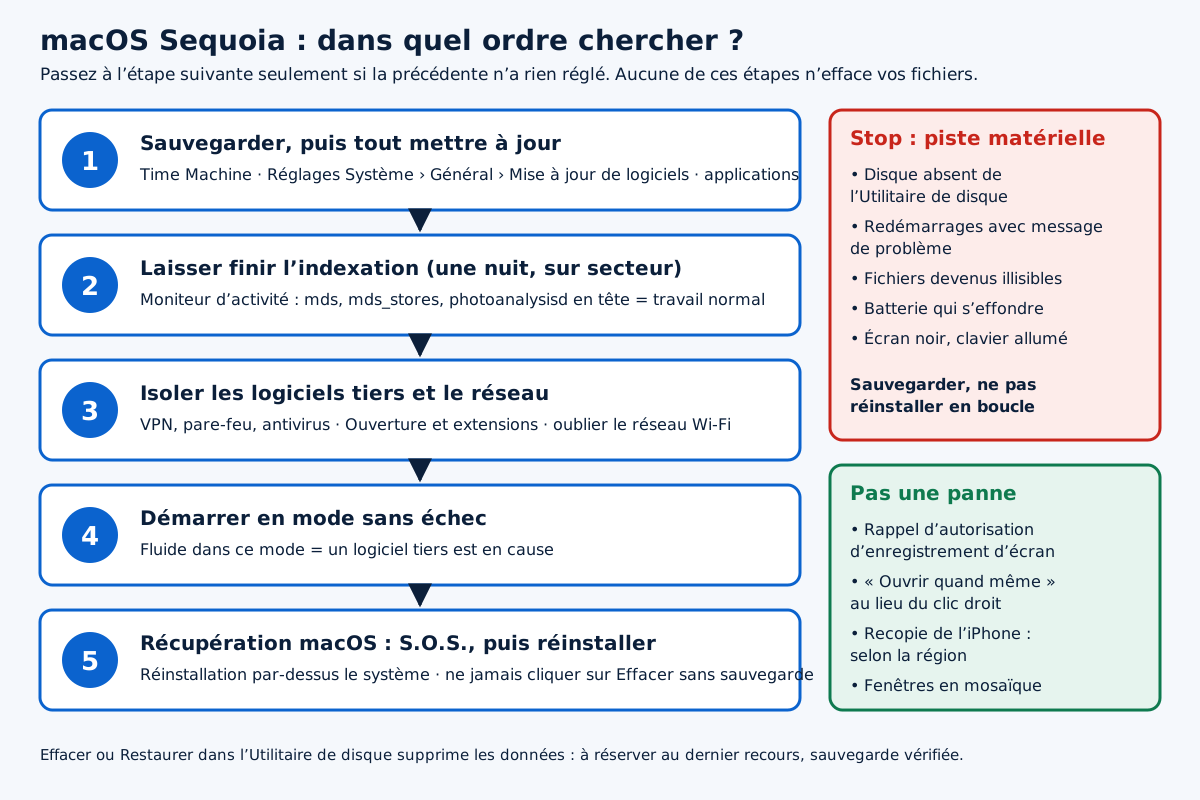
Quand Sequoia ralentit durablement ou se bloque, une démarche dans l’ordre évite de tout casser pour rien. Commencez par le plus simple et ne passez à l’étape suivante que si la précédente n’a rien donné.
- Libérer de l’espace : ouvrez Réglages Système, Général puis Stockage. Un disque presque plein empêche macOS de gérer correctement sa mémoire virtuelle et ses mises à jour. Visez une marge confortable d’espace libre.
- Faire le tri au démarrage : dans Général puis Ouverture et extensions, désactivez les éléments qui se lancent à l’ouverture de session et dont vous n’avez pas besoin.
- Démarrer en mode sans échec : sur un Mac Apple silicon, éteignez-le, maintenez le bouton d’alimentation jusqu’à l’apparition des options de démarrage, sélectionnez le disque, maintenez la touche Maj et choisissez de continuer en mode sans échec. Sur un Mac Intel, maintenez Maj juste après l’allumage. Si le Mac est fluide dans ce mode, un logiciel tiers est en cause.
- Vérifier le disque : depuis la récupération macOS, ouvrez l’Utilitaire de disque et lancez S.O.S. sur le volume, puis sur le conteneur.
- Réinstaller macOS : toujours depuis la récupération, la réinstallation remet le système en place par-dessus l’existant, sans effacer vos documents, à condition de ne pas passer par l’effacement du disque.
Notre article sur le Mac devenu très lent détaille la lecture du Moniteur d’activité, et celui consacré au Mac bloqué sur la pomme reprend la marche à suivre quand le démarrage n’aboutit plus du tout.
Attention : dans l’Utilitaire de disque, les boutons Effacer et Restaurer suppriment le contenu du disque sélectionné. Sur un Mac récent, le stockage est chiffré et soudé : un disque effacé par erreur ne se récupère pas. Ne cliquez sur ces boutons que si vous avez une sauvegarde vérifiée et que vous savez exactement quel volume est sélectionné.
Revenir à la version précédente ?
Certains utilisateurs déçus nous demandent de remettre leur Mac sous macOS Sonoma. C’est possible dans certains cas, mais ce n’est jamais une opération anodine. Elle impose d’effacer le disque interne, puis de réinstaller l’ancienne version, et enfin de restaurer vos données depuis une sauvegarde. Une sauvegarde Time Machine réalisée sous Sequoia ne se restaure pas toujours proprement sur un système plus ancien : il faut donc souvent remettre les fichiers à la main.
Avant d’envisager ce retour en arrière, posez-vous la bonne question : le problème vient-il vraiment de Sequoia, ou d’un logiciel qui n’a pas encore été mis à jour ? Dans la grande majorité des cas que nous voyons, attendre la mise à jour de l’application concernée ou basculer vers une alternative compatible coûte beaucoup moins cher qu’un effacement complet. Gardez aussi à l’esprit qu’une version plus ancienne de macOS reçoit moins longtemps les correctifs de sécurité.
Quand ce n’est plus le système qui est en cause
Un nouveau système révèle parfois une faiblesse matérielle qui existait déjà. La mise à niveau sollicite fortement le stockage, la mémoire et la batterie pendant plusieurs heures : un SSD fatigué, une batterie en fin de vie ou une carte mère qui a déjà reçu du liquide peuvent céder à ce moment-là. Le système est alors accusé à tort.
Quelques signes doivent vous mettre la puce à l’oreille : un Mac qui redémarre seul avec un message signalant un problème, des fichiers qui deviennent illisibles, un disque qui n’apparaît plus dans l’Utilitaire de disque, une batterie dont la capacité s’effondre brutalement, un écran noir alors que le clavier s’allume. Dans ces cas, réinstaller macOS en boucle n’apporte rien et peut même aggraver une perte de données. Notre guide sur le Mac qui redémarre en boucle aide à faire la différence, et si votre disque interne ne répond plus, lisez sans attendre notre article sur le SSD que le Mac ne reconnaît plus.
Si vous préférez qu’un technicien fasse le tri entre logiciel et matériel, notre diagnostic permet de savoir précisément ce qui ne va pas avant d’engager la moindre réparation.
Les erreurs qui compliquent le dépannage de Sequoia
- Installer des « optimiseurs » promettant d’accélérer le Mac : ils ajoutent des processus en arrière-plan et suppriment parfois des fichiers utiles.
- Tout effacer au premier souci : une réinstallation par-dessus règle la plupart des problèmes système sans toucher aux documents.
- Coller des commandes Terminal trouvées sur un forum sans comprendre ce qu’elles font, surtout quand elles commencent par sudo.
- Juger la batterie dès le premier jour, alors que l’indexation est encore en cours.
- Désactiver les protections de sécurité du système pour faire fonctionner un logiciel ancien.
- Oublier la sauvegarde avant de tenter quoi que ce soit d’un peu sérieux.
Le récapitulatif par symptôme
| Symptôme sous Sequoia | Cause la plus probable | Premier geste |
|---|---|---|
| Mac chaud et batterie qui fond juste après l’installation | Indexation et analyses en cours | Laisser le Mac branché une nuit |
| Connexion qui coupe, VPN en échec | Pare-feu, antivirus ou VPN pas à jour | Mettre à jour ou désactiver l’outil tiers |
| Box qui refuse le Mac | Adresse Wi-Fi privée | Régler l’adresse dans les détails du réseau |
| Rappels répétés d’autorisation d’écran | Nouveau contrôle de confidentialité | Confirmer ou retirer l’application |
| Application bloquée au lancement | Gatekeeper | Confidentialité et sécurité, « Ouvrir quand même » |
| Recopie de l’iPhone introuvable | Conditions ou disponibilité régionale | Vérifier iOS 18, compte, Bluetooth, région |
| Lenteur durable | Stockage plein ou logiciel tiers | Libérer de l’espace, mode sans échec |
| Disque absent, redémarrages, fichiers illisibles | Matériel | Sauvegarder puis faire diagnostiquer |
macOS Sequoia est une version solide une fois les premières révisions passées, et la plupart des difficultés qu’il provoque tiennent à un réglage, à une application pas encore mise à jour ou à une nouvelle règle de sécurité. Procédez par étapes, sauvegardez avant d’agir, et gardez l’effacement du disque pour tout dernier recours. Si un doute subsiste sur l’état du matériel, la rubrique réparation rassemble nos autres guides pour aller plus loin.
Questions fréquentes
Mon Mac chauffe et se décharge vite depuis l’installation de Sequoia : est-ce normal ?
Les premiers jours, oui. Après une mise à niveau majeure, macOS réindexe Spotlight, analyse la photothèque et resynchronise iCloud. Laissez le Mac branché et allumé une nuit entière. Si la chaleur et la consommation restent élevées après plusieurs jours, cherchez le processus en cause dans le Moniteur d’activité.
Pourquoi le clic droit ne permet-il plus d’ouvrir une application bloquée ?
Sequoia a supprimé ce contournement. Tentez d’ouvrir l’application, fermez l’avertissement, puis allez dans Réglages Système, Confidentialité et sécurité : un bouton « Ouvrir quand même » apparaît dans la partie Sécurité. Ne l’utilisez que pour un logiciel téléchargé sur le site officiel de son éditeur.
Pourquoi macOS me redemande-t-il régulièrement d’autoriser le partage d’écran ?
C’est un contrôle de confidentialité voulu par Apple pour les applications capables de voir votre écran. Le rappel ne signifie pas que le Mac est piraté. Confirmez pour les applications que vous utilisez et retirez les autres dans Confidentialité et sécurité, rubrique de l’enregistrement de l’écran.
La recopie de l’iPhone ne trouve pas mon téléphone : que vérifier ?
Il faut un iPhone sous iOS 18, le même compte Apple sur les deux appareils, le Bluetooth et le Wi-Fi activés et un Mac compatible. La fonction n’était pas proposée dans l’Union européenne au lancement de Sequoia : selon la région de vos appareils, elle peut simplement ne pas être disponible.
Réinstaller macOS Sequoia efface-t-il mes fichiers ?
Non, si vous choisissez simplement de réinstaller macOS depuis la récupération : le système est remis en place par-dessus l’existant et vos documents restent en place. Seul l’effacement du disque dans l’Utilitaire de disque supprime les données. Faites tout de même une sauvegarde avant de commencer.
Peut-on revenir à macOS Sonoma après avoir installé Sequoia ?
C’est parfois possible, mais cela impose d’effacer le disque interne, de réinstaller l’ancienne version puis de remettre vos fichiers, souvent à la main. Avant de vous lancer, vérifiez si le problème ne vient pas d’une application qui attend sa mise à jour : c’est le cas le plus fréquent.
À lire aussi
MacBook reconditionné : les contrôles indispensables
Verrouillage d’activation, gestion à distance, batterie, écran, ports : les contrôles à faire avant d’acheter un MacBook reconditionné ou d’occasion.
Par La rédaction
MacBook avec ports USB-C défectueux
Accessoire non reconnu, câble qui bouge, port mort après un hub : comment tester les ports USB-C d’un MacBook, les nettoyer et savoir s’il faut réparer.
Par La rédaction
MacBook Air M3 : pannes et solutions
Chaleur sous charge, écran fragile, charge à 80 %, deux écrans externes, liquide : les problèmes du MacBook Air M3 et la bonne façon d’y répondre.
Par La rédaction
MacBook Pro qui fait du bruit
Souffle, sifflement, cliquetis, grésillement : comment localiser le bruit de votre MacBook Pro, savoir s’il est normal et quand le faire examiner.
Par La rédaction
Commentaires