MacBook Air M3 : pannes et solutions
Chaleur sous charge, écran fragile, charge à 80 %, deux écrans externes, liquide : les problèmes du MacBook Air M3 et la bonne façon d’y répondre.
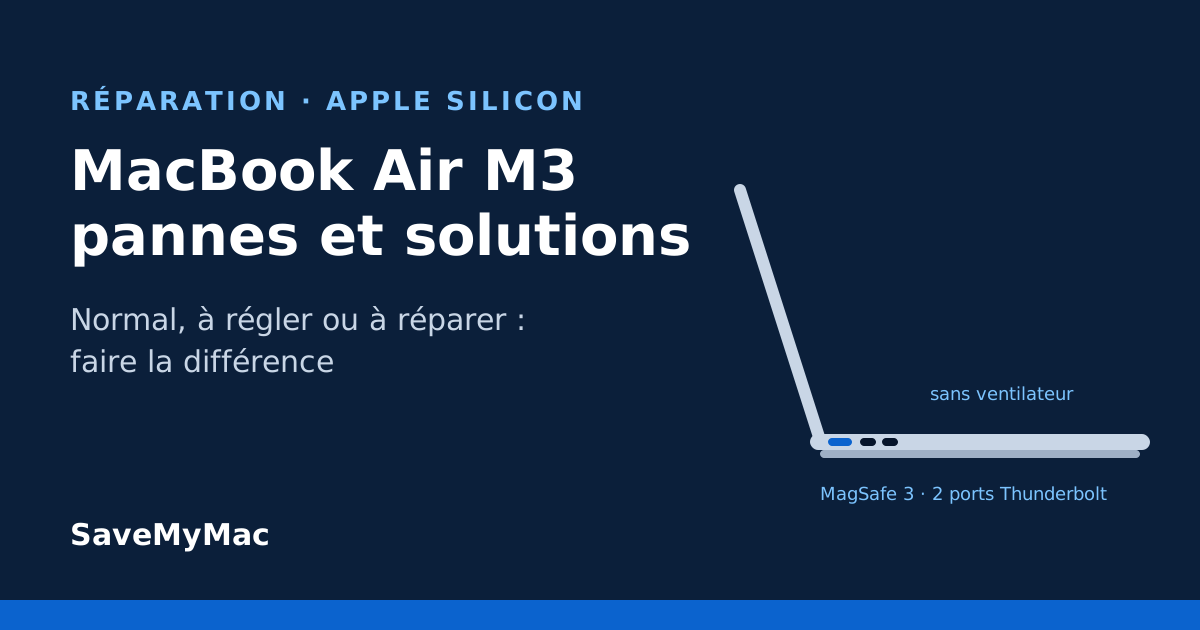
Le MacBook Air M3 est arrivé au printemps 2024, en version 13 et 15 pouces, avant d’être remplacé un an plus tard par le modèle M4. Il reste aujourd’hui très présent : beaucoup de propriétaires l’ont acheté neuf, et il circule désormais en reconditionné et d’occasion. C’est un ordinateur récent, fiable dans l’ensemble, et la plupart de ceux qui arrivent à l’atelier ne souffrent pas d’un défaut de conception, mais des accidents et des malentendus classiques d’un portable fin et léger.
Ce guide fait le point sur les problèmes que l’on rencontre sur un MacBook Air M3, en séparant ce qui relève d’un comportement normal, ce que vous pouvez régler vous-même et ce qui demande une réparation. Avec une précaution d’honnêteté : ce modèle n’a que peu d’années de recul. Nous décrivons ce que nous observons, sans prédire des pannes qui n’existent pas.
Ce qui caractérise le MacBook Air M3
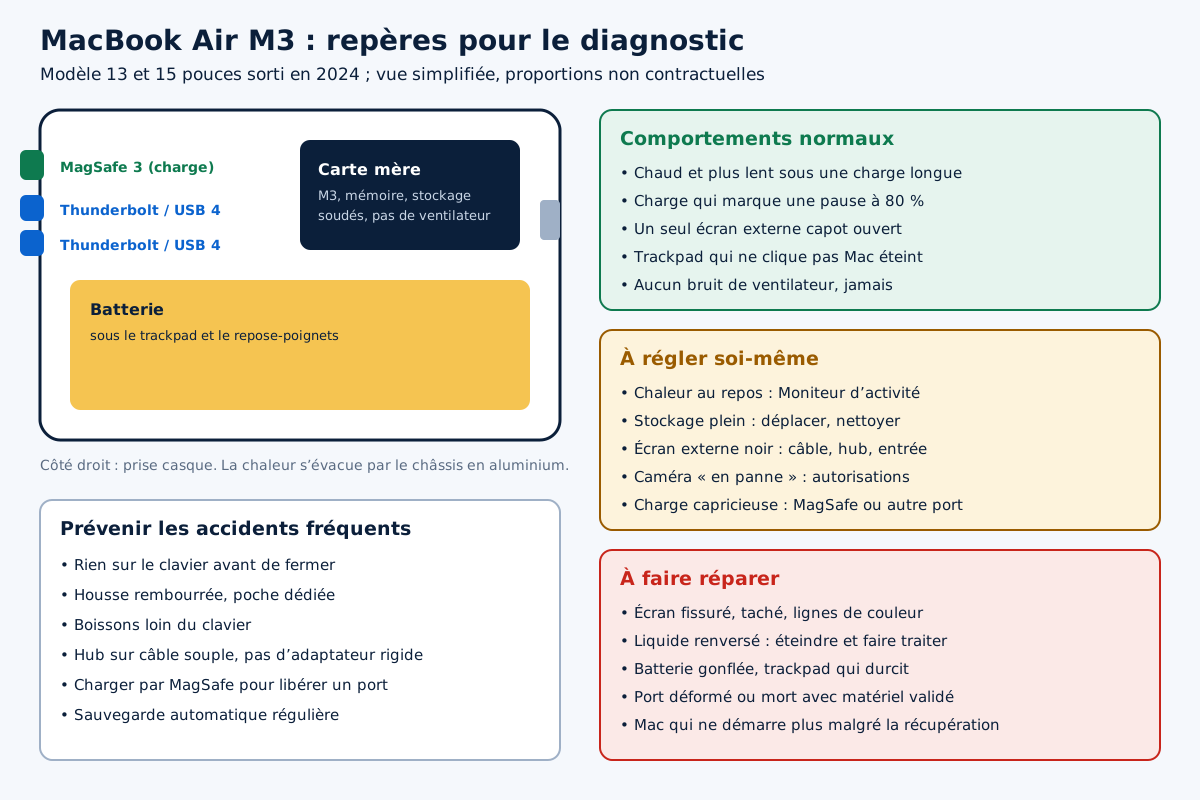
Extérieurement, le MacBook Air M3 ressemble beaucoup au modèle M2 qui l’a précédé : même châssis plat, même écran aux coins arrondis avec une encoche pour la caméra, même port MagSafe 3 pour la charge, deux ports Thunderbolt sur le côté gauche et une prise casque. La finition minuit bénéficie d’un traitement destiné à limiter les traces de doigts. Comme tous les MacBook Air à puce Apple, il n’a pas de ventilateur.
À l’intérieur, la puce M3 apporte surtout plus de puissance graphique et une nouveauté utile : le MacBook Air M3 peut piloter deux écrans externes, à condition de fonctionner capot fermé. Il gère aussi le Wi-Fi 6E. Pour connaître votre configuration exacte, mémoire et stockage compris, ouvrez le menu Pomme, puis « À propos de ce Mac ».
Si vous hésitez sur le modèle, vérifiez bien la puce indiquée : nos articles consacrés au MacBook Air M4, à la batterie du MacBook Air M2 et au MacBook Air M1 traitent les générations voisines.
La chaleur et le ralentissement sous charge
Sans ventilateur, le MacBook Air M3 évacue sa chaleur par son châssis en aluminium. En usage courant, navigation, bureautique, visioconférence, il reste tiède et parfaitement silencieux. Sous une charge longue et lourde, comme l’export d’une vidéo, un rendu 3D ou une compilation, la puce chauffe davantage. Pour rester dans une température acceptable, le Mac réduit alors sa vitesse. Le dessous peut devenir chaud au toucher.
Ce comportement est normal et prévu. Ce n’est pas une panne, et ce n’est pas dangereux pour la machine. Si vos travaux sont régulièrement de ce type, un MacBook Pro, équipé de ventilateurs, conviendra mieux. En revanche, un Air M3 qui chauffe fortement en ne faisant presque rien n’est pas normal : un processus travaille en arrière-plan. Ouvrez le Moniteur d’activité et triez par processeur pour le trouver. Notre article sur le MacBook Air qui chauffe détaille la démarche.
Les habitudes qui aggravent la chaleur
- Utiliser le Mac sur un lit, un canapé ou une couverture, qui empêchent la chaleur de se dissiper par le dessous.
- Le laisser au soleil ou dans une voiture chaude.
- Le recouvrir d’une coque épaisse qui isole le châssis.
- Laisser des dizaines d’onglets et d’applications ouverts en permanence.
L’écran : la pièce la plus coûteuse à remplacer
Comme sur les générations précédentes, l’écran du MacBook Air M3 est fin et sensible aux pressions localisées. Nous recevons des dalles fissurées ou tachées après la fermeture du capot sur un objet oublié, après un transport dans un sac surchargé ou après une pression sur le capot fermé. Le résultat est souvent une fissure partant d’un point, avec des zones noires ou des lignes colorées qui s’étendent.
La réparation consiste à remplacer l’ensemble de l’écran, une intervention coûteuse au regard du prix du Mac. Quelques précautions évitent la plupart de ces accidents : ne rien poser sur le clavier avant de fermer, utiliser une housse rembourrée, éviter les poches de sac où l’on glisse aussi des objets durs, et ne jamais soulever le Mac ouvert par l’écran. Notre article sur l’écran de MacBook fissuré aide à décider en cas de casse.
Les marques laissées par le clavier
Avec le temps, les touches peuvent laisser de légères traces sur l’écran, à cause du contact répété quand le capot est fermé et des dépôts de peau sur les touches. Nettoyez l’écran avec un chiffon doux à peine humide, sans produit agressif. Évitez d’intercaler une protection épaisse entre clavier et écran : elle crée une pression supplémentaire quand on referme le capot.
Batterie et charge
Sur un Mac de cet âge, la batterie est rarement à bout de souffle. Les plaintes que nous entendons concernent surtout des comportements normaux mal compris. La recharge optimisée, activée par défaut, retarde la charge au-delà d’un certain niveau quand macOS a appris vos habitudes. Un Mac qui semble bloqué à 80 % le matin n’est donc pas en panne. Vous pouvez vérifier ce réglage dans Réglages Système, rubrique Batterie.
Si l’autonomie a nettement baissé, cherchez d’abord une consommation logicielle anormale, plus probable qu’une usure précoce sur un Mac récent. Notre article sur l’autonomie anormalement faible vous guide. Pour l’état de santé, la rubrique Batterie de Réglages Système indique si une intervention est recommandée, et Informations système donne le nombre de cycles.
MagSafe ou USB-C ?
Le MacBook Air M3 se charge par son port MagSafe 3 ou par l’un de ses deux ports Thunderbolt. Si la charge devient capricieuse sur l’un, essayez l’autre : c’est le test le plus simple pour savoir si le problème vient du connecteur ou de l’alimentation. Le MagSafe a un avantage : il se détache en cas de traction sur le câble, ce qui protège les ports et évite les chutes. Si la charge est instable par les ports USB-C, notre article sur la charge USB-C instable détaille le diagnostic.
Attention : même sur un Mac récent, une batterie peut gonfler après un choc, une exposition prolongée à la chaleur ou un défaut. Si le dessous du Mac se bombe, si le trackpad devient dur à cliquer ou si le Mac ne repose plus à plat, arrêtez de le charger et faites-le contrôler. Ne pressez pas sur le châssis et ne tentez pas d’ouvrir le Mac.
Ports, accessoires et écrans externes
Avec deux ports Thunderbolt seulement, et l’un d’eux souvent occupé par la charge quand on n’utilise pas MagSafe, le MacBook Air M3 dépend beaucoup des concentrateurs. Les problèmes que nous voyons viennent rarement du Mac : concentrateur bon marché qui chauffe, câble qui ne transporte pas la vidéo, adaptateur rigide qui fait levier sur le port. Utiliser le MagSafe pour la charge libère un port, et un concentrateur relié par un câble souple ménage les connecteurs.
La gestion des deux écrans externes surprend souvent. Elle ne fonctionne que capot fermé : si vous ouvrez le Mac, un des écrans externes s’éteint pour laisser la place à l’écran intégré. Ce n’est pas une panne. Pour les problèmes de détection, notre article sur le MacBook qui ne détecte plus son écran externe vous aide, et celui sur les ports USB-C défectueux si un port semble mort.
Stockage et mémoire : bien choisir, puis bien gérer
La mémoire et le stockage du MacBook Air M3 sont soudés : ils ne s’augmentent pas après l’achat. Les configurations de base du modèle offrent un stockage modeste. Un disque presque plein ralentit le Mac, empêche parfois les mises à jour et complique les sauvegardes. Gardez une marge confortable d’espace libre, déplacez les fichiers volumineux vers un SSD externe et surveillez la rubrique Stockage de Réglages Système, qui propose des recommandations de nettoyage.
Si vous achetez un Air M3 d’occasion, vérifiez attentivement sa configuration : deux exemplaires d’apparence identique peuvent avoir des capacités très différentes, et c’est un choix définitif. Notre article sur les contrôles indispensables d’un MacBook reconditionné détaille ce qu’il faut regarder.
Le liquide, scénario le plus coûteux
Comme sur tous les MacBook récents, un liquide renversé sur le clavier peut atteindre la carte mère, qui porte la puce, la mémoire et le stockage. La corrosion qui s’ensuit peut empêcher le Mac de démarrer, et sur ce modèle, les données ne peuvent être récupérées qu’en faisant repartir cette carte. Le réflexe à avoir : éteindre immédiatement, débrancher, retourner le Mac ouvert en tente, et faire traiter rapidement. Tous les détails sont dans notre article sur les premiers gestes après un contact avec un liquide, et le traitement en atelier sur notre page de décontamination.
Démarrage, plantages et outils de dépannage
Un MacBook Air M3 qui ne démarre plus, reste sur un écran noir ou redémarre en boucle ne souffre pas forcément d’une panne matérielle. Les outils propres aux Mac Apple silicon permettent souvent de reprendre la main. Éteignez complètement le Mac, puis maintenez le bouton d’alimentation jusqu’à l’apparition des options de démarrage. De là, vous pouvez accéder à la récupération macOS, lancer l’utilitaire de disque, réinstaller le système sans effacer vos fichiers ou démarrer en mode sans échec en maintenant la touche Majuscule.
Les réinitialisations du contrôleur de gestion du système et de la NVRAM, bien connues des Mac Intel, n’existent pas sous cette forme sur ce modèle : un arrêt complet suivi d’une attente d’une trentaine de secondes joue un rôle équivalent. Si le Mac semble mort, notre article sur le Mac bloqué sur la pomme et celui sur le Mac qui redémarre en boucle détaillent les étapes. En dernier recours, un Mac Apple silicon peut être ravivé ou restauré depuis un autre Mac avec un câble adapté, une opération à réaliser avec précaution car la restauration efface les données.
Clavier, trackpad, caméra et son
Le clavier du MacBook Air M3 est un clavier à ciseaux robuste. Une touche qui accroche a le plus souvent une miette coincée dessous ; plusieurs touches qui ne répondent plus après un liquide demandent un traitement rapide. Le trackpad à retour haptique ne clique pas quand le Mac est éteint, ce qui est normal. Pour la caméra, le micro ou le son, vérifiez d’abord les autorisations dans Réglages Système, rubrique Confidentialité et sécurité : une application à laquelle on a refusé l’accès à la caméra donne l’impression d’une caméra en panne.
Garantie, AppleCare et réparation
Selon la date d’achat, votre MacBook Air M3 peut encore être couvert par la garantie du fabricant ou par une extension AppleCare. Vérifiez votre couverture sur le site d’Apple avec le numéro de série avant toute intervention. Pour un défaut de fabrication sous garantie, c’est la voie à privilégier. Les dommages accidentels, comme une chute ou un liquide, ne sont pas couverts par la garantie de base, mais peuvent l’être par une extension qui les inclut, selon ses conditions.
Hors garantie, ou pour un dommage accidentel, un atelier indépendant peut intervenir sur la batterie, l’écran, les ports ou la carte mère. Certaines pièces, comme le capteur Touch ID, sont appairées à la carte et demandent une procédure particulière. Notre diagnostic vous dit précisément ce qui est en cause et ce que coûte chaque option, et notre service cartes mères traite les pannes de carte sans forcément la remplacer.
Réparer son Air M3 ou passer à un modèle plus récent ?
La sortie du MacBook Air M4 pousse certains propriétaires à se demander s’il vaut mieux réparer leur M3 abîmé ou changer de machine. Pour une batterie, un port ou une touche, la question ne se pose guère : la réparation coûte bien moins cher qu’un Mac neuf, et le M3 reste largement assez puissant pour la plupart des usages. Pour un écran cassé ou une carte mère touchée par un liquide, le calcul est plus serré, et il faut comparer le devis à la valeur du Mac et à vos besoins.
Le M4 apporte notamment davantage de mémoire dans sa configuration de base et la prise en charge de deux écrans externes capot ouvert. Si votre Air M3 ne vous limite pas sur ces points, ce ne sont pas des raisons suffisantes pour le remplacer. Si en revanche la mémoire de votre configuration vous gêne déjà au quotidien, une panne coûteuse peut être l’occasion de changer. Dans tous les cas, demandez un devis précis avant de décider, et récupérez vos données avant toute revente.
L’essentiel pour un MacBook Air M3 en bonne santé
- La chaleur et le ralentissement sous charge longue sont normaux sur ce modèle sans ventilateur.
- L’écran est la pièce la plus fragile : rien sur le clavier avant de fermer, housse rembourrée.
- Un Mac qui s’arrête à 80 % applique la recharge optimisée, il n’est pas en panne.
- Deux écrans externes ne fonctionnent que capot fermé.
- Mémoire et stockage sont définitifs : gardez de la marge et vérifiez la configuration d’un modèle d’occasion.
- Face à un liquide : éteindre, débrancher, retourner, faire traiter vite.
- Une sauvegarde régulière avec Time Machine protège vos données quoi qu’il arrive à la carte mère.
Questions fréquentes
Est-il normal que mon MacBook Air M3 chauffe pendant un export vidéo ?
Oui. Le MacBook Air M3 n’a pas de ventilateur : sous une charge longue, il chauffe et réduit sa vitesse pour rester à une température acceptable. Ce comportement est prévu et sans danger. S’il chauffe fortement alors que vous ne faites presque rien, cherchez en revanche un processus gourmand dans le Moniteur d’activité.
Pourquoi un seul de mes deux écrans externes s’allume-t-il avec mon Air M3 ?
Le MacBook Air M3 ne gère deux écrans externes que capot fermé. Capot ouvert, l’écran intégré compte comme l’un des écrans et un seul moniteur externe est piloté. Fermez le capot, avec l’alimentation branchée et un clavier et une souris externes, pour utiliser les deux moniteurs.
Peut-on remplacer la batterie d’un MacBook Air M3 ?
Oui, la batterie se remplace en atelier. Sur un Mac de cet âge, ce n’est généralement pas encore nécessaire, sauf usage intensif ou accident. Vérifiez l’état indiqué dans Réglages Système, rubrique Batterie, et le nombre de cycles dans Informations système avant de décider. Une batterie gonflée doit être remplacée sans attendre.
Mon MacBook Air M3 s’arrête de charger à 80 % : est-il en panne ?
Non, c’est le plus souvent la recharge optimisée de la batterie. macOS apprend vos habitudes et retarde la fin de la charge pour ménager la batterie, puis termine avant le moment où vous débranchez habituellement. Vous pouvez vérifier ou modifier ce réglage dans Réglages Système, rubrique Batterie.
Peut-on ajouter de la mémoire ou du stockage à un MacBook Air M3 ?
Non. La mémoire et le stockage sont soudés et ne s’augmentent pas après l’achat. Pour le stockage, un SSD externe rapide est la meilleure solution pour les fichiers volumineux. Si vous achetez un modèle d’occasion, vérifiez attentivement sa configuration, car elle est définitive.
Le MacBook Air M3 a-t-il des défauts connus ?
Nous ne constatons pas de panne systématique sur ce modèle, qui a encore peu d’années de recul. Les problèmes que nous voyons sont surtout liés aux accidents : écrans fissurés après une pression, liquides renversés, ports abîmés par des adaptateurs rigides. Pour un éventuel programme de réparation, seul le site d’Apple fait foi.
À lire aussi
MacBook reconditionné : les contrôles indispensables
Verrouillage d’activation, gestion à distance, batterie, écran, ports : les contrôles à faire avant d’acheter un MacBook reconditionné ou d’occasion.
Par La rédaction
MacBook Pro qui fait du bruit
Souffle, sifflement, cliquetis, grésillement : comment localiser le bruit de votre MacBook Pro, savoir s’il est normal et quand le faire examiner.
Par La rédaction
Micro-soudure MacBook : quelles pannes peut-on réparer ?
Court-circuit, charge, ports USB-C, corrosion : ce que la micro-soudure répare sur une carte mère de MacBook, ses limites et l’enjeu pour vos données.
Par La rédaction
MacBook avec ports USB-C défectueux
Accessoire non reconnu, câble qui bouge, port mort après un hub : comment tester les ports USB-C d’un MacBook, les nettoyer et savoir s’il faut réparer.
Par La rédaction
Commentaires